Letzten Dienstag hatte ich fast alle meine Dotfiles auf einen Schlag geloscht.
Nicht weil sie falsch waren — sondern weil mir klar wurde, dass ich sechs Jahre lang eine Terminal-Umgebung konfiguriert hatte, die immer noch langsamer, hasslicher und dummer war als das, was vier Tools mir an einem Nachmittag geben konnten. Sechs Jahre voller .bashrc-Anpassungen, iTerm2-Farbschema-Suche und Prompt-Hacks, zusammengehalten mit Klebeband und Stack Overflow-Antworten. All das — uberflussig.
Der Ausloser war, als ich einem Kollegen beim Pair Programming uber die Schulter schaute. Sein Terminal war schnell. Spurbar schnell. Nicht "oh, das ist flott" schnell — ich meine die Art von schnell, bei der du aufhorst, uber das Tool nachzudenken, und dich einfach auf die Arbeit konzentrierst. Die Textdarstellung war scharf. Der Prompt zeigte genau das, was wichtig war. Er teilte Fenster, trennte die Verbindung, kam eine Stunde spater zuruck, und alles war exakt so, wie er es hinterlassen hatte.
"Was benutzt du da?" fragte ich.
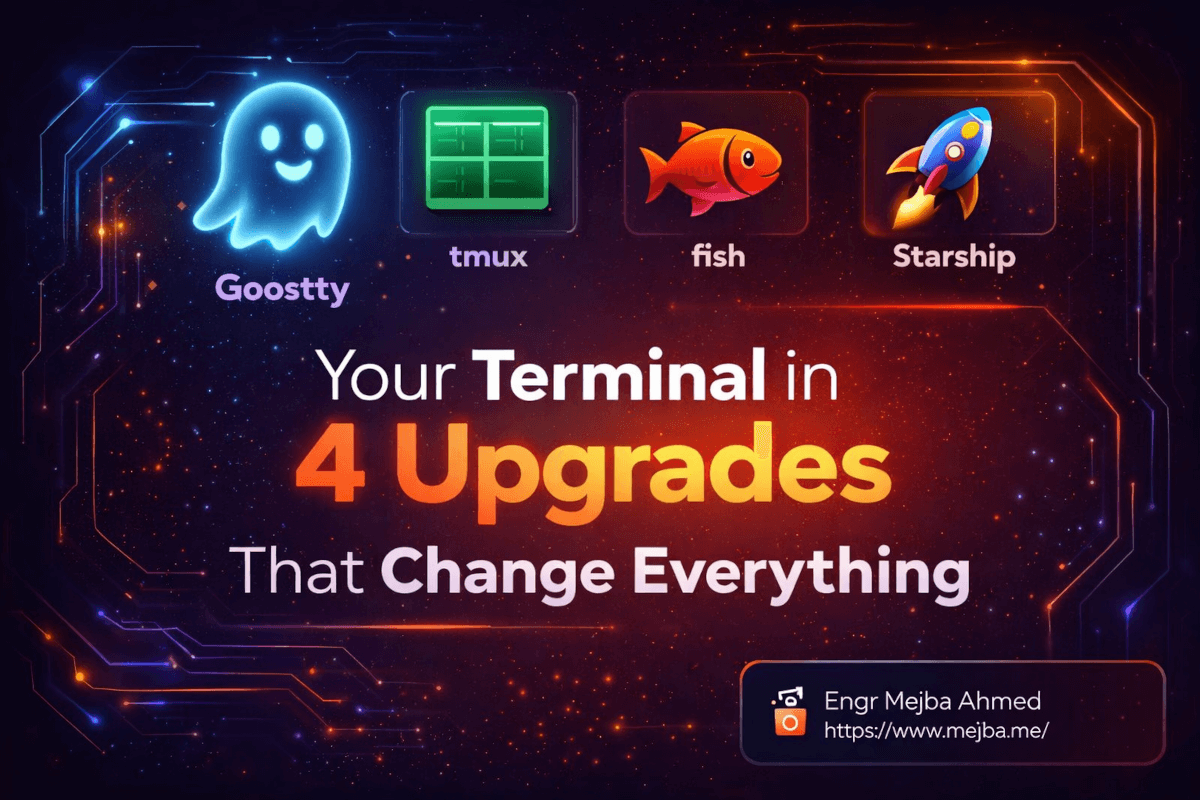
Vier Tools. Das war's. Ghostty, tmux, fish und Starship. Noch am selben Abend ersetzte ich meinen gesamten Terminal-Stack, und seitdem habe ich nie zuruckgeblickt.
Die Sache ist die, die die meisten Entwickler nicht zugeben wollen: Dein Terminal ist das Tool, das du am haufigsten benutzt und am wenigsten bewusst konfigurierst. Du hast ubernommen, was dein Betriebssystem mitgeliefert hat, uber die Jahre ein paar Anpassungen draufgeklebt und dich selbst uberzeugt, dass es "gut genug" sei. Ich weiss es, weil ich genauso war. Was ich jetzt durchgehe, ist nicht einfach eine Liste von vier Tools — es ist genau der Stack, der dafur gesorgt hat, dass ich aufgehort habe, uber mein Terminal nachzudenken, und es einfach benutze.
Aber zuerst muss ich erklaren, warum das Terminal, das du gerade benutzt, dich wahrscheinlich auf Arten ausbremst, die dir nicht einmal auffallen.
Das Problem, uber das niemand bei Standard-Terminals spricht
Dein Standard-Terminal-Emulator — ob das nun Terminal.app auf macOS ist, GNOME Terminal auf Linux oder was auch immer Windows heutzutage mitliefert — wurde von einem Komitee entworfen, um niemanden vor den Kopf zu stossen. Und Tools, die entworfen werden, um niemanden vor den Kopf zu stossen, schaffen es auch nicht, jemanden zu begeistern.
Ich habe iTerm2 jahrelang benutzt. Es ist okay. Es hat Profile, es hat Tabs, es erledigt seinen Job. Aber "erledigt seinen Job" ist eine niedrige Messlatte fur ein Tool, in dem du taglich 4 bis 8 Stunden verbringst. Die Latenz summiert sich. Das Konfigurationschaos summiert sich. Die kleinen Momente, in denen du denkst "ich wunschte, das wurde einfach funktionieren" — die summieren sich auch.
Was bei mir letztendlich klick machte: Ein grossartiges Terminal-Setup dreht sich nicht um ein einzelnes Tool. Es geht um vier Schichten, die zusammenarbeiten, wobei jede Schicht eine Sache aussergewohnlich gut macht:
- Der Terminal-Emulator selbst — wie Text auf deinen Bildschirm kommt
- Der Session-Manager — wie deine Arbeit bestehen bleibt und organisiert wird
- Die Shell — wie du mit deinem System interagierst
- Der Prompt — wie deine Umgebung dir Informationen zuruckgibt
Die meisten Entwickler optimieren eine oder zwei dieser Schichten und ignorieren den Rest. Ich werde alle vier durchgehen, in genau der Reihenfolge, in der ich sie installiert habe, mit exakt den Konfigurationen, die ich gerade verwende. Und ich werde ehrlich sein uber die eine Sache in diesem Stack, an die ich mich erst gewohnen musste — denn es ist nicht alles sofortige Magie.
Ghostty: Der Terminal-Emulator, wegen dem ich iTerm2 geloscht habe
Ich muss eines vorweg sagen. Wenn mir jemand erzahlt, ein Developer-Tool sei "schnell und schon", ist mein erster Impuls, die Augen zu verdrehen. Jeder neue Terminal-Emulator behauptet, der schnellste zu sein. Alacritty sagte es. Kitty sagte es. Warp sagte es (und war gleichzeitig eine IDE, ein Startup und ein Abo-Service).
Ghostty ist anders — wegen dem, wer es gebaut hat, und dem, was sie bewusst NICHT eingebaut haben.
Mitchell Hashimoto — ja, der Grunder von HashiCorp — hat Ghostty als nativen Terminal-Emulator gebaut. Kein Electron. Keine Webview, die sich als nativ ausgibt. Wirklich nativ, mit plattformspezifischem Rendering auf macOS (Metal) und Linux (GTK). Der Unterschied ist nicht subtil. Als ich Ghostty zum ersten Mal offnete und einen Befehl tippte, konnte ich den Unterschied in der Input-Latenz spuren. Zeichen erschienen wahrend ich sie tippte, nicht 16 Millisekunden spater.
Das macht Ghostty richtig, was andere verpassen:
Ohne Konfiguration schon. Direkt nach der Installation ist die Schriftdarstellung scharf, die Standardfarben sind vernunftig und die Fensterdekorationen sind minimal. Ich habe genau null Minuten damit verbracht, das Aussehen von Ghostty zu konfigurieren — verglichen mit den Stunden, die ich in iTerm2-Profile gesteckt hatte.
Native Performance, wo es zahlt. Durch eine 50.000-Zeilen-Logdatei scrollen ist flussig. Nicht "akzeptabel" flussig — wirklich flussig. Das GPU-beschleunigte Rendering verarbeitet grosse Ausgabepuffer ohne das Ruckeln, das ich bei anderen Terminals zu akzeptieren gelernt hatte.
Einfachheit als Feature. Ghostty hat keinen eingebauten KI-Assistenten. Es hat keinen Plugin-Marktplatz. Es will nicht deine IDE sein. Es rendert Text in einem Fenster, extrem schnell, und geht dir aus dem Weg. Nach Jahren von Terminal-Emulatoren, die Plattformen sein wollen, fuhlt sich diese Zuruckhaltung fast radikal an.
Die Installation ist unkompliziert — geh auf ghostty.org und hol dir den Download. Auf macOS ist es eine Standard-.dmg-Installation. Auf Linux gibt es Pakete fur die meisten Distributionen.
# Auf macOS — Download von ghostty.org
# Auf Arch Linux
pacman -S ghostty

# Auf Ubuntu/Debian (prufe ghostty.org fur das aktuelle Repo)
# Das Projekt entwickelt sich schnell — uberprufe immer die aktuelle Installationsmethode
Meine Konfigurationsdatei liegt unter ~/.config/ghostty/config und ist peinlich kurz:
font-family = JetBrains Mono
font-size = 14
theme = catppuccin-mocha
window-padding-x = 8
window-padding-y = 4
Das war's. Funf Zeilen. Meine iTerm2-Plist war tausende Zeilen XML, an die ich mich nicht herantraute. Funf Zeilen geben mir ein Terminal, das besser aussieht und schneller lauft als alles, was ich in funfzehn Jahren professioneller Entwicklung benutzt habe.
Aber ein schones, schnelles Terminal ist nur das Fundament. Was du als Nachstes brauchst, lost ein so grundlegendes Problem, dass du dich fragen wirst, wie du jemals ohne gearbeitet hast, sobald du es hast.
tmux: Sessions, die alles uberleben
Letztes Jahr verlor ich vier Stunden Debug-Kontext, weil mein Terminal abgesturzt ist.
Ich hatte sechs Tabs offen, jeder positioniert in einem bestimmten Verzeichnis mit bestimmten Umgebungsvariablen geladen und bestimmten Befehlen am Laufen. Ich steckte tief in einer Debug-Session — die Art, bei der du dir eine mentale Karte uber mehrere Prozesse und Logdateien aufgebaut hast und endlich der Ursache naherkommst. Dann entschied macOS, dass mein Terminal neu starten musste, aus... Grunden. Alles weg. Jeder Tab. Jedes Verzeichnis. Jeder laufende Prozess.
Das war das letzte Mal, dass ich ohne tmux gearbeitet habe.
tmux ist ein Terminal-Multiplexer, was eine schicke Art zu sagen ist: Es verwaltet Terminal-Sessions, die unabhangig von deinem Terminal-Fenster existieren. Du kannst deinen Bildschirm in Bereiche aufteilen. Du kannst benannte Sessions fur verschiedene Projekte erstellen. Und — das ist der Teil, der alles verandert — du kannst eine Session trennen und spater wieder verbinden, und alles ist exakt so, wie du es hinterlassen hast.
Nicht "wiederhergestellt." Nicht "neu erstellt." Tatsachlich noch laufend, als warst du nie weg gewesen.
brew install tmux
Ein Befehl. Das ist die Installation. So benutze ich es taglich.
Eine Projektsession starten:
# Erstelle eine benannte Session fur dein Projekt
tmux new -s myproject

# Jetzt bist du in tmux — vertikal teilen
# Ctrl-b dann %

# Horizontal teilen
# Ctrl-b dann "

# Zwischen Bereichen wechseln
# Ctrl-b dann Pfeiltasten
Der Trennen/Verbinden-Workflow, der mein Leben verandert hat:
# Von deiner Session trennen (sie lauft weiter)
# Ctrl-b dann d

# Geh nach Hause. Schlaf. Komm morgen wieder.

# Wieder mit deiner Session verbinden
tmux attach -t myproject

# Alles ist genau da, wo du es gelassen hast
Ich betreibe drei permanente Sessions: eine fur meine Hauptentwicklungsarbeit, eine fur Server und Logs und eine fur verschiedene Aufgaben. Jede hat ihr eigenes Panel-Layout. Die Dev-Session hat einen Editor-Bereich links, einen Terminal-Bereich rechts und einen schmalen Bereich unten fur Tests. Die Server-Session hat Log-Tails fur jeden Service, den ich uberwache.
Hier ist meine minimale .tmux.conf, die die Erfahrung deutlich verbessert:
# Prefix von Ctrl-b auf Ctrl-a andern (viel leichter zu erreichen)
unbind C-b
set -g prefix C-a
bind C-a send-prefix

# Bereiche mit | und - teilen (tatsachlich einpragsam)
bind | split-window -h
bind - split-window -v
unbind '"'
unbind %

# Bereichswechsel mit Alt-Pfeiltasten ohne Prefix
bind -n M-Left select-pane -L
bind -n M-Right select-pane -R
bind -n M-Up select-pane -U
bind -n M-Down select-pane -D

# Mausunterstutzung aktivieren (ja, wirklich — es ist 2026)
set -g mouse on

# Fenster nicht automatisch umbenennen
set -g allow-rename off

# Fensternummerierung bei 1 beginnen (0 ist zu weit weg)
set -g base-index 1
setw -g pane-base-index 1
Profi-Tipp: Die Zeile fur die Mausunterstutzung ist in tmux-Kreisen umstritten. Manche Puristen bestehen auf reiner Tastaturnavigation. Ich war fruher auch einer. Dann wurde mir klar, dass ich kognitive Energie fur etwas verschwendete, was ein Trackpad sofort erledigt. Aktiviere die Mausunterstutzung. Deine Produktivitat wird es dir danken.
Eine Sache, bei der ich ehrlich sein mochte: tmux hat eine Lernkurve. In der ersten Woche wirst du die Prefix-Taste vergessen. Du wirst versehentlich Bereiche schliessen. Du wirst bei Sessions versus Fenster versus Bereiche durcheinanderkommen. Halte durch. In Woche zwei setzt das Muskelgedachtnis ein, und in Woche drei zuckst du physisch zusammen, wenn du jemanden ohne Session-Management in einem Terminal arbeiten siehst.
Die Tastenkombinationen, die ich oben umbelegt habe, helfen enorm — Ctrl-a ist viel naturlicher als Ctrl-b, und das Teilen mit | und - ergibt visuell Sinn. Aber selbst mit guter Konfiguration solltest du drei bis funf Tage einplanen, in denen du dich langsamer fuhlst, bevor du schneller wirst.
Wenn du bis hierhin gelesen hast, hast du bereits die zwei Schichten aufgerustet, die die meisten Entwickler nie anfassen — den Emulator und den Session-Manager. Die nachsten zwei Upgrades sind der Teil, wo es richtig Spass macht, denn sie verandern, wie du jede einzelne Sekunde mit deiner Shell interagierst.
fish: Die Shell, wegen der ich 20 Jahre Bash aufgab
Ich muss etwas gestehen. Ich habe mich zwanzig Jahre lang dagegen gewehrt, meine Shell zu wechseln.
Bash funktioniert uberall. Jeder Server, jeder Container, jede CI-Pipeline — Bash ist da. Ich kannte die Eigenheiten. Ich wusste, dass [[ ]] anders ist als [ ]. Ich kannte die seltsame Parameter-Expansion-Syntax. Ich hatte genug sed- und awk-Einzeiler auswendig gelernt, um mich kompetent zu fuhlen. Die Shell zu wechseln fuhlte sich an wie einen Sprachwechsel — technisch moglich, aber warum sollte man sich freiwillig weniger flussig machen?
Dann sah ich jemandem zehn Minuten bei fish zu, und jede Ausrede, die ich hatte, loste sich in Luft auf.
fish — die Friendly Interactive Shell — macht drei Dinge, die Bash nicht kann, und zwar direkt nach der Installation ohne jede Konfiguration:
Autovervollstandigung, die wirklich funktioniert. Wahrend du tippst, zeigt fish einen grauen Vorschlag basierend auf deiner Befehlshistorie an. Keine Tab-Vervollstandigung — Echtzeit-Inline-Vorschlage, die erscheinen, wahrend du tippst. Drucke die Pfeiltaste nach rechts, um zu akzeptieren. Es klingt nebensachlich, bis du merkst, dass du 60% deiner Befehle mit einem einzigen Tastendruck abschliesst. Deine haufigsten git-Befehle, deine projektspezifischen Pfade, deine Docker-Beschworeungsformeln — fish merkt sich alles und bietet es an, bevor du fertig getippt hast.
Syntaxhervorhebung in Echtzeit. Gultige Befehle erscheinen in einer Farbe. Ungultige Befehle erscheinen in Rot. Bevor du Enter druckst. Ich kann nicht genug betonen, wie viel Zeit das spart. Keine "command not found"-Fehler mehr, weil du dcoker statt docker getippt hast. Du siehst den roten Text, korrigierst den Tippfehler und machst weiter — alles bevor du irgendetwas ausfuhrst.
Vernunftige Scripting-Standardeinstellungen. Variablen funktionieren, wie man es erwarten wurde. String-Manipulation ist lesbar. Die if/else/end-Syntax liest sich wie echtes Englisch statt Bashs fi und esac (die, ja, einfach "if" und "case" ruckwarts buchstabiert sind — und ja, mich nervt das immer noch).
brew install fish
Nach der Installation mochtest du es als Standard-Shell festlegen:
# Fish zu den erlaubten Shells hinzufugen
echo /opt/homebrew/bin/fish | sudo tee -a /etc/shells

# Als Standard festlegen
chsh -s /opt/homebrew/bin/fish
Jetzt muss ich den Elefanten im Raum ansprechen: fish ist nicht POSIX-kompatibel. Deine Bash-Skripte laufen nicht in fish. Deine .bashrc-Umgebungsvariablen werden nicht automatisch ubernommen. Das klingt nach einem Ausschlusskriterium. Ist es aber nicht. Und zwar deshalb.
Du schreibst keine Skripte in fish. Du schreibst Skripte in Bash (oder sh) — die Shebang-Zeile (#!/bin/bash) regelt das automatisch. Fish ist deine interaktive Shell — das Ding, in das du Befehle tippst. Die Automatisierungsskripte bleiben in Bash. Das sind zwei vollig verschiedene Anwendungsfalle, und sie zu vermischen ist der Grund, warum die meisten Leute nie eine bessere interaktive Shell ausprobieren.
Fur Umgebungsvariablen verwendet fish eine andere Syntax:
# bash: export PATH="$HOME/.local/bin:$PATH"
# fish:
set -gx PATH $HOME/.local/bin $PATH

# Oder fur persistente Variablen (uberlebt Neustarts):
set -Ux EDITOR nvim
Meine ~/.config/fish/config.fish ist minimal, weil fish fast nichts braucht:
# Das ist wirklich alles — fish erledigt den Rest
set -gx EDITOR nvim
set -gx GPG_TTY (tty)

# Aliase (fish nennt sie Abkurzungen)
abbr -a g git
abbr -a gc "git commit"
abbr -a gp "git push"
abbr -a ll "ls -la"
abbr -a dc "docker compose"
Das Abkurzungssystem ist heimlich genial. Anders als Aliase werden Abkurzungen inline expandiert, wenn du die Leertaste druckst. Wenn du also gc tippst und Leertaste druckst, wird es direkt in deinem Prompt zu git commit. Das bedeutet, du siehst den vollstandigen Befehl bevor du ihn ausfuhrst, deine Historie bleibt lesbar, und du baust Muskelgedachtnis fur die Abkurzungen auf, ohne das Bewusstsein dafur zu verlieren, was du tatsachlich ausfuhrst.
Es gibt noch eine Sache an fish, die mich uberzeugt hat, und die niemand zu erwahnen scheint: das webbasierte Konfigurationstool.
fish_config
Das offnet eine browserbasierte Oberflache, in der du Farbschemata ansehen und auswahlen, deinen Prompt konfigurieren, Abkurzungen verwalten und Einstellungen anpassen kannst — alles ohne Konfigurationsdateien zu bearbeiten. Ist es notwendig? Nein. Ist es unerwartet angenehm beim ersten Mal? Absolut.
Ein ehrlicher Vorbehalt noch. Wenn du regelmasig Pair Programming machst oder Terminals teilst, musst du gelegentlich einen Bash-kompatiblen Befehl tippen und dich daran erinnern, dass du in fish bist. Der &&-Operator funktioniert zum Beispiel anders (fish verwendet and oder ;). Nach etwa einem Monat wird das zur zweiten Natur — aber der erste Monat hat ein paar "ach ja, ich bin in fish"-Momente.
Gut — du hast ein schnelles Terminal, persistente Sessions und eine intelligente Shell. Ein Teil fehlt noch, und er ist derjenige, der visuell alles zusammenbringt.
Starship: Ein Prompt, der dir zeigt, was zahlt
Vor Starship war mein Prompt ein Durcheinander aus shell-spezifischer Konfiguration, die jedes Mal kaputtging, wenn ich die Maschine wechselte.
Ich hatte einen benutzerdefinierten Bash-Prompt mit Git-Branch-Erkennung, Python-Virtualenv-Anzeige, Exit-Code-Indikatoren und kubectl-Context. Es waren etwa 40 Zeilen Bash-Script, die ich uber Jahre angesammelt hatte. Es funktionierte auf meiner Maschine. Es funktionierte nicht auf der Maschine meines Kollegen. Es funktionierte definitiv nicht in fish (andere Shell, andere Prompt-Syntax). Und es war langsam — ich konnte die Verzogerung zwischen dem Drucken von Enter und dem Erscheinen des neuen Prompts tatsachlich sehen, weil all diese Statusprufungen synchron liefen.
Starship loste jedes einzelne dieser Probleme.
Starship ist ein Cross-Shell-Prompt, geschrieben in Rust. Eine Konfigurationsdatei funktioniert in Bash, zsh, fish, PowerShell — jeder Shell. Es ist schnell, weil es kompiliert ist, und es ist intelligent, weil es dir nur Informationen anzeigt, die fur deinen aktuellen Kontext relevant sind.
brew install starship
Fur fish fugst du eine Zeile zu deiner Config hinzu:
# Zu ~/.config/fish/config.fish hinzufugen
starship init fish | source
Direkt nach der Installation — ohne jede Konfiguration — zeigt dir Starship:
- Dein aktuelles Verzeichnis (intelligent abgekurzt)
- Git-Branch und Status (geanderte Dateien, Vor-/Zuruckzahler, Stash-Indikator)
- Den Exit-Code des letzten Befehls (nur bei Fehlern — kein Rauschen, wenn alles funktioniert)
- Die aktive Programmierumgebung (Node-Version, Python-Version, Rust-Version — nur wenn relevante Dateien im Verzeichnis existieren)
- Befehlsdauer (nur fur Befehle, die langer als 2 Sekunden dauern)
Der letzte Punkt ist der Kern der Starship-Philosophie: Zeige, was wichtig ist, verstecke, was nicht wichtig ist. Du musst deine Node-Version nicht sehen, wenn du in einem Rust-Projektverzeichnis bist. Du brauchst keine Befehlsdauer fur sofortige Befehle. Du brauchst keinen Erfolgsindikator, wenn Erfolg der Standard ist.
Meine ~/.config/starship.toml ist kurz, weil die Standardeinstellungen ausgezeichnet sind:
# Leicht angepasst — hauptsachlich das Format getweakt
[character]
success_symbol = "[➜](bold green)"
error_symbol = "[✗](bold red)"

[git_branch]
symbol = " "

[git_status]
modified = "!"
untracked = "?"
ahead = "⇡"
behind = "⇣"

[directory]
truncation_length = 3
truncation_symbol = "…/"

[cmd_duration]
min_time = 2_000
show_milliseconds = false

[nodejs]
symbol = " "

[python]
symbol = " "

[rust]
symbol = " "
So sieht mein Prompt in der Praxis aus:
…/ai-agents-team main !2 ?1 ➜
Das sagt mir: Ich bin im Verzeichnis ai-agents-team, auf dem main-Branch, mit 2 geanderten Dateien und 1 nicht getrackten Datei. Alles ohne git status auszufuhren. Alles gerendert in unter 10 Millisekunden.
Profi-Tipp: Wenn du von Oh My Zsh oder Powerlevel10k kommst, wird sich Starship vertraut, aber leichter anfuhlen. Du verlierst einige der exotischeren Prompt-Segmente, gewinnst aber Konfigurationseinfachheit und echte Cross-Shell-Kompatibilitat. Ich habe den Tausch gemacht und die Extras kein einziges Mal vermisst.
Der Geschwindigkeitsunterschied ist messbar. Mein alter benutzerdefinierter Prompt fugte 200-400ms Latenz zu jedem einzelnen Prompt-Render hinzu. Starship rendert konsistent in unter 50ms, selbst mit Git-Statusprufungen auf grossen Repositories. Uber einen Tag mit hunderten Befehlsausfuhrungen hinweg ist diese Einsparung signifikant — nicht nur in reiner Zeit, sondern im Gefuhl der Reaktionsfahigkeit, das dich im Flow halt.
Was ich an Starship besonders schatze, ist, dass es deine Aufmerksamkeit respektiert. Der Prompt ist ein Stuck UI, das du tausende Male am Tag anschaust. Die meisten Prompt-Tools versuchen, so viel Information wie moglich in diesen Raum zu quetschen. Starship verfolgt den gegenteiligen Ansatz: Zeige die minimale nutzliche Information, und zeige sie schnell.
Alles zusammenfugen: Die komplette Installation
Hier ist das gesamte Setup von Grund auf. Wenn du eine frische macOS-Maschine mit Homebrew hast, ist das alles:
# Schritt 1: Installiere die Tools
brew install tmux fish starship
# Lade Ghostty von ghostty.org herunter

# Schritt 2: Setze fish als Standard-Shell
echo /opt/homebrew/bin/fish | sudo tee -a /etc/shells
chsh -s /opt/homebrew/bin/fish

# Schritt 3: Fuge Starship zu fish hinzu
echo 'starship init fish | source' >> ~/.config/fish/config.fish

# Schritt 4: Erstelle tmux-Konfiguration (optional, aber empfohlen)
# Kopiere die .tmux.conf aus dem tmux-Abschnitt oben

# Schritt 5: Offne Ghostty und leg los
Funf Befehle (plus ein Download). Das ist der Unterschied zwischen dem Terminal, das du jetzt hast, und dem Terminal, das du eigentlich willst.
Die Reihenfolge ist ubrigens wichtig. Installiere zuerst Ghostty, weil du alles andere darin erleben mochtest. Dann tmux, weil Session-Persistenz von Tag eins an laufen sollte. Dann fish, weil es dein interaktives Erlebnis transformiert. Dann Starship, weil es erst relevant wird, wenn deine Shell eingerichtet ist.
Was du am ersten Tag erwarten kannst: Alles fuhlt sich leicht fremd an. Dein Muskelgedachtnis wird bei tmux-Tastenkombinationen gegen dich arbeiten. Die Syntaxunterschiede von fish werden dich ein- oder zweimal uberraschen. Das ist normal.
Was du am siebten Tag erwarten kannst: Die tmux-Prefix-Taste geht automatisch. Die Autovervollstandigung von fish erledigt die Halfte deiner Befehle. Du hast aufgehort, uber deinen Prompt nachzudenken, weil Starship dir einfach zeigt, was du brauchst.
Was du am dreissigsten Tag erwarten kannst: Du setzt dich an den Rechner eines Kollegen und spurst sofort die Reibung seines Standard-Terminals. Du bemerkst physisch die Input-Latenz. Du vermisst die Autovervollstandigung. Du realisierst — viszeral — wie viel besser dein Setup ist.
Die ehrlichen Kompromisse, die niemand erwahnt
Ich wurde dir einen schlechten Dienst erweisen, wenn ich das als reinen Gewinn darstellen wurde. Jedes Tool hat Kompromisse, und ich mochte, dass du mit offenen Augen reingehst.
Ghostty ist jung. Es ist seit Ende 2024 offentlich verfugbar, und obwohl es fur sein Alter bemerkenswert stabil ist, wirst du gelegentlich auf Randfalle stossen. Ich habe in drei Monaten taglicher Nutzung genau zwei Rendering-Fehler erlebt — beide innerhalb einer Woche von der aktiven Contributor-Community behoben. Wenn du absolut kugelsichere Stabilitat brauchst und langsameres Rendering in Kauf nimmst, sind iTerm2 oder Kitty nach wie vor ausgezeichnete Optionen.
tmux fugt kognitiven Overhead hinzu. Es gibt einen Grund, warum die meisten Entwickler keinen Terminal-Multiplexer verwenden — es ist eine weitere Abstraktionsschicht, die verwaltet werden muss. Das Prefix-Tasten-System fuhlt sich anfangs unhandlich an. Das Kopier-Einfuge-Verhalten andert sich (du musst Option/Alt gedruckt halten, um die Systemzwischenablage in tmux zu verwenden, oder die Zwischenablage-Integration konfigurieren). Manche terminalbasierte Anwendungen vertragen sich nicht mit tmux' Terminal-Emulation. Das sind echte Reibungspunkte, die zwei bis drei Wochen brauchen, um sich vollstandig einzuschleifen.
fish bricht deine Dotfiles. Wenn du ein sorgfaltig zusammengestelltes .bashrc oder .zshrc hast, lasst sich davon nichts direkt ubertragen. Umgebungsvariablen mussen manuell migriert werden. Benutzerdefinierte Funktionen mussen neu geschrieben werden. Bei mir hat das etwa 45 Minuten gedauert — dein Aufwand wird je nach Komplexitat variieren.
Starship kann nicht alles, was Powerlevel10k kann. Wenn du eine fortgeschrittene P10K-Konfiguration mit Transient Prompts, Instant Prompt und benutzerdefinierten Segmenten verwendest — dann ist Starship ein Ruckschritt in Sachen reiner Anpassungsfahigkeit. Was du gewinnst, ist Einfachheit und Cross-Shell-Kompatibilitat. Fur 90% der Entwickler ist das der richtige Tausch.
Ich habe beim Aufbau dieses Stacks etwas gelernt, das uber Terminal-Tools hinausgeht: Die beste Developer-Experience kommt nicht von einem grossartigen Tool. Sie kommt von vier guten Tools, die jeweils eine Sache gut machen und sich gegenseitig nicht in die Quere kommen. Ghostty rendert Text. tmux verwaltet Sessions. fish handhabt Interaktion. Starship zeigt Status. Keine Uberschneidungen. Keine Konflikte. Keine 600-Zeilen-Konfigurationsdateien.
Was sich nach 30 Tagen tatsachlich verandert hat
Ich habe meine Terminal-Nutzung einen Monat lang nach dem Wechsel verfolgt, denn ich bin der Typ Mensch, der Dinge misst, bevor er sie gut findet. Das haben die Zahlen gezeigt.
Die Befehlsausfuhrungsgeschwindigkeit hat sich nicht verandert. Die Tools selbst sorgen nicht dafur, dass dein Code schneller kompiliert oder deine Tests schneller laufen. Jeder, der dir erzahlt, eine andere Shell mache deine Programme schneller, will dir etwas verkaufen.
Die Befehlseingabegeschwindigkeit verbesserte sich um etwa 30%. Die Autovervollstandigung und Abkurzungen von fish bedeuten weniger Tastenanschlage fur haufige Operationen. Ich habe das informell gemessen, indem ich meinen typischen Git-Workflow getimed habe — stagen, committen, pushen — vorher und nachher. Von etwa 8 Sekunden Tippen auf etwa 5.
Kontextwechsel sanken dramatisch. Vor tmux bedeutete das Wechseln zwischen Projekten: Tabs schliessen, in Verzeichnisse navigieren und mein mentales Modell neu aufbauen. Jetzt tippe ich tmux attach -t projectname und bin genau da, wo ich aufgehort habe. Meine Logs laufen noch. Mein Testrunner zeigt noch Ergebnisse. Die kognitiven Kosten des Wechselns gingen von "ich brauche eine Minute zum Einrichten" zu "ich bin schon da."
Prompt-Latenz ging von spurbar zu unsichtbar. Das hat mich am meisten uberrascht. Mir war nicht bewusst, wie sehr die 300ms-Verzogerung meines alten Prompts meinen Flow unterbrach, bis sie verschwand. Starships nahezu sofortiges Rendering erzeugt ein subtiles, aber reales Gefuhl von Reaktionsfahigkeit, das dich bei der Arbeit halt.
Der unerwartete Gewinn: SSH-Sessions. Weil tmux serverseitig lauft, uberleben meine Remote-Sessions Netzwerkabbruche. Ich verbinde mich per SSH mit einem Server, koppele mich an eine tmux-Session, und wenn mein WLAN kurz aussetzt — verbinde ich mich einfach neu und koppele wieder an. Kein verlorener Fortschritt. Keine "was habe ich gerade gemacht"-Momente. Fur alle, die regelmasig mit Remote-Servern arbeiten, rechtfertigt allein das die gesamte Einrichtung.
Wahrscheinlich die aussagekraftigste Kennzahl: Ich habe aufgehort, mein Terminal zu konfigurieren. Vor diesem Stack habe ich jede Woche etwas angepasst — eine Farbe hier, eine Tastenkombination da, ein Plugin-Update, das etwas anderes kaputt machte. Im letzten Monat habe ich genau eine Einstellung geandert (meine Schriftgrosse von 13 auf 14 erhoht, weil ich eine neue Brille habe). Das Setup funktioniert, und ich habe diese Konfigurationsenergie zuruck in echte Ingenieurarbeit gesteckt.
Dein zukunftiges Ich wird dir danken
Zwanzig Minuten. So lange dauert die komplette Installation ungefahr, von brew install bis zum laufenden Setup. Zwanzig Minuten, um einen Terminal-Stack, den du jahrelang nur toleriert hast, durch einen zu ersetzen, der tatsachlich deine Zeit und Aufmerksamkeit respektiert.
Ich denke an den Kollegen, dessen Bildschirmfreigabe das alles ins Rollen gebracht hat. Er hat mir keine schicke Demo gezeigt und mich nicht durch ein Verkaufsgesprach geleitet. Er hat einfach gearbeitet — und seine Tools waren so nahtlos, dass die Abwesenheit von Reibung an sich bemerkenswert war. Das ist es, was gute Tools ausmachen. Sie verschwinden. Sie lassen dich auf die Sache fokussieren, fur die du dich eigentlich hingesetzt hast.
Also hier ist deine Aufgabe: Blockiere diese Woche 20 Minuten. Installiere die vier Tools. Gib dir eine Woche zur Eingewohnung. Und versuche am achten Tag, zu deinem alten Setup zuruckzukehren.
Du wirst es nicht schaffen.
brew install tmux fish starship
# + ghostty.org fur das Terminal selbst
Vier Tools. Ein Nachmittag. Ein Terminal, fur das dein zukunftiges Ich dir aufrichtig danken wird.
Lass uns zusammenarbeiten
Du mochtest KI-Systeme bauen, Workflows automatisieren oder deine technische Infrastruktur skalieren? Ich helfe dir gerne.
- Fiverr (Massarbeit & Integrationen): fiverr.com/s/EgxYmWD
- Portfolio: mejba.me
- Ramlit Limited (Unternehmenslosungen): ramlit.com
- ColorPark (Design & Branding): colorpark.io
- xCyberSecurity (Sicherheitsdienste): xcybersecurity.io