Casi borré en masa mis dotfiles el martes pasado.
No porque estuvieran mal — sino porque me di cuenta de que había pasado seis años configurando un entorno de terminal que seguía siendo más lento, más feo y más tonto que lo que cuatro herramientas podían darme en una tarde. Seis años de ajustes en .bashrc, búsqueda de esquemas de colores para iTerm2 y hacks de prompt sostenidos con cinta adhesiva y respuestas de Stack Overflow. Todo eso — innecesario.
Lo que me hizo explotar fue ver a un colega compartir su pantalla durante una sesión de pair programming. Su terminal era rápida. Notablemente rápida. No del tipo "oh, qué ágil" — me refiero al tipo de velocidad donde dejas de prestar atención a la herramienta y te concentras solo en el trabajo. El renderizado de texto era nítido. El prompt mostraba exactamente lo que importaba. Dividía paneles, se desconectaba, volvía una hora después, y todo estaba exactamente donde lo había dejado.
"¿Qué estás usando?" le pregunté.
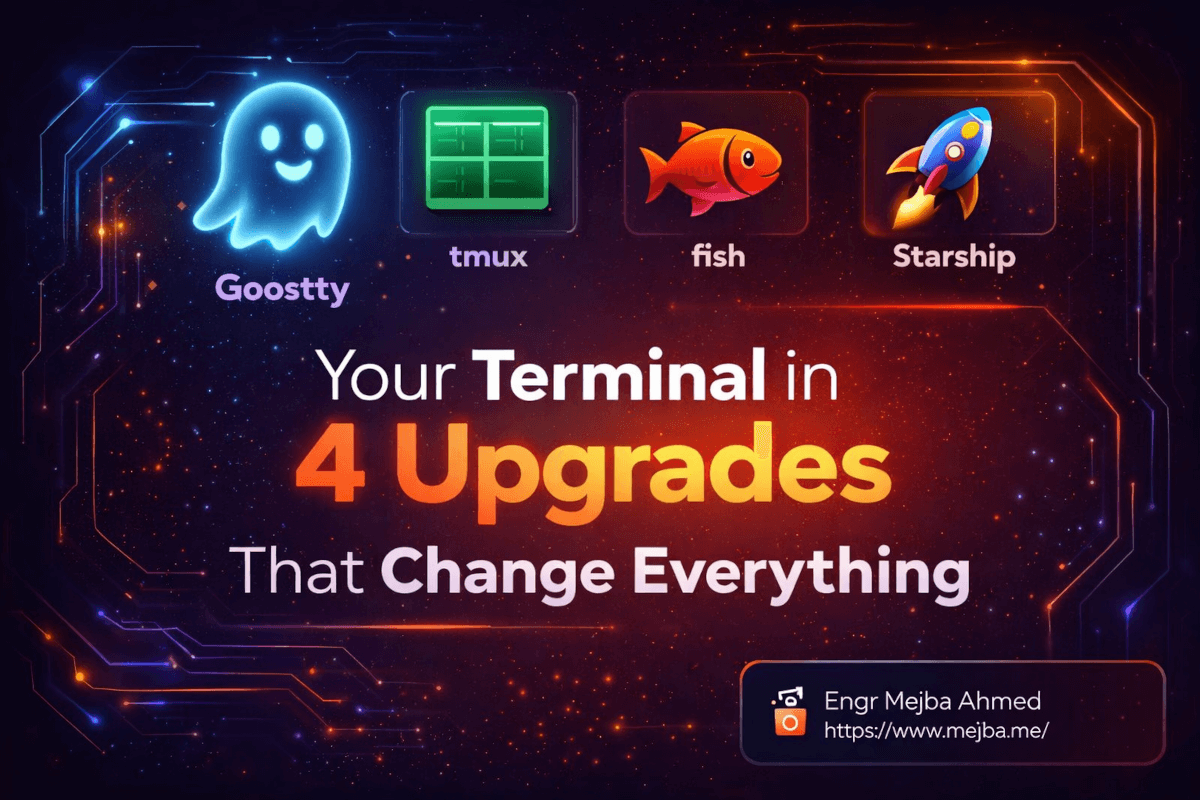
Cuatro herramientas. Eso era todo. Ghostty, tmux, fish y Starship. Pasé esa noche reemplazando toda mi pila de terminal, y no he mirado atrás desde entonces.
El punto que la mayoría de los desarrolladores no admitirán es este: tu terminal es la herramienta que más usas y la que menos configuras intencionalmente. Heredaste lo que venía con tu sistema operativo, le atornillaste algunas personalizaciones a lo largo de los años y te convenciste de que era "suficientemente bueno." Lo sé porque ese era yo. Lo que voy a recorrer no es solo una lista de cuatro herramientas — es la pila exacta que hizo que dejara de pensar en mi terminal y simplemente empezara a usarla.
Pero primero, necesito explicar por qué el terminal que estás usando ahora mismo probablemente te está frenando de maneras que ni siquiera notas.
El Problema del Que Nadie Habla Con las Terminales Predeterminadas
Tu emulador de terminal predeterminado — ya sea Terminal.app en macOS, GNOME Terminal en Linux, o lo que sea que Windows traiga estos días — fue diseñado por un comité para no ofender a nadie. Y las herramientas diseñadas para no ofender a nadie terminan por no inspirar a nadie tampoco.
Usé iTerm2 durante años. Está bien. Tiene perfiles, tiene pestañas, hace el trabajo. Pero "hace el trabajo" es un estándar bajo para una herramienta dentro de la cual pasas de 4 a 8 horas cada día. La latencia se acumula. La expansión de configuración se acumula. Los pequeños momentos en los que piensas "ojalá esto simplemente funcionara" — esos también se acumulan.
Lo que finalmente me hizo clic es que una gran configuración de terminal no se trata de una sola herramienta. Se trata de cuatro capas trabajando juntas, cada una haciendo una cosa excepcionalmente bien:
- El emulador de terminal en sí — cómo el texto llega a tu pantalla
- El gestor de sesiones — cómo tu trabajo persiste y se organiza
- El shell — cómo interactúas con tu sistema
- El prompt — cómo tu entorno se comunica de vuelta contigo
La mayoría de los desarrolladores optimizan una o dos de estas capas e ignoran el resto. Voy a recorrer las cuatro, en el orden exacto en que las instalé, con las configuraciones exactas que estoy ejecutando ahora mismo. Y seré honesto sobre la única cosa en esta pila que me tomó un tiempo acostumbrarme — porque no todo es magia instantánea.
Ghostty: El Emulador de Terminal Que Me Hizo Eliminar iTerm2
Necesito ser directo sobre algo. Cuando alguien me dice que una herramienta de desarrollo es "rápida y hermosa," mi primer instinto es poner los ojos en blanco. Cada nuevo emulador de terminal afirma ser el más rápido. Alacritty lo dijo. Kitty lo dijo. Warp lo dijo (mientras también era un IDE, una startup y un servicio de suscripción).
Ghostty es diferente por quién lo construyó y lo que eligieron NO incluir.
Mitchell Hashimoto — sí, el fundador de HashiCorp — construyó Ghostty como un emulador de terminal nativo. No Electron. No una vista web pretendiendo ser nativa. Genuinamente nativo, usando renderizado específico de plataforma en macOS (Metal) y Linux (GTK). La diferencia no es sutil. La primera vez que abrí Ghostty y escribí un comando, pude sentir la diferencia en la latencia de entrada. Los caracteres aparecían mientras los escribía, no 16 milisegundos después.
Esto es lo que Ghostty hace bien y otros no:
Belleza sin configuración. Directamente de la caja, el renderizado de fuentes es nítido, los colores predeterminados son sensatos y el chrome de la ventana es mínimo. Pasé aproximadamente cero minutos configurando cómo se ve Ghostty, comparado con las horas que había invertido en perfiles de iTerm2.
Rendimiento nativo donde importa. Desplazarse por un archivo de log de 50.000 líneas es suave. No suave "aceptable" — realmente suave. El renderizado acelerado por GPU maneja grandes buffers de salida sin el tartamudeo que me había acostumbrado a aceptar en otros terminales.
La simplicidad como característica. Ghostty no tiene un asistente de IA integrado. No tiene un marketplace de plugins. No quiere ser tu IDE. Renderiza texto en una ventana, extremadamente rápido, y se quita de tu camino. Después de años de emuladores de terminal intentando ser plataformas, esta contención se siente casi radical.
Obtenerlo es sencillo — dirígete a ghostty.org y descárgalo. En macOS es una instalación estándar .dmg. En Linux, existen paquetes para la mayoría de las distribuciones.
# En macOS — descargar desde ghostty.org
# En Arch Linux
pacman -S ghostty

# En Ubuntu/Debian (consulta ghostty.org para el repo actual)
# El proyecto avanza rápido — siempre verifica el último método de instalación
Mi archivo de configuración está en ~/.config/ghostty/config y es vergonzosamente corto:
font-family = JetBrains Mono
font-size = 14
theme = catppuccin-mocha
window-padding-x = 8
window-padding-y = 4
Eso es todo. Cinco líneas. Mi plist de iTerm2 eran miles de líneas de XML que me daba miedo tocar. Cinco líneas me dan un terminal que se ve mejor y funciona más rápido que cualquier cosa que haya usado en quince años de desarrollo profesional.
Pero un terminal hermoso y rápido es solo la base. Lo que necesitas a continuación es algo que resuelve un problema tan fundamental que una vez que lo tienes, te preguntarás cómo trabajaste sin ello.
tmux: Sesiones Que Sobreviven a Todo
Perdí cuatro horas de contexto de depuración el año pasado porque mi terminal se colgó.
Tenía seis pestañas abiertas, cada una posicionada en un directorio específico con variables de entorno específicas cargadas, ejecutando comandos específicos. Estaba profundamente metido en una sesión de depuración — del tipo donde has construido este mapa mental a través de múltiples procesos y archivos de log y finalmente te estás acercando a la causa raíz. Entonces macOS decidió que mi terminal necesitaba reiniciarse por... razones. Todo desapareció. Cada pestaña. Cada directorio. Cada proceso en ejecución.
Esa fue la última vez que trabajé sin tmux.
tmux es un multiplexor de terminal, que es una forma elegante de decir: gestiona sesiones de terminal que existen independientemente de tu ventana de terminal. Puedes dividir tu pantalla en paneles. Puedes crear sesiones con nombre para diferentes proyectos. Y — aquí está la parte que lo cambia todo — puedes desconectarte de una sesión y reconectarte después, y todo está exactamente como lo dejaste.
No "restaurado." No "recreado." Realmente sigue ejecutándose, como si nunca te hubieras ido.
brew install tmux
Un comando. Esa es la instalación. Ahora aquí está cómo lo uso realmente a diario.
Iniciando una sesión de proyecto:
# Crear una sesión con nombre para tu proyecto
tmux new -s myproject

# Ahora estás dentro de tmux — dividir verticalmente
# Ctrl-b luego %

# Dividir horizontalmente
# Ctrl-b luego "

# Moverse entre paneles
# Ctrl-b luego teclas de flecha
El flujo de trabajo desconectar/reconectar que cambió mi vida:
# Desconectarte de tu sesión (sigue ejecutándose)
# Ctrl-b luego d

# Ve a casa. Duerme. Vuelve mañana.

# Reconectarte a tu sesión
tmux attach -t myproject

# Todo está exactamente donde lo dejaste
Mantengo tres sesiones persistentes: una para mi trabajo de desarrollo principal, una para servidores y logs, y una para tareas misceláneas. Cada una tiene su propia disposición de paneles. La sesión de desarrollo tiene un panel de editor a la izquierda, un panel de terminal a la derecha y un panel estrecho en la parte inferior para ejecutar pruebas. La sesión de servidor tiene colas de logs para cada servicio que estoy monitoreando.
Aquí está mi .tmux.conf mínimo que mejora significativamente la experiencia:
# Remapear prefijo de Ctrl-b a Ctrl-a (mucho más fácil de alcanzar)
unbind C-b
set -g prefix C-a
bind C-a send-prefix

# Dividir paneles usando | y - (realmente memorable)
bind | split-window -h
bind - split-window -v
unbind '"'
unbind %

# Cambiar paneles con Alt-flecha sin prefijo
bind -n M-Left select-pane -L
bind -n M-Right select-pane -R
bind -n M-Up select-pane -U
bind -n M-Down select-pane -D

# Habilitar soporte de ratón (sí, en serio — estamos en 2026)
set -g mouse on

# No renombrar ventanas automáticamente
set -g allow-rename off

# Comenzar la numeración de ventanas en 1 (el 0 está muy lejos)
set -g base-index 1
setw -g pane-base-index 1
Consejo profesional: La línea de soporte de ratón es controversial en los círculos de tmux. Algunos puristas insisten en la navegación solo con teclado. Yo solía ser uno de ellos. Luego me di cuenta de que estaba gastando energía cognitiva en algo que un trackpad maneja instantáneamente. Activa el soporte de ratón. Tu productividad te lo agradecerá.
Algo que quiero ser honesto al respecto: tmux tiene una curva de aprendizaje. La primera semana, olvidarás la tecla de prefijo. Cerrarás paneles accidentalmente. Te confundirás entre sesiones, ventanas y paneles. Persiste. Para la segunda semana, la memoria muscular se activa, y para la tercera semana, te estremecerás físicamente cuando veas a alguien trabajando en un terminal sin gestión de sesiones.
Los atajos de teclado que remapeé arriba ayudan enormemente — Ctrl-a es mucho más natural que Ctrl-b, y dividir con | y - realmente tiene sentido visual. Pero incluso con buena configuración, espera de tres a cinco días sintiéndote más lento antes de sentirte más rápido.
Si has llegado hasta aquí, ya has mejorado las dos capas que la mayoría de los desarrolladores nunca tocan — el emulador y el gestor de sesiones. Las próximas dos mejoras son donde las cosas se ponen genuinamente divertidas, porque cambian cómo interactúas con tu shell cada segundo.
fish: El Shell Que Me Hizo Abandonar 20 Años de Bash
Tengo una confesión. Me resistí a cambiar de shell durante dos décadas.
Bash funciona en todas partes. Cada servidor, cada contenedor, cada pipeline de CI — bash está ahí. Conocía sus peculiaridades. Sabía que [[ ]] es diferente de [ ]. Conocía la extraña sintaxis de expansión de parámetros. Había memorizado suficientes one-liners de sed y awk para sentirme competente. Cambiar de shell se sentía como cambiar de idioma hablado — técnicamente posible, pero ¿por qué voluntariamente te harías menos fluido?
Entonces vi a alguien usar fish durante diez minutos, y cada excusa que tenía se evaporó.
fish — el Friendly Interactive Shell — hace tres cosas que bash no hace, y las hace directamente de la caja con cero configuración:
Autosugerencias que realmente funcionan. Mientras escribes, fish muestra una sugerencia gris basada en tu historial de comandos. No es tab-completion — son sugerencias en línea en tiempo real que aparecen mientras escribes. Presiona la tecla de flecha derecha para aceptar. Suena menor hasta que te das cuenta de que estás completando el 60% de tus comandos con una sola pulsación de tecla. Tus comandos git más comunes, tus rutas específicas de proyecto, tus encantamientos de Docker — fish los recuerda todos y los ofrece antes de que termines de escribir.
Resaltado de sintaxis en tiempo real. Los comandos válidos aparecen en un color. Los comandos inválidos aparecen en rojo. Antes de presionar enter. No puedo exagerar cuánto tiempo ahorra esto. No más errores de "command not found" porque escribiste dcoker en lugar de docker. Ves el texto rojo, corriges el error tipográfico y sigues adelante — todo antes de ejecutar nada.
Valores predeterminados de scripting sensatos. Las variables funcionan como esperarías. La manipulación de strings es legible. La sintaxis if/else/end se lee como inglés real en lugar del fi y esac de bash (que, sí, son solo "if" y "case" escritos al revés — y sí, todavía me molesta).
brew install fish
Después de instalar, querrás hacerlo tu shell predeterminado:
# Agregar fish a los shells permitidos
echo /opt/homebrew/bin/fish | sudo tee -a /etc/shells

# Establecer como predeterminado
chsh -s /opt/homebrew/bin/fish
Ahora aquí es donde necesito abordar el elefante en la habitación: fish no es compatible con POSIX. Tus scripts de bash no se ejecutarán en fish. Tus variables de entorno de .bashrc no se transferirán automáticamente. Esto suena como un factor decisivo. No lo es. Aquí está el porqué.
No escribes scripts en fish. Escribes scripts en bash (o sh) — la línea shebang (#!/bin/bash) maneja eso automáticamente. Fish es tu shell interactivo — la cosa donde escribes comandos. Los scripts de automatización se quedan en bash. Estos son dos casos de uso completamente diferentes, y confundirlos es la razón por la que la mayoría de la gente nunca prueba un mejor shell interactivo.
Para variables de entorno, fish usa una sintaxis diferente:
# bash: export PATH="$HOME/.local/bin:$PATH"
# fish:
set -gx PATH $HOME/.local/bin $PATH

# O para variables persistentes (sobreviven reinicios):
set -Ux EDITOR nvim
Mi ~/.config/fish/config.fish es mínimo porque fish casi no necesita nada:
# Eso es genuinamente todo — fish maneja el resto
set -gx EDITOR nvim
set -gx GPG_TTY (tty)

# Alias (fish los llama abreviaturas)
abbr -a g git
abbr -a gc "git commit"
abbr -a gp "git push"
abbr -a ll "ls -la"
abbr -a dc "docker compose"
El sistema de abreviaturas es secretamente brillante. A diferencia de los alias, las abreviaturas se expanden en línea cuando presionas espacio. Así que cuando escribes gc y presionas espacio, se expande a git commit justo ahí en tu prompt. Esto significa que puedes ver el comando completo antes de ejecutarlo, tu historial permanece legible y desarrollas memoria muscular para las abreviaturas sin perder la conciencia de lo que realmente estás ejecutando.
Hay una cosa más sobre fish que me convenció, y nadie parece mencionarla: la herramienta de configuración basada en web.
fish_config
Esto abre una UI basada en navegador donde puedes previsualizar y seleccionar esquemas de colores, configurar tu prompt, gestionar abreviaturas y ajustar configuraciones — todo sin editar archivos de configuración. ¿Es necesario? No. ¿Es inesperadamente encantador la primera vez que lo usas? Absolutamente.
Quiero dar una advertencia honesta. Si haces pair programming o compartes terminales frecuentemente, ocasionalmente necesitarás escribir un comando compatible con bash y recordar que estás en fish. El operador &&, por ejemplo, funciona diferente (fish usa and o ;). Después de aproximadamente un mes, esto se vuelve segunda naturaleza — pero ese primer mes tiene algunos momentos de "ah, cierto, estoy en fish."
Bien — tienes un terminal rápido, sesiones persistentes y un shell inteligente. Queda una pieza, y es la que une todo visualmente.
Starship: Un Prompt Que Te Muestra Lo Que Importa
Antes de Starship, mi prompt era un desastre de configuración específica de shell que se rompía cada vez que cambiaba de máquina.
Tenía un prompt personalizado de bash con detección de rama git, visualización de virtualenv de Python, indicadores de código de salida y contexto de kubectl. Eran alrededor de 40 líneas de script de bash que había acumulado a lo largo de los años. Funcionaba en mi máquina. No funcionaba en la máquina de mi colega. Definitivamente no funcionaba en fish (diferente shell, diferente sintaxis de prompt). Y era lento — podía ver el retraso entre presionar enter y que apareciera el nuevo prompt porque todas esas verificaciones de estado se ejecutaban sincrónicamente.
Starship resolvió cada uno de estos problemas.
Starship es un prompt cross-shell escrito en Rust. Un archivo de configuración funciona en bash, zsh, fish, PowerShell — cualquier shell. Es rápido porque está compilado, y es inteligente porque solo te muestra información relevante para tu contexto actual.
brew install starship
Para fish, agrega una línea a tu configuración:
# Agregar a ~/.config/fish/config.fish
starship init fish | source
Directamente de la caja — sin ninguna configuración — Starship te muestra:
- Tu directorio actual (abreviado inteligentemente)
- Rama y estado de Git (archivos modificados, conteos de adelante/atrás, indicador de stash)
- El código de salida del último comando (solo cuando falla — sin ruido cuando las cosas funcionan)
- El entorno de programación activo (versión de Node, versión de Python, versión de Rust — solo cuando existen archivos relevantes en el directorio)
- Duración del comando (solo para comandos que tardan más de 2 segundos)
Ese último punto es clave para la filosofía de Starship: muestra lo que importa, oculta lo que no. No necesitas ver tu versión de Node cuando estás en un directorio de proyecto Rust. No necesitas ver la duración del comando para comandos instantáneos. No necesitas un indicador de éxito cuando el éxito es lo predeterminado.
Mi ~/.config/starship.toml es corto porque los valores predeterminados son excelentes:
# Ligeramente personalizado — principalmente ajustando el formato
[character]
success_symbol = "[➜](bold green)"
error_symbol = "[✗](bold red)"

[git_branch]
symbol = " "

[git_status]
modified = "!"
untracked = "?"
ahead = "⇡"
behind = "⇣"

[directory]
truncation_length = 3
truncation_symbol = "…/"

[cmd_duration]
min_time = 2_000
show_milliseconds = false

[nodejs]
symbol = " "

[python]
symbol = " "

[rust]
symbol = " "
Así es como se ve mi prompt en la práctica:
…/ai-agents-team main !2 ?1 ➜
Eso me dice: estoy en el directorio ai-agents-team, en la rama main, con 2 archivos modificados y 1 archivo sin seguimiento. Todo sin ejecutar git status. Todo renderizado en menos de 10 milisegundos.
Consejo profesional: Si vienes de Oh My Zsh o Powerlevel10k, Starship te resultará familiar pero más ligero. Pierdes algunos de los segmentos de prompt más exóticos, pero ganas simplicidad de configuración y genuina compatibilidad cross-shell. Hice el intercambio y no he extrañado los extras ni una vez.
La diferencia de velocidad es medible. Mi viejo prompt personalizado añadía 200-400ms de latencia a cada renderizado de prompt. Starship consistentemente renderiza en menos de 50ms, incluso con verificaciones de estado de git en repositorios grandes. A lo largo de un día con cientos de ejecuciones de comandos, ese ahorro de latencia es significativo — no solo en tiempo bruto, sino en la sensación de capacidad de respuesta que te mantiene en flujo.
Lo que particularmente aprecio de Starship es que respeta tu atención. El prompt es una pieza de UI que miras miles de veces al día. La mayoría de las herramientas de prompt intentan meter tanta información como sea posible en ese espacio. Starship toma el enfoque opuesto: mostrar la información mínima útil, y mostrarla rápido.
Poniéndolo Todo Junto: La Instalación Completa
Aquí está toda la configuración desde cero. Si tienes una máquina macOS nueva con Homebrew instalado, esto es todo:
# Paso 1: Instalar las herramientas
brew install tmux fish starship
# Descargar Ghostty desde ghostty.org

# Paso 2: Establecer fish como shell predeterminado
echo /opt/homebrew/bin/fish | sudo tee -a /etc/shells
chsh -s /opt/homebrew/bin/fish

# Paso 3: Agregar starship a fish
echo 'starship init fish | source' >> ~/.config/fish/config.fish

# Paso 4: Crear configuración de tmux (opcional pero recomendado)
# Copiar el .tmux.conf de la sección de tmux anterior

# Paso 5: Abrir Ghostty y empezar a trabajar
Cinco comandos (más una descarga). Esa es la distancia entre el terminal que tienes ahora y el terminal que realmente quieres.
El orden importa, por cierto. Instala Ghostty primero porque quieres experimentar todo lo demás dentro de él. Luego tmux, porque la persistencia de sesión debería estar ejecutándose desde el día uno. Luego fish, porque transforma tu experiencia interactiva. Luego Starship, porque solo importa una vez que tu shell está configurado.
Qué esperar el día uno: Todo se siente ligeramente poco familiar. Tu memoria muscular peleará contra ti con los atajos de tmux. Las diferencias de sintaxis de fish te sorprenderán una o dos veces. Esto es normal.
Qué esperar el día siete: La tecla de prefijo de tmux es automática. Las autosugerencias de fish están completando la mitad de tus comandos. Has dejado de pensar en tu prompt porque Starship simplemente te muestra lo que necesitas.
Qué esperar el día treinta: Te sientas frente a la máquina de alguien más e inmediatamente sientes la fricción de su terminal predeterminado. Notas físicamente la latencia de entrada. Extrañas las autosugerencias. Te das cuenta — visceralmente — de cuánto mejor es tu configuración.
Las Compensaciones Honestas Que Nadie Menciona
Te haría un mal servicio si pintara esto como pura ventaja. Cada herramienta tiene compensaciones, y prefiero que entres con los ojos abiertos.
Ghostty es joven. Ha estado disponible públicamente desde finales de 2024 y aunque es notablemente estable para su edad, ocasionalmente encontrarás casos extremos. He encontrado exactamente dos fallos de renderizado en tres meses de uso diario — ambos corregidos en una semana por la activa comunidad de colaboradores. Si necesitas estabilidad absolutamente a prueba de balas y no te importa un renderizado más lento, iTerm2 o Kitty siguen siendo excelentes opciones.
tmux añade sobrecarga cognitiva. Hay una razón por la que la mayoría de los desarrolladores no usan un multiplexor de terminal — es otra capa de abstracción para gestionar. El sistema de tecla de prefijo se siente torpe al principio. El comportamiento de copiar-pegar cambia (necesitarás mantener Option/Alt para usar el portapapeles del sistema en tmux, o configurar la integración del portapapeles). Algunas aplicaciones basadas en terminal no se llevan bien con la emulación de terminal de tmux. Estos son puntos de fricción reales que toman de dos a tres semanas en suavizarse completamente.
fish rompe tus dotfiles. Si tienes un .bashrc o .zshrc cuidadosamente elaborado, nada se transfiere directamente. Las variables de entorno necesitan migración manual. Las funciones personalizadas necesitan reescritura. Esto me tomó aproximadamente 45 minutos para mi configuración — tu experiencia variará dependiendo de la complejidad.
Starship no puede hacer todo lo que Powerlevel10k puede. Si estás ejecutando una configuración avanzada de P10K con prompts transitorios, prompt instantáneo y segmentos personalizados — Starship es un paso atrás en personalización bruta. Lo que ganas es simplicidad y compatibilidad cross-shell. Para el 90% de los desarrolladores, esa es la compensación correcta.
Aprendí algo construyendo esta pila que aplica más allá de las herramientas de terminal: la mejor experiencia de desarrollador no viene de una herramienta increíble. Viene de cuatro buenas herramientas que cada una hace una cosa bien y se mantienen fuera del camino de las demás. Ghostty renderiza texto. tmux gestiona sesiones. fish maneja la interacción. Starship muestra el estado. Sin superposición. Sin conflictos. Sin archivos de configuración de 600 líneas.
Lo Que Realmente Cambió Después de 30 Días
Rastreé mi uso del terminal durante un mes después de hacer el cambio, porque soy del tipo de persona que mide las cosas antes de declararlas buenas. Esto es lo que mostraron los números.
La velocidad de ejecución de comandos no cambió. Las herramientas en sí no hacen que tu código compile más rápido o que tus pruebas se ejecuten más rápido. Cualquiera que te diga que un shell diferente hace que tus programas corran más rápido te está vendiendo algo.
La velocidad de entrada de comandos mejoró aproximadamente un 30%. Las autosugerencias y abreviaturas de fish significan menos pulsaciones de teclas para operaciones comunes. Medí esto informalmente cronometrando mi flujo de trabajo típico de git — stage, commit, push — antes y después. Pasó de aproximadamente 8 segundos de escritura a aproximadamente 5.
El cambio de contexto se redujo dramáticamente. Antes de tmux, cambiar entre proyectos significaba cerrar pestañas, navegar a directorios y reconstruir mi modelo mental de dónde estaba todo. Ahora escribo tmux attach -t projectname y estoy exactamente donde lo dejé. Mis logs siguen corriendo. Mi ejecutor de pruebas sigue mostrando resultados. El costo cognitivo de cambiar pasó de "necesito un minuto para configurar" a "ya estoy ahí."
La latencia del prompt pasó de notable a invisible. Esta me sorprendió más. No me di cuenta de cuánto el retraso de 300ms de mi viejo prompt estaba rompiendo mi flujo hasta que desapareció. El renderizado casi instantáneo de Starship crea una sensación sutil pero real de capacidad de respuesta que te mantiene comprometido con tu trabajo.
La victoria inesperada: sesiones SSH. Porque tmux se ejecuta en el servidor, mis sesiones remotas sobreviven a caídas de red. Hago SSH a un servidor, me conecto a una sesión de tmux, y si mi WiFi falla — simplemente me reconecto y me vuelvo a conectar. Sin trabajo perdido. Sin momentos de "¿qué estaba haciendo?" Para cualquiera que trabaje con servidores remotos regularmente, esto solo justifica toda la configuración.
Probablemente la métrica más reveladora: dejé de configurar mi terminal. Antes de esta pila, estaba ajustando algo cada semana — un color aquí, un atajo allá, una actualización de plugin que rompía algo más. En el último mes, he cambiado exactamente una configuración (aumenté el tamaño de mi fuente de 13 a 14 porque obtuve gafas nuevas). La configuración funciona, y he redirigido esa energía de configuración de vuelta al trabajo de ingeniería real.
Tu Yo del Futuro Te Lo Agradecerá
Veinte minutos. Eso es aproximadamente cuánto toma la instalación completa, desde brew install hasta la configuración funcionando. Veinte minutos para reemplazar una pila de terminal que has estado tolerando durante años con una que realmente respeta tu tiempo y atención.
Pienso en ese colega cuya pantalla compartida inició todo esto. No me mostró una demo llamativa ni me guió a través de un discurso de venta. Simplemente trabajó — y sus herramientas eran tan fluidas que la ausencia de fricción era en sí misma notable. Eso es lo que hacen las buenas herramientas. Desaparecen. Te dejan concentrarte en lo que realmente te sentaste a hacer.
Así que aquí está tu tarea: bloquea 20 minutos esta semana. Instala las cuatro herramientas. Date una semana para ajustarte. Y el día ocho, intenta volver a tu configuración anterior.
No podrás.
brew install tmux fish starship
# + ghostty.org para el terminal mismo
Cuatro herramientas. Una tarde. Un terminal que tu yo del futuro genuinamente te agradecerá haber construido.
🤝 Trabajemos Juntos
¿Buscas construir sistemas de IA, automatizar flujos de trabajo o escalar tu infraestructura tecnológica? Me encantaría ayudarte.
- 🔗 Fiverr (builds personalizados e integraciones): fiverr.com/s/EgxYmWD
- 🌐 Portafolio: mejba.me
- 🏢 Ramlit Limited (soluciones empresariales): ramlit.com
- 🎨 ColorPark (diseño y branding): colorpark.io
- 🛡 xCyberSecurity (servicios de seguridad): xcybersecurity.io