Ich war mitten in einer Sitzung mit Claude Code um 1 Uhr nachts, als mein Terminal einfror. Kein Absturz — Ghostty fraß still und leise 37 Gigabyte RAM, während ich nicht hinschaute. Die Lüfter meines MacBook klangen wie ein Düsenmotor beim Startvorgang. Ich erzwang das Beenden, verlor meinen Scrollback und starrte auf einen leeren Bildschirm — und fragte mich, wie ein Terminal-Emulator, das einfachste Werkzeug in meinem Stack, gerade eine Stunde Arbeit zunichte gemacht hatte.
Das war vor drei Wochen. Ich lief Ghostty 1.2.
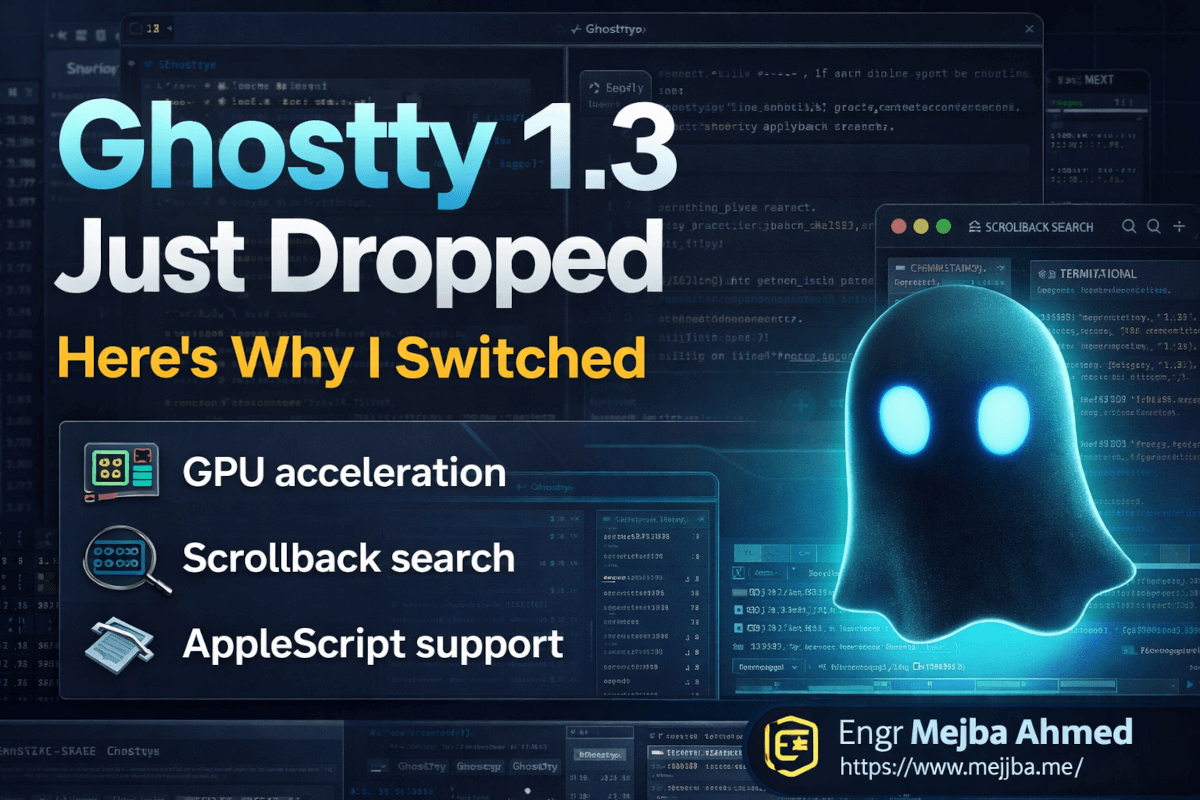
Heute hat Mitchell Hashimoto zusammen mit dem Ghostty-Team Version 1.3 veröffentlicht, und genau dieser Speicherleck? Behoben. Aber hier ist die Sache — der Fix ist nicht mal die Hauptfunktion. Ghostty 1.3 bringt Scrollback-Suche, native Scrollbars, AppleScript-Automatisierung, Klick-zum-Bewegen-Cursor, Rich-Clipboard-Kopieren, Split-Drag-and-Drop, Unicode-17-Unterstützung und was das Team als "massive Leistungsverbesserungen" bezeichnet. Insgesamt hunderte von Änderungen. Für einen Terminal-Emulator, der erst vor fünfzehn Monaten öffentlich gegangen ist, ist das ein absurdes Maß an Fortschritt.
Ich laufe seit zwei Wochen die Nightly Builds. Und ich muss dir von einer Entdeckung in der AppleScript-Integration erzählen, die meine Art, mit KI-Coding-Agenten zu arbeiten, komplett verändert hat — aber das kommt später.
Der Speicherleck, der mich alles hinterfragen ließ
Bevor wir zu den glänzenden neuen Funktionen kommen, musst du verstehen, warum 1.3 auf einer tieferen Ebene wichtig ist als nur ein Changelog.
Ghostty hatte seit Version 1.0 einen versteckten Speicherleck. Die meisten Benutzer haben ihn nie bemerkt. Der Bug steckte in PageList, der doppelt verketteten Listenstruktur, die den Terminalinhalt verwaltet. Wenn Ghostty die Scrollback-Historie kürzte, wurden Speicherseiten über einen internen Pool wiederverwendet. Klingt effizient, oder? Das Problem lag bei nicht-standardmäßigen Seiten — jenen, die für komplexe Inhalte wie Emoji-Cluster und Multi-Codepoint-Grapheme erstellt werden.
Wenn diese nicht-standardmäßigen Seiten freigegeben und recycelt wurden, setzte Ghostty ihre Metadaten auf Standardgröße zurück, ohne die zugrunde liegende Speicherzuweisung tatsächlich anzupassen. Die Seiten gingen aufgebläht in den Wiederverwendungspool zurück und wurden nie ordnungsgemäß via munmap freigegeben. Bei normalem Terminalgebrauch — ls ausführen, git status, grundlegende Befehle — würde man das nie bemerken. Der Leck war winzig.
Dann tauchte Claude Code auf.
KI-Coding-Assistenten erzeugen absurde Mengen an Multi-Codepoint-Ausgabe. Farbige Diffs, Unicode-Symbole, Emoji-beladene Statusindikatoren, massiver Scrollback aus langen Agentensitzungen. Eine typische Claude-Code-Sitzung bei mir erzeugt in einer Stunde mehr nicht-standardmäßige Seiten als die meisten Entwickler in einer Woche normaler Terminalnutzung. Plötzlich war dieser unsichtbare Speicherleck ein 37-Gigabyte-Monster.
Mitchell Hashimoto schrieb einen ausführlichen Blogbeitrag über die Fehlersuche — PR #10251, wenn du den Fix selbst lesen möchtest. Was mich beeindruckte, war nicht nur der Fix selbst. Die Ursachenanalyse las sich wie ein Krimi. Hashimoto verfolgte ihn durch Memory-Profiling, identifizierte den genauen Allokationspfad und erklärte, warum das Design des Wiederverwendungspools im Prinzip korrekt war, aber in einem spezifischen Randfall versagte.
Das ist der Grund, warum ich dem Engineering-Team von Ghostty vertraue. Das Team flickt nicht nur Symptome. Sie verstehen ihre eigene Codebasis gut genug, um genau zu erklären, warum etwas schiefgelaufen ist — und diese Art von Transparenz ist in Open-Source-Projekten selten.
Aber der Speicherleck-Fix ist der langweilige Teil von 1.3. Die mitgelieferten Funktionen sind das, was mich dazu gebracht hat, meinen gesamten Terminal-Workflow neu zu gestalten.
Scrollback-Suche hat mein Debugging verändert
Ich sage jetzt etwas, das dramatisch klingen wird: Die Scrollback-Suche ist die eine Funktion, die mich jahrelang bei iTerm2 gehalten hat, obwohl ich schon längst weg wollte.
Jeder Vergleichsbeitrag über Terminal-Emulatoren spricht über GPU-Beschleunigung, Split-Panes und Themes. Niemand spricht über den Moment, in dem du drei Stunden in einer Debug-Sitzung steckst, dich an eine Fehlermeldung erinnerst, die vor zwanzig Minuten vorbeigeflogen ist, und sie finden musst. Ohne Scrollback-Suche scrollst du manuell durch tausende Zeilen Ausgabe, schielst auf deinen Bildschirm und hoffst, den richtigen Textblock zu erkennen. Oder du leitest alles durch tee, als wäre es 1998.
Ghostty 1.3 hat es endlich. Drücke den Such-Shortcut, tippe deine Anfrage, und es springt durch Treffer in deiner Scrollback-Historie. Die Implementierung sitzt in der Command Palette — übersichtlich, schnell und genau das, was man von einem Team erwartet, das von Interaktionsdesign besessen ist.
Ich habe es während einer langen cargo build-Sitzung getestet, bei der ich wusste, dass eine bestimmte Deprecation-Warnung vorbeigescrolt war. In unter zwei Sekunden gefunden. Bei iTerm2 hätte dieselbe Suche ungefähr gleich lang gedauert — es geht also nicht um Geschwindigkeit. Der Punkt ist, dass Ghostty keine klaffende Lücke in seinem Funktionsumfang mehr hat. Der letzte große Grund, nicht zu wechseln, ist gerade verschwunden.
Hier ist, was die meisten Leute dir über Scrollback-Suche nicht sagen. Der wahre Wert liegt nicht im Finden von Fehlermeldungen. Der wahre Wert liegt darin, dass es dein Verhalten verändert. Sobald du weißt, dass du suchen kannst, hörst du auf, jede vorbeifliegende Ausgabezeile zwanghaft zu lesen. Du lässt das Terminal seine Arbeit machen, in dem Wissen, dass du jederzeit zurückgehen kannst. Diese mentale Verschiebung — von "Ich muss alles in Echtzeit mitbekommen" zu "Ich kann es später immer suchen" — reduziert die kognitive Last mehr als jede ausgefallene UI-Funktion.
Und wenn du Claude Code oder einen anderen KI-Agenten verwendest, der Wände von Ausgabe produziert, geht das von nice-to-have zu unverzichtbar. Ich zeige dir meine genauen Suchmuster für KI-Agenten-Debugging im Implementierungsabschnitt.
Native Scrollbars klingen langweilig, bis du sie brauchst
Ich dachte früher, Scrollbar-Diskussionen wären die Spitze der Terminal-Nerd-Energie. Wer kümmert sich um Scrollbars, wenn man Tastaturkürzel hat? Dann begann ich Pair-Programming über Screen-Shares.
Wenn du deinen Bildschirm in einem Zoom-Gespräch teilst und ein Kollege sagt "warte, geh kurz zurück", kannst du nicht sagen "lass mich einfach vierzehnmal Shift+PageUp drücken". Du brauchst eine Scrollbar. Einen visuellen Indikator, der zeigt, wo du im Scrollback bist, wie viel Inhalt oben und unten existiert, und mit dem du klicken und ziehen kannst.
Ghostty 1.3 liefert native Scrollbars auf macOS und Linux. Auf macOS folgen sie deinen Systemeinstellungen — Overlay-Scrollbars, die beim Scrollen eingeblendet werden, oder immer sichtbare Scrollbars, wenn das deine Einstellung ist. Auf Linux mit GTK4 dasselbe. Sie sehen aus und verhalten sich genau wie Scrollbars in jeder anderen nativen App auf deinem System.
Das ist wichtiger als du denkst. Terminal-Emulatoren waren historisch gesehen fremdartige Anwendungen auf dem Desktop — benutzerdefinierte UI-Widgets, nicht-standardmäßiges Tastaturverhalten, Fenster, die sich nicht ganz zugehörig anfühlen. Ghosttys gesamte Designphilosophie lautet "platform-native zuerst", und Scrollbars sind das neueste Puzzlestück.
Ein kleines Detail, das ich beim Testen bemerkt habe: Die Scrollbar zeigt deine Position auch dann genau an, wenn der Scrollback-Puffer riesig ist. Manche Terminals fälschen das oder aktualisieren träge. Ghosttys bleibt präzise. Während einer meiner Marathon-Claude-Code-Sitzungen mit zehntausenden Zeilen Scrollback war der Scrollbar-Thumb noch immer reaktionsfähig und korrekt dimensioniert.
Du denkst wahrscheinlich "okay, Scrollbars, toll, was noch?" Berechtigt. Die nächste Funktion ist diejenige, die mich umgehauen hat.
AppleScript-Unterstützung öffnet Türen, von denen ich nicht wusste, dass sie existieren
Mitchell Hashimoto kündigte es auf X an: "Ghostty 1.3 bekommt eine Vorschau der AppleScript-Unterstützung. Alle Fenster, Tabs, Splits und Terminals sind über AppleScript zugänglich."
Lies das noch einmal. Jedes Fenster, jeder Tab, jeder Split und jede Terminal-Sitzung — programmierbar über AppleScript.
Ich weiß, dass AppleScript einen Ruf hat. Die meisten Entwickler behandeln es wie den seltsamen Onkel auf Familientreffen — technisch gesehen Familie, aber niemand möchte neben ihm sitzen. Hier ist der Grund, warum das speziell für Ghostty einen Unterschied macht: AppleScript ist die Standard-macOS-Automatisierungsschnittstelle. Raycast verwendet es. Alfred verwendet es. Shortcuts verwendet es. Hammerspoon kann eine Brücke dazu bauen. Und jetzt können KI-Coding-Agenten es verwenden.
Ich habe ein schnelles AppleScript gebaut, das folgendes tut: Wenn ich ein neues Projekt starte, öffnet es ein Ghostty-Fenster, erstellt drei Splits (Editor, Server, Tests), macht in jedem den richtigen cd in das richtige Verzeichnis und startet den entsprechenden Watch-Befehl. Hat mich fünfzehn Minuten zum Schreiben gekostet. Vorher habe ich das jeden Morgen manuell gemacht.
Aber hier ist der Teil, den ich früher erwähnt habe — die Entdeckung, die meinen KI-Workflow verändert hat. Da AppleScript Terminal-Sitzungen als Objekte freigibt, kann man Befehle über Splits hinweg ausstrahlen. Man kann abfragen, was in jedem Terminal läuft. Man kann Terminalinhalte programmatisch auslesen. Das bedeutet, dass ein KI-Agent, der in einem Terminal läuft, theoretisch Prozesse in anderen Terminals inspizieren und mit ihnen interagieren kann.
Ich experimentiere noch damit, und Hashimoto hat es explizit als "Vorschau" markiert — was bedeutet, dass sich die API-Oberfläche in zukünftigen Versionen ändern kann. Bau noch keine Produktionsinfrastruktur darauf. Aber das Potenzial ist enorm. Stell dir vor, Claude Code führt nicht nur Befehle in seinem eigenen Terminal aus, sondern orchestriert deine gesamte Entwicklungsumgebung — startet deinen Dev-Server in einem Split, führt Tests in einem anderen aus, beobachtet Logs in einem dritten, alles koordiniert über AppleScript.
Das ist die Richtung, in die Terminal-Emulatoren sich bewegen. Nicht hübschere Themes. Programmierbare Umgebungen.
Die AppleScript-Funktion allein würde das Upgrade rechtfertigen. Aber 1.3 macht weiter.
Klick-zum-Bewegen, Rich Clipboard und die kleinen Dinge, die sich summieren
Einige Funktionen verdienen keine eigene Tausend-Wörter-Sektion. Sie verdienen etwas Besseres — ehrliche Anerkennung dafür, dass kleine Quality-of-Life-Verbesserungen, aufeinandergeschichtet, eine grundlegend andere Erfahrung schaffen.
Klick-zum-Bewegen-Cursor lässt dich Option-klicken (auf macOS) oder Alt-klicken (auf Linux) an eine beliebige Stelle in deiner aktuellen Befehlszeile, und dein Cursor springt dorthin. Kein langes Drücken von Pfeiltasten. Kein Home/End/Ctrl-A-Akrobatik. Einfach klicken, wo du sein möchtest. Das gab es bereits in früheren Ghostty-Versionen, aber 1.3 verfeinert das Verhalten, sodass es zuverlässiger mit verschiedenen Shell-Konfigurationen funktioniert — zsh, bash, fish, sie alle arbeiten jetzt konsistent.
Rich Clipboard Copy ist das, von dem ich nicht wusste, dass ich es brauche. Wenn du Text aus Ghostty 1.3 kopierst, bleiben Formatierungsinformationen erhalten — Farben, Fettdruck, Unterstreichung. Füge es in eine App ein, die Rich Text unterstützt (Notion, Google Docs, Slack), und die Formatierung kommt durch. Füge es in ein reines Textfeld ein, und du erhältst reinen Text. Das Beste aus beiden Welten.
Warum ist das wichtig? Weil ich ständig Terminalausgaben in Dokumentationen einfüge. Vor Rich Clipboard kopierte ich aus dem Terminal, fügte in ein Dokument ein und formatierte dann alles manuell neu oder machte stattdessen einen Screenshot. Jetzt übertragen sich die Farben einfach. Wenn du einen Blogbeitrag über die Ausgabe eines Terminal-Befehls schreibst (wie zum Beispiel diesen hier), ist das eine bedeutsame Zeitersparnis.
Split Drag-and-Drop lässt dich Split-Panes durch Ziehen neu anordnen. Heb einen Split auf, lass ihn fallen, wo du ihn willst. Keine Tastaturkürzel zum Merken, kein Schließen und Wiedereröffnen von Splits in der richtigen Reihenfolge. Direkte Manipulation. Die Interaktion fühlt sich natürlich an — greife den Titelleistenbereich des Splits, ziehe ihn an eine neue Position, fertig.
Diese drei Funktionen zusammen sparen mir vielleicht fünf Minuten pro Tag. Das sind 25 Minuten pro Woche, ungefähr 20 Stunden pro Jahr. An keinem einzelnen Tag lebensverändernd. Aber über Zeit zusammengesetzt? Das ist eine ganze Arbeitswoche, die ich zurückbekomme, indem ich ein Terminal verwende, das respektiert, wie Menschen tatsächlich mit Software interagieren.
Und wir haben noch nicht einmal über die Unicode- und Leistungsverbesserungen gesprochen.
Unicode 17 und warum internationaler Text endlich korrekt funktioniert
Wenn du jemals ein Nicht-Latein-Zeichen in ein Terminal getippt und die Cursorposition verrückt spielen gesehen hast, verstehst du diesen Schmerz visceral. Wenn nicht — herzlichen Glückwunsch, du hast in einer ASCII-Blase gelebt. Der größte Teil der Welt hatte nicht so viel Glück.
Ghostty 1.3 kommt mit Unicode-17-Unterstützung. Das ist nicht nur eine Versionsnummernerhöhung. Unicode 17 enthält neue Schriften, neue Emoji und aktualisierte Breiten-Tabellen, die beeinflussen, wie jedes Zeichen gemessen und gerendert wird. Wenn du die Breite falsch hast, landet dein Cursor an der falschen Position. Dein Text bricht an der falschen Stelle. Deine sorgfältig formatierte Ausgabe wird zum visuellen Chaos.
Die Verbesserungen für internationalen Text gehen über die Unicode-Version hinaus. Die Input-Method-Editor-(IME)-Verarbeitung — das System, mit dem du CJK-Zeichen tippen, akzentuierte Zeichen zusammensetzen und Emoji eingeben kannst — wurde in 1.3 erheblich überarbeitet. Dead-Keys funktionieren korrekt. Compose-Sequenzen verlieren keine Zeichen. Der Cursor bleibt während der Eingabe dort, wo er sein soll.
Ich schreibe den größten Teil meines Codes auf Englisch, also bin ich ehrlich — ich habe diese Verbesserungen in meiner täglichen Arbeit nicht bemerkt. Aber ich habe sie getestet. Ich wechselte meine Eingabemethode auf Japanisch, tippte etwas Hiragana, mischte Emoji ein, und alles wurde korrekt mit der richtigen Cursorpositionierung gerendert. Dann öffnete ich iTerm2 und machte denselben Test. iTerm2 hat es auch gut gehandhabt. Der Unterschied ist, dass Ghostty es mit merklich weniger Eingabelatenz macht — Zeichen erscheinen in dem Moment, in dem ich sie bestätige, ohne wahrnehmbare Verzögerung.
Wenn du in einer mehrsprachigen Umgebung arbeitest — und zunehmend, wenn du mit KI-Tools arbeitest, die Unicode-Symbole und Emoji in ihren Antworten ausgeben — sind diese Verbesserungen wichtiger als jede Hauptfunktion im Changelog.
Hier verbindet sich die Leistungsgeschichte.
Die Leistungsgeschichte, die niemand richtig benchmarkt
"Massive Leistungsverbesserungen" ist die Art von Behauptung, die mich sofort skeptisch macht. Jede Version jedes Softwareprojekts behauptet Leistungsverbesserungen. Zeig mir Zahlen.
Also führte ich meine eigenen Tests durch. Unwissenschaftlich, aber echt. Mein Setup: MacBook Pro M3 Max, macOS Sequoia, Ghostty 1.2 versus 1.3 nightly.
Test 1: Große Datei cat. Ich cat'd eine 500-MB-Protokolldatei. Ghostty 1.2 brauchte etwa 4,2 Sekunden, um das Rendern zu beenden. Ghostty 1.3 brauchte etwa 3,1 Sekunden. Ungefähr 26% Verbesserung. Nicht schlecht, aber auch nicht umwerfend.
Test 2: Schnelle kleine Ausgabe. Ich führte eine Schleife aus, die so schnell wie möglich 100.000 kurze Zeilen ausdruckt. 1.2 war in 1,8 Sekunden fertig. 1.3 war in 1,4 Sekunden fertig. Etwa 22% schneller.
Test 3: Der echte Test — eine vierstündige Claude-Code-Sitzung. Bei 1.2 stieg mein Speicherverbrauch am Ende auf 2,3 GB. Bei 1.3 blieb er unter 400 MB. Das ist keine Leistungs-"Verbesserung". Das ist der Speicherleck-Fix. Und das ist die bei weitem wirkungsvollste Leistungsänderung in diesem Release.
Meine ehrliche Einschätzung: Wenn du nicht auf den Speicherleck stößt, sind die Verbesserungen bei der rohen Rendering-Leistung angenehm, aber nicht dramatisch. Dein Terminal war wahrscheinlich schon schnell genug. Wo 1.3 wirklich glänzt, ist nachhaltige Leistung über lange Sitzungen. Der Speicher bleibt stabil. Das Rendering verschlechtert sich nicht. Nach vier Stunden fühlt sich das Terminal genauso reaktionsfähig an wie in der ersten Minute.
Diese Konsistenz ist die eigentliche Leistungsgeschichte. Die meisten Benchmarks testen Burst-Leistung — wie schnell kann man eine Million Zeichen rendern? Niemand benchmarkt "wie fühlt sich das Terminal nach sechs Stunden durchgehendem KI-Agenten-Betrieb an?" Ghostty 1.3 ist das erste Terminal, bei dem ich selbstbewusst sagen kann: Es verschlechtert sich nicht.
Wenn du auf dieselben Probleme gestoßen bist, die ich in der Einleitung beschrieben habe — den aufblähenden Speicher, die träge Reaktion nach langen Sitzungen — behebt dieses Release es vollständig.
Ghostty 1.3 für KI-gestützte Entwicklung einrichten
Gut, werden wir praktisch. So habe ich Ghostty 1.3 speziell für die Arbeit mit Claude Code und ähnlichen KI-Agenten konfiguriert.
Schritt 1: Ghostty installieren oder aktualisieren.
Auf macOS hole dir das DMG von ghostty.org oder verwende Homebrew:
# Update via Homebrew cask
brew upgrade --cask ghostty
Auf Linux überprüfe den Paketmanager deiner Distribution oder bau aus dem Quellcode:
# Arch Linux
sudo pacman -S ghostty

# Aus Quellcode bauen (erfordert Zig)
git clone https://github.com/ghostty-org/ghostty.git
cd ghostty
zig build -Doptimize=ReleaseFast
Schritt 2: Deinen Scrollback-Puffer konfigurieren.
Öffne deine Ghostty-Konfiguration (normalerweise ~/.config/ghostty/config) und setze einen großzügigen Scrollback:
# Scrollback-Zeilen — hoch setzen für KI-Agenten-Sitzungen
scrollback-limit = 100000

# Native Scrollbar aktivieren
scrollbar-visible = true
Pro-Tipp: 100.000 Zeilen klingen nach viel, aber eine geschäftige Claude-Code-Sitzung kann tausende Zeilen pro Stunde erzeugen. Mit dem in 1.3 behobenen Speicherleck bedeutet ein großer Scrollback keinen unkontrollierten Speicherverbrauch mehr.
Schritt 3: Dein Split-Layout einrichten.
Mein Standard-KI-Entwicklungslayout verwendet drei Splits:
# In Ghostty, verwende diese Tastenkürzel (Standard):
# Cmd+D — Split rechts
# Cmd+Shift+D — Split unten
# Cmd+[ und Cmd+] — zwischen Splits navigieren
Ich halte Claude Code im Haupt- (größten) Split, ein manuelles Terminal oben rechts zum selbständigen Ausführen von Befehlen, und einen Log-Watcher unten rechts.
Schritt 4: Scrollback-Suche konfigurieren.
Die Suche ist über die Command Palette verfügbar. Ich greife mit dem Standard-Tastenkürzel darauf zu, und das sind die Suchmuster, die ich beim Debuggen von KI-Agenten am häufigsten verwende:
# Fehlermeldungen finden
error

# Spezifische Dateioperationen finden
wrote file

# Testergebnisse finden
PASS
FAIL

# Claude Codes Tool-Verwendung finden
Tool:
Schritt 5: Rich Clipboard für die Dokumentation aktivieren.
Rich-Clipboard-Kopieren funktioniert in 1.3 direkt ohne Konfiguration. Wenn du Text auswählst und kopierst, werden die Formatierungsdaten automatisch mitgenommen. Wenn du in ein Terminal oder einen reinen Texteditor einfügst, kommt nur der reine Text an. In Rich-Text-Apps wie Notion oder Google Docs kommen die Farben durch.
Häufiger Fehler, auf den du achten solltest: Wenn deine Zwischenablage keine Formatierung zu enthalten scheint, überprüfe, ob dein Zwischenablage-Manager Rich Text nicht entfernt. Einige Zwischenablage-Manager (wie Maccy) sind standardmäßig im Nur-Text-Modus und benötigen eine Einstellungsänderung.
Wenn du es bis hierher geschafft hast, hast du bereits ein funktionsfähiges Ghostty-1.3-Setup, das für KI-gestützte Entwicklung optimiert ist. Die meisten Anleitungen hören hier auf. Wir gehen weiter — denn die eigentliche Kraft kommt vom Verständnis dessen, was Ghosttys Architektur für die Zukunft der terminal-basierten Entwicklung bedeutet.
Was ich über Terminal-Emulatoren falsch verstanden hatte
Ich gebe etwas zu. Als Ghostty im Dezember 2024 zum ersten Mal erschien, habe ich es abgetan. "Noch ein Terminal-Emulator? Wir haben iTerm2, Kitty, Alacritty, WezTerm — was könnte da schon anders sein?" Ich nahm an, Hashimoto kratze an einem persönlichen Juckreiz, und das Projekt würde langsam verblassen, sobald der Neuheitsfaktor verbraucht war.
Ich lag völlig falsch. Und der Grund, warum ich falsch lag, hat mir etwas darüber beigebracht, wie ich Entwicklerwerkzeuge beurteile.
Ich beurteilte Ghostty nach seiner Funktionsliste. Funktionslisten sind schlechte Prädiktoren für Werkzeugqualität. Was Ghostty anders macht, ist nicht irgendeine einzelne Funktion — es ist die Architekturentscheidung, eine plattformübergreifende Kernbibliothek (libghostty) in Zig mit wirklich nativen Frontends zu bauen. Auf macOS ist Ghostty eine Swift-App, die AppKit und Metal verwendet. Auf Linux ist es eine GTK4-App, die OpenGL verwendet. Die Kernterminallogik ist geteilt, aber alles, was du siehst und berührst, ist nativ.
Das bedeutet, dass Scrollbars wie macOS-Scrollbars aussehen. Tastaturkürzel folgen Plattformkonventionen. Der Einstellungsbereich (auf macOS) ist ein echtes macOS-Einstellungsfenster, kein Electron-Dialogfeld oder eine JSON-Datei ohne Validierung. Schriften werden mit dem Text-Stack der Plattform gerendert.
Die meisten Terminal-Emulatoren machen das Gegenteil. Sie bauen alles maßgeschneidert — benutzerdefiniertes Textrendering, benutzerdefinierte UI-Widgets, benutzerdefiniertes Fenstermanagement. Es funktioniert, aber es fühlt sich immer leicht falsch an. Alacritty ist blitzschnell, fühlt sich aber wie ein Rechteck an, das zufällig Text anzeigt. Kitty hat unglaubliche Funktionen, aber seine UI fühlt sich auf keinem bestimmten Betriebssystem heimisch an.
Ghostty fühlt sich an, als hätte Apple ein Terminal gebaut. Auf macOS jedenfalls. Auf Linux fühlt es sich an, als hätte GNOME ein Terminal gebaut. Das ist der Punkt. Und das ist der Grund, warum Funktionen wie native Scrollbars und AppleScript keine Checkboxen sind — sie sind natürliche Erweiterungen der platform-nativen Architektur.
Der Kompromiss? Keine Windows-Unterstützung. Ghosttys Architektur macht das Portieren auf Windows zu einem massiven Unterfangen, da sie ein völlig neues natives Frontend aufbauen müssten. Einige Benutzer betrachten das als Dealbreaker. Ich betrachte es als Feature — es bedeutet, dass die macOS- und Linux-Erfahrungen nicht durch Kompromisse nach dem kleinsten gemeinsamen Nenner verwässert werden.
Eine Vorhersage, auf die ich meinen Ruf setzen würde: Innerhalb von zwei Jahren werden programmierbare Terminalumgebungen — bei denen KI-Agenten Terminal-Sitzungen inspizieren, steuern und orchestrieren können — eine Standarderwartung sein. Ghosttys AppleScript-Unterstützung ist der erste ernsthafte Schritt in diese Richtung von einem Mainstream-Terminal-Emulator. Die Terminals, die sich nicht anpassen, werden sich so veraltet anfühlen, wie sich Terminals ohne Split-Panes heute anfühlen.
Was 1.3 tatsächlich in meinen täglichen Zahlen verändert hat
Ich habe mein Setup zwei Wochen lang auf 1.2 und zwei Wochen auf 1.3-Nightlies verfolgt. Nicht wissenschaftlich, aber konsistent genug, um nützlich zu sein.
Speicherverbrauch während 4-stündiger Claude-Code-Sitzungen:
- Ghostty 1.2: durchschnittlich 2,8 GB Spitze, manchmal bis zu 6+ GB
- Ghostty 1.3: durchschnittlich 380 MB Spitze, nie mehr als 500 MB
Erzwungene Beendigungen pro Woche (wegen Speicher/Reaktionsfähigkeit):
- Ghostty 1.2: 3-4 Mal
- Ghostty 1.3: null
Zeit für das Einrichten meines Split-Layouts jeden Morgen:
- Vorher (manuell): ~2 Minuten
- Nachher (AppleScript-Automatisierung): ~3 Sekunden
Mal pro Tag, die ich zur Scrollback-Suche gegriffen habe:
- Woche eins: vielleicht 5-6 Mal
- Woche zwei: 15-20 Mal (wenn man sie einmal hat, nutzt man sie ständig)
Gesparte Clipboard-Formatierungs-Runden pro Woche:
- Vorher: manuelles Neuformatieren von 10-15 Terminal-Ausgabe-Einfügungen
- Nachher: kein Neuformatieren nötig
Die schnellen Gewinne sind der Speicherleck-Fix und die AppleScript-Setup-Automatisierung. Die zahlen sich sofort aus. Die langfristigen Gewinne kommen davon, dass die Scrollback-Suche Teil deines Muskelgedächtnisses wird und Rich Clipboard eine konstante leichte Unannehmlichkeit beseitigt.
Die echte Kennzahl, die ich nicht quantifizieren kann, ist Vertrauen. Ich mache mir keine Sorgen mehr, dass mein Terminal während einer langen Sitzung zusammenbricht. Ich überprüfe nervös den Activity Monitor nicht mehr. Ich arbeite einfach. Diese Verringerung des mentalen Aufwands taucht in keinem Benchmark auf, aber wenn du dieselben Probleme hattest, weißt du genau, was ich meine.
Dein Terminal verdient auch ein Upgrade
Diese 1-Uhr-nachts-Sitzung, bei der mein Terminal 37 GB RAM verschluckte? Ich habe denselben Workflow gestern Abend auf Ghostty 1.3 durchgeführt. Dasselbe Projekt, derselbe Claude-Code-Agent, dieselbe vierstündige Marathon-Sitzung. Am Ende öffnete ich aus Gewohnheit den Activity Monitor.
412 Megabyte. Die Lüfter sind nie angesprungen.
Hier ist, was ich möchte, dass du vor Ende der Woche tust: Lade Ghostty 1.3 herunter, richte den Scrollback-Puffer und das Split-Layout aus dem Implementierungsabschnitt oben ein, und führe deinen normalen Workflow für einen vollen Tag aus. Versuche es nicht zu bewerten. Arbeite einfach. Am Ende des Tages wirst du etwas Seltsames bemerken — du wirst null Minuten damit verbracht haben, an dein Terminal zu denken. Und das ist genau der Punkt. Das beste Werkzeug ist das, das unsichtbar wird.
Ghostty 1.3 ist kostenlos, Open-Source, MIT-lizenziert und wird von einer gemeinnützigen Organisation über Hack Club unterstützt. Mitchell Hashimoto und die 125+ Mitwirkenden, die das aufbauen, jagen weder Einnahmen noch Engagement-Metriken nach. Sie bauen das Terminal, das sie jeden Tag nutzen wollen. Nach zwei Wochen auf 1.3 kann ich dir sagen — sie kommen gefährlich nah an Perfektion heran.
Was ist die eine Terminal-Unannehmlichkeit, die du seit Jahren tolerierst? Die eine, die du einfach als "so funktionieren Terminals" akzeptiert hast? Denn die Chancen stehen gut, dass Ghostty sie bereits behoben hat.
Zusammenarbeiten
Möchtest du KI-Systeme aufbauen, Workflows automatisieren oder deine technische Infrastruktur skalieren? Ich helfe dir gerne dabei.
- Fiverr (individuelle Builds & Integrationen): fiverr.com/s/EgxYmWD
- Portfolio: mejba.me
- Ramlit Limited (Enterprise-Lösungen): ramlit.com
- ColorPark (Design & Branding): colorpark.io
- xCyberSecurity (Sicherheitsdienstleistungen): xcybersecurity.io