Quase deletei em massa meus dotfiles na terça passada.
Não porque estivessem errados — mas porque percebi que tinha passado seis anos configurando um ambiente de terminal que ainda era mais lento, mais feio e mais burro do que quatro ferramentas poderiam me dar em uma tarde. Seis anos de ajustes no .bashrc, caça a esquemas de cores do iTerm2 e hacks de prompt sustentados com fita adesiva e respostas do Stack Overflow. Tudo isso — desnecessário.
O que me fez explodir foi assistir um colega compartilhar a tela durante uma sessão de pair programming. O terminal dele era rápido. Tipo, visivelmente rápido. Não do tipo "ah, que ágil" — quero dizer o tipo de velocidade onde você para de prestar atenção na ferramenta e foca apenas no trabalho. A renderização de texto era nítida. O prompt mostrava exatamente o que importava. Ele dividia painéis, desconectava, voltava uma hora depois, e tudo estava exatamente onde tinha deixado.
"O que você está usando?" eu perguntei.
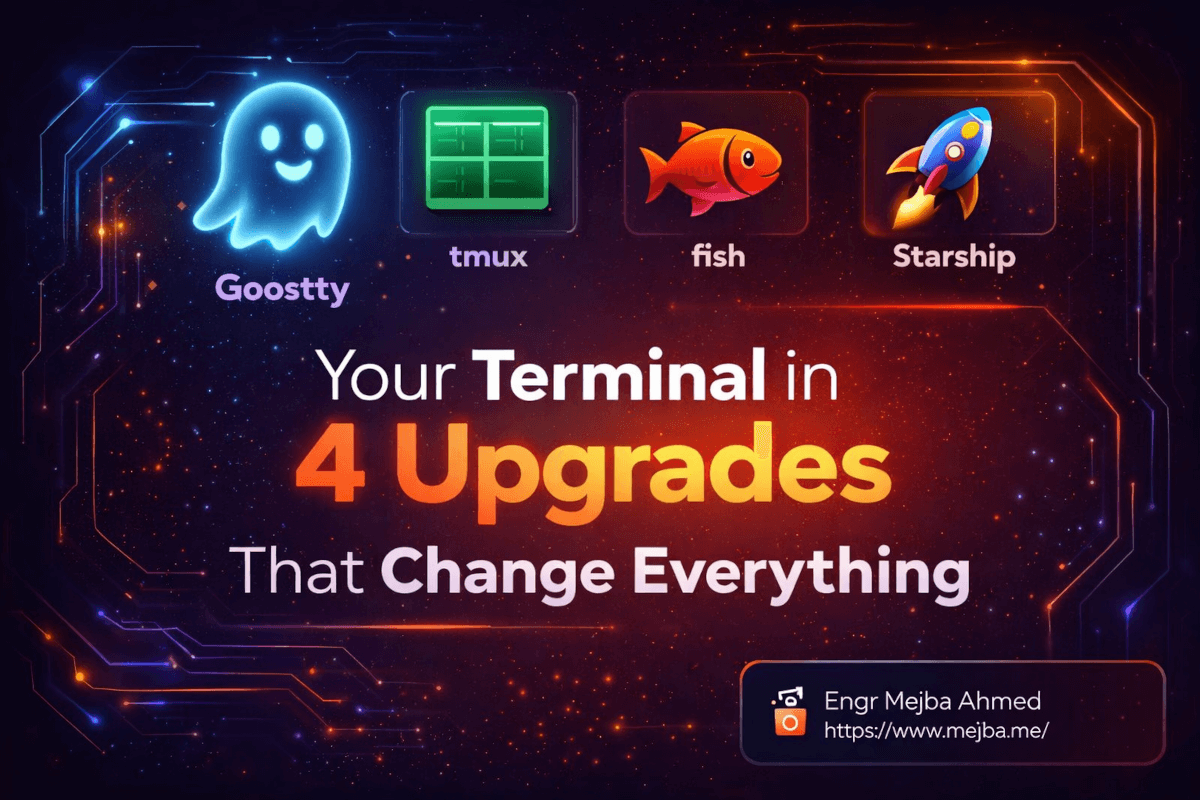
Quatro ferramentas. Era isso. Ghostty, tmux, fish e Starship. Passei aquela noite substituindo toda a minha stack de terminal, e não olhei para trás desde então.
O ponto que a maioria dos desenvolvedores não admite: seu terminal é a ferramenta que você mais usa e a que menos configura intencionalmente. Você herdou o que veio com seu sistema operacional, parafusou algumas personalizações ao longo dos anos e se convenceu de que era "bom o suficiente." Eu sei porque esse era eu. O que vou apresentar não é apenas uma lista de quatro ferramentas — é a stack exata que me fez parar de pensar no meu terminal e simplesmente começar a usá-lo.
Mas primeiro, preciso explicar por que o terminal que você está usando agora provavelmente está te segurando de formas que você nem percebe.
O Problema Que Ninguém Comenta Sobre Terminais Padrão
Seu emulador de terminal padrão — seja Terminal.app no macOS, GNOME Terminal no Linux, ou o que quer que o Windows traga hoje em dia — foi projetado por um comitê para não ofender ninguém. E ferramentas projetadas para não ofender ninguém acabam não inspirando ninguém também.
Usei iTerm2 por anos. É ok. Tem perfis, tem abas, faz o trabalho. Mas "faz o trabalho" é um padrão baixo para uma ferramenta dentro da qual você passa de 4 a 8 horas todos os dias. A latência se acumula. A expansão de configuração se acumula. Os pequenos momentos em que você pensa "queria que isso simplesmente funcionasse" — esses também se acumulam.
O que finalmente clicou para mim é que uma ótima configuração de terminal não é sobre uma única ferramenta. É sobre quatro camadas trabalhando juntas, cada uma fazendo uma coisa excepcionalmente bem:
- O emulador de terminal em si — como o texto chega à sua tela
- O gerenciador de sessões — como seu trabalho persiste e se organiza
- O shell — como você interage com seu sistema
- O prompt — como seu ambiente se comunica de volta com você
A maioria dos desenvolvedores otimiza uma ou duas dessas camadas e ignora o resto. Vou percorrer todas as quatro, na ordem exata em que as instalei, com as configurações exatas que estou rodando agora. E serei honesto sobre a única coisa nessa stack que levei um tempo para me acostumar — porque não é tudo mágica instantânea.
Ghostty: O Emulador de Terminal Que Me Fez Deletar o iTerm2
Preciso ser direto sobre algo. Quando alguém me diz que uma ferramenta de desenvolvimento é "rápida e bonita," meu primeiro instinto é revirar os olhos. Cada novo emulador de terminal afirma ser o mais rápido. Alacritty disse isso. Kitty disse isso. Warp disse isso (enquanto também era uma IDE, uma startup e um serviço de assinatura).
Ghostty é diferente por causa de quem o construiu e o que escolheram NÃO incluir.
Mitchell Hashimoto — sim, o fundador da HashiCorp — construiu Ghostty como um emulador de terminal nativo. Não Electron. Não uma web view fingindo ser nativa. Genuinamente nativo, usando renderização específica da plataforma no macOS (Metal) e Linux (GTK). A diferença não é sutil. A primeira vez que abri o Ghostty e digitei um comando, pude sentir a diferença na latência de entrada. Os caracteres apareciam conforme eu digitava, não 16 milissegundos depois.
Aqui está o que o Ghostty acerta e outros erram:
Beleza sem configuração. Direto da caixa, a renderização de fontes é nítida, as cores padrão são sensatas e o chrome da janela é mínimo. Passei aproximadamente zero minutos configurando a aparência do Ghostty, comparado com as horas que tinha investido em perfis do iTerm2.
Performance nativo onde importa. Rolar por um arquivo de log de 50.000 linhas é suave. Não suave "aceitável" — realmente suave. A renderização acelerada por GPU lida com grandes buffers de saída sem o engasgo que eu tinha me acostumado a aceitar em outros terminais.
Simplicidade como recurso. Ghostty não tem um assistente de IA embutido. Não tem um marketplace de plugins. Não quer ser sua IDE. Renderiza texto em uma janela, extremamente rápido, e sai do seu caminho. Depois de anos de emuladores de terminal tentando ser plataformas, essa contenção parece quase radical.
Obtê-lo é simples — vá a ghostty.org e faça o download. No macOS é uma instalação padrão .dmg. No Linux, existem pacotes para a maioria das distribuições.
# No macOS — baixar de ghostty.org
# No Arch Linux
pacman -S ghostty

# No Ubuntu/Debian (consulte ghostty.org para o repo atual)
# O projeto se move rápido — sempre verifique o último método de instalação
Meu arquivo de configuração fica em ~/.config/ghostty/config e é embaraçosamente curto:
font-family = JetBrains Mono
font-size = 14
theme = catppuccin-mocha
window-padding-x = 8
window-padding-y = 4
É isso. Cinco linhas. Meu plist do iTerm2 eram milhares de linhas de XML que eu tinha medo de tocar. Cinco linhas me dão um terminal que parece melhor e roda mais rápido do que qualquer coisa que usei em quinze anos de desenvolvimento profissional.
Mas um terminal bonito e rápido é apenas a base. O que você precisa em seguida é algo que resolve um problema tão fundamental que, uma vez que você tem, vai se perguntar como trabalhou sem isso.
tmux: Sessões Que Sobrevivem a Tudo
Perdi quatro horas de contexto de depuração no ano passado porque meu terminal travou.
Tinha seis abas abertas, cada uma posicionada em um diretório específico com variáveis de ambiente específicas carregadas, rodando comandos específicos. Estava mergulhado numa sessão de depuração — do tipo onde você construiu esse mapa mental através de múltiplos processos e arquivos de log e finalmente está se aproximando da causa raiz. Então o macOS decidiu que meu terminal precisava reiniciar por... motivos. Tudo sumiu. Cada aba. Cada diretório. Cada processo em execução.
Essa foi a última vez que trabalhei sem tmux.
tmux é um multiplexador de terminal, que é uma forma elegante de dizer: ele gerencia sessões de terminal que existem independentemente da sua janela de terminal. Você pode dividir sua tela em painéis. Pode criar sessões nomeadas para diferentes projetos. E — aqui está a parte que muda tudo — você pode desconectar de uma sessão e reconectar depois, e tudo está exatamente como você deixou.
Não "restaurado." Não "recriado." Realmente ainda rodando, como se você nunca tivesse saído.
brew install tmux
Um comando. Essa é a instalação. Agora aqui está como eu realmente uso no dia a dia.
Iniciando uma sessão de projeto:
# Criar uma sessão nomeada para seu projeto
tmux new -s myproject

# Agora você está dentro do tmux — dividir verticalmente
# Ctrl-b depois %

# Dividir horizontalmente
# Ctrl-b depois "

# Mover entre painéis
# Ctrl-b depois teclas de seta
O fluxo de trabalho desconectar/reconectar que mudou minha vida:
# Desconectar da sua sessão (continua rodando)
# Ctrl-b depois d

# Vá para casa. Durma. Volte amanhã.

# Reconectar à sua sessão
tmux attach -t myproject

# Tudo está exatamente onde você deixou
Mantenho três sessões persistentes: uma para meu trabalho de desenvolvimento principal, uma para servidores e logs, e uma para tarefas diversas. Cada uma tem seu próprio layout de painéis. A sessão de desenvolvimento tem um painel de editor à esquerda, um painel de terminal à direita e um painel estreito na parte inferior para rodar testes. A sessão de servidor tem tail de logs para cada serviço que estou monitorando.
Aqui está meu .tmux.conf mínimo que melhora significativamente a experiência:
# Remapear prefixo de Ctrl-b para Ctrl-a (muito mais fácil de alcançar)
unbind C-b
set -g prefix C-a
bind C-a send-prefix

# Dividir painéis usando | e - (realmente memorável)
bind | split-window -h
bind - split-window -v
unbind '"'
unbind %

# Alternar painéis com Alt-seta sem prefixo
bind -n M-Left select-pane -L
bind -n M-Right select-pane -R
bind -n M-Up select-pane -U
bind -n M-Down select-pane -D

# Habilitar suporte a mouse (sim, sério — estamos em 2026)
set -g mouse on

# Não renomear janelas automaticamente
set -g allow-rename off

# Começar a numeração de janelas em 1 (0 é longe demais)
set -g base-index 1
setw -g pane-base-index 1
Dica profissional: A linha de suporte a mouse é controversa nos círculos do tmux. Alguns puristas insistem em navegação apenas por teclado. Eu costumava ser um deles. Então percebi que estava gastando energia cognitiva em algo que um trackpad resolve instantaneamente. Ative o suporte a mouse. Sua produtividade vai agradecer.
Algo que quero ser honesto a respeito: tmux tem uma curva de aprendizado. Na primeira semana, você vai esquecer a tecla de prefixo. Vai fechar painéis acidentalmente. Vai se confundir entre sessões, janelas e painéis. Persista. Na segunda semana, a memória muscular entra em ação, e na terceira semana, você vai estremecer fisicamente quando ver alguém trabalhando num terminal sem gerenciamento de sessões.
Os atalhos de teclado que remapeei acima ajudam enormemente — Ctrl-a é muito mais natural que Ctrl-b, e dividir com | e - realmente faz sentido visual. Mas mesmo com boa configuração, espere de três a cinco dias se sentindo mais lento antes de se sentir mais rápido.
Se você chegou até aqui, já atualizou as duas camadas que a maioria dos desenvolvedores nunca toca — o emulador e o gerenciador de sessões. Os próximos dois upgrades são onde as coisas ficam genuinamente divertidas, porque mudam como você interage com seu shell a cada segundo.
fish: O Shell Que Me Fez Abandonar 20 Anos de Bash
Tenho uma confissão. Resisti a trocar de shell por duas décadas.
Bash funciona em todo lugar. Cada servidor, cada container, cada pipeline de CI — bash está lá. Eu conhecia suas peculiaridades. Sabia que [[ ]] é diferente de [ ]. Conhecia a estranha sintaxe de expansão de parâmetros. Tinha memorizado one-liners suficientes de sed e awk para me sentir competente. Trocar de shell parecia como trocar de idioma falado — tecnicamente possível, mas por que voluntariamente se tornar menos fluente?
Então assisti alguém usar fish por dez minutos, e cada desculpa que eu tinha evaporou.
fish — o Friendly Interactive Shell — faz três coisas que o bash não faz, e faz todas direto da caixa com zero configuração:
Autosugestões que realmente funcionam. Conforme você digita, fish mostra uma sugestão cinza baseada no seu histórico de comandos. Não é tab-completion — são sugestões inline em tempo real que aparecem enquanto você digita. Pressione a tecla de seta para a direita para aceitar. Parece pouca coisa até você perceber que está completando 60% dos seus comandos com uma única tecla. Seus comandos git mais comuns, seus caminhos específicos de projeto, seus encantamentos Docker — fish lembra de todos e os oferece antes de você terminar de digitar.
Destaque de sintaxe em tempo real. Comandos válidos aparecem em uma cor. Comandos inválidos aparecem em vermelho. Antes de você pressionar enter. Não consigo exagerar quanto tempo isso economiza. Chega de erros "command not found" porque você digitou dcoker em vez de docker. Você vê o texto vermelho, corrige o typo e segue em frente — tudo antes de executar qualquer coisa.
Padrões de scripting sensatos. Variáveis funcionam como você esperaria. Manipulação de strings é legível. A sintaxe if/else/end lê como inglês real em vez do fi e esac do bash (que, sim, são apenas "if" e "case" escritos ao contrário — e sim, ainda me irrita).
brew install fish
Após instalar, você vai querer torná-lo seu shell padrão:
# Adicionar fish aos shells permitidos
echo /opt/homebrew/bin/fish | sudo tee -a /etc/shells

# Definir como padrão
chsh -s /opt/homebrew/bin/fish
Agora aqui é onde preciso abordar o elefante na sala: fish não é compatível com POSIX. Seus scripts bash não vão rodar no fish. Suas variáveis de ambiente do .bashrc não vão ser transferidas automaticamente. Isso soa como um fator decisivo. Não é. Aqui está o porquê.
Você não escreve scripts em fish. Escreve scripts em bash (ou sh) — a linha shebang (#!/bin/bash) cuida disso automaticamente. Fish é seu shell interativo — a coisa onde você digita comandos. Os scripts de automação ficam em bash. São dois casos de uso completamente diferentes, e confundi-los é a razão pela qual a maioria das pessoas nunca experimenta um shell interativo melhor.
Para variáveis de ambiente, fish usa uma sintaxe diferente:
# bash: export PATH="$HOME/.local/bin:$PATH"
# fish:
set -gx PATH $HOME/.local/bin $PATH

# Ou para variáveis persistentes (sobrevivem a reinicializações):
set -Ux EDITOR nvim
Meu ~/.config/fish/config.fish é mínimo porque fish quase não precisa de nada:
# Isso é genuinamente tudo — fish cuida do resto
set -gx EDITOR nvim
set -gx GPG_TTY (tty)

# Aliases (fish os chama de abreviações)
abbr -a g git
abbr -a gc "git commit"
abbr -a gp "git push"
abbr -a ll "ls -la"
abbr -a dc "docker compose"
O sistema de abreviações é secretamente brilhante. Diferente de aliases, abreviações se expandem inline quando você pressiona espaço. Então quando você digita gc e pressiona espaço, se expande para git commit ali mesmo no seu prompt. Isso significa que você pode ver o comando completo antes de executá-lo, seu histórico permanece legível e você constrói memória muscular para as abreviações sem perder a consciência do que realmente está executando.
Tem mais uma coisa sobre fish que me convenceu, e ninguém parece mencionar: a ferramenta de configuração baseada em web.
fish_config
Isso abre uma UI baseada em navegador onde você pode visualizar e selecionar esquemas de cores, configurar seu prompt, gerenciar abreviações e ajustar configurações — tudo sem editar arquivos de configuração. É necessário? Não. É inesperadamente encantador na primeira vez que você usa? Com certeza.
Quero dar um aviso honesto. Se você faz pair programming ou compartilha terminais frequentemente, ocasionalmente vai precisar digitar um comando compatível com bash e lembrar que está no fish. O operador &&, por exemplo, funciona diferente (fish usa and ou ;). Depois de aproximadamente um mês, isso se torna segunda natureza — mas aquele primeiro mês tem alguns momentos de "ah é, estou no fish."
Certo — você tem um terminal rápido, sessões persistentes e um shell inteligente. Resta uma peça, e é a que une tudo visualmente.
Starship: Um Prompt Que Mostra O Que Importa
Antes do Starship, meu prompt era uma bagunça de configuração específica de shell que quebrava toda vez que eu trocava de máquina.
Tinha um prompt personalizado de bash com detecção de branch git, exibição de virtualenv Python, indicadores de código de saída e contexto kubectl. Eram cerca de 40 linhas de script bash que tinha acumulado ao longo dos anos. Funcionava na minha máquina. Não funcionava na máquina do meu colega. Definitivamente não funcionava no fish (shell diferente, sintaxe de prompt diferente). E era lento — eu podia ver o atraso entre pressionar enter e o novo prompt aparecer porque todas aquelas verificações de status rodavam sincronamente.
Starship resolveu cada um desses problemas.
Starship é um prompt cross-shell escrito em Rust. Um arquivo de configuração funciona em bash, zsh, fish, PowerShell — qualquer shell. É rápido porque é compilado, e é inteligente porque só mostra informações relevantes para seu contexto atual.
brew install starship
Para fish, adicione uma linha à sua configuração:
# Adicionar a ~/.config/fish/config.fish
starship init fish | source
Direto da caixa — sem nenhuma configuração — Starship mostra:
- Seu diretório atual (abreviado inteligentemente)
- Branch e status do Git (arquivos modificados, contagens ahead/behind, indicador de stash)
- O código de saída do último comando (apenas quando falha — sem ruído quando as coisas funcionam)
- O ambiente de programação ativo (versão do Node, versão do Python, versão do Rust — apenas quando arquivos relevantes existem no diretório)
- Duração do comando (apenas para comandos que levam mais de 2 segundos)
Esse último ponto é chave para a filosofia do Starship: mostre o que importa, esconda o que não importa. Você não precisa ver sua versão do Node quando está num diretório de projeto Rust. Não precisa ver a duração do comando para comandos instantâneos. Não precisa de um indicador de sucesso quando sucesso é o padrão.
Meu ~/.config/starship.toml é curto porque os padrões são excelentes:
# Levemente personalizado — principalmente ajustando o formato
[character]
success_symbol = "[➜](bold green)"
error_symbol = "[✗](bold red)"

[git_branch]
symbol = " "

[git_status]
modified = "!"
untracked = "?"
ahead = "⇡"
behind = "⇣"

[directory]
truncation_length = 3
truncation_symbol = "…/"

[cmd_duration]
min_time = 2_000
show_milliseconds = false

[nodejs]
symbol = " "

[python]
symbol = " "

[rust]
symbol = " "
Assim é como meu prompt realmente aparece na prática:
…/ai-agents-team main !2 ?1 ➜
Isso me diz: estou no diretório ai-agents-team, na branch main, com 2 arquivos modificados e 1 arquivo não rastreado. Tudo sem rodar git status. Tudo renderizado em menos de 10 milissegundos.
Dica profissional: Se você vem do Oh My Zsh ou Powerlevel10k, Starship vai parecer familiar mas mais leve. Você perde alguns dos segmentos de prompt mais exóticos, mas ganha simplicidade de configuração e genuína compatibilidade cross-shell. Fiz a troca e não senti falta dos extras nenhuma vez.
A diferença de velocidade é mensurável. Meu prompt personalizado antigo adicionava 200-400ms de latência a cada renderização de prompt. Starship consistentemente renderiza em menos de 50ms, mesmo com verificações de status git em repositórios grandes. Ao longo de um dia com centenas de execuções de comandos, essa economia de latência é significativa — não apenas em tempo bruto, mas na sensação de responsividade que mantém você em fluxo.
O que particularmente aprecio no Starship é que ele respeita sua atenção. O prompt é uma peça de UI que você olha milhares de vezes por dia. A maioria das ferramentas de prompt tenta enfiar o máximo de informação possível naquele espaço. Starship toma a abordagem oposta: mostrar a informação mínima útil, e mostrá-la rápido.
Juntando Tudo: A Instalação Completa
Aqui está toda a configuração do zero. Se você tem uma máquina macOS nova com Homebrew instalado, é tudo isso:
# Passo 1: Instalar as ferramentas
brew install tmux fish starship
# Baixar Ghostty de ghostty.org

# Passo 2: Definir fish como shell padrão
echo /opt/homebrew/bin/fish | sudo tee -a /etc/shells
chsh -s /opt/homebrew/bin/fish

# Passo 3: Adicionar starship ao fish
echo 'starship init fish | source' >> ~/.config/fish/config.fish

# Passo 4: Criar configuração do tmux (opcional mas recomendado)
# Copiar o .tmux.conf da seção do tmux acima

# Passo 5: Abrir Ghostty e começar a trabalhar
Cinco comandos (mais um download). Essa é a distância entre o terminal que você tem agora e o terminal que você realmente quer.
A ordem importa, aliás. Instale Ghostty primeiro porque você quer experimentar tudo dentro dele. Depois tmux, porque persistência de sessão deve estar rodando desde o dia um. Depois fish, porque transforma sua experiência interativa. Depois Starship, porque só importa quando seu shell está configurado.
O que esperar no dia um: Tudo parece levemente desconhecido. Sua memória muscular vai lutar contra você nos atalhos do tmux. As diferenças de sintaxe do fish vão te surpreender uma ou duas vezes. Isso é normal.
O que esperar no dia sete: A tecla de prefixo do tmux é automática. As autosugestões do fish estão completando metade dos seus comandos. Você parou de pensar no seu prompt porque Starship simplesmente mostra o que você precisa.
O que esperar no dia trinta: Você senta na máquina de outra pessoa e imediatamente sente a fricção do terminal padrão dela. Nota fisicamente a latência de entrada. Sente falta das autosugestões. Percebe — visceralmente — quão melhor é sua configuração.
As Compensações Honestas Que Ninguém Menciona
Estaria te fazendo um desserviço se pintasse isso como pura vantagem. Toda ferramenta tem compensações, e prefiro que você entre com os olhos abertos.
Ghostty é jovem. Está disponível publicamente desde o final de 2024 e embora seja notavelmente estável para sua idade, ocasionalmente você vai encontrar casos extremos. Encontrei exatamente duas falhas de renderização em três meses de uso diário — ambas corrigidas em uma semana pela ativa comunidade de contribuidores. Se você precisa de estabilidade absolutamente à prova de balas e não se importa com renderização mais lenta, iTerm2 ou Kitty continuam sendo excelentes opções.
tmux adiciona sobrecarga cognitiva. Há uma razão pela qual a maioria dos desenvolvedores não usa um multiplexador de terminal — é mais uma camada de abstração para gerenciar. O sistema de tecla de prefixo parece desajeitado no início. O comportamento de copiar-colar muda (você vai precisar segurar Option/Alt para usar a área de transferência do sistema no tmux, ou configurar a integração da área de transferência). Algumas aplicações baseadas em terminal não se dão bem com a emulação de terminal do tmux. Esses são pontos de fricção reais que levam de duas a três semanas para se suavizarem completamente.
fish quebra seus dotfiles. Se você tem um .bashrc ou .zshrc cuidadosamente elaborado, nada se transfere diretamente. Variáveis de ambiente precisam de migração manual. Funções personalizadas precisam ser reescritas. Isso me tomou aproximadamente 45 minutos para minha configuração — sua experiência vai variar dependendo da complexidade.
Starship não consegue fazer tudo que Powerlevel10k faz. Se você está rodando uma configuração avançada de P10K com prompts transitórios, prompt instantâneo e segmentos personalizados — Starship é um passo atrás em personalização bruta. O que você ganha é simplicidade e compatibilidade cross-shell. Para 90% dos desenvolvedores, essa é a compensação certa.
Aprendi algo construindo essa stack que se aplica além de ferramentas de terminal: a melhor experiência de desenvolvedor não vem de uma ferramenta incrível. Vem de quatro boas ferramentas que cada uma faz uma coisa bem e fica fora do caminho das outras. Ghostty renderiza texto. tmux gerencia sessões. fish cuida da interação. Starship mostra status. Sem sobreposição. Sem conflitos. Sem arquivos de configuração de 600 linhas.
O Que Realmente Mudou Depois de 30 Dias
Rastreei meu uso do terminal por um mês após fazer a mudança, porque sou do tipo de pessoa que mede as coisas antes de declará-las boas. Aqui está o que os números mostraram.
A velocidade de execução de comandos não mudou. As ferramentas em si não fazem seu código compilar mais rápido ou seus testes rodarem mais rápido. Qualquer um que te diga que um shell diferente faz seus programas rodarem mais rápido está te vendendo algo.
A velocidade de entrada de comandos melhorou aproximadamente 30%. As autosugestões e abreviações do fish significam menos teclas para operações comuns. Medi isso informalmente cronometrando meu fluxo de trabalho típico de git — stage, commit, push — antes e depois. Passou de aproximadamente 8 segundos de digitação para aproximadamente 5.
A troca de contexto caiu drasticamente. Antes do tmux, trocar entre projetos significava fechar abas, navegar até diretórios e reconstruir meu modelo mental de onde tudo estava. Agora digito tmux attach -t projectname e estou exatamente onde parei. Meus logs continuam rodando. Meu executor de testes continua mostrando resultados. O custo cognitivo de trocar passou de "preciso de um minuto para configurar" para "já estou lá."
A latência do prompt passou de notável a invisível. Essa me surpreendeu mais. Não percebia o quanto o atraso de 300ms do meu prompt antigo estava quebrando meu fluxo até que desapareceu. A renderização quase instantânea do Starship cria uma sensação sutil mas real de responsividade que mantém você engajado com seu trabalho.
A vitória inesperada: sessões SSH. Porque tmux roda no servidor, minhas sessões remotas sobrevivem a quedas de rede. Faço SSH num servidor, conecto numa sessão tmux, e se meu WiFi falha — simplesmente reconecto e reconecto. Sem trabalho perdido. Sem momentos de "o que eu estava fazendo?" Para qualquer pessoa que trabalha com servidores remotos regularmente, isso sozinho justifica toda a configuração.
Provavelmente a métrica mais reveladora: parei de configurar meu terminal. Antes dessa stack, estava ajustando algo toda semana — uma cor aqui, um atalho ali, uma atualização de plugin que quebrava outra coisa. No último mês, mudei exatamente uma configuração (aumentei o tamanho da minha fonte de 13 para 14 porque consegui óculos novos). A configuração funciona, e redirecionei essa energia de configuração de volta para o trabalho real de engenharia.
Seu Eu do Futuro Vai Agradecer
Vinte minutos. É aproximadamente quanto tempo a instalação completa leva, desde brew install até a configuração funcionando. Vinte minutos para substituir uma stack de terminal que você tem tolerado por anos com uma que realmente respeita seu tempo e atenção.
Penso naquele colega cuja tela compartilhada iniciou tudo isso. Ele não me mostrou uma demo chamativa nem me guiou por um discurso de vendas. Ele simplesmente trabalhou — e suas ferramentas eram tão fluidas que a ausência de fricção era em si notável. É isso que boas ferramentas fazem. Elas desaparecem. Deixam você focar na coisa que você realmente sentou para fazer.
Então aqui está sua tarefa: bloqueie 20 minutos esta semana. Instale as quatro ferramentas. Dê a si mesmo uma semana para se ajustar. E no oitavo dia, tente voltar à sua configuração anterior.
Você não vai conseguir.
brew install tmux fish starship
# + ghostty.org para o terminal em si
Quatro ferramentas. Uma tarde. Um terminal que seu eu do futuro genuinamente vai agradecer por ter construído.
🤝 Vamos Trabalhar Juntos
Procurando construir sistemas de IA, automatizar fluxos de trabalho ou escalar sua infraestrutura tecnológica? Adoraria ajudar.
- 🔗 Fiverr (builds personalizados e integrações): fiverr.com/s/EgxYmWD
- 🌐 Portfólio: mejba.me
- 🏢 Ramlit Limited (soluções empresariais): ramlit.com
- 🎨 ColorPark (design e branding): colorpark.io
- 🛡 xCyberSecurity (serviços de segurança): xcybersecurity.io