✨ Introdução
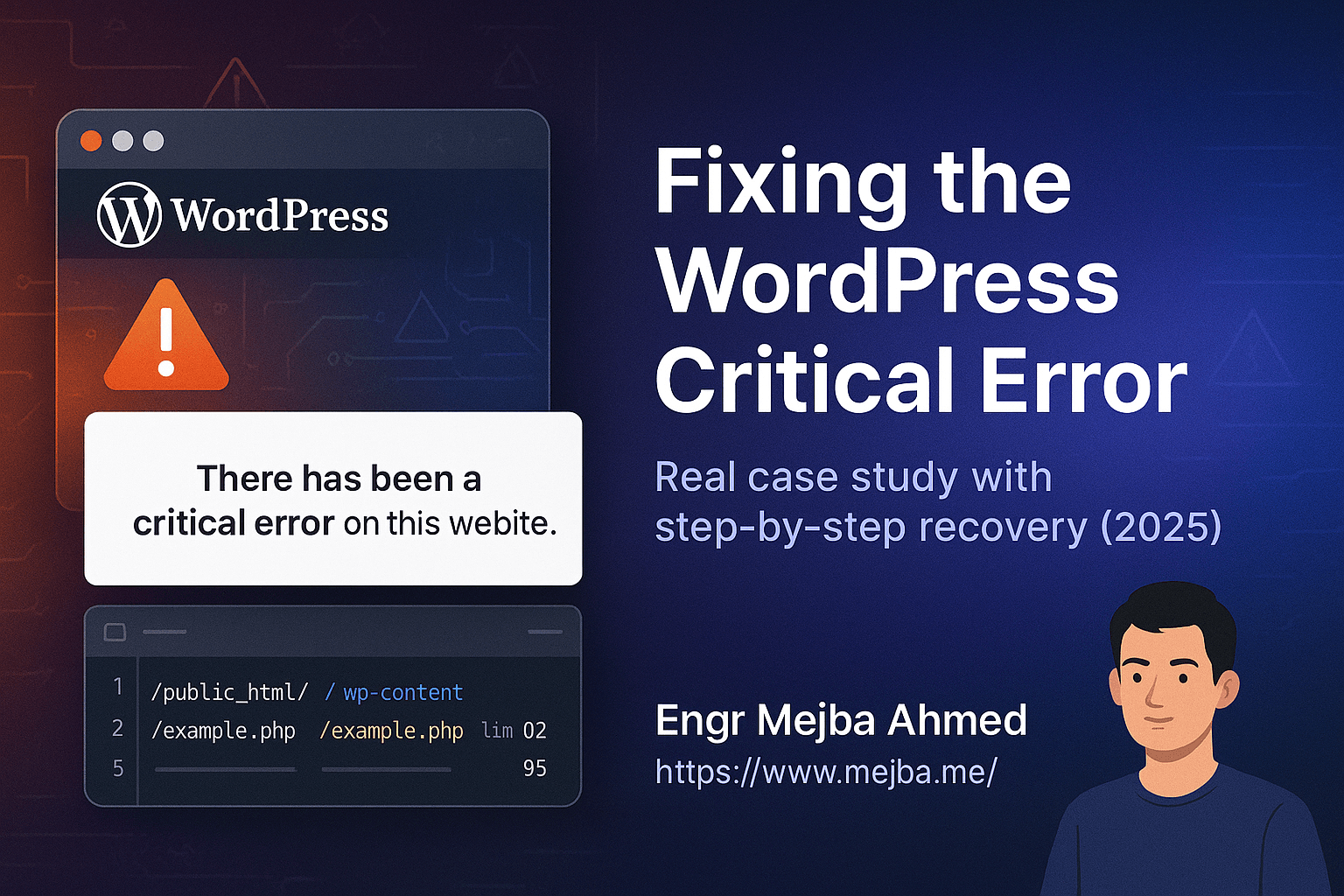
Bum. Assim do nada — todo o nosso site caiu. Tudo o que vimos foi aquela temida tela branca com a mensagem críptica:
"Ocorreu um erro crítico no seu site."
Sem páginas, sem painel de administração, sem aviso. Num momento tudo funcionava; no seguinte, estávamos bloqueados da nossa vitrine digital.
Se você já passou por isso, conhece o pânico. Tráfego perdido. Vendas perdidas. E aquele medo terrível de que seu site possa ter desaparecido para sempre.
A boa notícia? Nós corrigimos. Rápido. E neste blog, revelamos exatamente como fizemos — passo a passo.
Você aprenderá:
- O que causa o "erro crítico" no WordPress
- Como identificar o problema raiz (sem adivinhação)
- Quais correções realmente funcionaram para nós — e quais não
- Como evitar este pesadelo no futuro
Vamos mergulhar e ajudá-lo a colocar seu site de volta no ar.
🧨 O Que É um "Erro Crítico" no WordPress?
A mensagem "Ocorreu um erro crítico no seu site" é a forma do WordPress de dizer que algo catastrófico quebrou seu site.
Ela tipicamente aparece devido a:
- Conflitos de plugins ou temas
- Incompatibilidade de versão do PHP
- Arquivos do núcleo corrompidos
- Dependências ausentes ou quebradas
- Limites de memória ou erros fatais de scripts
O WordPress introduziu esta "tela branca" na versão 5.2+ como parte de sua proteção contra erros fatais, mas infelizmente, ela não diz nada sobre o que realmente está quebrado.
🕵️♂️ Passo 1: Ações Imediatas Que Tomamos Após Ver o Erro
🔍 Verifique Seu Email
O WordPress frequentemente envia um email de modo de recuperação com mais detalhes.
Mas nós não recebemos nenhum. Isso significava que tínhamos que diagnosticar o problema manualmente.
🛑 Desativar Plugins Problemáticos via FTP
Como não conseguíamos acessar o painel do WordPress:
- Conectamos ao servidor usando FileZilla (FTP)
- Navegamos até:
/public_html/wp-content/plugins - Renomeamos a pasta do plugin suspeito (no nosso caso,
elementor) paraelementor-disabled
Dica Pro: Renomear uma pasta de plugin o desativa instantaneamente.
🔎 O Que Encontramos
Logo após desativar o Elementor, o site carregou parcialmente — confirmando que o plugin era o problema. Mas os estilos estavam quebrados e algumas páginas não funcionavam.
Isso nos levou a acreditar que havia um conflito mais profundo ou problema de versão.
⚙️ Passo 2: Ativar o Modo Debug do WordPress para Obter Pistas
Para ver as mensagens de erro reais, ativamos o modo debug:
// Em wp-config.php
define( 'WP_DEBUG', true );
define( 'WP_DEBUG_LOG', true );
define( 'WP_DEBUG_DISPLAY', false );
Após atualizar o site, verificamos o log em:
/wp-content/debug.log
Bum — lá estava:
Fatal error: Uncaught Error: Call to undefined function ...
O plugin estava chamando uma função ausente na versão atual do PHP.
🧩 Passo 3: Verificar a Versão do PHP e Logs do Servidor
🖥️ SSH para o Servidor:
php -v
Descobrimos que o servidor estava rodando PHP 7.2, enquanto o plugin requeria PHP 8.0+.
Esse é um grande problema de compatibilidade.
✅ Solução: Atualizar o PHP
Atualizamos a versão do PHP para 8.1 usando nosso painel de controle de hospedagem e reiniciamos o servidor web.
Então:
- Limpamos o cache do servidor
- Renomeamos a pasta do plugin de volta para
elementor - Atualizamos o site
🎉 O erro crítico desapareceu.
🧹 Passo 4: Limpar Dados Quebrados do Plugin
Embora o plugin tenha recarregado, alguns widgets e páginas não estavam sendo exibidos corretamente. Isso porque:
- A atualização resetou algumas configurações globais
- Alguns widgets estavam obsoletos na versão mais recente
Nós:
- Reconfiguramos manualmente as páginas afetadas
- Restauramos certas seções de um backup recente do UpdraftPlus
- Limpamos todo o cache (WP Rocket + navegador + CDN)
🔐 Passo 5: Auditoria de Segurança + Fortalecimento
Quedas como esta são alertas. Depois que o site voltou ao ar:
🔄 Implementamos Backups Automáticos
- Backup diário de banco de dados + arquivos
- Armazenados no Dropbox + servidor
- Histórico de 30 dias mantido
🔒 Fortalecemos o WordPress
- Alteramos permissões de arquivos:
644para arquivos,755para pastas - Desativamos execução PHP em
/uploads/ - Limitamos tentativas de login usando Limit Login Attempts Reloaded
- Instalamos Wordfence para monitoramento de tráfego em tempo real
🛠️ Lições Que Aprendemos (Para Que Você Não Repita Nossos Erros)
❌ Não atualize plugins importantes às cegas
Atualizamos o Elementor sem testar em staging. Péssima decisão.
⚠️ Evite versões desatualizadas do PHP
Plugins evoluem — seu servidor também deveria. Mantenha-se sempre em versões suportadas.
✅ Use um ambiente de staging
Não é negociável. Agora configuramos:
- Um subdomínio de staging (
staging.dominio.com) - Um sistema de deploy com 1 clique usando WPVivid Pro
💾 Faça backup antes de cada atualização
Mesmo pequenas atualizações podem destruir seu site. Automatize backups completos antes de mudanças em plugins/temas/núcleo.
⚡ Resumo Rápido: O Que Fazer Se Encontrar um Erro Crítico do WordPress
- ✅ Renomeie pastas de plugins suspeitos via FTP para desativá-los
- 🔍 Ative o modo debug do WP para ver os logs de erros reais
- 📈 Verifique a compatibilidade do PHP com todos os plugins principais
- 🧠 Não confie no modo de recuperação por email — verifique os logs diretamente
- 🔄 Sempre teste atualizações primeiro em um site de staging
- 🔒 Proteja o WordPress com as melhores práticas de segurança
📣 Chamada para Ação
Erros críticos podem custar mais do que apenas tráfego — eles corroem a confiança e destroem o momentum.
Se você não se sente confiante navegando FTP, depurando erros PHP ou configurando fluxos de recuperação, não faça sozinho.
Na Ramlit Limited, oferecemos:
- Serviços de resgate de emergência para WordPress
- Auditorias de segurança completas
- Automação de backup + recuperação
- Gerenciamento contínuo de desempenho e atualizações
👉 Obtenha Ajuda Especializada Agora e proteja seu site do inesperado.
❓ FAQ: Correções de Erro Crítico do WordPress
P1: O que desencadeia um erro crítico no WordPress?
Geralmente conflitos de plugins, versões desatualizadas do PHP, temas corrompidos ou dependências ausentes.
P2: Posso corrigir o erro crítico sem acesso de desenvolvedor?
Sim — se você pode acessar seu servidor via FTP ou cPanel, pode desativar plugins, verificar logs e aplicar correções.
P3: Restaurar um backup sempre corrige o problema?
Frequentemente sim. Mas se a causa raiz (como PHP desatualizado) ainda existir, o erro pode voltar após a restauração.
P4: Como posso testar atualizações com segurança?
Use um ambiente de staging ou uma ferramenta de desenvolvimento local WordPress como LocalWP ou DevKinsta.
P5: Qual é o melhor plugin para prevenir futuras quedas do site?
Uma combinação de:
- UpdraftPlus (backups)
- WP Rocket (cache/desempenho)
- Wordfence (segurança)
- Health Check & Troubleshooting (isolamento de conflitos de plugins)