✨ Einleitung
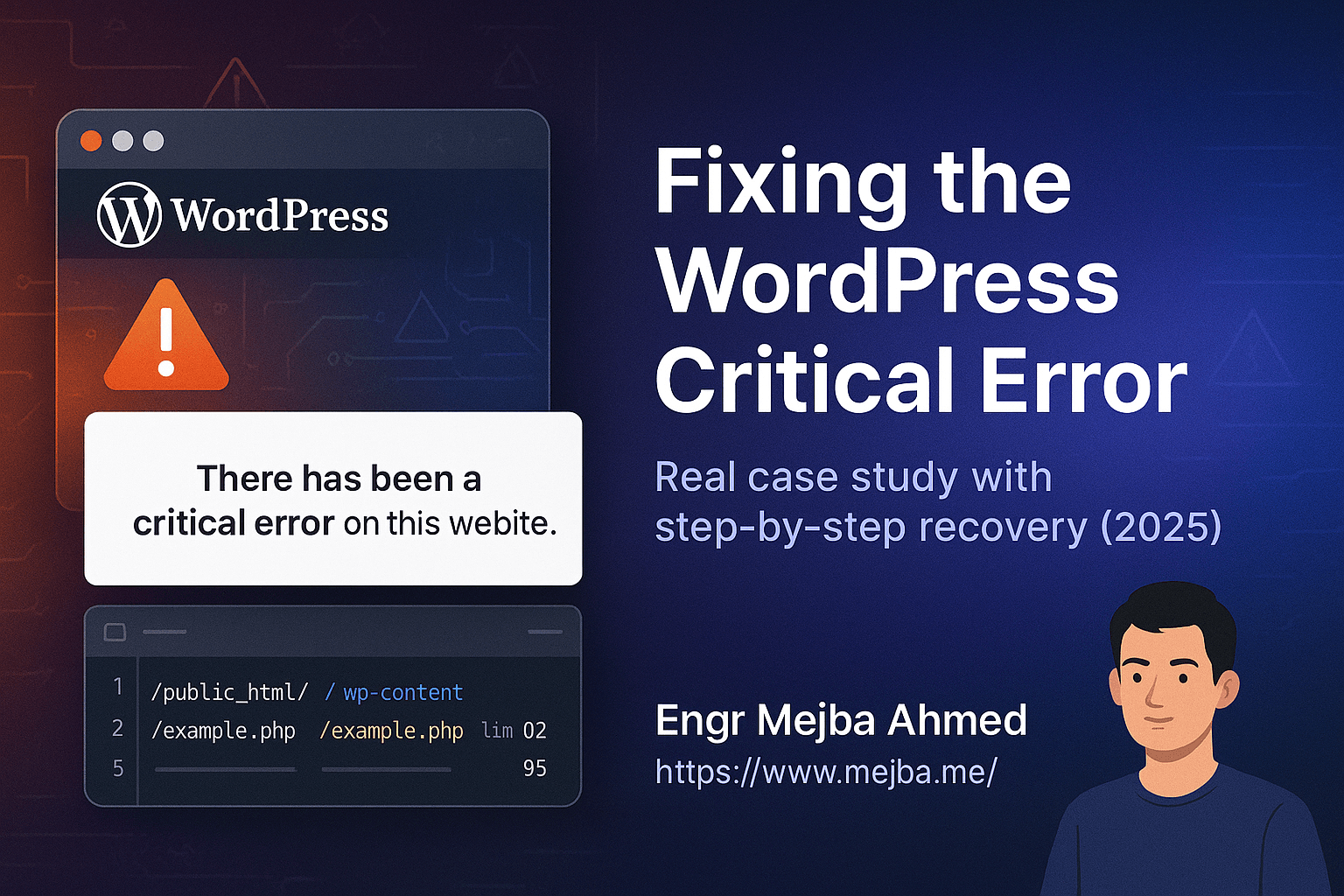
Boom. Einfach so — unsere gesamte Website war down. Alles was wir sahen, war dieser gefürchtete weiße Bildschirm mit der kryptischen Meldung:
"Auf Ihrer Website ist ein kritischer Fehler aufgetreten."
Keine Seiten, kein Admin-Dashboard, keine Warnung. In einem Moment funktionierte alles; im nächsten waren wir aus unserem digitalen Schaufenster ausgesperrt.
Wenn Sie das jemals erlebt haben, kennen Sie die Panik. Verlorener Traffic. Verlorene Verkäufe. Und die quälende Angst, dass Ihre Website für immer verschwunden sein könnte.
Die gute Nachricht? Wir haben es behoben. Schnell. Und in diesem Blog enthüllen wir genau, wie wir es gemacht haben — Schritt für Schritt.
Sie lernen:
- Was den "kritischen Fehler" in WordPress verursacht
- Wie Sie das Kernproblem identifizieren (ohne Rätselraten)
- Welche Lösungen tatsächlich für uns funktioniert haben — und welche nicht
- Wie Sie diesen Albtraum in Zukunft vermeiden
Lassen Sie uns eintauchen und Ihnen helfen, Ihre Website wieder online zu bringen.
🧨 Was Ist ein "Kritischer Fehler" in WordPress?
Die Meldung "Auf Ihrer Website ist ein kritischer Fehler aufgetreten" ist WordPress' Art zu sagen, dass etwas Katastrophales Ihre Website kaputt gemacht hat.
Sie erscheint typischerweise aufgrund von:
- Plugin- oder Theme-Konflikten
- PHP-Versionsunverträglichkeit
- Beschädigten Kerndateien
- Fehlenden oder defekten Abhängigkeiten
- Speicherlimits oder fatalen Skriptfehlern
WordPress führte diesen "weißen Bildschirm" in Version 5.2+ als Teil seines fatalen Fehlerschutzes ein, aber leider sagt er nichts darüber aus, was tatsächlich kaputt ist.
🕵️♂️ Schritt 1: Sofortmaßnahmen Nach Dem Auftreten des Fehlers
🔍 Überprüfen Sie Ihre E-Mail
WordPress sendet oft eine Wiederherstellungsmodus-E-Mail mit weiteren Details.
Aber wir erhielten keine. Das bedeutete, dass wir das Problem manuell diagnostizieren mussten.
🛑 Fehlerverursachende Plugins per FTP Deaktivieren
Da wir keinen Zugriff auf das WordPress-Dashboard hatten:
- Verbanden wir uns mit dem Server über FileZilla (FTP)
- Navigierten zu:
/public_html/wp-content/plugins - Benannten den verdächtigen Plugin-Ordner (in unserem Fall
elementor) inelementor-disabledum
Pro-Tipp: Das Umbenennen eines Plugin-Ordners deaktiviert ihn sofort.
🔎 Was Wir Fanden
Direkt nach dem Deaktivieren von Elementor lud die Seite teilweise — was bestätigte, dass das Plugin das Problem war. Aber Styles waren defekt und einige Seiten funktionierten nicht.
Das ließ uns vermuten, dass es einen tieferen Konflikt oder ein Versionsproblem gab.
⚙️ Schritt 2: WordPress Debug-Modus Aktivieren für Hinweise
Um echte Fehlermeldungen zu sehen, aktivierten wir den Debug-Modus:
// In wp-config.php
define( 'WP_DEBUG', true );
define( 'WP_DEBUG_LOG', true );
define( 'WP_DEBUG_DISPLAY', false );
Nach dem Aktualisieren der Seite überprüften wir das Log unter:
/wp-content/debug.log
Boom — da war es:
Fatal error: Uncaught Error: Call to undefined function ...
Das Plugin rief eine Funktion auf, die in der aktuellen PHP-Version fehlte.
🧩 Schritt 3: PHP-Version und Serverprotokolle Überprüfen
🖥️ SSH zum Server:
php -v
Wir stellten fest, dass der Server PHP 7.2 lief, während das Plugin PHP 8.0+ benötigte.
Das ist ein großes Kompatibilitätsproblem.
✅ Lösung: PHP Aktualisieren
Wir aktualisierten die PHP-Version auf 8.1 über unser Hosting-Kontrollpanel und starteten den Webserver neu.
Dann:
- Löschten wir den Server-Cache
- Benannten den Plugin-Ordner zurück in
elementor - Aktualisierten die Seite
🎉 Der kritische Fehler war verschwunden.
🧹 Schritt 4: Defekte Plugin-Daten Bereinigen
Obwohl das Plugin wieder geladen wurde, wurden einige Widgets und Seiten nicht korrekt angezeigt. Das lag daran, dass:
- Das Update einige globale Einstellungen zurückgesetzt hatte
- Einige Widgets in der neuesten Version veraltet waren
Wir haben:
- Betroffene Seiten manuell neu konfiguriert
- Bestimmte Abschnitte aus einem aktuellen UpdraftPlus-Backup wiederhergestellt
- Alle Caches geleert (WP Rocket + Browser + CDN)
🔐 Schritt 5: Sicherheits- + Härtungs-Audit
Abstürze wie dieser sind Weckrufe. Nachdem die Website wieder online war, haben wir:
🔄 Automatische Backups Implementiert
- Tägliche Datenbank- + Datei-Backups
- Gespeichert auf Dropbox + Server
- 30-Tage-Historie beibehalten
🔒 WordPress Gehärtet
- Dateiberechtigungen geändert:
644für Dateien,755für Ordner - PHP-Ausführung in
/uploads/deaktiviert - Login-Versuche mit Limit Login Attempts Reloaded begrenzt
- Wordfence für Live-Traffic-Monitoring installiert
🛠️ Lektionen, Die Wir Gelernt Haben (Damit Sie Unsere Fehler Nicht Wiederholen)
❌ Aktualisieren Sie große Plugins nicht blind
Wir aktualisierten Elementor ohne auf Staging zu testen. Schlechter Schritt.
⚠️ Vermeiden Sie veraltete PHP-Versionen
Plugins entwickeln sich weiter — Ihr Server sollte es auch. Bleiben Sie immer auf unterstützten Versionen.
✅ Verwenden Sie eine Staging-Umgebung
Es ist nicht verhandelbar. Wir haben jetzt eingerichtet:
- Eine Staging-Subdomain (
staging.domain.com) - Ein 1-Klick-Deploy-System mit WPVivid Pro
💾 Sichern Sie vor jeder Aktualisierung
Selbst kleine Updates können Ihre Seite zerstören. Automatisieren Sie vollständige Backups vor Plugin-/Theme-/Kern-Änderungen.
⚡ Schnelle Zusammenfassung: Was Tun Bei Einem Kritischen WordPress-Fehler
- ✅ Benennen Sie verdächtige Plugin-Ordner per FTP um, um sie zu deaktivieren
- 🔍 Aktivieren Sie den WP Debug-Modus, um tatsächliche Fehlerprotokolle zu sehen
- 📈 Überprüfen Sie die PHP-Kompatibilität mit allen großen Plugins
- 🧠 Verlassen Sie sich nicht auf den E-Mail-Wiederherstellungsmodus — überprüfen Sie Protokolle direkt
- 🔄 Testen Sie Updates immer zuerst auf einer Staging-Site
- 🔒 Sichern Sie WordPress mit Sicherheits-Best-Practices
📣 Handlungsaufforderung
Kritische Fehler können Sie mehr als nur Traffic kosten — sie untergraben Vertrauen und zerstören Momentum.
Wenn Sie sich beim Navigieren von FTP, Debuggen von PHP-Fehlern oder Einrichten von Wiederherstellungsworkflows nicht sicher sind, machen Sie es nicht allein.
Bei Ramlit Limited bieten wir:
- Notfall-WordPress-Rettungsdienste
- Vollständige Sicherheitsaudits
- Backup + Wiederherstellungsautomatisierung
- Laufende Leistungs- und Update-Verwaltung
👉 Holen Sie Sich Jetzt Expertenhilfe und schützen Sie Ihre Website vor dem Unerwarteten.
❓ FAQ: WordPress Kritische Fehler Beheben
F1: Was löst einen kritischen Fehler in WordPress aus?
Meist Plugin-Konflikte, veraltete PHP-Versionen, beschädigte Themes oder fehlende Abhängigkeiten.
F2: Kann ich den kritischen Fehler ohne Entwicklerzugang beheben?
Ja — wenn Sie über FTP oder cPanel auf Ihren Server zugreifen können, können Sie Plugins deaktivieren, Protokolle überprüfen und Lösungen anwenden.
F3: Behebt das Wiederherstellen eines Backups immer das Problem?
Oft ja. Aber wenn die Ursache (wie veraltetes PHP) weiterhin besteht, kann der Fehler nach der Wiederherstellung zurückkehren.
F4: Wie kann ich Updates sicher testen?
Verwenden Sie eine Staging-Umgebung oder ein lokales WordPress-Entwicklungstool wie LocalWP oder DevKinsta.
F5: Was ist das beste Plugin zur Vermeidung zukünftiger Site-Abstürze?
Eine Kombination aus:
- UpdraftPlus (Backups)
- WP Rocket (Cache/Leistung)
- Wordfence (Sicherheit)
- Health Check & Troubleshooting (Plugin-Konfliktisolierung)