✨ Inleiding
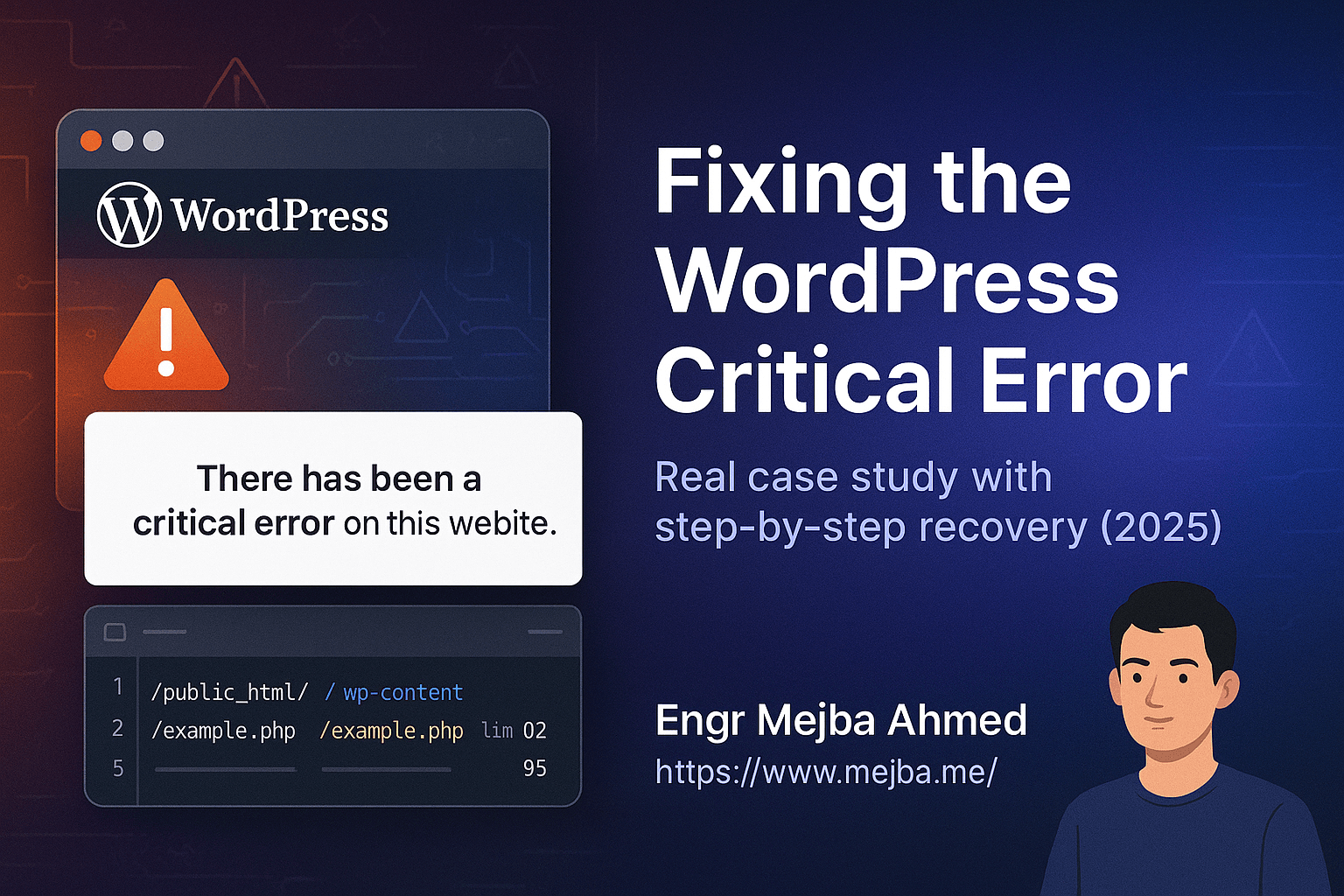
Boem. Zomaar — onze hele website ging plat. Het enige wat we zagen was dat gevreesde witte scherm met de cryptische melding:
"Er is een kritieke fout opgetreden op uw website."
Geen pagina's, geen beheerderspaneel, geen waarschuwing. Het ene moment werkte alles; het volgende moment waren we buitengesloten van onze digitale winkel.
Als je dit ooit hebt meegemaakt, ken je de paniek. Verloren verkeer. Verloren verkoop. En die vreselijke angst dat je website misschien voorgoed verdwenen is.
Het goede nieuws? We hebben het opgelost. Snel. En in deze blog onthullen we precies hoe we het hebben gedaan — stap voor stap.
Je leert:
- Wat de "kritieke fout" in WordPress veroorzaakt
- Hoe je het kernprobleem identificeert (zonder giswerk)
- Welke oplossingen echt voor ons werkten — en welke niet
- Hoe je deze nachtmerrie in de toekomst voorkomt
Laten we erin duiken en je helpen je site weer online te krijgen.
🧨 Wat Is een "Kritieke Fout" in WordPress?
De melding "Er is een kritieke fout opgetreden op uw website" is de manier van WordPress om te zeggen dat er iets catastrofaals je site heeft gebroken.
Het verschijnt meestal door:
- Plugin- of thema-conflicten
- PHP-versie incompatibiliteit
- Beschadigde kernbestanden
- Ontbrekende of kapotte afhankelijkheden
- Geheugenlimiten of fatale scriptfouten
WordPress introduceerde dit "witte scherm" in versie 5.2+ als onderdeel van de fatale foutbescherming, maar helaas vertelt het niets over wat er daadwerkelijk kapot is.
🕵️♂️ Stap 1: Onmiddellijke Acties Die We Ondernamen Na Het Zien van de Fout
🔍 Controleer Je E-mail
WordPress stuurt vaak een herstelmodus-e-mail met meer details.
Maar wij ontvingen er geen. Dat betekende dat we het probleem handmatig moesten diagnosticeren.
🛑 Fout-Veroorzakende Plugins Uitschakelen via FTP
Omdat we geen toegang hadden tot het WordPress-dashboard:
- Verbonden we met de server via FileZilla (FTP)
- Navigeerden we naar:
/public_html/wp-content/plugins - Hernoemden we de verdachte pluginmap (in ons geval
elementor) naarelementor-disabled
Pro Tip: Het hernoemen van een pluginmap deactiveert deze onmiddellijk.
🔎 Wat We Vonden
Direct na het uitschakelen van Elementor laadde de site gedeeltelijk — wat bevestigde dat de plugin het probleem was. Maar stijlen waren kapot en sommige pagina's werkten niet.
Dat deed ons vermoeden dat er een dieper conflict of versieprobleem was.
⚙️ Stap 2: WordPress Debug-Modus Inschakelen voor Aanwijzingen
Om echte foutmeldingen te zien, schakelden we de debug-modus in:
// In wp-config.php
define( 'WP_DEBUG', true );
define( 'WP_DEBUG_LOG', true );
define( 'WP_DEBUG_DISPLAY', false );
Na het verversen van de site controleerden we het logbestand op:
/wp-content/debug.log
Boem — daar was het:
Fatal error: Uncaught Error: Call to undefined function ...
De plugin riep een functie aan die ontbrak in de huidige PHP-versie.
🧩 Stap 3: PHP-Versie en Serverlogboeken Controleren
🖥️ SSH naar de Server:
php -v
We ontdekten dat de server PHP 7.2 draaide, terwijl de plugin PHP 8.0+ vereiste.
Dat is een groot compatibiliteitsprobleem.
✅ Oplossing: PHP Upgraden
We upgradeden de PHP-versie naar 8.1 via ons hostingcontrolepaneel en herstartten de webserver.
Vervolgens:
- Leegden we de servercache
- Hernoemden we de pluginmap terug naar
elementor - Verversen we de site
🎉 De kritieke fout was verdwenen.
🧹 Stap 4: Kapotte Plugindata Opruimen
Hoewel de plugin opnieuw laadde, werden sommige widgets en pagina's niet correct weergegeven. Dat kwam doordat:
- De update enkele globale instellingen had gereset
- Sommige widgets verouderd waren in de nieuwste versie
We hebben:
- Getroffen pagina's handmatig opnieuw geconfigureerd
- Bepaalde secties hersteld vanuit een recente UpdraftPlus-backup
- Alle cache gewist (WP Rocket + browser + CDN)
🔐 Stap 5: Beveiliging + Hardening-Audit
Crashes zoals deze zijn wake-up calls. Nadat de site weer online was, hebben we:
🔄 Automatische Back-ups Geïmplementeerd
- Dagelijkse database- + bestandsback-up
- Opgeslagen op Dropbox + server
- 30 dagen historie bewaard
🔒 WordPress Versterkt
- Bestandspermissies gewijzigd:
644voor bestanden,755voor mappen - PHP-uitvoering uitgeschakeld in
/uploads/ - Inlogpogingen beperkt met Limit Login Attempts Reloaded
- Wordfence geïnstalleerd voor live verkeersmonitoring
🛠️ Lessen Die We Leerden (Zodat Je Onze Fouten Niet Herhaalt)
❌ Update grote plugins niet blindelings
We updateden Elementor zonder te testen op staging. Slechte zet.
⚠️ Vermijd verouderde PHP-versies
Plugins evolueren — je server ook. Blijf altijd op ondersteunde versies.
✅ Gebruik een staging-omgeving
Het is niet onderhandelbaar. We hebben nu opgezet:
- Een staging-subdomein (
staging.domein.com) - Een 1-klik deploysysteem met WPVivid Pro
💾 Maak een back-up voor elke update
Zelfs kleine updates kunnen je site kapotmaken. Automatiseer volledige back-ups vóór plugin-/thema-/kernwijzigingen.
⚡ Snelle Samenvatting: Wat Te Doen Als Je een Kritieke WordPress-Fout Tegenkomt
- ✅ Hernoem verdachte pluginmappen via FTP om ze uit te schakelen
- 🔍 Schakel WP debug-modus in om daadwerkelijke foutlogboeken te zien
- 📈 Controleer PHP-compatibiliteit met alle grote plugins
- 🧠 Vertrouw niet op e-mail herstelmodus — controleer logboeken direct
- 🔄 Test updates altijd eerst op een staging-site
- 🔒 Beveilig WordPress met best practices voor beveiliging
📣 Oproep tot Actie
Kritieke fouten kunnen je meer kosten dan alleen verkeer — ze ondermijnen vertrouwen en vernietigen momentum.
Als je niet zeker bent over het navigeren van FTP, het debuggen van PHP-fouten of het opzetten van herstelworkflows, doe het niet alleen.
Bij Ramlit Limited bieden we:
- Nood WordPress-reddingsdiensten
- Volledige beveiligingsaudits
- Back-up + herstelautomatisering
- Doorlopend prestatie- en updatebeheer
👉 Krijg Nu Deskundige Hulp en bescherm je website tegen het onverwachte.
❓ FAQ: WordPress Kritieke Fout Oplossingen
V1: Wat veroorzaakt een kritieke fout in WordPress?
Meestal pluginconflicten, verouderde PHP-versies, beschadigde thema's of ontbrekende afhankelijkheden.
V2: Kan ik de kritieke fout oplossen zonder ontwikkelaarstoegang?
Ja — als je via FTP of cPanel toegang hebt tot je server, kun je plugins uitschakelen, logboeken controleren en oplossingen toepassen.
V3: Lost het herstellen van een back-up altijd het probleem op?
Vaak wel. Maar als de oorzaak (zoals verouderde PHP) nog steeds bestaat, kan de fout na het herstellen terugkomen.
V4: Hoe kan ik updates veilig testen?
Gebruik een staging-omgeving of een lokale WordPress-ontwikkeltool zoals LocalWP of DevKinsta.
V5: Wat is de beste plugin om toekomstige site-crashes te voorkomen?
Een combinatie van:
- UpdraftPlus (back-ups)
- WP Rocket (cache/prestaties)
- Wordfence (beveiliging)
- Health Check & Troubleshooting (plugin-conflictisolatie)