✨ Introduction
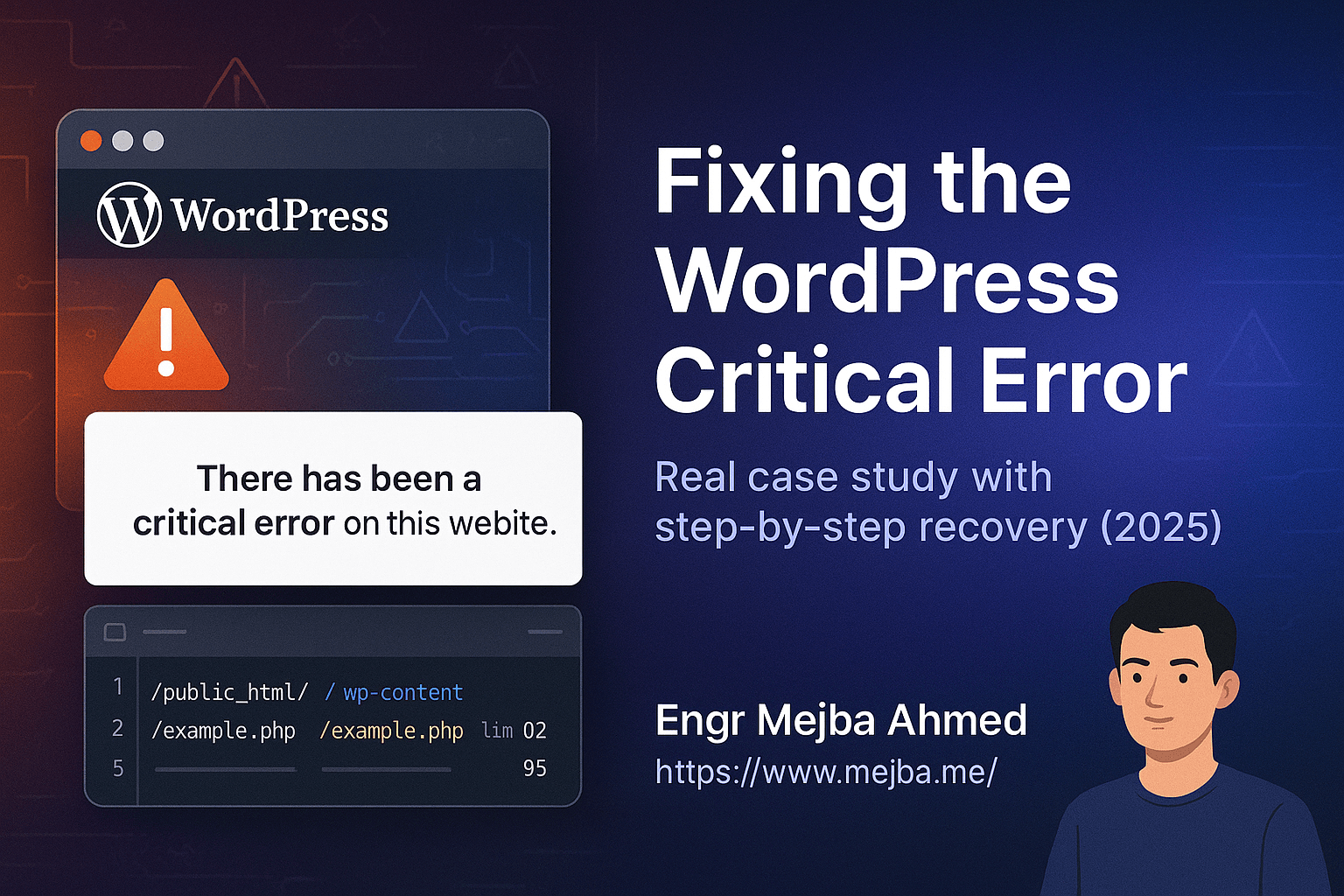
Boum. D'un coup — notre site web entier est tombé en panne. Tout ce que nous avons vu était cet écran blanc redouté avec le message cryptique :
« Une erreur critique est survenue sur votre site. »
Plus de pages, plus de tableau de bord administrateur, aucun avertissement. Un instant tout fonctionnait ; l'instant d'après, nous étions exclus de notre vitrine numérique.
Si vous avez déjà vécu cela, vous connaissez la panique. Trafic perdu. Ventes perdues. Et cette peur terrible que votre site web ait peut-être disparu pour de bon.
La bonne nouvelle ? Nous l'avons réparé. Rapidement. Et dans ce blog, nous révélons exactement comment nous l'avons fait — étape par étape.
Vous apprendrez :
- Ce qui cause l'« erreur critique » dans WordPress
- Comment identifier le problème racine (sans deviner)
- Quelles solutions ont réellement fonctionné pour nous — et lesquelles non
- Comment éviter ce cauchemar à l'avenir
Plongeons dedans et aidons-vous à remettre votre site en ligne.
🧨 Qu'est-ce qu'une « Erreur Critique » dans WordPress ?
Le message « Une erreur critique est survenue sur votre site » est la façon dont WordPress vous dit que quelque chose de catastrophique vient de casser votre site.
Il apparaît généralement à cause de :
- Conflits de plugins ou de thèmes
- Incompatibilité de version PHP
- Fichiers du noyau corrompus
- Dépendances manquantes ou cassées
- Limites de mémoire ou erreurs fatales de scripts
WordPress a introduit cet « écran blanc » dans la version 5.2+ dans le cadre de sa protection contre les erreurs fatales, mais malheureusement, il ne dit rien sur ce qui est réellement cassé.
🕵️♂️ Étape 1 : Actions Immédiates Après Avoir Vu l'Erreur
🔍 Vérifiez Votre Email
WordPress envoie souvent un email de mode de récupération avec plus de détails.
Mais nous n'en avons pas reçu. Cela signifiait que nous devions diagnostiquer le problème manuellement.
🛑 Désactiver les Plugins Problématiques via FTP
Comme nous ne pouvions pas accéder au tableau de bord WordPress :
- Nous nous sommes connectés au serveur via FileZilla (FTP)
- Nous avons navigué vers :
/public_html/wp-content/plugins - Nous avons renommé le dossier du plugin suspect (dans notre cas,
elementor) enelementor-disabled
Conseil Pro : Renommer un dossier de plugin le désactive instantanément.
🔎 Ce Que Nous Avons Trouvé
Juste après avoir désactivé Elementor, le site s'est chargé partiellement — confirmant que le plugin était le problème. Mais les styles étaient cassés et certaines pages ne fonctionnaient pas.
Cela nous a amenés à croire qu'il y avait un conflit plus profond ou un problème de version.
⚙️ Étape 2 : Activer le Mode Debug de WordPress pour Obtenir des Indices
Pour voir les vrais messages d'erreur, nous avons activé le mode debug :
// Dans wp-config.php
define( 'WP_DEBUG', true );
define( 'WP_DEBUG_LOG', true );
define( 'WP_DEBUG_DISPLAY', false );
Après avoir rafraîchi le site, nous avons vérifié le log à :
/wp-content/debug.log
Boum — c'était là :
Fatal error: Uncaught Error: Call to undefined function ...
Le plugin appelait une fonction absente de la version PHP actuelle.
🧩 Étape 3 : Vérifier la Version PHP et les Journaux du Serveur
🖥️ SSH vers le Serveur :
php -v
Nous avons découvert que le serveur exécutait PHP 7.2, alors que le plugin nécessitait PHP 8.0+.
C'est un problème de compatibilité majeur.
✅ Solution : Mettre à Jour PHP
Nous avons mis à jour la version PHP vers 8.1 via notre panneau de contrôle d'hébergement et redémarré le serveur web.
Ensuite, nous avons :
- Vidé le cache du serveur
- Renommé le dossier du plugin en
elementor - Rafraîchi le site
🎉 L'erreur critique avait disparu.
🧹 Étape 4 : Nettoyer les Données Cassées du Plugin
Bien que le plugin ait rechargé, certains widgets et pages ne s'affichaient pas correctement. C'est parce que :
- La mise à jour avait réinitialisé certains paramètres globaux
- Certains widgets étaient obsolètes dans la dernière version
Nous avons :
- Reconfiguré manuellement les pages affectées
- Restauré certaines sections depuis une sauvegarde récente d'UpdraftPlus
- Vidé tous les caches (WP Rocket + navigateur + CDN)
🔐 Étape 5 : Audit de Sécurité + Renforcement
Des pannes comme celle-ci sont des signaux d'alerte. Après que le site soit revenu en ligne, nous avons :
🔄 Implémenté des Sauvegardes Automatiques
- Sauvegarde quotidienne de la base de données + fichiers
- Stockées sur Dropbox + serveur
- Historique de 30 jours conservé
🔒 Renforcé WordPress
- Changé les permissions de fichiers :
644pour les fichiers,755pour les dossiers - Désactivé l'exécution PHP dans
/uploads/ - Limité les tentatives de connexion avec Limit Login Attempts Reloaded
- Installé Wordfence pour la surveillance du trafic en direct
🛠️ Leçons Que Nous Avons Apprises (Pour Ne Pas Répéter Nos Erreurs)
❌ Ne mettez pas à jour les plugins majeurs à l'aveugle
Nous avons mis à jour Elementor sans tester en staging. Mauvaise idée.
⚠️ Évitez les versions PHP obsolètes
Les plugins évoluent — votre serveur aussi devrait. Restez toujours sur des versions supportées.
✅ Utilisez un environnement de staging
C'est non négociable. Nous avons maintenant mis en place :
- Un sous-domaine de staging (
staging.domaine.com) - Un système de déploiement en 1 clic avec WPVivid Pro
💾 Sauvegardez avant chaque mise à jour
Même de petites mises à jour peuvent détruire votre site. Automatisez les sauvegardes complètes avant les changements de plugins/thèmes/noyau.
⚡ Résumé Rapide : Que Faire Face à une Erreur Critique WordPress
- ✅ Renommez les dossiers de plugins suspects via FTP pour les désactiver
- 🔍 Activez le mode debug WP pour voir les journaux d'erreurs réels
- 📈 Vérifiez la compatibilité PHP avec tous les plugins principaux
- 🧠 Ne comptez pas sur le mode de récupération par email — vérifiez les journaux directement
- 🔄 Testez toujours les mises à jour d'abord sur un site de staging
- 🔒 Sécurisez WordPress avec les meilleures pratiques de sécurité
📣 Appel à l'Action
Les erreurs critiques peuvent vous coûter plus que du trafic — elles érodent la confiance et détruisent l'élan.
Si vous n'êtes pas à l'aise avec la navigation FTP, le débogage d'erreurs PHP ou la mise en place de workflows de récupération, ne faites pas cavalier seul.
Chez Ramlit Limited, nous proposons :
- Services de sauvetage WordPress d'urgence
- Audits de sécurité complets
- Automatisation de sauvegarde + récupération
- Gestion continue des performances et des mises à jour
👉 Obtenez une Aide Experte Maintenant et protégez votre site web de l'inattendu.
❓ FAQ : Corrections d'Erreurs Critiques WordPress
Q1 : Qu'est-ce qui déclenche une erreur critique dans WordPress ?
Généralement des conflits de plugins, des versions PHP obsolètes, des thèmes corrompus ou des dépendances manquantes.
Q2 : Puis-je corriger l'erreur critique sans accès développeur ?
Oui — si vous pouvez accéder à votre serveur via FTP ou cPanel, vous pouvez désactiver des plugins, vérifier les journaux et appliquer des corrections.
Q3 : Restaurer une sauvegarde corrige-t-il toujours le problème ?
Souvent oui. Mais si la cause racine (comme un PHP obsolète) existe toujours, l'erreur peut revenir après la restauration.
Q4 : Comment puis-je tester les mises à jour en toute sécurité ?
Utilisez un environnement de staging ou un outil de développement WordPress local comme LocalWP ou DevKinsta.
Q5 : Quel est le meilleur plugin pour prévenir les futures pannes de site ?
Une combinaison de :
- UpdraftPlus (sauvegardes)
- WP Rocket (cache/performances)
- Wordfence (sécurité)
- Health Check & Troubleshooting (isolation de conflits de plugins)