✨ Introducción
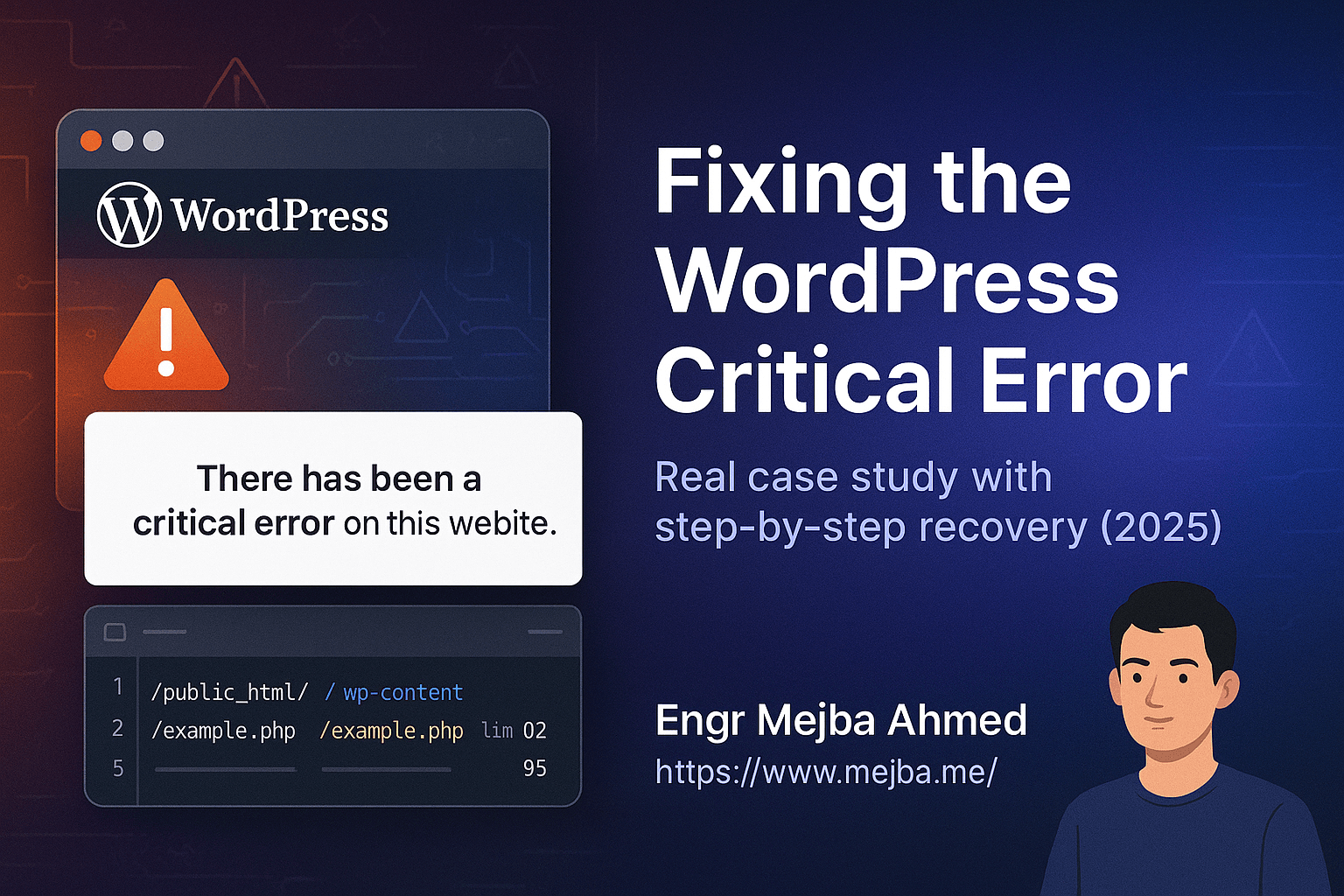
¡Bum! Así de repente — todo nuestro sitio web se cayó. Lo único que vimos fue esa temida pantalla blanca con el críptico mensaje:
"Ha ocurrido un error crítico en tu sitio web."
Sin páginas, sin panel de administración, sin advertencia. Un momento todo funcionaba; al siguiente, estábamos bloqueados de nuestra tienda digital.
Si alguna vez has enfrentado esto, conoces el pánico. Tráfico perdido. Ventas perdidas. Y ese miedo terrible de que tu sitio web podría haber desaparecido para siempre.
¿La buena noticia? Lo solucionamos. Rápido. Y en este blog, revelamos exactamente cómo lo hicimos — paso a paso.
Aprenderás:
- Qué causa el "error crítico" en WordPress
- Cómo identificar el problema raíz (sin adivinanzas)
- Qué soluciones realmente funcionaron para nosotros — y cuáles no
- Cómo evitar esta pesadilla en el futuro
Vamos a sumergirnos y ayudarte a poner tu sitio de nuevo en línea.
🧨 ¿Qué Es un "Error Crítico" en WordPress?
El mensaje "Ha ocurrido un error crítico en tu sitio web" es la forma de WordPress de decirte que algo catastrófico acaba de romper tu sitio.
Típicamente aparece debido a:
- Conflictos de plugins o temas
- Incompatibilidad de versión de PHP
- Archivos del núcleo corruptos
- Dependencias faltantes o rotas
- Límites de memoria o errores fatales de scripts
WordPress introdujo esta "pantalla blanca" en la versión 5.2+ como parte de su protección contra errores fatales, pero desafortunadamente, no dice nada sobre qué está realmente roto.
🕵️♂️ Paso 1: Acciones Inmediatas Que Tomamos Tras Ver el Error
🔍 Revisa Tu Email
WordPress a menudo envía un email de modo de recuperación con más detalles.
Pero no recibimos ninguno. Eso significaba que teníamos que diagnosticar el problema manualmente.
🛑 Desactivar Plugins Problemáticos vía FTP
Como no podíamos acceder al panel de WordPress:
- Nos conectamos al servidor usando FileZilla (FTP)
- Navegamos a:
/public_html/wp-content/plugins - Renombramos la carpeta del plugin sospechoso (en nuestro caso,
elementor) aelementor-disabled
Consejo Pro: Renombrar una carpeta de plugin lo desactiva instantáneamente.
🔎 Lo Que Encontramos
Justo después de desactivar Elementor, el sitio cargó parcialmente — confirmando que el plugin era el problema. Pero los estilos estaban rotos y algunas páginas no funcionaban.
Eso nos llevó a creer que había un conflicto más profundo o un problema de versión.
⚙️ Paso 2: Activar el Modo Debug de WordPress para Obtener Pistas
Para ver los mensajes de error reales, activamos el modo debug:
// En wp-config.php
define( 'WP_DEBUG', true );
define( 'WP_DEBUG_LOG', true );
define( 'WP_DEBUG_DISPLAY', false );
Después de actualizar el sitio, revisamos el log en:
/wp-content/debug.log
¡Bum — ahí estaba!:
Fatal error: Uncaught Error: Call to undefined function ...
El plugin estaba llamando a una función que faltaba en la versión actual de PHP.
🧩 Paso 3: Verificar la Versión de PHP y los Logs del Servidor
🖥️ SSH al Servidor:
php -v
Descubrimos que el servidor ejecutaba PHP 7.2, mientras que el plugin requería PHP 8.0+.
Eso es un problema de compatibilidad importante.
✅ Solución: Actualizar PHP
Actualizamos la versión de PHP a 8.1 usando nuestro panel de control de hosting y reiniciamos el servidor web.
Luego:
- Limpiamos la caché del servidor
- Renombramos la carpeta del plugin de vuelta a
elementor - Actualizamos el sitio
🎉 El error crítico desapareció.
🧹 Paso 4: Limpiar Datos del Plugin Dañados
Aunque el plugin se recargó, algunos widgets y páginas no se mostraban correctamente. Esto se debió a que:
- La actualización restableció algunas configuraciones globales
- Algunos widgets estaban obsoletos en la última versión
Nosotros:
- Reconfiguramos manualmente las páginas afectadas
- Restauramos ciertas secciones desde un backup reciente de UpdraftPlus
- Limpiamos toda la caché (WP Rocket + navegador + CDN)
🔐 Paso 5: Auditoría de Seguridad + Fortalecimiento
Caídas como esta son llamadas de atención. Después de que el sitio volvió a estar en línea:
🔄 Implementamos Backups Automáticos
- Backup diario de base de datos + archivos
- Almacenados en Dropbox + servidor
- Historial de 30 días retenido
🔒 Fortalecimos WordPress
- Cambiamos permisos de archivos:
644para archivos,755para carpetas - Desactivamos la ejecución PHP en
/uploads/ - Limitamos intentos de login usando Limit Login Attempts Reloaded
- Instalamos Wordfence para monitoreo de tráfico en vivo
🛠️ Lecciones Que Aprendimos (Para Que No Repitas Nuestros Errores)
❌ No actualices plugins importantes a ciegas
Actualizamos Elementor sin probar en staging. Mala decisión.
⚠️ Evita versiones de PHP obsoletas
Los plugins evolucionan — tu servidor también debería. Mantente siempre en versiones compatibles.
✅ Usa un entorno de staging
No es negociable. Ahora hemos configurado:
- Un subdominio de staging (
staging.dominio.com) - Un sistema de deploy de 1 clic con WPVivid Pro
💾 Haz backup antes de cada actualización
Incluso actualizaciones pequeñas pueden destruir tu sitio. Automatiza backups completos antes de cambios en plugins/temas/núcleo.
⚡ Resumen Rápido: Qué Hacer Si Encuentras un Error Crítico de WordPress
- ✅ Renombra las carpetas de plugins sospechosos vía FTP para desactivarlos
- 🔍 Activa el modo debug de WP para ver los logs de errores reales
- 📈 Verifica la compatibilidad de PHP con todos los plugins principales
- 🧠 No confíes en el modo de recuperación por email — revisa los logs directamente
- 🔄 Siempre prueba las actualizaciones primero en un sitio de staging
- 🔒 Asegura WordPress con las mejores prácticas de seguridad
📣 Llamada a la Acción
Los errores críticos pueden costarte más que solo tráfico — erosionan la confianza y destruyen el impulso.
Si no te sientes seguro navegando FTP, depurando errores de PHP o configurando flujos de recuperación, no lo hagas solo.
En Ramlit Limited, ofrecemos:
- Servicios de rescate de emergencia para WordPress
- Auditorías de seguridad completas
- Automatización de backup + recuperación
- Gestión continua de rendimiento y actualizaciones
👉 Obtén Ayuda Experta Ahora y protege tu sitio web de lo inesperado.
❓ FAQ: Soluciones para Errores Críticos de WordPress
P1: ¿Qué desencadena un error crítico en WordPress?
Generalmente conflictos de plugins, versiones de PHP obsoletas, temas corruptos o dependencias faltantes.
P2: ¿Puedo solucionar el error crítico sin acceso de desarrollador?
Sí — si puedes acceder a tu servidor vía FTP o cPanel, puedes desactivar plugins, revisar logs y aplicar soluciones.
P3: ¿Restaurar un backup siempre soluciona el problema?
A menudo sí. Pero si la causa raíz (como PHP obsoleto) aún existe, el error puede volver después de la restauración.
P4: ¿Cómo puedo probar actualizaciones de forma segura?
Usa un entorno de staging o una herramienta de desarrollo local de WordPress como LocalWP o DevKinsta.
P5: ¿Cuál es el mejor plugin para prevenir futuras caídas del sitio?
Una combinación de:
- UpdraftPlus (backups)
- WP Rocket (caché/rendimiento)
- Wordfence (seguridad)
- Health Check & Troubleshooting (aislamiento de conflictos de plugins)