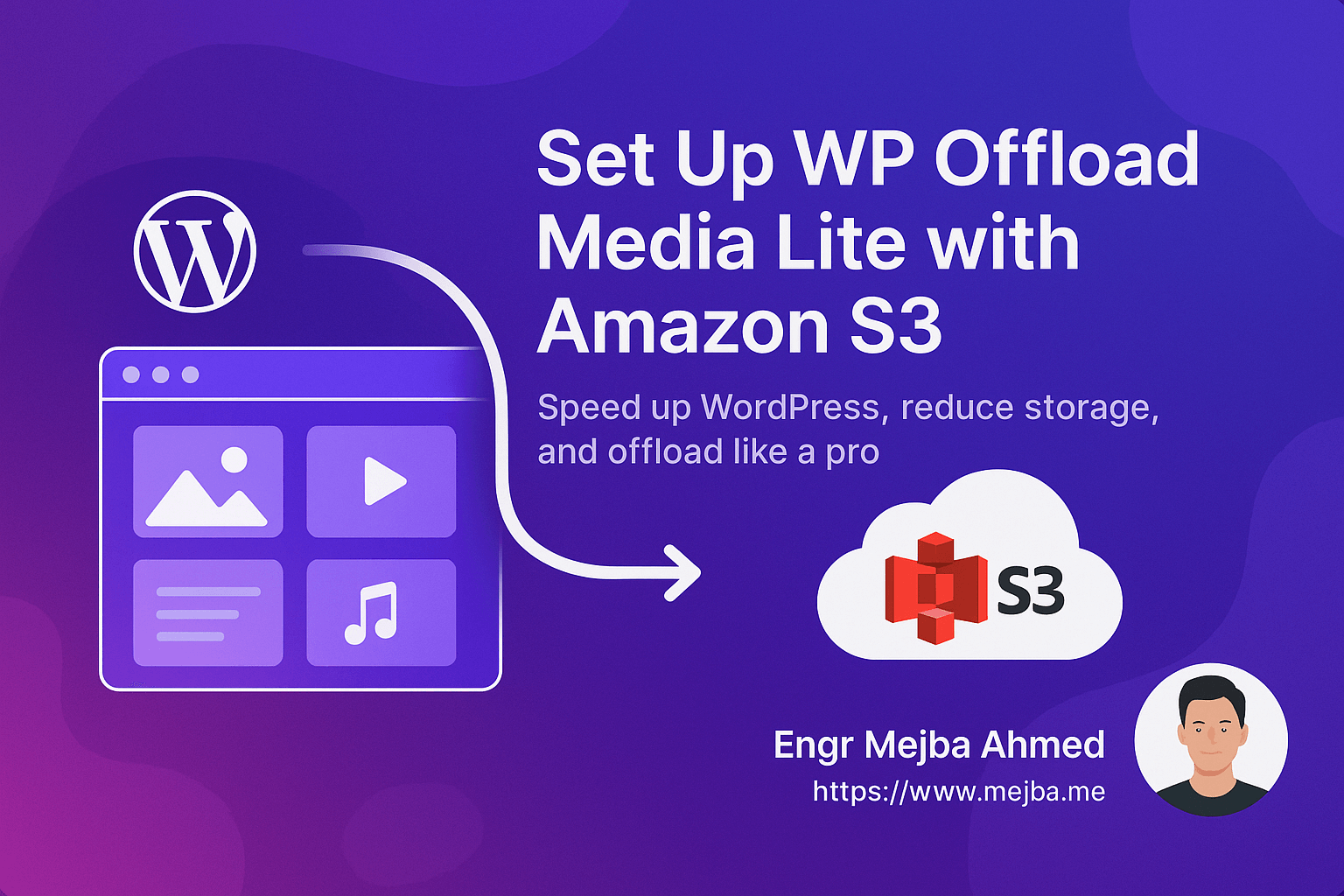
Se você tem um site WordPress e está enfrentando dificuldades com armazenamento de mídia ou velocidade do site, este guia é para você. Transferir seus arquivos de mídia para o Amazon S3 com o WP Offload Media Lite pode reduzir drasticamente a carga do servidor, melhorar o desempenho e escalar seu armazenamento de forma econômica.
Neste post, vou mostrar como configurar profissionalmente o WP Offload Media Lite com Amazon S3 — passo a passo — usando melhores práticas de segurança, escalabilidade e desempenho do WordPress.
✅ Benefícios de Transferir Mídia para o S3
- 🔄 Reduz o uso de armazenamento do servidor local
- 🚀 Melhora a velocidade de carregamento do site (especialmente em hospedagem compartilhada)
- ☁️ Usa a infraestrutura segura e escalável do AWS S3
- 🎯 Prepara seu site para entrega global via CloudFront (opcional)
🧰 Pré-requisitos
Antes de começar, certifique-se de ter:
- Uma conta AWS com acesso ao S3
- Credenciais de usuário IAM com permissões de S3
- Um site WordPress com acesso de administrador
- Plugin WP Offload Media Lite instalado e ativado
🔐 Passo 1: Criar Usuário IAM e Chaves de Acesso
- Vá para IAM Console > Users > Add User
- Escolha:
- Programmatic access ✅
- Attach policies directly → Selecione:
AmazonS3FullAccess(para testes) ou uma política restrita personalizada.
- Após a criação, copie o Access Key ID e o Secret Access Key
- Importante: Guarde-os com segurança — eles não serão mostrados novamente!
📦 Passo 2: Criar e Configurar um Bucket S3
- Navegue até S3 Console > Create Bucket
- Escolha um nome de bucket único (ex.
seu-bucket-de-midia) - Região: Escolha a mais próxima do seu público
- Para testes: Desative Block All Public Access
- Clique em Create bucket
👉 Dica: Use uma convenção de nomes como suamarca-bucket-midia para clareza futura.
🛡️ Passo 3: Definir Permissões do Bucket (Bucket Policy)
Clique no seu bucket → Permissions → Bucket Policy
Cole esta política de exemplo public read (ajuste para produção):
{
  "Version": "2012-10-17",
  "Statement": [
    {
      "Sid": "PublicReadGetObject",
      "Effect": "Allow",
      "Principal": "*",
      "Action": "s3:GetObject",
      "Resource": "arn:aws:s3:::seu-bucket-de-midia/wp-content/uploads/*"
    }
  ]
}
⚠️ Não exponha todo o bucket se não estiver servindo assets públicos. Use CloudFront ou URLs assinadas para produção.
🔧 Passo 4: Instalar e Configurar o WP Offload Media Lite
- Vá ao seu Painel de Administração WordPress → Plugins → Adicionar novo
- Pesquise por "WP Offload Media Lite" → Instalar e Ativar
- Vá para Configurações > Offload Media
- Escolha Amazon S3 como seu provedor de armazenamento
- Insira sua AWS Access Key e Secret Key
- Selecione seu Bucket S3 e configure o seguinte:
- ✅ Transferir novas mídias
- 🔄 Opcional: Remover mídia local após upload (use com cautela)
- 📁 Adicionar prefixo:
wp-content/uploads/ - 📅 Adicionar estrutura de caminho ano/mês
- 🔖 Adicionar versionamento para cache-busting
🖥️ Passo 5: Verificar Sua Configuração
- Faça upload de uma nova imagem na Biblioteca de Mídia
- Vá ao Bucket S3 e confirme que a imagem aparece lá
- Clique com o botão direito na imagem → Copiar URL do S3
- Abra no navegador — a imagem deve carregar
🧪 Bônus: Comandos Sudo Úteis para Configuração do Servidor
Se você gerencia o servidor:
# Instalar unzip e AWS CLI (Ubuntu/Debian)
sudo apt update && sudo apt install unzip awscli -y

# Configurar AWS CLI (opcional, para depuração)
aws configure

# Listar buckets para testar acesso
aws s3 ls

# Sincronizar pasta de uploads com S3 manualmente (uso avançado)
aws s3 sync /var/www/html/wp-content/uploads s3://seu-bucket-de-midia/wp-content/uploads --acl public-read
🛠️ Dicas de Solução de Problemas
- Access Denied? ➝ Verifique a política do bucket ou permissões IAM
- Mídia não aparece no S3? ➝ Verifique as configurações do plugin e credenciais AWS
- URL retorna XML AccessDenied? ➝ Garanta ACL e política de bucket corretas
✅ Considerações Finais
Usar o WP Offload Media Lite com Amazon S3 é uma das formas mais eficazes de transferir armazenamento, melhorar a velocidade do WordPress e reduzir o estresse do servidor — especialmente se seu site hospeda muitas imagens, vídeos ou conteúdo para download.
Para desempenho avançado, você pode conectar o CloudFront posteriormente para servir imagens via CDN.
🔗 URL de Arquivo de Exemplo (Ao Vivo):
💼 Precisa de ajuda para configurar no seu próprio site ou para um cliente?
Ofereço configuração e otimização profissional — fique à vontade para entrar em contato!