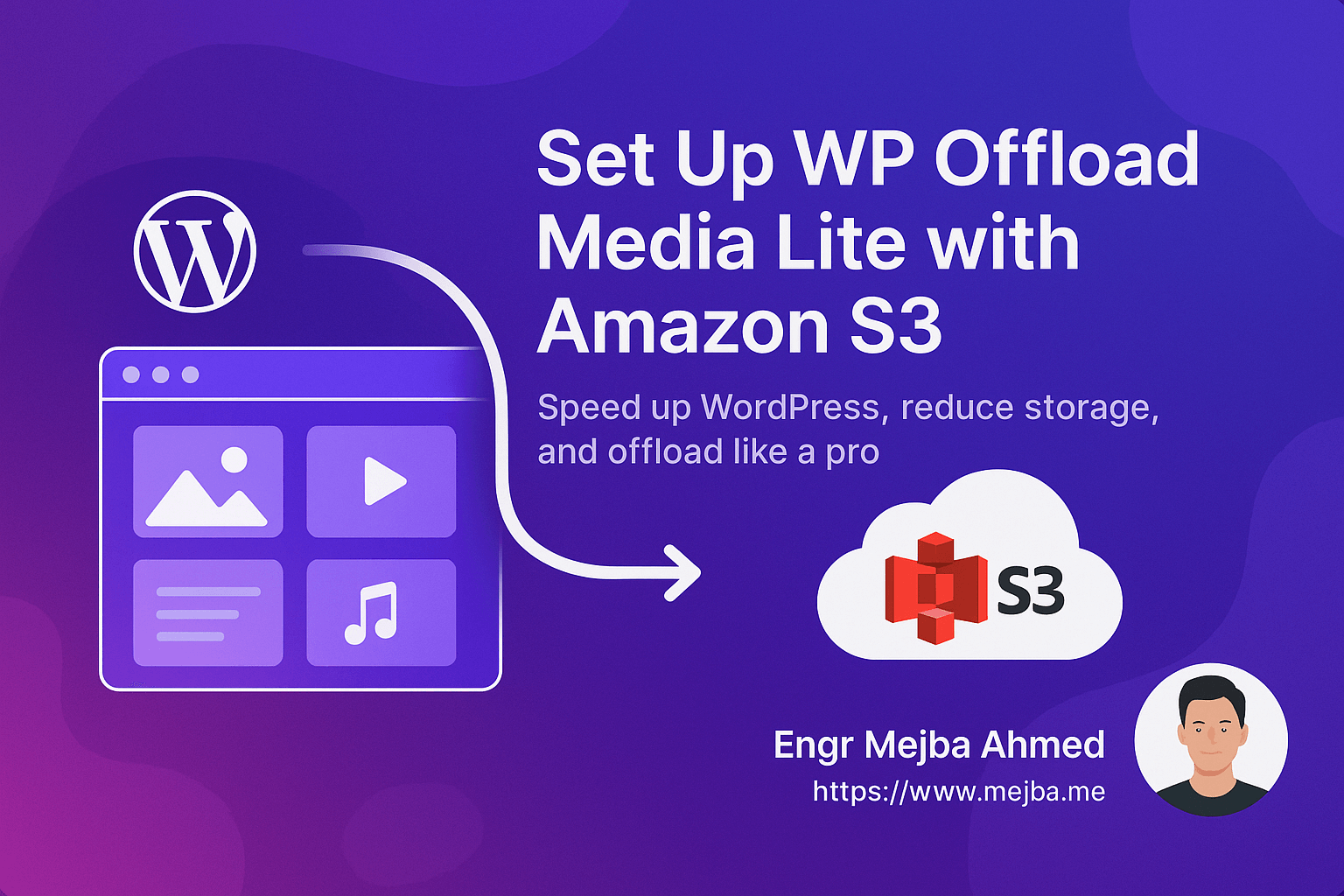
Als je een WordPress-website draait en worstelt met mediaopslag of sitesnelheid, dan is deze gids voor jou. Het verplaatsen van je mediabestanden naar Amazon S3 met WP Offload Media Lite kan de serverbelasting drastisch verminderen, de prestaties verbeteren en je opslag kosteneffectief opschalen.
In dit bericht laat ik je zien hoe je WP Offload Media Lite professioneel instelt met Amazon S3 — stap voor stap — met best practices voor beveiliging, schaalbaarheid en WordPress-prestaties.
✅ Voordelen van Media Verplaatsen naar S3
- 🔄 Vermindert lokaal serveropslaggebruik
- 🚀 Verbetert de laadsnelheid van de site (vooral bij shared hosting)
- ☁️ Maakt gebruik van veilige, schaalbare AWS S3-infrastructuur
- 🎯 Bereidt je site voor op wereldwijde levering via CloudFront (optioneel)
🧰 Vereisten
Zorg ervoor dat je het volgende hebt voordat je begint:
- Een AWS-account met toegang tot S3
- IAM-gebruikersgegevens met S3-permissies
- Een WordPress-website met beheerdertoegang
- WP Offload Media Lite plugin geïnstalleerd en geactiveerd
🔐 Stap 1: IAM-Gebruiker en Toegangssleutels Aanmaken
- Ga naar IAM Console > Users > Add User
- Kies:
- Programmatic access ✅
- Attach policies directly → Selecteer:
AmazonS3FullAccess(voor testen) of een aangepast beperkt beleid.
- Kopieer na aanmaak de Access Key ID en Secret Access Key
- Belangrijk: Bewaar deze veilig — ze worden niet opnieuw getoond!
📦 Stap 2: S3 Bucket Aanmaken en Configureren
- Navigeer naar S3 Console > Create Bucket
- Kies een unieke bucketnaam (bijv.
jouw-media-bucket) - Regio: Kies de dichtstbijzijnde bij je publiek
- Voor testen: Schakel Block All Public Access uit
- Klik op Create bucket
👉 Tip: Gebruik een naamgevingsconventie zoals jouwmerk-media-bucket voor toekomstige duidelijkheid.
🛡️ Stap 3: Bucket-Permissies Instellen (Bucket Policy)
Klik in je bucket → Permissions → Bucket Policy
Plak dit voorbeeld public read beleid (pas aan voor productie):
{
  "Version": "2012-10-17",
  "Statement": [
    {
      "Sid": "PublicReadGetObject",
      "Effect": "Allow",
      "Principal": "*",
      "Action": "s3:GetObject",
      "Resource": "arn:aws:s3:::jouw-media-bucket/wp-content/uploads/*"
    }
  ]
}
⚠️ Stel niet de hele bucket bloot als je geen publieke assets serveert. Gebruik CloudFront of ondertekende URL's voor productie.
🔧 Stap 4: WP Offload Media Lite Installeren & Configureren
- Ga naar je WordPress Beheerpaneel → Plugins → Nieuwe toevoegen
- Zoek naar "WP Offload Media Lite" → Installeer en Activeer
- Ga naar Instellingen > Offload Media
- Kies Amazon S3 als je opslagprovider
- Voer je AWS Access Key en Secret Key in
- Selecteer je S3 Bucket en configureer het volgende:
- ✅ Nieuwe media offloaden
- 🔄 Optioneel: Lokale media verwijderen na upload (gebruik met voorzichtigheid)
- 📁 Prefix toevoegen:
wp-content/uploads/ - 📅 Jaar/maand padstructuur toevoegen
- 🔖 Versiebeheer toevoegen voor cache-busting
🖥️ Stap 5: Je Configuratie Verifiëren
- Upload een nieuwe afbeelding in Mediabibliotheek
- Ga naar de S3 Bucket en bevestig dat de afbeelding daar verschijnt
- Rechtsklik op de afbeelding → Kopieer S3 URL
- Open het in een browser — de afbeelding zou moeten laden
🧪 Bonus: Handige Sudo-Commando's voor Serverconfiguratie
Als je de server zelf beheert:
# Installeer unzip en AWS CLI (Ubuntu/Debian)
sudo apt update && sudo apt install unzip awscli -y

# Configureer AWS CLI (optioneel, voor debugging)
aws configure

# Lijst buckets om toegang te testen
aws s3 ls

# Synchroniseer uploads-map handmatig naar S3 (geavanceerd gebruik)
aws s3 sync /var/www/html/wp-content/uploads s3://jouw-media-bucket/wp-content/uploads --acl public-read
🛠️ Probleemoplossingstips
- Access Denied? ➝ Controleer bucket-beleid of IAM-permissies
- Media verschijnt niet in S3? ➝ Controleer plugin-instellingen & AWS-inloggegevens
- URL retourneert XML AccessDenied? ➝ Zorg voor correcte ACL en bucket-beleid
✅ Afsluitende Gedachten
Het gebruik van WP Offload Media Lite met Amazon S3 is een van de meest effectieve manieren om opslag te verplaatsen, WordPress-snelheid te verbeteren en serverstress te verminderen — vooral als je site veel afbeeldingen, video's of downloadbare content host.
Voor geavanceerde prestaties kun je later CloudFront verbinden om afbeeldingen via CDN te serveren.
🔗 Voorbeeld Bestands-URL (Live):
💼 Hulp nodig bij het instellen voor je eigen site of klant?
Ik bied professionele installatie & optimalisatie — neem gerust contact op!