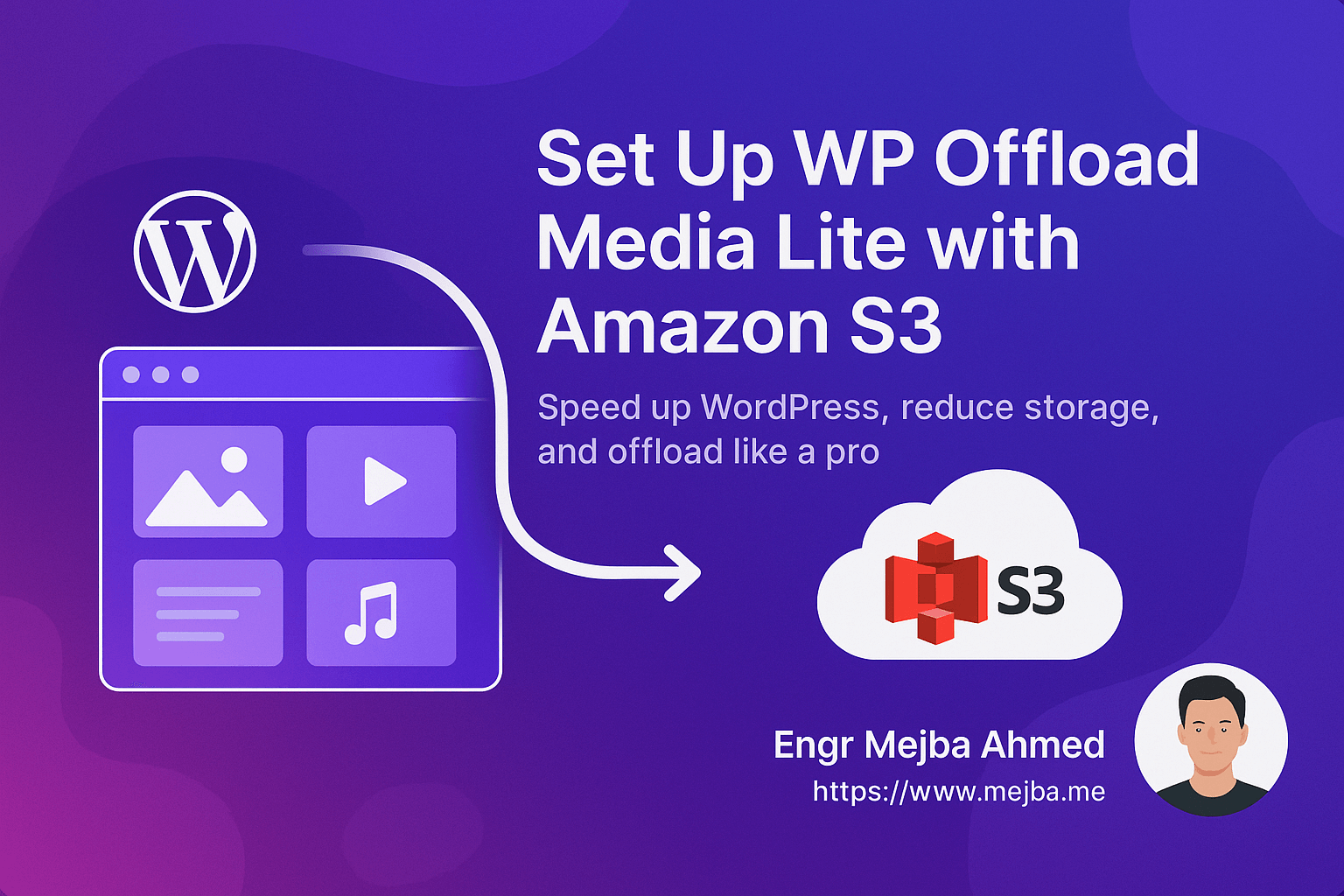
Si vous gérez un site WordPress et que vous luttez avec le stockage de médias ou la vitesse du site, ce guide est fait pour vous. Transférer vos fichiers multimédias vers Amazon S3 avec WP Offload Media Lite peut réduire considérablement la charge du serveur, améliorer les performances et faire évoluer votre stockage de manière rentable.
Dans cet article, je vous montre comment configurer professionnellement WP Offload Media Lite avec Amazon S3 — étape par étape — en utilisant les meilleures pratiques de sécurité, d'évolutivité et de performance WordPress.
✅ Avantages du Transfert de Médias vers S3
- 🔄 Réduit l'utilisation du stockage serveur local
- 🚀 Améliore la vitesse de chargement du site (surtout sur l'hébergement mutualisé)
- ☁️ Utilise l'infrastructure sécurisée et évolutive d'AWS S3
- 🎯 Prépare votre site pour une diffusion mondiale via CloudFront (optionnel)
🧰 Prérequis
Avant de commencer, assurez-vous d'avoir :
- Un compte AWS avec accès à S3
- Des identifiants utilisateur IAM avec des permissions S3
- Un site WordPress avec accès administrateur
- Le plugin WP Offload Media Lite installé et activé
🔐 Étape 1 : Créer un Utilisateur IAM et des Clés d'Accès
- Allez dans IAM Console > Users > Add User
- Choisissez :
- Programmatic access ✅
- Attach policies directly → Sélectionnez :
AmazonS3FullAccess(pour les tests) ou une politique restreinte personnalisée.
- Après la création, copiez l'Access Key ID et le Secret Access Key
- Important : Conservez-les en sécurité — ils ne seront plus affichés !
📦 Étape 2 : Créer et Configurer un Bucket S3
- Naviguez vers S3 Console > Create Bucket
- Choisissez un nom de bucket unique (ex.
votre-bucket-media) - Région : Choisissez celle la plus proche de votre audience
- Pour les tests : Désactivez Block All Public Access
- Cliquez sur Create bucket
👉 Conseil : Utilisez une convention de nommage comme votremarque-bucket-media pour plus de clarté à l'avenir.
🛡️ Étape 3 : Définir les Permissions du Bucket (Bucket Policy)
Cliquez dans votre bucket → Permissions → Bucket Policy
Collez cette politique exemple public read (ajustez pour la production) :
{
  "Version": "2012-10-17",
  "Statement": [
    {
      "Sid": "PublicReadGetObject",
      "Effect": "Allow",
      "Principal": "*",
      "Action": "s3:GetObject",
      "Resource": "arn:aws:s3:::votre-bucket-media/wp-content/uploads/*"
    }
  ]
}
⚠️ N'exposez pas tout le bucket si vous ne servez pas d'assets publics. Utilisez CloudFront ou des URLs signées pour la production.
🔧 Étape 4 : Installer et Configurer WP Offload Media Lite
- Allez dans votre Panneau d'Administration WordPress → Extensions → Ajouter
- Recherchez "WP Offload Media Lite" → Installer et Activer
- Allez dans Réglages > Offload Media
- Choisissez Amazon S3 comme fournisseur de stockage
- Entrez votre AWS Access Key et Secret Key
- Sélectionnez votre Bucket S3 et configurez les éléments suivants :
- ✅ Transférer les nouveaux médias
- 🔄 Optionnel : Supprimer les médias locaux après le transfert (utiliser avec précaution)
- 📁 Ajouter un préfixe :
wp-content/uploads/ - 📅 Ajouter une structure de chemin année/mois
- 🔖 Ajouter le versionnement pour le cache-busting
🖥️ Étape 5 : Vérifier Votre Configuration
- Téléchargez une nouvelle image dans la Bibliothèque de Médias
- Allez dans le Bucket S3 et confirmez que l'image y apparaît
- Clic droit sur l'image → Copier l'URL S3
- Ouvrez-la dans un navigateur — l'image devrait se charger
🧪 Bonus : Commandes Sudo Utiles pour la Configuration du Serveur
Si vous gérez le serveur vous-même :
# Installer unzip et AWS CLI (Ubuntu/Debian)
sudo apt update && sudo apt install unzip awscli -y

# Configurer AWS CLI (optionnel, pour le débogage)
aws configure

# Lister les buckets pour tester l'accès
aws s3 ls

# Synchroniser le dossier uploads vers S3 manuellement (utilisation avancée)
aws s3 sync /var/www/html/wp-content/uploads s3://votre-bucket-media/wp-content/uploads --acl public-read
🛠️ Conseils de Dépannage
- Access Denied ? ➝ Vérifiez la politique du bucket ou les permissions IAM
- Les médias n'apparaissent pas dans S3 ? ➝ Vérifiez les paramètres du plugin et les identifiants AWS
- L'URL retourne XML AccessDenied ? ➝ Assurez-vous que l'ACL et la politique du bucket sont correctes
✅ Réflexions Finales
Utiliser WP Offload Media Lite avec Amazon S3 est l'un des moyens les plus efficaces pour transférer le stockage, améliorer la vitesse de WordPress et réduire le stress du serveur — surtout si votre site héberge beaucoup d'images, de vidéos ou de contenu téléchargeable.
Pour des performances avancées, vous pouvez plus tard connecter CloudFront pour servir les images via CDN.
🔗 URL de Fichier Exemple (En Direct) :
💼 Besoin d'aide pour configurer cela pour votre propre site ou client ?
J'offre une installation et optimisation professionnelle — n'hésitez pas à me contacter !