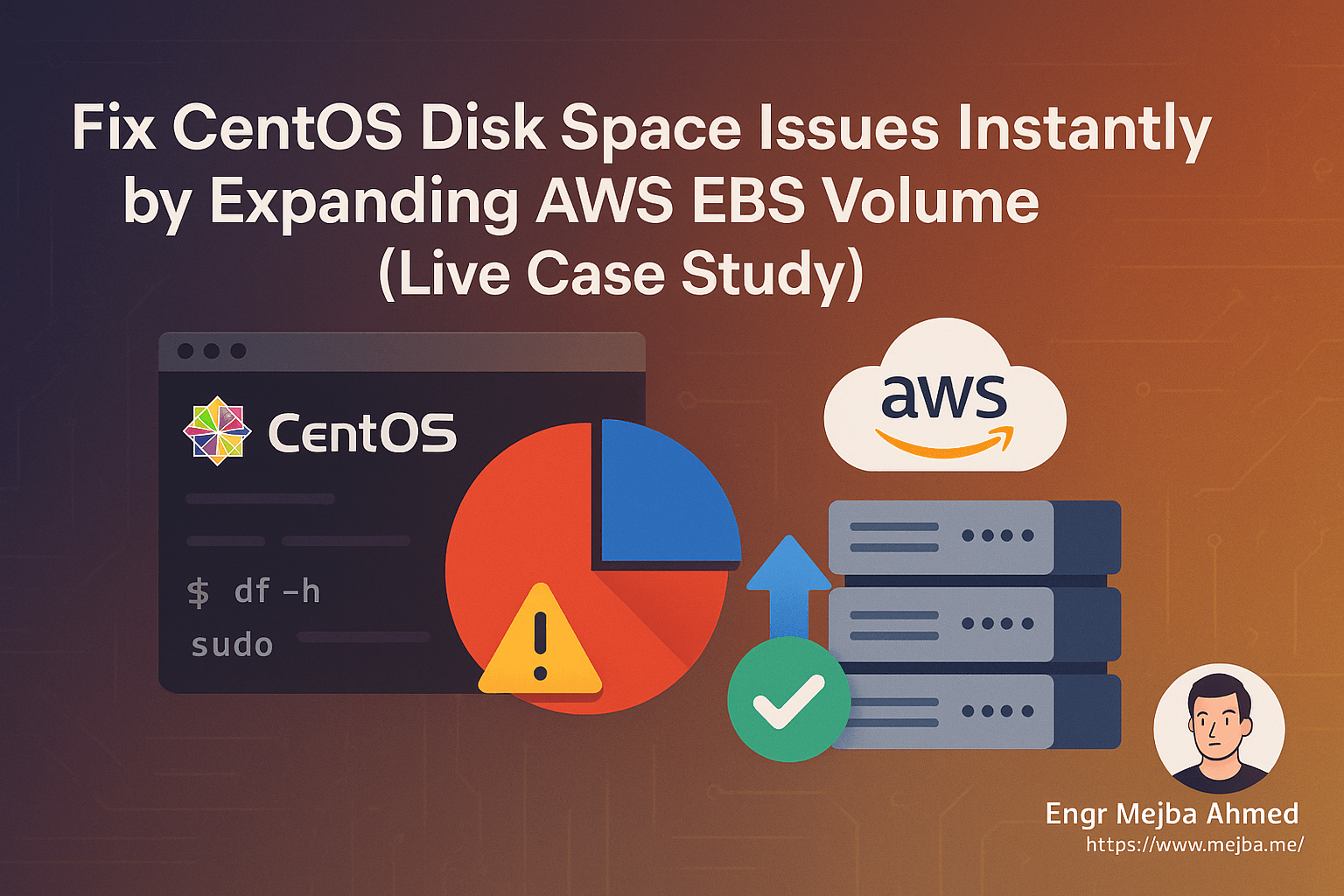
Ficar sem espaço em disco em um servidor CentOS hospedado na AWS pode derrubar seus serviços, diminuir o desempenho e criar riscos de segurança. Neste guia, mostramos como resolvemos um problema crítico de disco em um servidor CentOS expandindo o volume EBS anexado — sem nenhum tempo de inatividade.
Seja rodando blogs, APIs, newsletters ou qualquer serviço baseado em Linux, este post é para você. Vamos mergulhar com passos e comandos reais.
🔐 Passo 1: Conecte-se ao seu servidor CentOS via SSH
Primeiro, você precisa se conectar via SSH ao seu servidor CentOS hospedado na AWS.
Requisitos:
- Arquivo de chave
.pem(baixado ao lançar a instância) - IP público ou DNS da sua instância EC2
- Nome de usuário padrão do CentOS:
centos
Comando de exemplo:
ssh -i "your-key.pem" centos@203.0.113.10
Certifique-se de que seu arquivo .pem tenha as permissões corretas:
chmod 400 your-key.pem
📊 Passo 2: Verifique o uso atual do disco
Após conectar, execute:
df -h
Você verá algo como:
Filesystem      Size  Used Avail Use% Mounted on
/dev/nvme0n1p1   50G   48G  1.2G  97% /
Se seu uso está acima de 85–90%, seu servidor está em alto risco de crash.
🔍 Passo 3: Identifique o que está ocupando espaço
Para explorar o uso do disco no nível mais alto:
sudo du -sh /* 2>/dev/null | sort -hr | head -n 10
Verifique dentro de /var, que normalmente contém logs, bancos de dados e cache:
sudo du -sh /var/* | sort -hr | head -n 10
Dica: Se /var/lib/mysql é enorme, tenha cuidado — esse é seu banco de dados.
📈 Passo 4: Redimensione o volume EBS pelo console da AWS
Vá até sua instância EC2 no AWS Management Console:
- Clique em Volumes em Elastic Block Store
- Encontre o volume anexado à sua instância (por exemplo,
vol-0a1b2c3d4e5f6g7h8) - Clique em Actions > Modify Volume
- Altere o tamanho de
50 GiBpara70 GiB - Clique em Modify e confirme
✅ Sem necessidade de reinicialização ou tempo de inatividade. Aguarde até que o estado do volume indique "available".
🖥️ Passo 5: Reconecte e redimensione a partição
Execute o seguinte comando para confirmar que seu disco agora mostra 70G:
lsblk
Saída esperada:
NAME          MAJ:MIN RM  SIZE RO TYPE MOUNTPOINT
nvme0n1       259:0    0   70G  0 disk
└─nvme0n1p1   259:1    0   50G  0 part /
Note que a partição ainda é de 50G. Vamos expandi-la agora.
Execute:
sudo growpart /dev/nvme0n1 1
Em seguida, redimensione o sistema de arquivos XFS:
sudo xfs_growfs -d /
✅ Passo 6: Verifique o novo tamanho
df -h
Agora você deve ver:
Filesystem      Size  Used Avail Use% Mounted on
/dev/nvme0n1p1   70G   48G   22G  69% /
🎉 Seu servidor CentOS agora tem mais espaço e melhor desempenho.
🛡️ Passo 7: Configure monitoramento (opcional mas recomendado)
Para evitar isso no futuro:
Instale UptimeRobot ou similar:
Monitore espaço em disco via CLI:
Adicione isso ao seu crontab:
*/30 * * * * df -h | mail -s "Disk usage alert" your@email.com
Ou use métricas do CloudWatch na AWS para automação completa.
Considerações finais
Expandir seu volume EBS é a forma mais segura e escalável de resolver problemas de espaço em disco em um servidor CentOS em produção — sem interromper o serviço.
Este guia funciona para:
- Instâncias EC2 Linux (CentOS, Amazon Linux, Ubuntu)
- Servidores LAMP/LEMP
- Plataformas de blog (WordPress, Ghost)
- Apps personalizados com dados crescentes
Seguindo esses passos, resolvemos problemas de cache, reinicializações do servidor e tempo de inatividade que afetava o SEO — tudo em menos de 15 minutos.
Ficou preso em algum passo? Deixe um comentário ou entre em contato. Estamos aqui para ajudar.