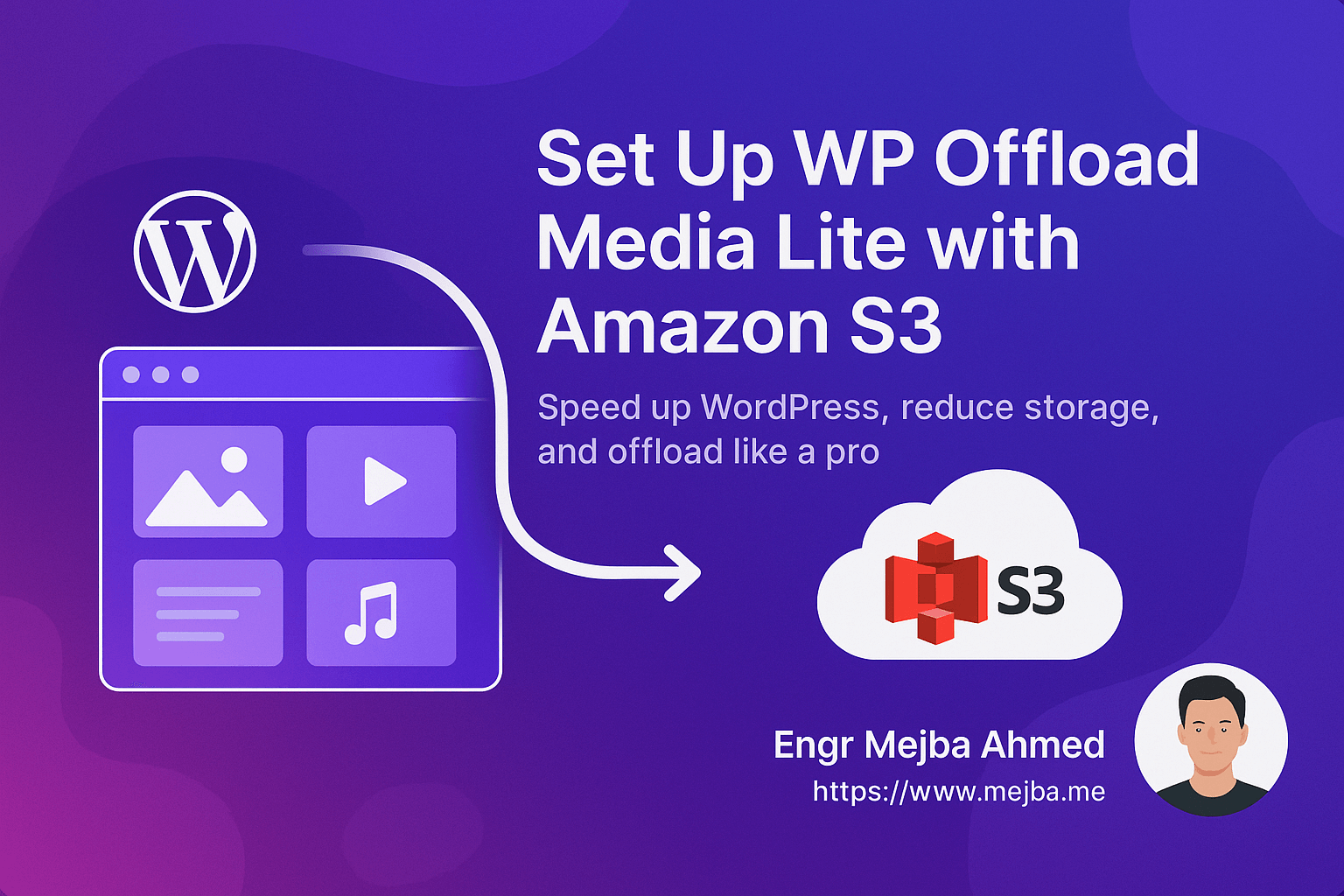
Si tienes un sitio WordPress y luchas con el almacenamiento de medios o la velocidad del sitio, esta guía es para ti. Transferir tus archivos multimedia a Amazon S3 con WP Offload Media Lite puede reducir drásticamente la carga del servidor, mejorar el rendimiento y escalar tu almacenamiento de forma rentable.
En este artículo, te mostraré cómo configurar profesionalmente WP Offload Media Lite con Amazon S3 — paso a paso — usando mejores prácticas de seguridad, escalabilidad y rendimiento de WordPress.
✅ Beneficios de Transferir Medios a S3
- 🔄 Reduce el uso de almacenamiento del servidor local
- 🚀 Mejora la velocidad de carga del sitio (especialmente en hosting compartido)
- ☁️ Usa la infraestructura segura y escalable de AWS S3
- 🎯 Prepara tu sitio para entrega global vía CloudFront (opcional)
🧰 Requisitos Previos
Antes de comenzar, asegúrate de tener:
- Una cuenta de AWS con acceso a S3
- Credenciales de usuario IAM con permisos de S3
- Un sitio WordPress con acceso de administrador
- Plugin WP Offload Media Lite instalado y activado
🔐 Paso 1: Crear Usuario IAM y Claves de Acceso
- Ve a IAM Console > Users > Add User
- Elige:
- Programmatic access ✅
- Attach policies directly → Selecciona:
AmazonS3FullAccess(para pruebas) o una política restringida personalizada.
- Después de la creación, copia el Access Key ID y el Secret Access Key
- Importante: Guárdalos de forma segura — ¡no se mostrarán de nuevo!
📦 Paso 2: Crear y Configurar un Bucket S3
- Navega a S3 Console > Create Bucket
- Elige un nombre de bucket único (ej.
tu-bucket-de-medios) - Región: Elige la más cercana a tu audiencia
- Para pruebas: Desactiva Block All Public Access
- Haz clic en Create bucket
👉 Consejo: Usa una convención de nombres como tumarca-bucket-medios para mayor claridad futura.
🛡️ Paso 3: Establecer Permisos del Bucket (Bucket Policy)
Haz clic en tu bucket → Permissions → Bucket Policy
Pega esta política de ejemplo public read (ajusta para producción):
{
  "Version": "2012-10-17",
  "Statement": [
    {
      "Sid": "PublicReadGetObject",
      "Effect": "Allow",
      "Principal": "*",
      "Action": "s3:GetObject",
      "Resource": "arn:aws:s3:::tu-bucket-de-medios/wp-content/uploads/*"
    }
  ]
}
⚠️ No expongas todo el bucket si no estás sirviendo assets públicos. Usa CloudFront o URLs firmadas para producción.
🔧 Paso 4: Instalar y Configurar WP Offload Media Lite
- Ve a tu Panel de Administración de WordPress → Plugins → Añadir nuevo
- Busca "WP Offload Media Lite" → Instalar y Activar
- Ve a Ajustes > Offload Media
- Elige Amazon S3 como tu proveedor de almacenamiento
- Ingresa tu AWS Access Key y Secret Key
- Selecciona tu Bucket S3 y configura lo siguiente:
- ✅ Transferir nuevos medios
- 🔄 Opcional: Eliminar medios locales después de subir (usar con precaución)
- 📁 Añadir prefijo:
wp-content/uploads/ - 📅 Añadir estructura de ruta año/mes
- 🔖 Añadir versionado para cache-busting
🖥️ Paso 5: Verificar Tu Configuración
- Sube una nueva imagen en la Biblioteca de Medios
- Ve al Bucket S3 y confirma que la imagen aparece allí
- Haz clic derecho en la imagen → Copiar URL de S3
- Ábrela en un navegador — la imagen debería cargar
🧪 Bonus: Comandos Sudo Útiles para Configuración del Servidor
Si gestionas el servidor tú mismo:
# Instalar unzip y AWS CLI (Ubuntu/Debian)
sudo apt update && sudo apt install unzip awscli -y

# Configurar AWS CLI (opcional, para depuración)
aws configure

# Listar buckets para probar acceso
aws s3 ls

# Sincronizar carpeta de uploads con S3 manualmente (uso avanzado)
aws s3 sync /var/www/html/wp-content/uploads s3://tu-bucket-de-medios/wp-content/uploads --acl public-read
🛠️ Consejos de Solución de Problemas
- ¿Access Denied? ➝ Verifica la política del bucket o los permisos IAM
- ¿Los medios no aparecen en S3? ➝ Verifica la configuración del plugin y las credenciales de AWS
- ¿La URL devuelve XML AccessDenied? ➝ Asegura la ACL y política de bucket correctas
✅ Reflexiones Finales
Usar WP Offload Media Lite con Amazon S3 es una de las formas más efectivas de transferir almacenamiento, mejorar la velocidad de WordPress y reducir el estrés del servidor — especialmente si tu sitio aloja muchas imágenes, videos o contenido descargable.
Para rendimiento avanzado, puedes conectar CloudFront posteriormente para servir imágenes vía CDN.
🔗 URL de Archivo de Ejemplo (En Vivo):
💼 ¿Necesitas ayuda para configurarlo en tu propio sitio o para un cliente?
¡Ofrezco configuración y optimización profesional — no dudes en contactarme!