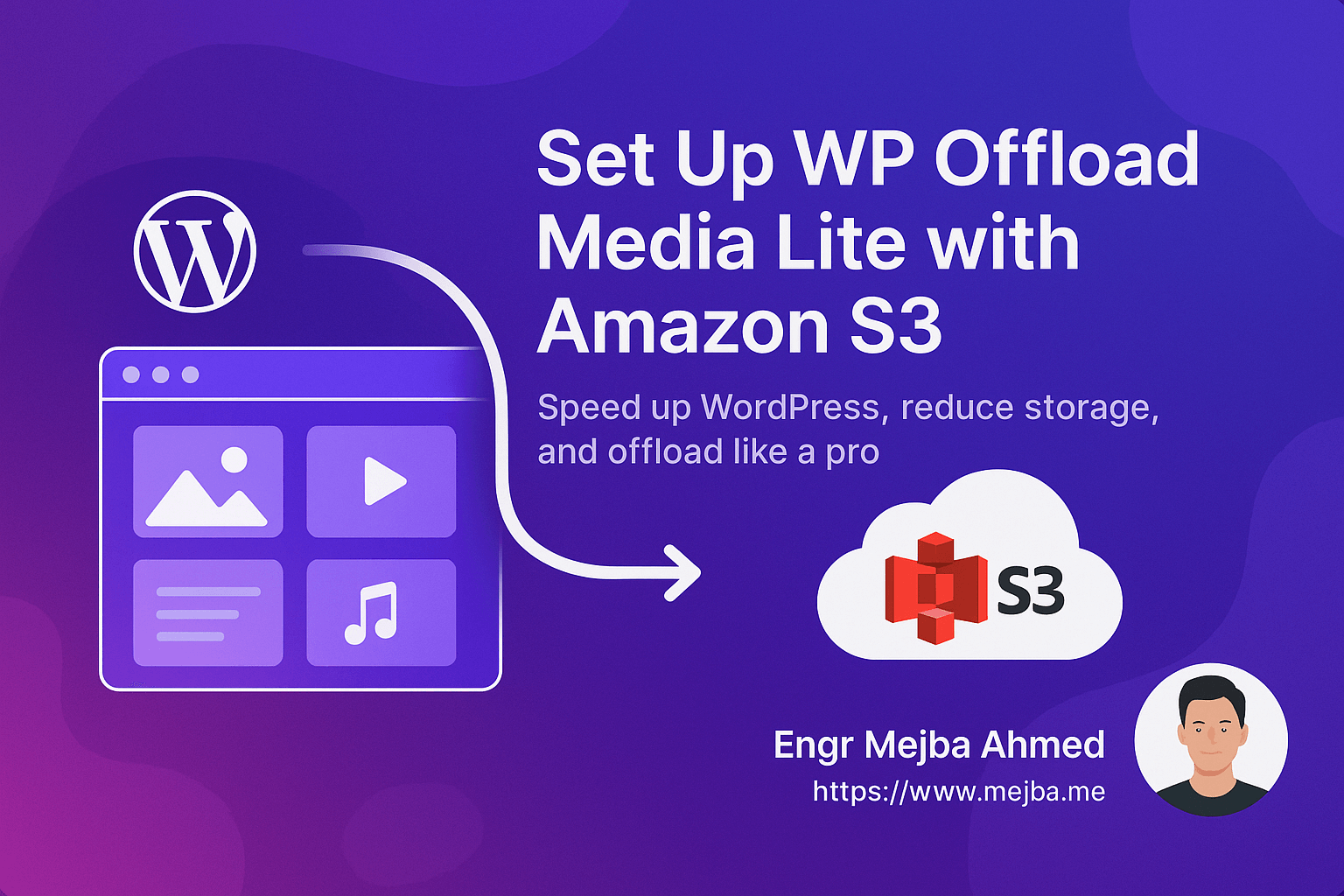
Wenn Sie eine WordPress-Website betreiben und mit Medienspeicher oder Seitengeschwindigkeit kämpfen, ist dieser Leitfaden für Sie. Das Auslagern Ihrer Mediendateien zu Amazon S3 mit WP Offload Media Lite kann die Serverlast drastisch reduzieren, die Leistung verbessern und Ihren Speicher kostengünstig skalieren.
In diesem Beitrag zeige ich Ihnen, wie Sie WP Offload Media Lite professionell mit Amazon S3 einrichten — Schritt für Schritt — mit Best Practices für Sicherheit, Skalierbarkeit und WordPress-Leistung.
✅ Vorteile der Medienauslagerung zu S3
- 🔄 Reduziert den lokalen Serverspeicherverbrauch
- 🚀 Verbessert die Seitenladegeschwindigkeit (besonders bei Shared Hosting)
- ☁️ Nutzt sichere, skalierbare AWS S3-Infrastruktur
- 🎯 Bereitet Ihre Seite für globale Auslieferung via CloudFront vor (optional)
🧰 Voraussetzungen
Stellen Sie vor Beginn sicher, dass Sie Folgendes haben:
- Ein AWS-Konto mit Zugang zu S3
- IAM-Benutzeranmeldedaten mit S3-Berechtigungen
- Eine WordPress-Website mit Administrator-Zugang
- WP Offload Media Lite Plugin installiert und aktiviert
🔐 Schritt 1: IAM-Benutzer und Zugriffsschlüssel Erstellen
- Gehen Sie zu IAM Console > Users > Add User
- Wählen Sie:
- Programmatic access ✅
- Attach policies directly → Wählen:
AmazonS3FullAccess(zum Testen) oder eine benutzerdefinierte eingeschränkte Richtlinie.
- Kopieren Sie nach der Erstellung die Access Key ID und den Secret Access Key
- Wichtig: Speichern Sie diese sicher — sie werden nicht erneut angezeigt!
📦 Schritt 2: S3 Bucket Erstellen und Konfigurieren
- Navigieren Sie zu S3 Console > Create Bucket
- Wählen Sie einen eindeutigen Bucket-Namen (z.B.
ihr-media-bucket) - Region: Wählen Sie die nächstgelegene zu Ihrer Zielgruppe
- Zum Testen: Deaktivieren Sie Block All Public Access
- Klicken Sie auf Create bucket
👉 Tipp: Verwenden Sie eine Namenskonvention wie ihremarke-media-bucket für zukünftige Klarheit.
🛡️ Schritt 3: Bucket-Berechtigungen Festlegen (Bucket Policy)
Klicken Sie in Ihren Bucket → Permissions → Bucket Policy
Fügen Sie diese beispielhafte public read Richtlinie ein (passen Sie für Produktion an):
{
  "Version": "2012-10-17",
  "Statement": [
    {
      "Sid": "PublicReadGetObject",
      "Effect": "Allow",
      "Principal": "*",
      "Action": "s3:GetObject",
      "Resource": "arn:aws:s3:::ihr-media-bucket/wp-content/uploads/*"
    }
  ]
}
⚠️ Legen Sie nicht den gesamten Bucket offen, wenn Sie keine öffentlichen Assets bereitstellen. Verwenden Sie CloudFront oder signierte URLs für Produktion.
🔧 Schritt 4: WP Offload Media Lite Installieren & Konfigurieren
- Gehen Sie zu Ihrem WordPress Admin Panel → Plugins → Installieren
- Suchen Sie nach "WP Offload Media Lite" → Installieren und Aktivieren
- Gehen Sie zu Einstellungen > Offload Media
- Wählen Sie Amazon S3 als Ihren Speicheranbieter
- Geben Sie Ihren AWS Access Key und Secret Key ein
- Wählen Sie Ihren S3 Bucket und konfigurieren Sie Folgendes:
- ✅ Neue Medien auslagern
- 🔄 Optional: Lokale Medien nach Upload entfernen (mit Vorsicht verwenden)
- 📁 Präfix hinzufügen:
wp-content/uploads/ - 📅 Jahr/Monat-Pfadstruktur hinzufügen
- 🔖 Versionierung für Cache-Busting hinzufügen
🖥️ Schritt 5: Ihre Einrichtung Überprüfen
- Laden Sie ein neues Bild in der Medienbibliothek hoch
- Gehen Sie zum S3 Bucket und bestätigen Sie, dass das Bild dort erscheint
- Rechtsklick auf das Bild → S3 URL kopieren
- Öffnen Sie es im Browser — das Bild sollte laden
🧪 Bonus: Nützliche Sudo-Befehle für Server-Einrichtung
Wenn Sie den Server selbst verwalten:
# Installiere unzip und AWS CLI (Ubuntu/Debian)
sudo apt update && sudo apt install unzip awscli -y

# AWS CLI konfigurieren (optional, zum Debugging)
aws configure

# Buckets auflisten um Zugriff zu testen
aws s3 ls

# Uploads-Ordner manuell mit S3 synchronisieren (fortgeschrittene Nutzung)
aws s3 sync /var/www/html/wp-content/uploads s3://ihr-media-bucket/wp-content/uploads --acl public-read
🛠️ Fehlerbehebungstipps
- Access Denied? ➝ Überprüfen Sie Bucket-Richtlinie oder IAM-Berechtigungen
- Medien erscheinen nicht in S3? ➝ Überprüfen Sie Plugin-Einstellungen & AWS-Anmeldedaten
- URL gibt XML AccessDenied zurück? ➝ Stellen Sie korrekte ACL und Bucket-Richtlinie sicher
✅ Abschließende Gedanken
Die Verwendung von WP Offload Media Lite mit Amazon S3 ist eine der effektivsten Methoden, um Speicher auszulagern, die WordPress-Geschwindigkeit zu verbessern und den Serverstress zu reduzieren — besonders wenn Ihre Seite viele Bilder, Videos oder herunterladbare Inhalte hostet.
Für fortgeschrittene Leistung können Sie später CloudFront verbinden, um Bilder über CDN bereitzustellen.
🔗 Beispiel-Datei-URL (Live):
💼 Brauchen Sie Hilfe bei der Einrichtung für Ihre eigene Seite oder Ihren Kunden?
Ich biete professionelle Einrichtung & Optimierung — kontaktieren Sie mich gerne!