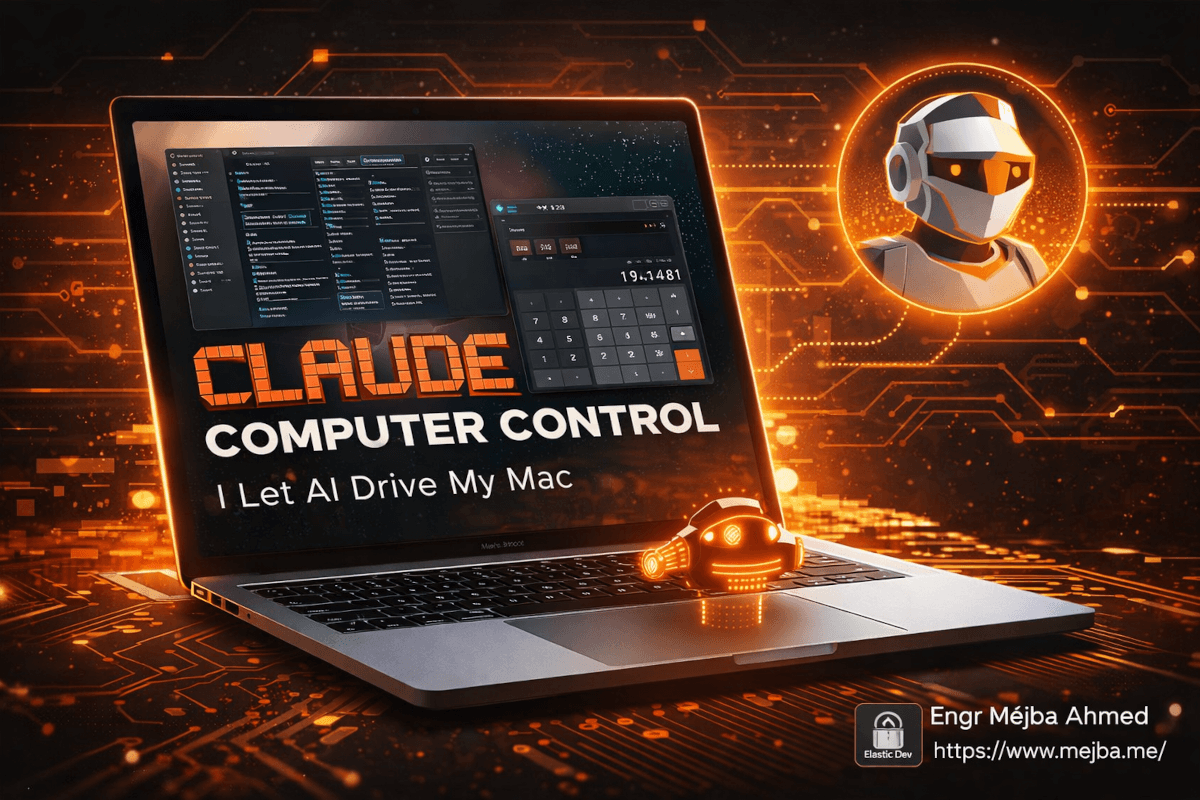
A luz de gravação do OBS ficou verde às 14:14 de um domingo. Eu não cliquei no botão. Claude fez isso. Ele abriu o OBS pelo dock, navegou até a interface principal, encontrou o botão "Start Recording" e clicou. Eu assisti tudo acontecer na minha tela sentado a um metro de distância com as mãos no colo, sentindo aquele tipo específico de desconforto que surge quando você vê seu computador se operando sozinho como se um fantasma estivesse no teclado. Vinte e quatro horas antes, a Anthropic havia lançado silenciosamente a funcionalidade mais ambiciosa que já vi no ecossistema Claude — controle nativo do computador. Não por meio de uma API. Não por meio de uma extensão de navegador. Não por meio de algum ambiente isolado onde Claude pode fingir que está usando um computador. Controle real, literal, do meu Mac. Movimentos do mouse. Entrada do teclado. Capturas de tela para entender o que está na tela. A pilha completa de interação humano-computador, entregue a uma IA. Passei um dia inteiro testando. Fiz ele abrir apps, encontrar arquivos, preencher formulários, executar cálculos e tentar coisas que eu tinha certeza de que o fariam falhar. Algumas funcionaram surpreendentemente bem. Outras falharam de maneiras que revelaram exatamente onde essa tecnologia está na curva de maturidade. E uma limitação específica — a situação do navegador — diz tudo sobre a tensão entre capacidade e segurança que a Anthropic está navegando agora. Aqui está o relato honesto do que aconteceu. E se você já está planejando configurar isso por conta própria, fique para a seção de permissões — há uma etapa de configuração que confunde quase todo mundo, e pulá-la significa que o recurso falha silenciosamente sem dizer por quê.
Como o Computer Control Realmente Funciona Por Dentro
Antes de apresentar meus testes, você precisa do modelo mental. Isso não é Claude enviando instruções e esperando que você as siga. E também não é Claude executando scripts pelo terminal como o Claude Code já faz. Esta é uma capacidade fundamentalmente diferente. Claude tira capturas de tela da sua tela. Ele interpreta essas capturas para entender o que está visível — botões, campos de texto, menus, nomes de arquivos, estado do aplicativo. Então decide qual ação tomar: mover o mouse para as coordenadas (X, Y), clicar, digitar uma sequência de texto, pressionar um atalho de teclado. Tira outra captura de tela para verificar o resultado. E repete esse ciclo até a tarefa estar completa. Se isso parece lento, você está prestando atenção. Cada ação requer uma captura de tela, uma etapa de inferência de IA para interpretar a tela, uma decisão sobre o que fazer em seguida e então a ação física. Comparado com um humano que consegue olhar para uma tela e clicar em 200 milissegundos, o ciclo do Claude leva vários segundos por ação. Uma tarefa que leva 30 segundos para você pode levar dois ou três minutos para o Claude. Essa penalidade de velocidade importa — mas não da forma que você esperaria. Voltarei a isso na seção de resultados, porque a conversa sobre velocidade é mais nuançada do que "rápido bom, lento ruim." O recurso roda dentro do app de desktop do Claude — especificamente através do Claude Co-work e Claude Code no macOS. Em 23 de março de 2026, é uma prévia de pesquisa disponível no plano Pro ($20/mês) e no plano Max ($100-200/mês). Suporte a Windows está chegando mas ainda não está disponível. Usuários de Teams e Enterprise estão excluídos por enquanto. Aqui está o detalhe arquitetônico chave que torna isso diferente de demos anteriores de "computer use" que você pode ter visto da Anthropic ou de outros laboratórios de IA: isso roda localmente na sua máquina. Claude não está controlando uma máquina virtual na nuvem. Ele está controlando o seu desktop real, com seus arquivos reais, seus apps reais, seu estado real. Isso é tanto o poder quanto o risco.
Configurando o Computer Control Sem Perder a Cabeça
A configuração deveria levar cinco minutos. A minha levou vinte porque perdi uma etapa de permissões que não é óbvia na documentação atual. Deixe-me poupar você dessa frustração. Passo 1: Atualize o app de desktop do Claude Você precisa da versão mais recente do app de desktop do Claude para macOS. Se você o instalou há meses e não atualizou, verifique atualizações agora. O recurso de controle do computador não existe em versões mais antigas, e não há mensagem de erro dizendo que está faltando — a opção simplesmente não aparece. Passo 2: Conceda permissões de acessibilidade É aqui que a maioria das pessoas fica presa. O macOS requer permissões explícitas de acessibilidade para qualquer aplicativo que queira controlar seu mouse e teclado. Vá para:
Ajustes do Sistema → Privacidade e Segurança → Acessibilidade
Encontre o app Claude na lista e ative-o. Se não estiver na lista, pode ser necessário iniciar o app primeiro e tentar uma ação de controle do computador — o macOS solicitará que você conceda acesso. Passo 3: Conceda permissões de gravação de tela Claude precisa tirar capturas de tela para entender o que está na sua tela. Isso requer uma permissão separada:
Ajustes do Sistema → Privacidade e Segurança → Gravação de tela
Mesmo processo — encontre Claude, ative. Você provavelmente precisará reiniciar o app depois de conceder essa permissão. O macOS é exigente sobre quando as permissões de gravação de tela entram em vigor. Passo 4: Ative o controle do computador no app Uma vez que as permissões sejam concedidas, o botão de controle do computador deve aparecer nas configurações do Claude Co-work ou Claude Code. Ative-o. O app confirmará que os acessos de acessibilidade e gravação de tela estão ativos. O passo que eu perdi: Depois de conceder acesso à gravação de tela, não reiniciei o app Claude. Tudo parecia funcionar — o botão estava ativado, nenhuma mensagem de erro apareceu — mas as capturas de tela do Claude voltavam em branco. Ele conseguia mover o mouse e clicar, mas estava clicando às cegas. A solução foi simplesmente fechar e reabrir o app. Uma coisa pequena, mas me custou quinze minutos de resolução de problemas confusa. Passo 5: Autorize apps individuais por sessão É aqui que o modelo de segurança da Anthropic aparece. Quando Claude tenta interagir com um app pela primeira vez em uma sessão, ele pede sua permissão. "Gostaria de abrir o Finder. Permitir?" Você aprova e Claude prossegue. Pelo resto daquela sessão, o Finder está autorizado. Mas a próxima sessão começa do zero — Claude pergunta novamente. Esse modelo de autorização por sessão é uma escolha deliberada. Ele impede que Claude acumule permissões ao longo do tempo e garante que você sempre saiba quais apps ele está acessando. Achei levemente irritante no primeiro dia e completamente razoável no segundo. A pequena fricção vale a transparência. Agora que a configuração está pronta, deixe-me mostrar o que eu realmente joguei contra ele.
Teste 1: Descoberta de Arquivos e Transferência Entre Apps
Meu primeiro teste real foi prático, não teatral. Eu tinha uma fatura em PDF na minha pasta de Downloads que precisava ser anexada a uma mensagem no ClickUp. Esse é o tipo de tarefa que é trivial para um humano mas impossível para a maioria das ferramentas de automação — requer interagir com dois apps nativos diferentes e navegar suas interfaces específicas.
Eu disse ao Claude: "Encontre a fatura PDF da Acme Corp na minha pasta de Downloads e anexe-a à tarefa aberta no ClickUp."
O que aconteceu:
Claude abriu o Finder. Navegou até a pasta de Downloads. Rolou pelos arquivos — isso foi fascinante de assistir, porque ele tirava capturas de tela e lia nomes de arquivos até encontrar uma correspondência. Identificou um arquivo chamado acme-invoice-march-2026.pdf. Então abriu o ClickUp (depois de pedir permissão), encontrou a tarefa aberta, localizou o botão de anexo, clicou nele, navegou o seletor de arquivos de volta para Downloads, selecionou o PDF e o anexou.
Tempo total: cerca de 90 segundos.
Eu poderia ter feito isso em 15 segundos? Com certeza. Mas isso não é o ponto. O valor não está na velocidade — está na delegação. Eu disse ao Claude o que eu queria enquanto fazia outra coisa, e ele cuidou dos passos sem eu precisar trocar o contexto para o Finder, depois para o ClickUp, depois de volta para o que estava trabalhando. Para uma única tarefa, a diferença de velocidade é trivial. Para um dia cheio dessas pequenas interrupções, o efeito cumulativo é significativo.
A correspondência de arquivos foi impressionante. Claude não apenas buscou um nome de arquivo exato — ele leu os nomes, identificou "acme" e "invoice" como termos relevantes e selecionou o arquivo certo mesmo havendo outros PDFs na pasta. Essa é a camada de IA em ação. Uma automação por script precisaria de nomes de arquivo exatos ou padrões. Claude usou julgamento.
Teste 2: OBS e Navegação de Aplicativos
Este foi meu teste de "ele consegue lidar com apps de desktop complexos?" O OBS Studio é notoriamente difícil de automatizar porque sua interface é densa com botões, painéis e menus aninhados. Sem API bem estruturada para controle externo. Apenas uma GUI construída para humanos. Pedi ao Claude para abrir o OBS e iniciar uma gravação. Claude abriu o OBS pelo dock. Tirou uma captura de tela e pausou um momento — você pode ver a pausa quando ele está processando o layout visual — identificando os elementos da interface. Encontrou o botão "Start Recording" no painel de controles na parte inferior da janela do OBS. Moveu o mouse até lá e clicou. A gravação começou. Luz verde acesa. Então pedi que parasse a gravação após 30 segundos. Ele esperou, clicou em "Stop Recording" e confirmou que o arquivo foi salvo. Toda a interação levou cerca de dois minutos, incluindo a janela de gravação de 30 segundos. O que tornou este teste significativo não é que Claude pressionou um botão. É que Claude descobriu onde o botão estava olhando para a tela, da mesma forma que você ou eu faríamos. O OBS não expõe "Start Recording" de uma forma que um script de automação tradicional consiga facilmente apontar. Claude viu, reconheceu e agiu. Essa capacidade — compreensão visual da interface — é o que torna o controle do computador fundamentalmente diferente de qualquer ferramenta de automação que usei antes. Mas quero ser honesto sobre as limitações que observei, porque o próximo teste as expôs claramente.
Teste 3: O Fluxo de Trabalho da Calculadora (E Onde Surgiram Rachaduras)
Dei ao Claude uma tarefa com múltiplos passos: abra a Calculadora do macOS, multiplique 847 por 23, copie o resultado, abra o Notas e cole. Isso parece simples. Não foi. Claude abriu a Calculadora sem problemas. Clicou nos botões numéricos para digitar 847. Depois clicou no botão de multiplicação. Depois começou a digitar 23. Mas aqui as coisas ficaram instáveis — os botões da Calculadora são relativamente pequenos, e a precisão de coordenadas do Claude falhou levemente no segundo dígito. Clicou "2" com sucesso, mas o clique no "3" caiu na borda do botão e registrou como uma entrada diferente. Claude percebeu o erro. Tirou uma captura de tela, notou que o display mostrava o número errado e se corrigiu limpando e reinserindo o valor. Esse ciclo de autocorreção levou 15 segundos extras, mas funcionou. O resultado final estava correto. Depois precisava copiar o resultado. Claude pressionou Command+C — atalhos de teclado funcionam de forma confiável porque não dependem de precisão nas coordenadas. Abriu o Notas, criou uma nova nota e colou o resultado com Command+V. Feito. A conclusão: a precisão visual do Claude é boa, mas não é perfeita ao nível do pixel. Em apps com botões pequenos e densamente agrupados, você ocasionalmente verá cliques errados seguidos de autocorreção. A autocorreção é genuinamente impressionante — Claude não avança cegamente quando algo dá errado, ele verifica seu trabalho — mas adiciona tempo e introduz uma pequena chance de que a correção em si introduza um novo erro. Para tarefas que exigem cliques repetidos e precisos em elementos pequenos da interface, é bom calibrar suas expectativas. Claude lida com isso muito melhor em apps com elementos de interface maiores e bem espaçados.
O Problema do Navegador: Safari, Segurança e uma Solução Frustrante
Esta é a limitação que mais importará para a maioria dos usuários, e vale a pena entender por que ela existe, não apenas que ela existe. O controle de computador do Claude não consegue automatizar o Safari. De jeito nenhum. Ele pode abrir o Safari — pode ver o que está na tela através de capturas — mas não pode digitar em campos de texto, clicar em links ou interagir com elementos de páginas web dentro da janela do navegador. O motivo é o sandboxing de segurança do macOS. A Apple restringe a automação de acessibilidade dentro do Safari especificamente para impedir que software malicioso controle suas sessões de navegação — inserir senhas, clicar em botões de "confirmar compra" ou navegar para sites de phishing em seu nome. Essas são as mesmas fronteiras de segurança que protegem você de malware, e a Anthropic escolheu não tentar contorná-las. O acesso ao Safari é somente leitura. Claude pode tirar uma captura de tela de uma janela do Safari e dizer o que está na página. Mas não pode interagir com ela. Isso cria uma lacuna incômoda. Uma enorme parte do trabalho de conhecimento acontece dentro de um navegador — preencher formulários web, gerenciar ferramentas de projeto, navegar painéis. Controle de computador que não pode tocar o navegador é controle de computador que não consegue alcançar talvez 60% de onde você realmente trabalha. A alternativa da Anthropic é a extensão Claude in Chrome, que opera através de um mecanismo completamente diferente — usa as APIs de extensão do Chrome em vez dos controles de acessibilidade do macOS, permitindo que Claude interaja com conteúdo web pelos canais permitidos do próprio navegador. Se a automação do navegador é seu objetivo principal, esse é o caminho. Mas significa que você está rodando dois sistemas diferentes: controle nativo do computador para apps de desktop, e a extensão do Chrome para trabalho baseado na web. Há também um projeto desenvolvido pela comunidade chamado claude-for-safari no GitHub que tenta preencher essa lacuna usando Claude Code Skills e as ferramentas de desenvolvedor do Safari. Não testei extensivamente, mas requer habilitar "Mostrar recursos para desenvolvedores web" nas configurações do Safari e conceder permissões de automação adicionais. Vale ficar de olho, mas não é algo em que eu confiaria para fluxos de trabalho de produção. A limitação do navegador não é um bug — é uma decisão deliberada de segurança. E honestamente? Considerando o que está em jogo se uma IA tiver controle total do navegador (imagine Claude acidentalmente clicando em "Finalizar Pedido" em uma página de checkout aberta), acho que a Anthropic fez a escolha certa para uma prévia de pesquisa. Mas limita significativamente a utilidade prática do recurso neste momento.
Dispatch: A Camada de Controle Remoto Que Muda Tudo
É aqui que o controle do computador fica genuinamente empolgante, e onde a limitação de velocidade que mencionei antes começa a importar menos. A Anthropic lançou o Dispatch em 17 de março de 2026 — seis dias antes do Computer Control. Esse timing não foi coincidência. Dispatch permite enviar instruções para o seu Mac pelo telefone. Computer Control permite que Claude execute essas instruções operando a interface do seu Mac. Juntos, eles criam algo que não vi em nenhuma outra ferramenta de IA: a capacidade de operar remotamente seu desktop através de comandos em linguagem natural enviados do seu bolso. A configuração é rápida. Abra o app de desktop do Claude, inicie uma sessão de Dispatch, escaneie um QR code com o app móvel do Claude e pronto. Seu telefone e seu Mac agora compartilham um fio de conversa persistente. Quando você envia uma mensagem do telefone, Claude a executa no seu Mac — com capacidades completas de controle do computador se você as habilitou. Testei isso do meu sofá enquanto meu Mac estava no escritório no andar de cima. Enviei: "Abra a proposta de projeto em que eu estava trabalhando no Pages e adicione uma seção sobre estimativas de prazo." Claude abriu o Pages. Encontrou meu documento recente. Rolou até o final. Começou a digitar. Do meu telefone, eu podia ver capturas de tela do que Claude estava fazendo no meu Mac, confirmando cada etapa. Ele escreveu estimativas de prazo brilhantes? Não — o conteúdo era genérico e eu editei bastante depois. Mas a tarefa mecânica de abrir o app certo, encontrar o documento certo e posicionar o cursor no lugar certo? Claude cuidou de tudo sem eu precisar subir as escadas. Se você leu minha análise do recurso Remote Control do Claude Code, vai reconhecer o padrão. Remote Control permite gerenciar sessões de terminal do Claude Code pelo telefone. Dispatch estende essa mesma filosofia de acesso remoto para todo o desktop. O modelo mental é o mesmo — seu Mac continua ligado, Claude continua ativo, e seu telefone se torna uma interface de comandos. A combinação com tarefas agendadas é onde isso fica particularmente poderoso. Configure uma tarefa agendada que rode toda manhã às 8h, abra sua ferramenta de gestão de projetos, tire uma captura do seu quadro de tarefas e envie um resumo via Dispatch. Você acorda com um briefing no seu telefone sem tocar no laptop. Ainda não construí completamente esse fluxo de trabalho, mas todas as peças estão lá, e planejo documentar a configuração assim que testar por uma semana completa.
O Que o Computer Control Faz Certo (Que Outros Não Fazem)
Já testei a API de computer use da Anthropic antes. Experimentei outras ferramentas de automação movidas por IA — Adept, diversas plataformas RPA, scripts customizados de Playwright. Eis o que torna o controle nativo de computador do Claude diferente de uma forma que realmente importa. Design de permissão primeiro. Toda outra ferramenta de automação que usei opera em um modelo de "exclusão" — ela pode fazer tudo a menos que você restrinja. Claude opera em "inclusão". Ele pergunta antes de acessar cada app. Não consegue tocar navegadores. Pode ser parado a qualquer momento. Isso soa como uma limitação, e em alguns aspectos é. Mas depois de passar um dia assistindo uma IA mover meu mouse, estou convencido de que permissão primeiro é a única abordagem sensata para um recurso tão poderoso em prévia de pesquisa. Autocorreção através de feedback visual. Ferramentas RPA tradicionais seguem coordenadas programadas. Se um botão se move três pixels para a esquerda após uma atualização do app, o script quebra. Claude reavalia o estado da tela após cada ação. Quando meu teste da Calculadora produziu um clique errado, Claude notou, corrigiu e continuou. Essa resiliência a mudanças de interface é uma vantagem arquitetônica fundamental. Especificação de tarefas em linguagem natural. Não escrevi um único script, não configurei um único seletor, nem montei um único fluxo de automação. Disse ao Claude o que eu queria em português simples. A tradução de intenção para ação aconteceu inteiramente no raciocínio do Claude. Para qualquer pessoa que já passou horas configurando fluxos no Zapier ou escrevendo scripts Selenium, essa simplicidade é quase desorientadora. Continuidade de contexto. Como o controle do computador roda dentro da mesma conversa do Claude onde você já está trabalhando, Claude tem contexto sobre o que você está fazendo e por quê. Quando pedi que encontrasse a fatura da Acme, não precisei especificar o nome exato do arquivo — ele inferiu "Acme Corp" e "fatura" do contexto da nossa conversa. Uma ferramenta de automação independente precisaria de parâmetros explícitos para cada tarefa. Se você prefere que alguém configure fluxos complexos de automação com Claude para o seu caso de uso específico, aceito projetos personalizados de integração de IA. Você pode ver o que construí em fiverr.com/s/EgxYmWD.
A Avaliação Honesta: Onde Isso Está Hoje
Preciso ser direto sobre isso, porque o ciclo de hype em torno das capacidades de IA tende a se adiantar à realidade em cerca de dezoito meses, e não quero contribuir para essa lacuna. Controle de computador é tecnologia impressionante em um estágio inicial. A capacidade subjacente — Claude interpretando capturas de tela e traduzindo linguagem natural em ações de mouse e teclado — funciona. Vi funcionar repetidamente em diferentes apps e tipos de tarefas. O mecanismo de autocorreção é genuinamente inteligente. A integração com Dispatch cria fluxos de trabalho que nenhuma outra ferramenta oferece. Mas é lento. Não inutilizavelmente lento, mas visivelmente mais lento do que fazer você mesmo. Cada ação que leva uma fração de segundo para você leva vários segundos para o Claude. Para uma tarefa envolvendo vinte interações de interface, você está olhando para minutos onde um humano levaria segundos. A penalidade de velocidade é aceitável para tarefas que você delega (não importa quanto tempo leva se você está fazendo outra coisa), mas torna o controle do computador impraticável para qualquer coisa urgente ou sensível ao tempo. É inconsistente de maneiras específicas. Cliques errados acontecem. Capturas de tela ocasionalmente falham em capturar no momento certo, fazendo Claude agir sobre um estado de tela desatualizado. Interfaces densas com botões pequenos são mais difíceis de navegar do que interfaces espaçosas. Estimo minha taxa de sucesso ao longo de um dia inteiro de testes em cerca de 75% — três de cada quatro tarefas foram concluídas sem problemas, e uma de cada quatro exigiu minha intervenção ou uma nova tentativa. A limitação do navegador é um impeditivo para alguns fluxos de trabalho. Se seu trabalho principal acontece dentro de um navegador — e para muitos trabalhadores do conhecimento, é assim — o controle do computador em sua forma atual não consegue alcançar suas aplicações mais importantes. A extensão do Chrome preenche parte dessa lacuna, mas é uma ferramenta separada com capacidades separadas. O problema 50/50 com tarefas complexas. De acordo com os testes do MacStories sobre Dispatch, tarefas complexas de múltiplos passos têm sucesso em aproximadamente metade das vezes. Minha experiência foi ligeiramente melhor — mais perto de 75% — mas a variância é real. Você não pode configurar isso e sair com total confiança de que tudo será concluído corretamente. Ainda não. O preço é razoável pelo que oferece. Por $20/mês no plano Pro, você obtém controle do computador, Dispatch, Claude Co-work e Claude Code — além das capacidades de IA em si. Você não paga extra especificamente pelo recurso de controle do computador. Se você já é assinante Pro, não há nenhuma razão financeira para não experimentar.
Quem Deve Usar Isso Agora (E Quem Deve Esperar)
Use agora se: Você trabalha com aplicativos de desktop que não têm APIs. Software empresarial legado. Ferramentas de design. Aplicações industriais especializadas. O controle do computador preenche uma lacuna que nenhuma outra ferramenta de automação consegue alcançar — ele automatiza pela interface, o que significa que qualquer coisa com uma interface visível é potencialmente automatizável. Você quer acesso remoto a fluxos de trabalho de desktop. A combinação Dispatch + controle do computador é genuinamente única. Se você viaja frequentemente ou trabalha em múltiplos locais e precisa acionar tarefas de desktop pelo telefone, não há nada mais que faça isso. Você está confortável com uma prévia de pesquisa. Bugs existem. Tarefas falham às vezes. O recurso vai melhorar significativamente nas próximas semanas e meses. Se esse nível de instabilidade não te incomoda, a experimentação antecipada vai te colocar à frente quando o recurso amadurecer. Espere se: Seu fluxo de trabalho é principalmente baseado em navegador. Até que a limitação do navegador seja resolvida ou significativamente contornada, o controle do computador não consegue alcançar suas ferramentas principais. Você precisa de confiabilidade para fluxos de trabalho de produção. Uma taxa de sucesso de 75-80% é boa para experimentação e impressionante para uma prévia de pesquisa. Não é boa o suficiente para uma tarefa que absolutamente deve ser concluída corretamente todas as vezes. Você está no Windows. Suporte está chegando mas ainda não está disponível. Nenhum cronograma foi confirmado além de "próximas semanas."
O Que Estou Observando a Seguir
A Anthropic está iterando rápido. Dispatch foi lançado em 17 de março. Computer Control em 23 de março. São dois recursos importantes em seis dias. Com base nessa cadência, espero três desenvolvimentos no curto prazo. Primeiro, suporte a navegador através de um mecanismo que satisfaça tanto os requisitos de segurança quanto as expectativas dos usuários. A abordagem da extensão do Chrome funciona mas parece uma solução temporária. Uma integração mais profunda — possivelmente através das APIs de acessibilidade do Chrome ou uma instância privilegiada de navegador — transformaria a utilidade do recurso da noite para o dia. Segundo, suporte a Windows. A Anthropic confirmou que está chegando. O modelo de permissões de acessibilidade e gravação de tela do macOS tem equivalentes diretos no Windows (UI Automation API, APIs de captura de tela), então o desafio de portabilidade é real mas tratável. Terceiro, e este é o que mais me empolga — fluxos de trabalho compostos que encadeiam controle do computador com as capacidades de terminal do Claude Code e as tarefas agendadas do Co-work. Imagine uma tarefa agendada que rode toda manhã, abra seu cliente de email, tire capturas da sua caixa de entrada, identifique itens de ação, abra sua ferramenta de gestão de projetos, crie tarefas para cada um e envie um resumo via Dispatch. Cada peça desse pipeline existe hoje. A questão é quão elegantemente a Anthropic as conecta. A trajetória subjacente é clara. Doze meses atrás, Claude vivia dentro de uma janela de chat. Seis meses atrás, ganhou acesso ao terminal através do Claude Code. Três meses atrás, ganhou tarefas agendadas e controle remoto. E agora pode ver sua tela e mover seu mouse. Cada passo expande a superfície do que a IA pode tocar no seu fluxo de trabalho real — não em uma demo, não em um sandbox, mas na sua máquina real com seus arquivos reais. Eu costumava pensar que o futuro da produtividade com IA era sobre melhores prompts e modelos mais inteligentes. Estou começando a achar que é sobre superfície — quanto do seu ambiente computacional a IA consegue perceber e agir. Computer Control é a maior expansão de superfície até agora. A luz de gravação do OBS ficou verde. Eu não cliquei no botão. E sentado ali assistindo aquilo acontecer, o pensamento que ficou comigo não foi "isso é legal." Foi "isso muda o que estou disposto a delegar." Não tudo. Ainda não. Mas o limite se moveu, e se moveu bastante.
Perguntas Frequentes
Como ativo o Claude Computer Control no Mac?
Abra os Ajustes do Sistema, conceda ao Claude permissões de acessibilidade e gravação de tela em Privacidade e Segurança, e então ative o controle do computador nas configurações do app de desktop do Claude. Reinicie o app depois de conceder acesso à gravação de tela — esse passo é obrigatório mas fácil de esquecer. Para o guia completo, veja a seção de configuração acima.
O Claude Computer Control funciona com Safari?
Não. O sandboxing de segurança do macOS impede que Claude digite ou clique dentro do Safari — o acesso é somente leitura. Claude pode tirar capturas de tela de janelas do Safari, mas não pode interagir com conteúdo web. Use a extensão Claude in Chrome para automação de navegador.
O Claude Computer Control está disponível no Windows?
Ainda não. Em março de 2026, o recurso é exclusivo para macOS em prévia de pesquisa. A Anthropic confirmou que o suporte a Windows está chegando nas próximas semanas, mas nenhuma data específica foi anunciada.
Qual é a diferença entre Claude Dispatch e Remote Control?
Dispatch conecta seu telefone ao Claude Co-work no seu desktop para tarefas gerais, incluindo controle do computador. Remote Control conecta seu telefone a sessões de terminal do Claude Code especificamente. Ambos permitem trabalhar pelo telefone, mas Dispatch acessa o desktop completo enquanto Remote Control foca em fluxos de trabalho de código e terminal.
Quão confiável é o Claude Computer Control para tarefas diárias?
Nos meus testes, aproximadamente 75% das tarefas foram concluídas sem problemas. Tarefas simples como abrir apps e clicar em botões grandes funcionam consistentemente. Tarefas envolvendo elementos pequenos de interface ou sequências de múltiplos passos em vários apps têm uma taxa de falha maior. O recurso é mais adequado para delegação de tarefas não críticas durante a fase atual de prévia de pesquisa.
Vamos Trabalhar Juntos
Procurando construir sistemas de IA, automatizar fluxos de trabalho ou escalar sua infraestrutura tecnológica? Adoraria ajudar.
- Fiverr (soluções personalizadas e integrações): fiverr.com/s/EgxYmWD
- Portfolio: mejba.me
- Ramlit Limited (soluções empresariais): ramlit.com
- ColorPark (design e branding): colorpark.io
- xCyberSecurity (serviços de segurança): xcybersecurity.io