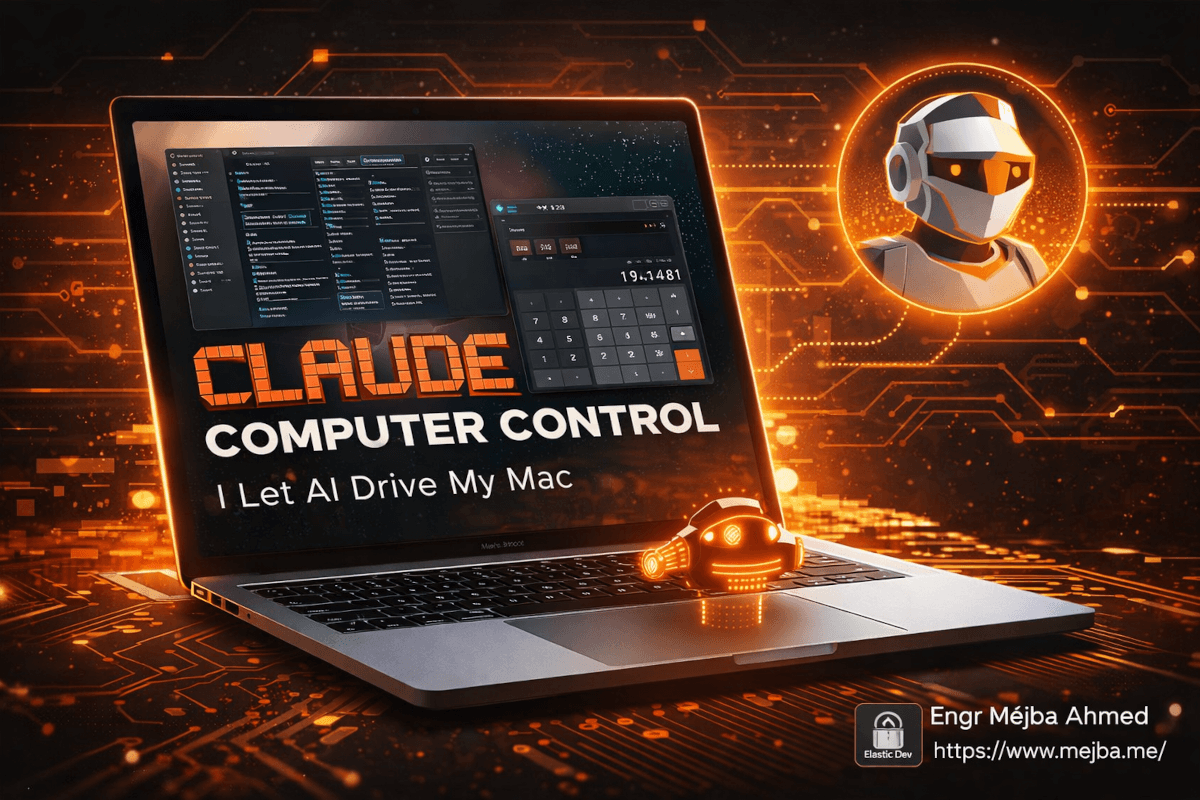
La luz de grabación de OBS se puso verde a las 14:14 de un domingo. Yo no presioné el botón. Claude lo hizo. Abrió OBS desde mi dock, navegó hasta la interfaz principal, encontró el botón "Start Recording" y lo presionó. Vi cómo todo sucedía en mi pantalla mientras estaba sentado a un metro de distancia con las manos en el regazo, sintiendo ese tipo particular de inquietud que surge cuando ves tu computadora operarse sola como si un fantasma estuviera en el teclado. Veinticuatro horas antes, Anthropic había lanzado silenciosamente la función más ambiciosa que he visto en el ecosistema de Claude: control nativo de la computadora. No a través de una API. No a través de una extensión del navegador. No a través de un entorno aislado donde Claude puede fingir que usa una computadora. Control real, literal, de mi Mac. Movimientos del ratón. Entrada por teclado. Capturas de pantalla para entender lo que aparece en la pantalla. La pila completa de interacción humano-computadora, entregada a una IA. Pasé un día entero probándolo. Lo hice abrir apps, buscar archivos, rellenar formularios, ejecutar cálculos e intentar cosas de las que estaba bastante seguro que lo harían fallar. Algunas funcionaron sorprendentemente bien. Otras fallaron de maneras que revelaron exactamente dónde se encuentra esta tecnología en la curva de madurez. Y una limitación específica —la situación del navegador— te dice todo sobre la tensión entre capacidad y seguridad que Anthropic está navegando en este momento. Aquí está el relato honesto de lo que sucedió. Y si ya estás planeando configurar esto tú mismo, quédate para la sección de permisos: hay un paso de configuración que confunde a casi todos, y saltarlo significa que la función falla silenciosamente sin decirte por qué.
Cómo Funciona Computer Control Bajo el Capó
Antes de repasar mis pruebas, necesitas el modelo mental. Esto no es Claude enviándote instrucciones y esperando que las sigas. Y tampoco es Claude ejecutando scripts a través de la terminal como ya hace Claude Code. Esta es una capacidad fundamentalmente diferente. Claude toma capturas de pantalla de tu pantalla. Interpreta esas capturas para entender qué es visible: botones, campos de texto, menús, nombres de archivos, estado de la aplicación. Luego decide qué acción tomar: mover el ratón a las coordenadas (X, Y), hacer clic, escribir una cadena de texto, presionar un atajo de teclado. Toma otra captura de pantalla para verificar el resultado. Y repite este ciclo hasta que la tarea esté completa. Si eso suena lento, estás prestando atención. Cada acción requiere una captura de pantalla, un paso de inferencia de IA para interpretar la pantalla, una decisión sobre qué hacer a continuación y luego la acción física. Comparado con un humano que puede mirar una pantalla y hacer clic en 200 milisegundos, el ciclo de Claude tarda varios segundos por acción. Una tarea que te lleva 30 segundos podría llevarle a Claude dos o tres minutos. Esa penalización de velocidad importa, pero no de la manera que esperarías. Volveré a esto en la sección de resultados, porque la conversación sobre velocidad es más matizada que "rápido bueno, lento malo." La función se ejecuta dentro de la app de escritorio de Claude, específicamente a través de Claude Co-work y Claude Code en macOS. A fecha de 23 de marzo de 2026, es una vista previa de investigación disponible en el plan Pro ($20/mes) y el plan Max ($100-200/mes). El soporte para Windows está en camino pero aún no está disponible. Los usuarios de Teams y Enterprise están excluidos por ahora. Aquí está el detalle arquitectónico clave que hace esto diferente de las demos anteriores de "computer use" que quizás hayas visto de Anthropic u otros laboratorios de IA: esto se ejecuta localmente en tu máquina. Claude no está controlando una máquina virtual en la nube. Está controlando tu escritorio real, con tus archivos reales, tus apps reales, tu estado real. Eso es tanto el poder como el riesgo.
Configurar Computer Control Sin Perder la Cabeza
La configuración debería tomar cinco minutos. La mía tomó veinte porque me salté un paso de permisos que no es obvio en la documentación actual. Déjame ahorrarte esa frustración. Paso 1: Actualiza la app de escritorio de Claude Necesitas la última versión de la app de escritorio de Claude para macOS. Si la instalaste hace meses y no la has actualizado, busca actualizaciones ahora. La función de control de computadora no existe en versiones anteriores, y no hay un mensaje de error que te diga que falta: la opción simplemente no aparece. Paso 2: Otorga permisos de accesibilidad Aquí es donde la mayoría se queda atascada. macOS requiere permisos de accesibilidad explícitos para cualquier aplicación que quiera controlar tu ratón y teclado. Ve a:
Ajustes del Sistema → Privacidad y Seguridad → Accesibilidad
Encuentra la app de Claude en la lista y actívala. Si no está en la lista, es posible que necesites iniciar la app primero e intentar una acción de control de computadora; macOS te pedirá que otorgues acceso. Paso 3: Otorga permisos de grabación de pantalla Claude necesita tomar capturas de pantalla para entender qué hay en tu pantalla. Esto requiere un permiso separado:
Ajustes del Sistema → Privacidad y Seguridad → Grabación de pantalla
Mismo proceso: encuentra Claude, actívalo. Probablemente necesitarás reiniciar la app después de otorgar este permiso. macOS es particular respecto a cuándo los permisos de grabación de pantalla entran en vigor. Paso 4: Activa el control de computadora en la app Una vez que se otorguen los permisos, el interruptor de control de computadora debería aparecer en la configuración de Claude Co-work o Claude Code. Actívalo. La app confirmará que el acceso de accesibilidad y grabación de pantalla están activos. El paso que me salté: Después de otorgar acceso a la grabación de pantalla, no reinicié la app de Claude. Todo parecía funcionar: el interruptor estaba activado, no aparecieron mensajes de error, pero las capturas de pantalla de Claude volvían en blanco. Podía mover el ratón y hacer clic, pero estaba haciendo clic a ciegas. La solución fue simplemente cerrar y reabrir la app. Algo menor, pero me costó quince minutos de resolución de problemas confusa. Paso 5: Autoriza apps individuales por sesión Aquí es donde aparece el modelo de seguridad de Anthropic. Cuando Claude intenta interactuar con una app por primera vez en una sesión, pide tu permiso. "Me gustaría abrir Finder. ¿Permitir?" Tú apruebas y Claude procede. Durante el resto de esa sesión, Finder está autorizado. Pero la siguiente sesión comienza desde cero: Claude vuelve a preguntar. Este modelo de autorización por sesión es una decisión deliberada. Evita que Claude acumule permisos con el tiempo y asegura que siempre sepas a qué apps está accediendo. Lo encontré ligeramente molesto el primer día y completamente razonable el segundo. La pequeña fricción vale la transparencia. Ahora que la configuración está lista, déjame mostrarte lo que realmente le lancé.
Test 1: Descubrimiento de Archivos y Transferencia Entre Apps
Mi primera prueba real fue práctica, no teatral. Tenía una factura en PDF en mi carpeta de Descargas que necesitaba adjuntarse a un mensaje en ClickUp. Este es el tipo de tarea que es trivial para un humano pero imposible para la mayoría de las herramientas de automatización: requiere interactuar con dos apps nativas diferentes y navegar sus interfaces específicas.
Le dije a Claude: "Encuentra la factura PDF de Acme Corp en mi carpeta de Descargas y adjúntala a la tarea abierta en ClickUp."
Lo que sucedió:
Claude abrió Finder. Navegó a la carpeta de Descargas. Se desplazó por los archivos; esto fue fascinante de observar, porque tomaba capturas de pantalla y leía nombres de archivos hasta encontrar una coincidencia. Identificó un archivo llamado acme-invoice-march-2026.pdf. Luego abrió ClickUp (después de pedir permiso), encontró la tarea abierta, localizó el botón de adjuntar, hizo clic en él, navegó el selector de archivos de vuelta a Descargas, seleccionó el PDF y lo adjuntó.
Tiempo total: unos 90 segundos.
¿Podría haberlo hecho yo en 15 segundos? Absolutamente. Pero eso no es lo importante. El valor no está en la velocidad, está en la delegación. Le dije a Claude lo que quería mientras hacía otra cosa, y manejó los pasos sin que yo necesitara cambiar de contexto a Finder, luego a ClickUp, y luego de vuelta a lo que estaba trabajando. Para una sola tarea, la diferencia de velocidad es trivial. Para un día lleno de estas pequeñas interrupciones, el efecto acumulativo es significativo.
La coincidencia de archivos fue impresionante. Claude no solo buscó un nombre de archivo exacto: leyó los nombres, identificó "acme" e "invoice" como términos relevantes, y seleccionó el archivo correcto aunque había otros PDFs en la carpeta. Eso es la capa de IA en acción. Una automatización por script necesitaría nombres de archivo exactos o patrones. Claude usó criterio.
Test 2: OBS y Navegación de Aplicaciones
Esta fue mi prueba de "¿puede manejar apps de escritorio complejas?" OBS Studio es notoriamente difícil de automatizar porque su interfaz está repleta de botones, paneles y menús anidados. Sin API bien estructurada para control externo. Solo una GUI construida para humanos. Le pedí a Claude que abriera OBS e iniciara una grabación. Claude abrió OBS desde el dock. Tomó una captura de pantalla y se detuvo un momento —puedes ver la pausa cuando está procesando el diseño visual— identificando los elementos de la interfaz. Encontró el botón "Start Recording" en el panel de controles en la parte inferior de la ventana de OBS. Movió el ratón hasta allí e hizo clic. La grabación comenzó. Luz verde encendida. Luego le pedí que detuviera la grabación después de 30 segundos. Esperó, hizo clic en "Stop Recording" y confirmó que el archivo se guardó. Toda la interacción tomó unos dos minutos, incluyendo la ventana de grabación de 30 segundos. Lo que hizo esta prueba significativa no es que Claude presionara un botón. Es que Claude descubrió dónde estaba el botón mirando la pantalla, de la misma manera que tú o yo lo haríamos. OBS no expone "Start Recording" de una forma que un script de automatización tradicional pueda apuntar fácilmente. Claude lo vio, lo reconoció y actuó en consecuencia. Esa capacidad —comprensión visual de la interfaz— es lo que hace que el control de computadora sea fundamentalmente diferente de cualquier herramienta de automatización que haya usado antes. Pero quiero ser honesto sobre las limitaciones que observé, porque la siguiente prueba las expuso claramente.
Test 3: El Flujo de Trabajo de la Calculadora (Y Donde Aparecieron Grietas)
Le di a Claude una tarea de varios pasos: abre la app Calculadora de macOS, multiplica 847 por 23, copia el resultado, abre Notas y pégalo. Esto suena sencillo. No lo fue. Claude abrió la Calculadora sin problemas. Hizo clic en los botones numéricos para ingresar 847. Luego hizo clic en el botón de multiplicar. Luego comenzó a ingresar 23. Pero aquí las cosas se pusieron inestables: los botones de la app Calculadora son relativamente pequeños, y la precisión de coordenadas de Claude falló ligeramente en el segundo dígito. Hizo clic en "2" exitosamente, pero su clic en "3" aterrizó en el borde del botón y se registró como una entrada diferente. Claude detectó el error. Tomó una captura de pantalla, notó que la pantalla mostraba el número incorrecto, y se corrigió a sí mismo borrando y volviendo a ingresar el valor. Este ciclo de autocorrección tomó 15 segundos extra, pero funcionó. El resultado final fue correcto. Luego necesitaba copiar el resultado. Claude presionó Command+C; los atajos de teclado funcionan de manera confiable porque no dependen de la precisión en las coordenadas. Abrió Notas, creó una nota nueva y pegó el resultado con Command+V. Listo. La conclusión: la precisión visual de Claude es buena pero no perfecta a nivel de píxel. En apps con botones pequeños y densamente agrupados, ocasionalmente verás clics erróneos seguidos de autocorrección. La autocorrección es genuinamente impresionante —Claude no avanza ciegamente cuando algo sale mal, verifica su trabajo— pero añade tiempo e introduce una pequeña posibilidad de que la corrección misma introduzca un nuevo error. Para tareas que requieren clics repetidos y precisos en elementos pequeños de la interfaz, conviene calibrar tus expectativas. Claude maneja esto mucho mejor en apps con elementos de interfaz más grandes y bien espaciados.
El Problema del Navegador: Safari, Seguridad y una Solución Frustrante
Esta es la limitación que más importará a la mayoría de los usuarios, y vale la pena entender por qué existe, no solo que existe. El control de computadora de Claude no puede automatizar Safari. En absoluto. Puede abrir Safari —puede ver lo que hay en pantalla a través de capturas— pero no puede escribir en campos de texto, hacer clic en enlaces o interactuar con elementos de páginas web dentro de la ventana del navegador. La razón es el sandboxing de seguridad de macOS. Apple restringe la automatización de accesibilidad dentro de Safari específicamente para evitar que software malicioso controle tus sesiones de navegación: ingresar contraseñas, hacer clic en botones de "confirmar compra" o navegar a sitios de phishing en tu nombre. Estas son las mismas fronteras de seguridad que te protegen del malware, y Anthropic decidió no intentar eludirlas. El acceso a Safari es de solo lectura. Claude puede tomar una captura de pantalla de una ventana de Safari y decirte lo que hay en la página. Pero no puede interactuar con ella. Esto crea una brecha incómoda. Una enorme porción del trabajo de conocimiento ocurre dentro de un navegador: rellenar formularios web, gestionar herramientas de proyecto, navegar paneles de control. Un control de computadora que no puede tocar el navegador es un control que no puede alcanzar quizás el 60% de donde realmente trabajas. La solución alternativa de Anthropic es la extensión Claude in Chrome, que opera a través de un mecanismo completamente diferente: usa las APIs de extensiones de Chrome en lugar de los controles de accesibilidad de macOS, permitiendo que Claude interactúe con contenido web a través de los canales propios permitidos del navegador. Si la automatización del navegador es tu objetivo principal, ese es el camino. Pero significa que estás ejecutando dos sistemas diferentes: control nativo de computadora para apps de escritorio, y la extensión de Chrome para trabajo basado en web. También hay un proyecto desarrollado por la comunidad llamado claude-for-safari en GitHub que intenta cerrar esta brecha usando Claude Code Skills y las herramientas de desarrollo de Safari. No lo he probado extensamente, pero requiere habilitar "Mostrar funciones para desarrolladores web" en la configuración de Safari y otorgar permisos de automatización adicionales. Vale la pena seguirlo, pero no es algo en lo que confiaría para flujos de trabajo de producción. La limitación del navegador no es un error, es una decisión de seguridad deliberada. Y siendo honesto, dado lo que está en juego si una IA tiene control total del navegador (imagina que Claude accidentalmente hace clic en "Realizar pedido" en una página de pago abierta), creo que Anthropic tomó la decisión correcta para una vista previa de investigación. Pero limita significativamente la utilidad práctica de la función en este momento.
Dispatch: La Capa de Control Remoto Que Lo Cambia Todo
Aquí es donde el control de computadora se vuelve genuinamente emocionante, y donde la limitación de velocidad que mencioné antes empieza a importar menos. Anthropic lanzó Dispatch el 17 de marzo de 2026, seis días antes del lanzamiento de Computer Control. Ese timing no fue coincidencia. Dispatch te permite enviar instrucciones a tu Mac desde tu teléfono. Computer Control permite a Claude ejecutar esas instrucciones operando la interfaz de tu Mac. Juntos, crean algo que no he visto en ninguna otra herramienta de IA: la capacidad de operar remotamente tu escritorio a través de comandos en lenguaje natural enviados desde tu bolsillo. La configuración es rápida. Abre la app de escritorio de Claude, inicia una sesión de Dispatch, escanea un QR code con la app móvil de Claude, y estás conectado. Tu teléfono y tu Mac ahora comparten un hilo de conversación persistente. Cuando envías un mensaje desde tu teléfono, Claude lo ejecuta en tu Mac, con capacidades completas de control de computadora si las has habilitado. Probé esto desde mi sofá mientras mi Mac estaba en mi oficina en el piso de arriba. Envié: "Abre la propuesta de proyecto en la que estaba trabajando en Pages y añade una sección sobre estimaciones de plazos." Claude abrió Pages. Encontró mi documento reciente. Se desplazó hasta el final. Comenzó a escribir. Desde mi teléfono, podía ver capturas de pantalla de lo que Claude estaba haciendo en mi Mac, confirmando cada paso. ¿Escribió estimaciones de plazos brillantes? No: el contenido era genérico y lo edité mucho después. Pero la tarea mecánica de abrir la app correcta, encontrar el documento correcto y posicionar el cursor en el lugar correcto, Claude se encargó de todo eso sin que yo tuviera que subir las escaleras. Si has leído mi análisis de la función Remote Control de Claude Code, reconocerás el patrón. Remote Control te permite gestionar sesiones de terminal de Claude Code desde tu teléfono. Dispatch extiende esa misma filosofía de acceso remoto a todo el escritorio. El modelo mental es el mismo: tu Mac sigue funcionando, Claude sigue activo, y tu teléfono se convierte en una interfaz de comandos. La combinación con tareas programadas es donde esto se vuelve particularmente poderoso. Configura una tarea programada que se ejecute cada mañana a las 8 AM, abra tu herramienta de gestión de proyectos, tome una captura de tu tablero de tareas y te envíe un resumen vía Dispatch. Te despiertas con un informe en tu teléfono sin tocar tu laptop. Aún no he construido completamente este flujo de trabajo, pero todas las piezas están ahí, y planeo documentar la configuración una vez que lo haya probado durante una semana completa.
Lo Que Computer Control Hace Bien (Que Otros No)
He probado la API de computer use de Anthropic antes. He experimentado con otras herramientas de automatización impulsadas por IA: Adept, varias plataformas RPA, scripts personalizados de Playwright. Esto es lo que hace que el control nativo de computadora de Claude sea diferente de una manera que realmente importa. Diseño de permiso primero. Cada otra herramienta de automatización que he usado opera en un modelo de "exclusión": puede hacer todo a menos que lo restrinjas. Claude opera en "inclusión". Pide antes de acceder a cada app. No puede tocar navegadores. Puede detenerse en cualquier momento. Esto suena como una limitación, y en ciertos aspectos lo es. Pero después de pasar un día viendo a una IA mover mi ratón, estoy convencido de que el permiso primero es el único enfoque sensato para una función tan poderosa en vista previa de investigación. Autocorrección a través de retroalimentación visual. Las herramientas RPA tradicionales siguen coordenadas programadas. Si un botón se mueve tres píxeles a la izquierda después de una actualización de la app, el script se rompe. Claude reevalúa el estado de la pantalla después de cada acción. Cuando mi prueba de la Calculadora produjo un clic erróneo, Claude lo notó, corrigió y continuó. Esa resistencia a los cambios de interfaz es una ventaja arquitectónica fundamental. Especificación de tareas en lenguaje natural. No escribí un solo script, no configuré un solo selector, ni establecí un solo flujo de automatización. Le dije a Claude lo que quería en español llano. La traducción de intención a acción ocurrió enteramente en el razonamiento de Claude. Para cualquiera que haya pasado horas configurando flujos de Zapier o escribiendo scripts de Selenium, esta simplicidad es casi desorientadora. Continuidad de contexto. Como el control de computadora se ejecuta dentro de la misma conversación de Claude donde ya estás trabajando, Claude tiene contexto sobre lo que estás haciendo y por qué. Cuando le pedí que encontrara la factura de Acme, no necesité especificar el nombre exacto del archivo: infirió "Acme Corp" y "factura" del contexto de nuestra conversación. Una herramienta de automatización independiente necesitaría parámetros explícitos para cada tarea. Si prefieres que alguien configure flujos de automatización complejos con Claude para tu caso de uso específico, acepto proyectos personalizados de integración de IA. Puedes ver lo que he construido en fiverr.com/s/EgxYmWD.
La Evaluación Honesta: Dónde Está Esto Hoy
Necesito ser directo sobre esto, porque el ciclo de hype alrededor de las capacidades de IA tiende a adelantarse a la realidad por unos dieciocho meses, y no quiero contribuir a esa brecha. El control de computadora es tecnología impresionante en un estado temprano. La capacidad subyacente —Claude interpretando capturas de pantalla y traduciendo lenguaje natural en acciones de ratón y teclado— funciona. Lo vi funcionar repetidamente en diferentes apps y tipos de tareas. El mecanismo de autocorrección es genuinamente inteligente. La integración con Dispatch crea flujos de trabajo que ninguna otra herramienta ofrece. Pero es lento. No inutilizablemente lento, pero notablemente más lento que hacerlo tú mismo. Cada acción que te toma una fracción de segundo le toma a Claude varios segundos. Para una tarea que involucra veinte interacciones de interfaz, estás viendo minutos donde un humano tardaría segundos. La penalización de velocidad es aceptable para tareas que delegas (no te importa cuánto tarde si estás haciendo otra cosa), pero hace que el control de computadora sea impracticable para cualquier cosa urgente o sensible al tiempo. Es poco confiable de maneras específicas. Los clics erróneos ocurren. Las capturas de pantalla ocasionalmente fallan en capturar en el momento correcto, causando que Claude actúe sobre un estado de pantalla obsoleto. Las interfaces densas con botones pequeños son más difíciles de navegar que las espaciosas. Estimo que mi tasa de éxito a lo largo de un día completo de pruebas fue de alrededor del 75%: tres de cada cuatro tareas se completaron sin problemas, y una de cada cuatro requirió mi intervención o un reintento. La limitación del navegador es un factor decisivo para algunos flujos de trabajo. Si tu trabajo principal ocurre dentro de un navegador —y para muchos trabajadores del conocimiento, así es— el control de computadora en su forma actual no puede alcanzar tus aplicaciones más importantes. La extensión de Chrome llena parte de esta brecha, pero es una herramienta separada con capacidades separadas. El problema 50/50 con tareas complejas. Según las pruebas de MacStories con Dispatch, las tareas complejas de múltiples pasos tienen éxito aproximadamente la mitad de las veces. Mi experiencia fue ligeramente mejor —más cercana al 75%— pero la varianza es real. No puedes configurar esto y marcharte con plena confianza de que todo se completará correctamente. Todavía no. El precio es razonable para lo que ofrece. A $20/mes por el plan Pro, obtienes control de computadora, Dispatch, Claude Co-work y Claude Code, además de las capacidades de IA en sí. No pagas extra por la función de control de computadora específicamente. Si ya eres suscriptor Pro, no hay ninguna razón financiera para no probarlo.
Quién Debería Usar Esto Ahora (Y Quién Debería Esperar)
Úsalo ahora si: Trabajas con aplicaciones de escritorio que no tienen APIs. Software empresarial heredado. Herramientas de diseño. Aplicaciones industriales especializadas. El control de computadora llena un vacío que ninguna otra herramienta de automatización puede alcanzar: automatiza a través de la interfaz, lo que significa que cualquier cosa con una interfaz visible es potencialmente automatizable. Quieres acceso remoto a flujos de trabajo de escritorio. La combinación de Dispatch + control de computadora es genuinamente única. Si viajas frecuentemente o trabajas desde múltiples ubicaciones y necesitas activar tareas de escritorio desde tu teléfono, no hay nada más que haga esto. Te sientes cómodo con una vista previa de investigación. Los errores existen. Las tareas fallan a veces. La función mejorará significativamente en las próximas semanas y meses. Si ese nivel de inestabilidad no te molesta, la experimentación temprana te dará ventaja cuando la función madure. Espera si: Tu flujo de trabajo es principalmente basado en navegador. Hasta que la limitación del navegador se resuelva o se encuentre una solución significativa, el control de computadora no puede alcanzar tus herramientas principales. Necesitas confiabilidad para flujos de trabajo de producción. Una tasa de éxito del 75-80% está bien para experimentación y es impresionante para una vista previa de investigación. No es suficiente para una tarea que absolutamente debe completarse correctamente cada vez. Estás en Windows. El soporte está en camino pero aún no ha llegado. No se ha confirmado ningún cronograma más allá de "próximas semanas."
Lo Que Estoy Observando a Continuación
Anthropic está iterando rápido. Dispatch se lanzó el 17 de marzo. Computer Control el 23 de marzo. Son dos funciones importantes en seis días. Basándome en esta cadencia, espero tres desarrollos a corto plazo. Primero, soporte de navegador a través de un mecanismo que satisfaga tanto los requisitos de seguridad como las expectativas de los usuarios. El enfoque de extensión de Chrome funciona pero se siente como una solución temporal. Una integración más profunda —posiblemente a través de las APIs de accesibilidad de Chrome o una instancia de navegador privilegiada— transformaría la utilidad de la función de la noche a la mañana. Segundo, soporte para Windows. Anthropic confirmó que viene. El modelo de permisos de accesibilidad y grabación de pantalla de macOS tiene equivalentes directos en Windows (UI Automation API, APIs de captura de pantalla), así que el desafío de portabilidad es real pero abordable. Tercero, y esto es lo que más me entusiasma: flujos de trabajo compuestos que encadenen el control de computadora con las capacidades de terminal de Claude Code y las tareas programadas de Co-work. Imagina una tarea programada que se ejecute cada mañana, abra tu cliente de correo, tome capturas de tu bandeja de entrada, identifique elementos de acción, abra tu herramienta de gestión de proyectos, cree tareas para cada uno y te envíe un resumen por Dispatch. Cada pieza de esa cadena existe hoy. La pregunta es qué tan limpiamente Anthropic las conecta. La trayectoria subyacente es clara. Hace doce meses, Claude vivía dentro de una ventana de chat. Hace seis meses, obtuvo acceso a la terminal a través de Claude Code. Hace tres meses, obtuvo tareas programadas y control remoto. Y ahora puede ver tu pantalla y mover tu ratón. Cada paso expande la superficie de lo que la IA puede tocar en tu flujo de trabajo real, no en una demo, no en un sandbox, sino en tu máquina real con tus archivos reales. Solía pensar que el futuro de la productividad con IA era sobre mejores prompts y modelos más inteligentes. Estoy empezando a pensar que se trata de superficie: cuánto de tu entorno informático puede percibir y actuar la IA. Computer Control es la mayor expansión de superficie hasta ahora. La luz de grabación de OBS se puso verde. Yo no presioné el botón. Y sentado ahí viéndolo suceder, el pensamiento que se quedó conmigo no fue "esto es genial." Fue "esto cambia lo que estoy dispuesto a delegar." No todo. Todavía no. Pero el límite se movió, y se movió mucho.
Preguntas Frecuentes
¿Cómo activo Claude Computer Control en Mac?
Abre Ajustes del Sistema, otorga a Claude permisos de accesibilidad y grabación de pantalla en Privacidad y Seguridad, y luego activa el control de computadora en la configuración de la app de escritorio de Claude. Reinicia la app después de otorgar acceso a la grabación de pantalla; este paso es necesario pero fácil de pasar por alto. Para la guía completa, consulta la sección de configuración anterior.
¿Puede Claude Computer Control funcionar con Safari?
No. El sandboxing de seguridad de macOS impide que Claude escriba o haga clic dentro de Safari; el acceso es de solo lectura. Claude puede tomar capturas de pantalla de ventanas de Safari pero no puede interactuar con el contenido web. Usa la extensión Claude in Chrome para automatización del navegador en su lugar.
¿Está Claude Computer Control disponible en Windows?
Todavía no. A marzo de 2026, la función es exclusiva de macOS en vista previa de investigación. Anthropic ha confirmado que el soporte para Windows viene en las próximas semanas, pero no se ha anunciado una fecha específica.
¿Cuál es la diferencia entre Claude Dispatch y Remote Control?
Dispatch conecta tu teléfono con Claude Co-work en tu escritorio para tareas generales, incluyendo control de computadora. Remote Control conecta tu teléfono con sesiones de terminal de Claude Code específicamente. Ambos te permiten trabajar desde tu teléfono, pero Dispatch accede al escritorio completo mientras que Remote Control se enfoca en flujos de trabajo de código y terminal.
¿Qué tan confiable es Claude Computer Control para tareas diarias?
En mis pruebas, aproximadamente el 75% de las tareas se completaron sin problemas. Las tareas simples como abrir apps y hacer clic en botones grandes funcionan consistentemente. Las tareas que involucran elementos pequeños de interfaz o secuencias de múltiples pasos a través de múltiples apps tienen una mayor tasa de fallo. La función es más adecuada para la delegación de tareas no críticas durante la fase actual de vista previa de investigación.
Trabajemos Juntos
¿Buscas construir sistemas de IA, automatizar flujos de trabajo o escalar tu infraestructura tecnológica? Me encantaría ayudar.
- Fiverr (desarrollos personalizados e integraciones): fiverr.com/s/EgxYmWD
- Portfolio: mejba.me
- Ramlit Limited (soluciones empresariales): ramlit.com
- ColorPark (diseño y branding): colorpark.io
- xCyberSecurity (servicios de seguridad): xcybersecurity.io