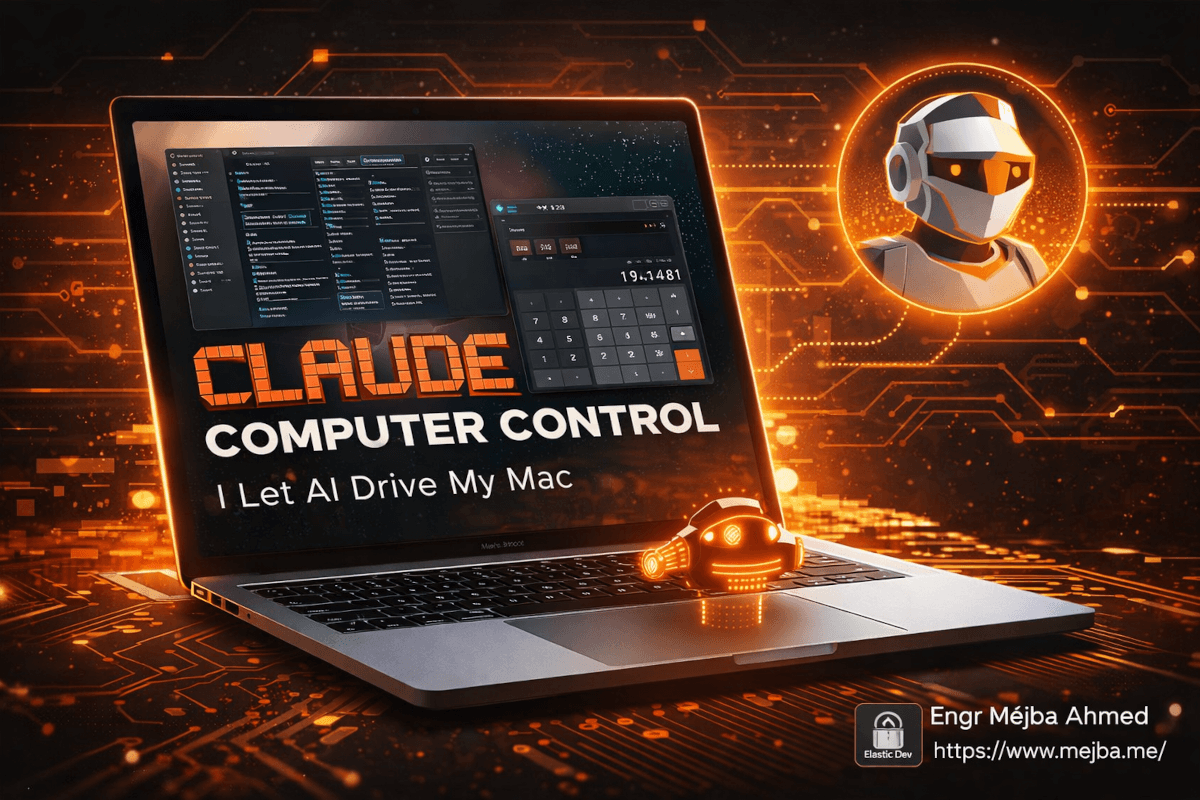
Le voyant d'enregistrement d'OBS est passé au vert à 14h14 un dimanche. Je n'ai pas cliqué sur le bouton. Claude l'a fait. Il a ouvert OBS depuis mon dock, navigué jusqu'à l'interface principale, trouvé le bouton "Start Recording" et cliqué dessus. J'ai regardé tout cela se dérouler sur mon écran, assis à un mètre de distance avec les mains sur les genoux, ressentant ce type particulier de malaise qui survient quand on voit son ordinateur fonctionner tout seul comme si un fantôme était au clavier. Vingt-quatre heures plus tôt, Anthropic avait discrètement lancé la fonctionnalité la plus ambitieuse que j'ai vue dans l'écosystème Claude — le contrôle natif de l'ordinateur. Pas via une API. Pas via une extension de navigateur. Pas via un environnement isolé où Claude peut faire semblant d'utiliser un ordinateur. Un contrôle réel, littéral, de mon Mac. Mouvements de souris. Saisie au clavier. Captures d'écran pour comprendre ce qui s'affiche. La pile complète de l'interaction humain-machine, confiée à une IA. J'ai passé une journée entière à le tester. Je lui ai fait ouvrir des apps, trouver des fichiers, remplir des formulaires, effectuer des calculs et tenter des choses dont j'étais assez sûr qu'elles le mettraient en échec. Certaines ont fonctionné de manière étonnamment efficace. D'autres ont échoué de façons qui révélaient exactement où se situe cette technologie sur la courbe de maturité. Et une limitation spécifique — la situation du navigateur — en dit long sur la tension entre capacité et sécurité qu'Anthropic navigue en ce moment. Voici le compte rendu honnête de ce qui s'est passé. Et si vous prévoyez déjà de configurer cela vous-même, restez pour la section des permissions — il y a une étape de configuration qui piège presque tout le monde, et la sauter signifie que la fonctionnalité échoue silencieusement sans vous dire pourquoi.
Comment Computer Control Fonctionne Sous le Capot
Avant de détailler mes tests, vous avez besoin du modèle mental. Ce n'est pas Claude qui vous envoie des instructions en espérant que vous les suiviez. Et ce n'est pas Claude qui exécute des scripts via le terminal comme le fait déjà Claude Code. C'est une capacité fondamentalement différente. Claude prend des captures d'écran de votre écran. Il interprète ces captures pour comprendre ce qui est visible — boutons, champs de texte, menus, noms de fichiers, état de l'application. Puis il décide quelle action entreprendre : déplacer la souris aux coordonnées (X, Y), cliquer, saisir une chaîne de texte, appuyer sur un raccourci clavier. Il prend une autre capture d'écran pour vérifier le résultat. Et il répète cette boucle jusqu'à ce que la tâche soit terminée. Si cela semble lent, vous êtes attentif. Chaque action nécessite une capture d'écran, une étape d'inférence IA pour interpréter l'écran, une décision sur la prochaine action, puis l'action physique. Comparé à un humain qui peut regarder un écran et cliquer en 200 millisecondes, la boucle de Claude prend plusieurs secondes par action. Une tâche qui vous prend 30 secondes peut prendre à Claude deux ou trois minutes. Cette pénalité de vitesse compte — mais pas de la façon dont vous l'imaginez. J'y reviendrai dans la section des résultats, car la discussion sur la vitesse est plus nuancée que "rapide bien, lent mal." La fonctionnalité s'exécute dans l'application de bureau Claude — spécifiquement via Claude Co-work et Claude Code sur macOS. Au 23 mars 2026, c'est un aperçu de recherche disponible avec le forfait Pro (20 $/mois) et le forfait Max (100-200 $/mois). Le support Windows arrive mais n'est pas encore disponible. Les utilisateurs Teams et Enterprise sont exclus pour le moment. Voici le détail architectural clé qui rend cela différent des précédentes démonstrations de "computer use" que vous avez peut-être vues d'Anthropic ou d'autres laboratoires d'IA : cela s'exécute localement sur votre machine. Claude ne contrôle pas une machine virtuelle dans le cloud. Il contrôle votre véritable bureau, avec vos vrais fichiers, vos vraies applications, votre véritable état. C'est à la fois la puissance et le risque.
Configurer Computer Control Sans Perdre la Raison
La configuration devrait prendre cinq minutes. La mienne en a pris vingt parce que j'ai raté une étape de permissions qui n'est pas évidente dans la documentation actuelle. Laissez-moi vous épargner cette frustration. Étape 1 : Mettre à jour l'application de bureau Claude Vous avez besoin de la dernière version de l'application de bureau Claude pour macOS. Si vous l'avez installée il y a des mois sans la mettre à jour, vérifiez les mises à jour maintenant. La fonctionnalité de contrôle de l'ordinateur n'existe pas dans les anciennes versions, et il n'y a aucun message d'erreur vous indiquant qu'elle est absente — l'option n'apparaît tout simplement pas. Étape 2 : Accorder les permissions d'accessibilité C'est là que la plupart des gens bloquent. macOS exige des permissions d'accessibilité explicites pour toute application souhaitant contrôler votre souris et votre clavier. Allez dans :
Réglages du système → Confidentialité et sécurité → Accessibilité
Trouvez l'application Claude dans la liste et activez-la. Si elle n'y figure pas, vous devrez peut-être d'abord lancer l'application et tenter une action de contrôle de l'ordinateur — macOS vous invitera à accorder l'accès. Étape 3 : Accorder les permissions d'enregistrement d'écran Claude doit pouvoir prendre des captures d'écran pour comprendre ce qui s'affiche sur votre écran. Cela nécessite une permission séparée :
Réglages du système → Confidentialité et sécurité → Enregistrement de l'écran
Même procédure — trouvez Claude, activez-le. Vous devrez probablement redémarrer l'application après avoir accordé cette permission. macOS est pointilleux sur le moment où les permissions d'enregistrement d'écran prennent effet. Étape 4 : Activer le contrôle de l'ordinateur dans l'application Une fois les permissions accordées, le commutateur de contrôle de l'ordinateur devrait apparaître dans les paramètres de Claude Co-work ou Claude Code. Activez-le. L'application confirmera que les accès d'accessibilité et d'enregistrement d'écran sont actifs. L'étape que j'ai ratée : Après avoir accordé l'accès à l'enregistrement d'écran, je n'ai pas redémarré l'application Claude. Tout semblait fonctionner — le commutateur était activé, aucun message d'erreur n'apparaissait — mais les captures d'écran de Claude revenaient vides. Il pouvait déplacer la souris et cliquer, mais il cliquait à l'aveugle. La solution était simplement de fermer et rouvrir l'application. Un détail, mais il m'a coûté quinze minutes de dépannage confus. Étape 5 : Autoriser les applications individuelles par session C'est là que le modèle de sécurité d'Anthropic se manifeste. Quand Claude essaie d'interagir avec une application pour la première fois dans une session, il demande votre permission. "Je souhaite ouvrir Finder. Autoriser ?" Vous approuvez et Claude procède. Pour le reste de cette session, Finder est autorisé. Mais la session suivante repart de zéro — Claude redemande. Ce modèle d'autorisation par session est un choix délibéré. Il empêche Claude d'accumuler des permissions au fil du temps et garantit que vous savez toujours à quelles applications il accède. J'ai trouvé cela légèrement agaçant le premier jour et parfaitement raisonnable le second. La petite friction vaut la transparence. Maintenant que la configuration est terminée, laissez-moi vous montrer ce que je lui ai réellement lancé comme défis.
Test 1 : Découverte de Fichiers et Transfert Inter-Applications
Mon premier vrai test était pratique, pas théâtral. J'avais une facture PDF dans mon dossier Téléchargements qui devait être jointe à un message dans ClickUp. C'est le type de tâche triviale pour un humain mais impossible pour la plupart des outils d'automatisation — elle nécessite d'interagir avec deux applications natives différentes et de naviguer dans leurs interfaces spécifiques.
J'ai dit à Claude : "Trouve la facture PDF d'Acme Corp dans mon dossier Téléchargements et joins-la à la tâche ouverte dans ClickUp."
Ce qui s'est passé :
Claude a ouvert Finder. Navigué jusqu'au dossier Téléchargements. Fait défiler les fichiers — c'était fascinant à regarder, car il prenait des captures d'écran et lisait les noms de fichiers jusqu'à trouver une correspondance. Il a identifié un fichier nommé acme-invoice-march-2026.pdf. Puis il a ouvert ClickUp (après avoir demandé la permission), trouvé la tâche ouverte, localisé le bouton de pièce jointe, cliqué dessus, navigué dans le sélecteur de fichiers jusqu'aux Téléchargements, sélectionné le PDF et l'a joint.
Temps total : environ 90 secondes.
Aurais-je pu le faire en 15 secondes ? Absolument. Mais ce n'est pas la question. La valeur n'est pas dans la vitesse — elle est dans la délégation. J'ai dit à Claude ce que je voulais pendant que je faisais autre chose, et il a géré les étapes sans que j'aie besoin de changer de contexte vers Finder, puis vers ClickUp, puis revenir à ce sur quoi je travaillais. Pour une seule tâche, la différence de vitesse est triviale. Pour une journée remplie de ces petites interruptions, l'effet cumulé est considérable.
La correspondance de fichiers était impressionnante. Claude n'a pas simplement cherché un nom de fichier exact — il a lu les noms, identifié "acme" et "invoice" comme termes pertinents, et sélectionné le bon fichier alors qu'il y avait d'autres PDFs dans le dossier. C'est la couche IA à l'œuvre. Une automatisation scriptée nécessiterait des noms de fichiers exacts ou des modèles. Claude a utilisé son jugement.
Test 2 : OBS et Navigation dans les Applications
C'était mon test "peut-il gérer des applications de bureau complexes ?" OBS Studio est notoirement difficile à automatiser car son interface est dense en boutons, panneaux et menus imbriqués. Pas d'API bien structurée pour le contrôle externe. Juste une GUI conçue pour les humains. J'ai demandé à Claude d'ouvrir OBS et de lancer un enregistrement. Claude a ouvert OBS depuis le dock. Il a pris une capture d'écran et marqué une pause — on peut voir le temps de réflexion quand il traite la disposition visuelle — pour identifier les éléments de l'interface. Il a trouvé le bouton "Start Recording" dans le panneau de contrôles en bas de la fenêtre OBS. Il a déplacé la souris jusque-là et cliqué. L'enregistrement a démarré. Voyant vert allumé. Je lui ai ensuite demandé d'arrêter l'enregistrement après 30 secondes. Il a attendu, cliqué sur "Stop Recording" et confirmé que le fichier était sauvegardé. L'interaction complète a pris environ deux minutes, y compris la fenêtre d'enregistrement de 30 secondes. Ce qui rend ce test significatif n'est pas que Claude ait appuyé sur un bouton. C'est que Claude a trouvé où se trouvait le bouton en regardant l'écran, exactement comme vous ou moi le ferions. OBS n'expose pas "Start Recording" d'une manière qu'un script d'automatisation traditionnel peut facilement cibler. Claude l'a vu, l'a reconnu et a agi en conséquence. Cette capacité — la compréhension visuelle de l'interface — est ce qui rend le contrôle de l'ordinateur fondamentalement différent de tout outil d'automatisation que j'ai utilisé auparavant. Mais je veux être honnête sur les limitations que j'ai observées, car le test suivant les a clairement exposées.
Test 3 : Le Workflow de la Calculatrice (Et Là Où des Fissures Sont Apparues)
J'ai donné à Claude une tâche en plusieurs étapes : ouvrir la Calculatrice macOS, multiplier 847 par 23, copier le résultat, ouvrir Notes et le coller. Cela semble simple. Ça ne l'était pas. Claude a ouvert la Calculatrice sans problème. Il a cliqué sur les touches numériques pour saisir 847. Puis il a cliqué sur le bouton de multiplication. Puis il a commencé à saisir 23. Mais c'est là que les choses se sont compliquées — les boutons de la Calculatrice sont relativement petits, et le ciblage de coordonnées de Claude était légèrement décalé sur le deuxième chiffre. Il a cliqué sur "2" avec succès, mais son clic sur "3" a atterri sur le bord du bouton et a été enregistré comme une saisie différente. Claude a détecté l'erreur. Il a pris une capture d'écran, remarqué que l'affichage montrait le mauvais nombre, et s'est corrigé en effaçant et en ressaisissant la valeur. Cette boucle d'autocorrection a pris 15 secondes supplémentaires, mais elle a fonctionné. Le résultat final était correct. Ensuite, il devait copier le résultat. Claude a appuyé sur Command+C — les raccourcis clavier fonctionnent de manière fiable car ils ne dépendent pas d'un ciblage précis des coordonnées. Il a ouvert Notes, créé une nouvelle note et collé le résultat avec Command+V. Terminé. La leçon à retenir : le ciblage visuel de Claude est bon mais pas parfait au pixel près. Sur les applications avec de petits boutons densément regroupés, vous verrez occasionnellement des clics erronés suivis d'autocorrection. L'autocorrection est véritablement impressionnante — Claude ne continue pas aveuglément quand quelque chose ne va pas, il vérifie son travail — mais elle ajoute du temps et introduit une petite probabilité que la correction elle-même introduise une nouvelle erreur. Pour les tâches nécessitant des clics répétés et précis sur de petits éléments d'interface, il convient de calibrer vos attentes. Claude gère cela bien mieux sur les applications avec des éléments d'interface plus grands et bien espacés.
Le Problème du Navigateur : Safari, Sécurité et une Solution Frustrante
C'est la limitation qui comptera le plus pour la plupart des utilisateurs, et il vaut la peine de comprendre pourquoi elle existe, pas seulement qu'elle existe. Le contrôle de l'ordinateur de Claude ne peut pas automatiser Safari. Du tout. Il peut ouvrir Safari — il peut voir ce qui est à l'écran via les captures — mais il ne peut pas saisir dans les champs de texte, cliquer sur des liens ou interagir avec les éléments de pages web dans la fenêtre du navigateur. La raison est le sandboxing de sécurité de macOS. Apple restreint l'automatisation d'accessibilité dans Safari spécifiquement pour empêcher les logiciels malveillants de contrôler vos sessions de navigation — saisir des mots de passe, cliquer sur des boutons "confirmer l'achat" ou naviguer vers des sites de phishing en votre nom. Ce sont les mêmes frontières de sécurité qui vous protègent des malwares, et Anthropic a choisi de ne pas tenter de les contourner. L'accès à Safari est en lecture seule. Claude peut prendre une capture d'écran d'une fenêtre Safari et vous dire ce qui figure sur la page. Mais il ne peut pas interagir avec elle. Cela crée un vide gênant. Une immense partie du travail de connaissance se déroule dans un navigateur — remplir des formulaires web, gérer des outils de projet, naviguer dans des tableaux de bord. Un contrôle de l'ordinateur qui ne peut pas toucher le navigateur est un contrôle qui ne peut pas atteindre peut-être 60 % de l'endroit où vous travaillez réellement. La solution de contournement d'Anthropic est l'extension Claude in Chrome, qui fonctionne via un mécanisme complètement différent — elle utilise les APIs d'extension de Chrome plutôt que les contrôles d'accessibilité macOS, permettant à Claude d'interagir avec le contenu web via les canaux autorisés du navigateur lui-même. Si l'automatisation du navigateur est votre objectif principal, c'est la voie à suivre. Mais cela signifie que vous faites tourner deux systèmes différents : le contrôle natif pour les applications de bureau, et l'extension Chrome pour le travail web. Il existe aussi un projet développé par la communauté appelé claude-for-safari sur GitHub qui tente de combler cette lacune en utilisant Claude Code Skills et les outils de développement de Safari. Je ne l'ai pas testé en profondeur, mais il nécessite d'activer "Afficher les fonctionnalités pour les développeurs web" dans les réglages de Safari et d'accorder des permissions d'automatisation supplémentaires. À surveiller, mais pas quelque chose sur lequel je m'appuierais pour des workflows de production. La limitation du navigateur n'est pas un bug — c'est une décision de sécurité délibérée. Et honnêtement ? Compte tenu des enjeux d'une IA ayant le contrôle total du navigateur (imaginez Claude cliquant accidentellement sur "Passer commande" sur une page de paiement ouverte), je pense qu'Anthropic a fait le bon choix pour un aperçu de recherche. Mais cela réduit considérablement l'utilité pratique de la fonctionnalité pour l'instant.
Dispatch : La Couche de Contrôle à Distance Qui Change Tout
C'est ici que le contrôle de l'ordinateur devient véritablement passionnant, et que la limitation de vitesse mentionnée plus tôt commence à moins compter. Anthropic a lancé Dispatch le 17 mars 2026 — six jours avant le lancement de Computer Control. Ce calendrier n'était pas une coïncidence. Dispatch vous permet d'envoyer des instructions à votre Mac depuis votre téléphone. Computer Control permet à Claude d'exécuter ces instructions en opérant l'interface de votre Mac. Ensemble, ils créent quelque chose que je n'ai vu dans aucun autre outil d'IA : la capacité de piloter votre bureau à distance via des commandes en langage naturel envoyées depuis votre poche. La configuration est rapide. Ouvrez l'application de bureau Claude, démarrez une session Dispatch, scannez un QR code avec l'application mobile Claude, et vous êtes connecté. Votre téléphone et votre Mac partagent désormais un fil de conversation persistant. Quand vous envoyez un message depuis votre téléphone, Claude l'exécute sur votre Mac — avec les pleines capacités de contrôle de l'ordinateur si vous les avez activées. J'ai testé cela depuis mon canapé pendant que mon Mac était dans mon bureau à l'étage. J'ai envoyé : "Ouvre la proposition de projet sur laquelle je travaillais dans Pages et ajoute une section sur les estimations de délais." Claude a ouvert Pages. Trouvé mon document récent. Fait défiler jusqu'à la fin. Commencé à taper. Depuis mon téléphone, je pouvais voir les captures d'écran de ce que Claude faisait sur mon Mac, confirmant chaque étape. A-t-il rédigé des estimations de délais brillantes ? Non — le contenu était générique et je l'ai considérablement retravaillé par la suite. Mais la tâche mécanique d'ouvrir la bonne application, trouver le bon document et positionner le curseur au bon endroit ? Claude a tout géré sans que j'aie besoin de monter à l'étage. Si vous avez lu mon analyse de la fonctionnalité Remote Control de Claude Code, vous reconnaîtrez le schéma. Remote Control vous permet de gérer des sessions terminal Claude Code depuis votre téléphone. Dispatch étend cette même philosophie d'accès à distance à l'ensemble du bureau. Le modèle mental est le même — votre Mac reste allumé, Claude reste actif, et votre téléphone devient une interface de commande. La combinaison avec les tâches planifiées est là où cela devient particulièrement puissant. Configurez une tâche planifiée qui s'exécute chaque matin à 8 h, ouvre votre outil de gestion de projet, capture votre tableau de tâches et vous envoie un résumé via Dispatch. Vous vous réveillez avec un briefing sur votre téléphone sans toucher à votre laptop. Je n'ai pas encore entièrement construit ce workflow, mais toutes les pièces sont là, et je prévois de documenter la configuration après l'avoir testé pendant une semaine complète.
Ce Que Computer Control Fait Bien (Que les Autres Ne Font Pas)
J'ai déjà testé l'API computer use d'Anthropic. J'ai expérimenté d'autres outils d'automatisation pilotés par l'IA — Adept, diverses plateformes RPA, des scripts Playwright personnalisés. Voici ce qui rend le contrôle natif de l'ordinateur de Claude différent d'une manière qui compte vraiment. Conception axée sur la permission. Chaque autre outil d'automatisation que j'ai utilisé fonctionne sur un modèle de "refus" — il peut tout faire sauf si vous le restreignez. Claude fonctionne sur un modèle d'"adhésion". Il demande avant d'accéder à chaque application. Il ne peut pas toucher les navigateurs. Il peut être arrêté à tout moment. Cela ressemble à une limitation, et à certains égards c'en est une. Mais après avoir passé une journée à regarder une IA déplacer ma souris, je suis convaincu que la permission d'abord est la seule approche sensée pour une fonctionnalité aussi puissante en aperçu de recherche. Autocorrection par retour visuel. Les outils RPA traditionnels suivent des coordonnées programmées. Si un bouton se déplace de trois pixels vers la gauche après une mise à jour de l'application, le script casse. Claude réévalue l'état de l'écran après chaque action. Quand mon test de la Calculatrice a produit un clic erroné, Claude l'a remarqué, corrigé et poursuivi. Cette résilience aux changements d'interface est un avantage architectural fondamental. Spécification de tâches en langage naturel. Je n'ai pas écrit un seul script, configuré un seul sélecteur, ni mis en place un seul workflow d'automatisation. J'ai dit à Claude ce que je voulais en français courant. La traduction de l'intention en action s'est faite entièrement dans le raisonnement de Claude. Pour quiconque a passé des heures à configurer des workflows Zapier ou à écrire des scripts Selenium, cette simplicité est presque déroutante. Continuité de contexte. Comme le contrôle de l'ordinateur s'exécute dans la même conversation Claude où vous travaillez déjà, Claude a le contexte de ce que vous faites et pourquoi. Quand je lui ai demandé de trouver la facture Acme, je n'ai pas eu besoin de spécifier le nom exact du fichier — il a déduit "Acme Corp" et "facture" du contexte de notre conversation. Un outil d'automatisation autonome aurait besoin de paramètres explicites pour chaque tâche. Si vous préférez que quelqu'un configure des workflows d'automatisation Claude complexes pour votre cas d'utilisation spécifique, j'accepte des projets personnalisés d'intégration IA. Vous pouvez voir ce que j'ai construit sur fiverr.com/s/EgxYmWD.
L'Évaluation Honnête : Où en Sommes-Nous Aujourd'hui
Je dois être direct à ce sujet, car le cycle de hype autour des capacités de l'IA tend à devancer la réalité d'environ dix-huit mois, et je ne veux pas contribuer à cet écart. Le contrôle de l'ordinateur est une technologie impressionnante à un stade précoce. La capacité sous-jacente — Claude interprétant des captures d'écran et traduisant le langage naturel en actions de souris et de clavier — fonctionne. Je l'ai vu fonctionner à plusieurs reprises sur différentes applications et types de tâches. Le mécanisme d'autocorrection est véritablement ingénieux. L'intégration avec Dispatch crée des workflows qu'aucun autre outil ne propose. Mais c'est lent. Pas inutilisablement lent, mais sensiblement plus lent que de le faire soi-même. Chaque action qui vous prend une fraction de seconde prend à Claude plusieurs secondes. Pour une tâche impliquant vingt interactions d'interface, comptez des minutes là où un humain mettrait des secondes. La pénalité de vitesse est acceptable pour les tâches que vous déléguez (peu importe le temps que ça prend si vous faites autre chose), mais elle rend le contrôle de l'ordinateur impraticable pour tout ce qui est urgent ou sensible au temps. C'est peu fiable de manières spécifiques. Les clics erronés arrivent. Les captures d'écran échouent parfois à capturer au bon moment, amenant Claude à agir sur un état d'écran périmé. Les interfaces denses avec de petits boutons sont plus difficiles à naviguer que les interfaces aérées. J'estime mon taux de réussite sur une journée complète de tests à environ 75 % — trois tâches sur quatre se sont terminées sans problème, et une sur quatre a nécessité mon intervention ou une nouvelle tentative. La limitation du navigateur est rédhibitoire pour certains workflows. Si votre travail principal se déroule dans un navigateur — et pour beaucoup de travailleurs du savoir, c'est le cas — le contrôle de l'ordinateur dans sa forme actuelle ne peut pas atteindre vos applications les plus importantes. L'extension Chrome comble une partie de cette lacune, mais c'est un outil séparé avec des capacités séparées. Le problème 50/50 avec les tâches complexes. Selon les tests de MacStories sur Dispatch, les tâches complexes en plusieurs étapes réussissent environ la moitié du temps. Mon expérience était légèrement meilleure — plus proche de 75 % — mais la variance est réelle. Vous ne pouvez pas configurer cela et partir en étant pleinement confiant que tout se terminera correctement. Pas encore. La tarification est raisonnable pour ce qui est proposé. À 20 $/mois pour le forfait Pro, vous obtenez le contrôle de l'ordinateur, Dispatch, Claude Co-work et Claude Code — plus les capacités IA elles-mêmes. Vous ne payez pas de supplément spécifiquement pour la fonctionnalité de contrôle de l'ordinateur. Si vous êtes déjà abonné Pro, il n'y a aucune raison financière de ne pas l'essayer.
Qui Devrait l'Utiliser Maintenant (Et Qui Devrait Attendre)
Utilisez-le maintenant si : Vous travaillez avec des applications de bureau qui n'ont pas d'APIs. Logiciels d'entreprise hérités. Outils de conception. Applications industrielles spécialisées. Le contrôle de l'ordinateur comble un vide qu'aucun autre outil d'automatisation ne peut atteindre — il automatise via l'interface, ce qui signifie que tout ce qui a une interface visible est potentiellement automatisable. Vous voulez un accès à distance aux workflows de bureau. La combinaison Dispatch + contrôle de l'ordinateur est véritablement unique. Si vous voyagez fréquemment ou travaillez depuis plusieurs endroits et devez déclencher des tâches de bureau depuis votre téléphone, rien d'autre ne fait cela. Vous êtes à l'aise avec un aperçu de recherche. Les bugs existent. Les tâches échouent parfois. La fonctionnalité s'améliorera significativement dans les semaines et mois à venir. Si ce niveau d'instabilité ne vous dérange pas, l'expérimentation précoce vous donnera une longueur d'avance quand la fonctionnalité sera mature. Attendez si : Votre workflow est principalement basé sur le navigateur. Tant que la limitation du navigateur n'est pas résolue ou significativement contournée, le contrôle de l'ordinateur ne peut pas atteindre vos outils principaux. Vous avez besoin de fiabilité pour des workflows de production. Un taux de réussite de 75-80 % convient pour l'expérimentation et est impressionnant pour un aperçu de recherche. Ce n'est pas suffisant pour une tâche qui doit absolument se terminer correctement à chaque fois. Vous êtes sur Windows. Le support arrive mais n'est pas encore là. Aucun calendrier n'a été confirmé au-delà de "prochaines semaines."
Ce Que Je Surveille Ensuite
Anthropic itère vite. Dispatch est sorti le 17 mars. Computer Control le 23 mars. C'est deux fonctionnalités majeures en six jours. Sur la base de cette cadence, j'attends trois développements à court terme. Premièrement, le support du navigateur via un mécanisme qui satisfasse à la fois les exigences de sécurité et les attentes des utilisateurs. L'approche par extension Chrome fonctionne mais fait figure de solution provisoire. Une intégration plus profonde — possiblement via les APIs d'accessibilité de Chrome ou une instance de navigateur privilégiée — transformerait l'utilité de la fonctionnalité du jour au lendemain. Deuxièmement, le support Windows. Anthropic a confirmé qu'il arrive. Le modèle de permissions d'accessibilité et d'enregistrement d'écran de macOS a des équivalents directs sous Windows (UI Automation API, APIs de capture d'écran), donc le défi de portage est réel mais surmontable. Troisièmement, et c'est celui qui m'enthousiasme le plus — des workflows composés enchaînant le contrôle de l'ordinateur avec les capacités terminal de Claude Code et les tâches planifiées de Co-work. Imaginez une tâche planifiée qui s'exécute chaque matin, ouvre votre client email, capture votre boîte de réception, identifie les points d'action, ouvre votre outil de gestion de projet, crée des tâches pour chacun d'eux et vous envoie un résumé via Dispatch. Chaque pièce de ce pipeline existe aujourd'hui. La question est la fluidité avec laquelle Anthropic les connecte. La trajectoire sous-jacente est claire. Il y a douze mois, Claude vivait dans une fenêtre de chat. Il y a six mois, il a obtenu l'accès au terminal via Claude Code. Il y a trois mois, il a obtenu les tâches planifiées et le contrôle à distance. Et maintenant il peut voir votre écran et déplacer votre souris. Chaque étape étend la surface de ce que l'IA peut toucher dans votre workflow réel — pas dans une démo, pas dans un bac à sable, mais sur votre vraie machine avec vos vrais fichiers. Je pensais autrefois que l'avenir de la productivité IA résidait dans de meilleurs prompts et des modèles plus intelligents. Je commence à penser que c'est une question de surface — quelle part de votre environnement informatique l'IA peut-elle percevoir et sur laquelle peut-elle agir. Computer Control est la plus grande expansion de surface à ce jour. Le voyant d'enregistrement OBS est passé au vert. Je n'ai pas cliqué sur le bouton. Et assis là à regarder cela se produire, la pensée qui m'est restée n'était pas "c'est cool." C'était "cela change ce que je suis prêt à déléguer." Pas tout. Pas encore. Mais la frontière a bougé, et elle a bougé beaucoup.
Questions Fréquemment Posées
Comment activer Claude Computer Control sur Mac ?
Ouvrez les Réglages du système, accordez à Claude les permissions d'accessibilité et d'enregistrement d'écran dans Confidentialité et sécurité, puis activez le contrôle de l'ordinateur dans les paramètres de l'application de bureau Claude. Redémarrez l'application après avoir accordé l'accès à l'enregistrement d'écran — cette étape est requise mais facile à oublier. Pour le guide complet, consultez la section de configuration ci-dessus.
Claude Computer Control peut-il fonctionner avec Safari ?
Non. Le sandboxing de sécurité de macOS empêche Claude de saisir ou de cliquer dans Safari — l'accès est en lecture seule. Claude peut prendre des captures d'écran des fenêtres Safari mais ne peut pas interagir avec le contenu web. Utilisez l'extension Claude in Chrome pour l'automatisation du navigateur à la place.
Claude Computer Control est-il disponible sur Windows ?
Pas encore. En mars 2026, la fonctionnalité est exclusivement macOS en aperçu de recherche. Anthropic a confirmé que le support Windows arrive dans les semaines à venir, mais aucune date précise n'a été annoncée.
Quelle est la différence entre Claude Dispatch et Remote Control ?
Dispatch connecte votre téléphone à Claude Co-work sur votre bureau pour des tâches générales, y compris le contrôle de l'ordinateur. Remote Control connecte votre téléphone aux sessions terminal de Claude Code spécifiquement. Les deux permettent de travailler depuis votre téléphone, mais Dispatch accède à l'ensemble du bureau tandis que Remote Control se concentre sur les workflows de code et de terminal.
Quelle est la fiabilité de Claude Computer Control pour les tâches quotidiennes ?
Lors de mes tests, environ 75 % des tâches se sont terminées sans problème. Les tâches simples comme ouvrir des applications et cliquer sur de gros boutons fonctionnent de manière constante. Les tâches impliquant de petits éléments d'interface ou des séquences en plusieurs étapes sur plusieurs applications ont un taux d'échec plus élevé. La fonctionnalité est mieux adaptée à la délégation de tâches non critiques durant la phase actuelle d'aperçu de recherche.
Travaillons Ensemble
Vous cherchez à construire des systèmes d'IA, automatiser des workflows ou développer votre infrastructure technologique ? Ce serait un plaisir de vous aider.
- Fiverr (solutions sur mesure et intégrations) : fiverr.com/s/EgxYmWD
- Portfolio : mejba.me
- Ramlit Limited (solutions entreprise) : ramlit.com
- ColorPark (design et branding) : colorpark.io
- xCyberSecurity (services de sécurité) : xcybersecurity.io