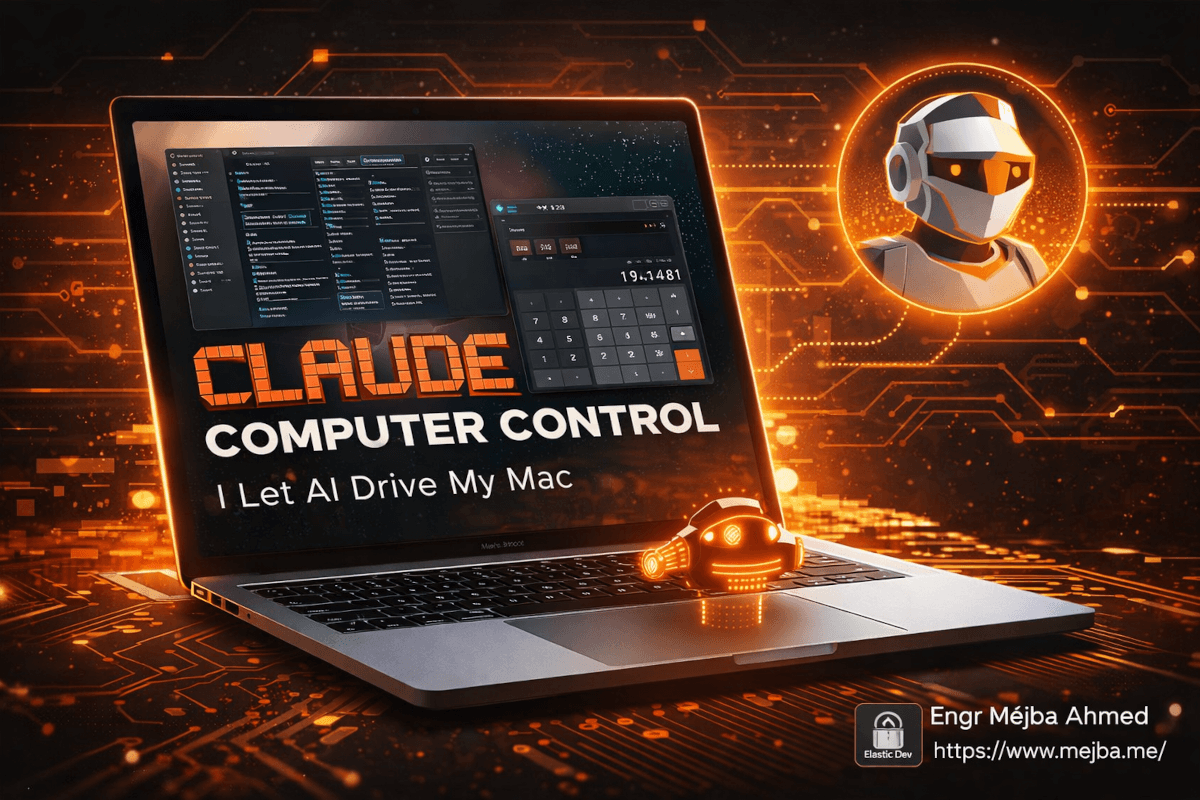
Het opnamelampje van OBS sprong op groen om 14:14 uur op een zondag. Ik heb niet op de knop geklikt. Claude deed het. Het opende OBS vanuit mijn dock, navigeerde naar de hoofdinterface, vond de "Start Recording"-knop en klikte erop. Ik keek toe hoe het allemaal op mijn scherm gebeurde terwijl ik op een meter afstand zat met mijn handen in mijn schoot, met dat specifieke onbehaaglijke gevoel dat je krijgt als je je computer zichzelf ziet bedienen alsof er een geest achter het toetsenbord zit. Vierentwintig uur eerder had Anthropic stilletjes de meest ambitieuze functie uitgebracht die ik in het Claude-ecosysteem heb gezien — native computerbesturing. Niet via een API. Niet via een browserextensie. Niet via een afgesloten omgeving waarin Claude kan doen alsof het een computer gebruikt. Daadwerkelijke, letterlijke besturing van mijn Mac. Muisbewegingen. Toetsenbordinvoer. Screenshots om te begrijpen wat er op het scherm staat. De complete stapel van mens-computerinteractie, overgedragen aan een AI. Ik heb een hele dag besteed aan het testen ervan. Ik liet het apps openen, bestanden zoeken, formulieren invullen, berekeningen uitvoeren en dingen proberen waarvan ik vrij zeker was dat ze het zouden laten vastlopen. Sommige dingen werkten verbluffend goed. Andere faalden op manieren die precies onthulden waar deze technologie zich op de volwassenheidscurve bevindt. En één specifieke beperking — de browsersituatie — vertelt je alles over de spanning tussen mogelijkheden en veiligheid waar Anthropic op dit moment mee worstelt. Hier is het eerlijke verslag van wat er gebeurde. En als je al van plan bent dit zelf in te stellen, blijf dan hangen voor het permissies-gedeelte — er is een configuratiestap die bijna iedereen over het hoofd ziet, en als je die overslaat, faalt de functie stilletjes zonder je te vertellen waarom.
Hoe Computer Control Onder de Motorkap Werkt
Voordat ik mijn tests doorloop, heb je het mentale model nodig. Dit is niet Claude die je instructies stuurt en hoopt dat je ze opvolgt. En het is ook niet Claude die scripts uitvoert via de terminal zoals Claude Code al doet. Dit is een fundamenteel andere mogelijkheid. Claude maakt screenshots van je scherm. Het interpreteert die screenshots om te begrijpen wat zichtbaar is — knoppen, tekstvelden, menu's, bestandsnamen, applicatiestatus. Dan besluit het welke actie het moet ondernemen: de muis verplaatsen naar coördinaten (X, Y), klikken, een tekstreeks typen, een sneltoets indrukken. Het maakt nog een screenshot om het resultaat te verifiëren. En het herhaalt deze cyclus totdat de taak voltooid is. Als dat traag klinkt, let je goed op. Elke actie vereist een screenshot, een AI-inferentiestap om het scherm te interpreteren, een beslissing over wat er vervolgens moet gebeuren, en dan de fysieke actie. Vergeleken met een mens die in 200 milliseconden naar een scherm kan kijken en klikken, duurt Claude's cyclus enkele seconden per actie. Een taak die jou 30 seconden kost, kan Claude twee tot drie minuten kosten. Die snelheidsboete is belangrijk — maar niet op de manier die je zou verwachten. Ik kom hierop terug in het resultatengedeelte, want het snelheidsgesprek is genuanceerder dan "snel goed, traag slecht." De functie draait binnen de Claude desktop-app — specifiek via Claude Co-work en Claude Code op macOS. Per 23 maart 2026 is het een onderzoekspreview beschikbaar op het Pro-abonnement ($20/maand) en het Max-abonnement ($100-200/maand). Windows-ondersteuning komt eraan maar is er nog niet. Teams- en Enterprise-gebruikers zijn voorlopig uitgesloten. Hier is het belangrijkste architectuurdetail dat dit anders maakt dan eerdere "computer use"-demo's die je misschien van Anthropic of andere AI-labs hebt gezien: dit draait lokaal op jouw machine. Claude bestuurt geen virtuele machine in de cloud. Het bestuurt jouw daadwerkelijke desktop, met jouw daadwerkelijke bestanden, jouw daadwerkelijke apps, jouw daadwerkelijke status. Dat is zowel de kracht als het risico.
Computer Control Instellen Zonder Gek te Worden
De installatie zou vijf minuten moeten duren. Bij mij duurde het twintig omdat ik een permissiestap miste die niet voor de hand ligt in de huidige documentatie. Laat me je die frustratie besparen. Stap 1: Update de Claude desktop-app Je hebt de nieuwste versie van de Claude desktop-app voor macOS nodig. Als je deze maanden geleden hebt geïnstalleerd en niet hebt bijgewerkt, controleer dan nu op updates. De computerbesturingsfunctie bestaat niet in oudere versies, en er is geen foutmelding die je vertelt dat deze ontbreekt — de optie verschijnt simpelweg niet. Stap 2: Verleen toegankelijkheidspermissies Hier lopen de meeste mensen vast. macOS vereist expliciete toegankelijkheidspermissies voor elke applicatie die je muis en toetsenbord wil besturen. Ga naar:
Systeeminstellingen → Privacy en beveiliging → Toegankelijkheid
Zoek de Claude-app in de lijst en schakel deze in. Als deze niet in de lijst staat, moet je mogelijk eerst de app starten en een computerbesturingsactie proberen — macOS zal je vragen om toegang te verlenen. Stap 3: Verleen schermopnamepermissies Claude moet screenshots kunnen maken om te begrijpen wat er op je scherm staat. Dit vereist een aparte permissie:
Systeeminstellingen → Privacy en beveiliging → Schermopname
Zelfde proces — zoek Claude, schakel het in. Je moet de app waarschijnlijk opnieuw opstarten na het verlenen van deze permissie. macOS is kieskeurig over wanneer schermopnamepermissies van kracht worden. Stap 4: Schakel computerbesturing in de app in Zodra de permissies zijn verleend, zou de computerbesturingsschakelaar in je Claude Co-work- of Claude Code-instellingen moeten verschijnen. Schakel deze in. De app bevestigt dat toegankelijkheids- en schermopnametoegang actief zijn. De stap die ik miste: Na het verlenen van schermopnametoegang heb ik de Claude-app niet opnieuw opgestart. Alles leek te werken — de schakelaar stond aan, er verschenen geen foutmeldingen — maar Claude's screenshots kwamen leeg terug. Het kon de muis bewegen en klikken, maar het klikte blind. De oplossing was simpelweg de app sluiten en opnieuw openen. Een kleinigheid, maar het kostte me vijftien minuten verward probleemoplossen. Stap 5: Autoriseer individuele apps per sessie Hier wordt Anthropic's veiligheidsmodel zichtbaar. Wanneer Claude voor het eerst in een sessie met een app probeert te interageren, vraagt het om je toestemming. "Ik wil Finder openen. Toestaan?" Je keurt het goed en Claude gaat verder. Voor de rest van die sessie is Finder geautoriseerd. Maar de volgende sessie begint opnieuw — Claude vraagt weer. Dit autorisatiemodel per sessie is een bewuste keuze. Het voorkomt dat Claude in de loop der tijd permissies verzamelt en zorgt ervoor dat je altijd weet welke apps het benadert. Ik vond het op de eerste dag licht irritant en op de tweede dag volkomen redelijk. De kleine wrijving is de transparantie waard. Nu de installatie klaar is, laat me je zien wat ik er daadwerkelijk tegenaan heb gegooid.
Test 1: Bestandsontdekking en Cross-App Overdracht
Mijn eerste echte test was praktisch, niet theatraal. Ik had een PDF-factuur in mijn Downloads-map die aan een bericht in ClickUp moest worden gekoppeld. Dit is het soort taak dat triviaal is voor een mens maar onmogelijk voor de meeste automatiseringstools — het vereist interactie met twee verschillende native apps en het navigeren van hun specifieke UI's.
Ik zei tegen Claude: "Zoek de PDF-factuur van Acme Corp in mijn Downloads-map en voeg deze toe aan de openstaande taak in ClickUp."
Wat er gebeurde:
Claude opende Finder. Navigeerde naar de Downloads-map. Scrollde door bestanden — dit was fascinerend om te zien, want het maakte screenshots en las bestandsnamen tot het een match vond. Het identificeerde een bestand genaamd acme-invoice-march-2026.pdf. Vervolgens opende het ClickUp (na om toestemming te vragen), vond de openstaande taak, lokaliseerde de bijlageknop, klikte erop, navigeerde de bestandskiezer terug naar Downloads, selecteerde de PDF en voegde deze toe.
Totale tijd: ongeveer 90 seconden.
Had ik dit in 15 seconden kunnen doen? Absoluut. Maar dat is niet het punt. De waarde zit niet in snelheid — het zit in delegatie. Ik vertelde Claude wat ik wilde terwijl ik iets anders aan het doen was, en het handelde de stappen af zonder dat ik hoefde te schakelen naar Finder, dan naar ClickUp, en dan terug naar waar ik mee bezig was. Voor een enkele taak is het snelheidsverschil triviaal. Voor een dag vol dit soort kleine onderbrekingen is het samengestelde effect aanzienlijk.
De bestandsherkenning was indrukwekkend. Claude zocht niet alleen naar een exacte bestandsnaam — het las de namen, identificeerde "acme" en "invoice" als relevante termen, en selecteerde het juiste bestand hoewel er andere PDF's in de map stonden. Dat is de AI-laag aan het werk. Een gescripte automatisering zou exacte bestandsnamen of patronen nodig hebben. Claude gebruikte oordeelsvermogen.
Test 2: OBS en Applicatienavigatie
Dit was mijn "kan het complexe desktop-apps aan?"-test. OBS Studio is berucht moeilijk te automatiseren omdat de interface vol zit met knoppen, panelen en geneste menu's. Geen goed gestructureerde API voor externe besturing. Gewoon een GUI gebouwd voor mensen. Ik vroeg Claude om OBS te openen en een opname te starten. Claude opende OBS vanuit het dock. Het maakte een screenshot en nam even de tijd — je kunt de pauze zien wanneer het de visuele lay-out verwerkt — om de interface-elementen te identificeren. Het vond de "Start Recording"-knop in het bedieningspaneel onderaan het OBS-venster. Het bewoog de muis ernaartoe en klikte. De opname begon. Groen licht aan. Ik vroeg het vervolgens om na 30 seconden de opname te stoppen. Het wachtte, klikte op "Stop Recording" en bevestigde dat het bestand was opgeslagen. De hele interactie duurde ongeveer twee minuten, inclusief het opnamevenster van 30 seconden. Wat deze test betekenisvol maakte, is niet dat Claude op een knop drukte. Het is dat Claude uitvond waar de knop was door naar het scherm te kijken, op dezelfde manier als jij of ik. OBS stelt "Start Recording" niet beschikbaar op een manier die een traditioneel automatiseringsscript gemakkelijk kan targeten. Claude zag het, herkende het en handelde ernaar. Die mogelijkheid — visueel UI-begrip — is wat computerbesturing fundamenteel anders maakt dan elke automatiseringstool die ik eerder heb gebruikt. Maar ik wil eerlijk zijn over de beperkingen die ik observeerde, want de volgende test bracht ze duidelijk aan het licht.
Test 3: De Rekenmachine-workflow (En Waar Scheuren Verschenen)
Ik gaf Claude een meerstapstaak: open de macOS Rekenmachine-app, vermenigvuldig 847 met 23, kopieer het resultaat, open Notities en plak het. Dit klinkt eenvoudig. Dat was het niet. Claude opende de Rekenmachine zonder problemen. Het klikte op de cijferknoppen om 847 in te voeren. Toen klikte het op de vermenigvuldigknop. Toen begon het 23 in te voeren. Maar hier werd het wankel — de knoppen van de Rekenmachine-app zijn relatief klein, en Claude's coördinaattargeting was iets te onnauwkeurig bij het tweede cijfer. Het klikte "2" succesvol, maar de klik op "3" landde op de rand van de knop en registreerde als een andere invoer. Claude ving de fout op. Het maakte een screenshot, merkte op dat het display het verkeerde getal toonde, en corrigeerde zichzelf door te wissen en de waarde opnieuw in te voeren. Deze zelfcorrectiecyclus kostte 15 extra seconden, maar het werkte. Het eindresultaat was correct. Daarna moest het het resultaat kopiëren. Claude drukte op Command+C — sneltoetsen werken betrouwbaar omdat ze niet afhankelijk zijn van precieze coördinaattargeting. Het opende Notities, maakte een nieuwe notitie aan en plakte het resultaat met Command+V. Klaar. De conclusie: Claude's visuele targeting is goed maar niet pixelperfect. Bij apps met kleine, dicht op elkaar geplaatste knoppen zie je af en toe misklikken gevolgd door zelfcorrectie. De zelfcorrectie is oprecht indrukwekkend — Claude gaat niet blindelings verder als er iets misgaat, het controleert zijn werk — maar het voegt tijd toe en introduceert een kleine kans dat de correctie zelf een nieuwe fout introduceert. Voor taken die nauwkeurig herhaald klikken op kleine UI-elementen vereisen, is het verstandig om je verwachtingen te kalibreren. Claude gaat hier veel beter mee om bij apps met grotere, goed verspreide interface-elementen.
Het Browserprobleem: Safari, Beveiliging en een Frustrerende Workaround
Dit is de beperking die voor de meeste gebruikers het belangrijkst zal zijn, en het is de moeite waard om te begrijpen waarom het bestaat, niet alleen dát het bestaat. Claude's computerbesturing kan Safari niet automatiseren. Helemaal niet. Het kan Safari openen — het kan via screenshots zien wat er op het scherm staat — maar het kan niet typen in tekstvelden, op links klikken of interageren met webpagina-elementen in het browservenster. De reden is macOS-beveiligingssandboxing. Apple beperkt toegankelijkheidsautomatisering binnen Safari specifiek om te voorkomen dat kwaadaardige software je browsersessies bestuurt — wachtwoorden invoert, op "bevestig aankoop"-knoppen klikt, of naar phishingsites navigeert namens jou. Dit zijn dezelfde beveiligingsgrenzen die je beschermen tegen malware, en Anthropic heeft ervoor gekozen deze niet te proberen te omzeilen. Safari-toegang is alleen-lezen. Claude kan een screenshot maken van een Safari-venster en je vertellen wat er op de pagina staat. Maar het kan er niet mee interageren. Dit creëert een ongemakkelijke kloof. Een enorm deel van kenniswerk vindt plaats in een browser — webformulieren invullen, projecttools beheren, dashboards navigeren. Computerbesturing die de browser niet kan aanraken, is computerbesturing die misschien 60% van waar je daadwerkelijk werkt niet kan bereiken. Anthropic's workaround is de Claude in Chrome-extensie, die via een compleet ander mechanisme werkt — het gebruikt Chrome's extensie-API's in plaats van macOS-toegankelijkheidsbesturing, waardoor Claude via de eigen toegestane kanalen van de browser met webcontent kan interageren. Als browserautomatisering je primaire doel is, is dat de weg. Maar het betekent dat je twee verschillende systemen draait: native computerbesturing voor desktop-apps, en de Chrome-extensie voor webgebaseerd werk. Er is ook een door de community ontwikkeld project genaamd claude-for-safari op GitHub dat probeert deze kloof te overbruggen met Claude Code Skills en Safari's ontwikkelaarstools. Ik heb het niet uitgebreid getest, maar het vereist het inschakelen van "Toon functies voor webontwikkelaars" in Safari-instellingen en het verlenen van aanvullende automatiseringspermissies. Het is de moeite waard om in de gaten te houden, maar niet iets waar ik op zou vertrouwen voor productie-workflows. De browserbeperking is geen bug — het is een bewuste veiligheidsbeslissing. En eerlijk? Gezien wat er op het spel staat als een AI volledige browserbesturing heeft (stel je voor dat Claude per ongeluk op "Bestelling plaatsen" klikt op een open afrekenpagina), denk ik dat Anthropic de juiste keuze heeft gemaakt voor een onderzoekspreview. Maar het beperkt het praktische nut van de functie op dit moment aanzienlijk.
Dispatch: De Afstandsbedieningslaag Die Alles Verandert
Hier wordt computerbesturing echt spannend, en hier begint de snelheidsbeperking die ik eerder noemde minder belangrijk te worden. Anthropic bracht Dispatch uit op 17 maart 2026 — zes dagen voordat computerbesturing werd gelanceerd. Die timing was geen toeval. Dispatch laat je instructies naar je Mac sturen vanaf je telefoon. Computerbesturing laat Claude die instructies uitvoeren door de interface van je Mac te bedienen. Samen creëren ze iets wat ik bij geen enkele andere AI-tool heb gezien: de mogelijkheid om je desktop op afstand te bedienen via natuurlijke taalopdrachten verzonden vanuit je broekzak. De installatie is snel. Open de Claude desktop-app, start een Dispatch-sessie, scan een QR code met de Claude mobiele app, en je bent verbonden. Je telefoon en je Mac delen nu een doorlopende conversatie. Wanneer je een bericht stuurt vanaf je telefoon, voert Claude het uit op je Mac — met volledige computerbesturingsmogelijkheden als je die hebt ingeschakeld. Ik testte dit vanaf mijn bank terwijl mijn Mac boven in mijn werkkamer stond. Ik stuurde: "Open het projectvoorstel waar ik aan werkte in Pages en voeg een sectie toe over tijdsinschattingen." Claude opende Pages. Vond mijn recente document. Scrollde naar het einde. Begon te typen. Vanaf mijn telefoon kon ik screenshots zien van wat Claude deed op mijn Mac, elke stap bevestigend. Schreef het briljante tijdsinschattingen? Nee — de inhoud was generiek en ik heb het later flink bewerkt. Maar de mechanische taak van de juiste app openen, het juiste document vinden en de cursor op de juiste plek positioneren? Claude handelde dat allemaal af zonder dat ik naar boven hoefde te lopen. Als je mijn analyse van Claude Code's Remote Control-functie hebt gelezen, herken je het patroon. Remote Control laat je Claude Code-terminalsessies beheren vanaf je telefoon. Dispatch breidt diezelfde filosofie van toegang op afstand uit naar het volledige bureaublad. Het mentale model is hetzelfde — je Mac blijft draaien, Claude blijft actief, en je telefoon wordt een opdracht-interface. De combinatie met geplande taken is waar dit bijzonder krachtig wordt. Stel een geplande taak in die elke ochtend om 8 uur draait, je projectmanagementtool opent, je taakbord screenshoot en je een samenvatting stuurt via Dispatch. Je wordt wakker met een briefing op je telefoon zonder je laptop aan te raken. Ik heb deze workflow nog niet volledig opgebouwd, maar alle onderdelen zijn er, en ik ben van plan de opzet te documenteren zodra ik het een volle week heb getest.
Wat Computer Control Goed Doet (Wat Anderen Niet Doen)
Ik heb eerder Anthropic's computer use API getest. Ik heb geëxperimenteerd met andere AI-gestuurde automatiseringstools — Adept, diverse RPA-platformen, aangepaste Playwright-scripts. Dit is wat Claude's native computerbesturing anders maakt op een manier die er echt toe doet. Toestemming-eerst ontwerp. Elke andere automatiseringstool die ik heb gebruikt, werkt op een "opt-out"-model — het kan alles tenzij je het beperkt. Claude werkt op "opt-in." Het vraagt voordat het elke app benadert. Het kan geen browsers aanraken. Het kan op elk moment worden gestopt. Dit klinkt als een beperking, en in sommige opzichten is het dat ook. Maar na een dag te hebben toegekeken hoe een AI mijn muis verplaatste, ben ik ervan overtuigd dat toestemming-eerst de enige verstandige aanpak is voor een functie die zo krachtig is in onderzoekspreview. Zelfcorrectie door visuele feedback. Traditionele RPA-tools volgen gescripte coördinaten. Als een knop drie pixels naar links verschuift na een app-update, breekt het script. Claude herevalueert de schermstatus na elke actie. Toen mijn rekenmachinetest een misklik opleverde, merkte Claude het op, corrigeerde het en ging verder. Die veerkracht tegen UI-wijzigingen is een fundamenteel architectureel voordeel. Natuurlijke taal taakomschrijving. Ik heb geen enkel script geschreven, geen enkele selector geconfigureerd, of een enkele automatiseringsworkflow opgezet. Ik vertelde Claude wat ik wilde in gewoon Nederlands. De vertaling van intentie naar actie gebeurde volledig in Claude's redenering. Voor iedereen die uren heeft besteed aan het configureren van Zapier-workflows of het schrijven van Selenium-scripts is deze eenvoud bijna desoriënterend. Contextcontinuïteit. Omdat computerbesturing draait binnen hetzelfde Claude-gesprek waarin je al werkt, heeft Claude context over wat je doet en waarom. Toen ik het vroeg om de Acme-factuur te vinden, hoefde ik de exacte bestandsnaam niet op te geven — het leidde "Acme Corp" en "factuur" af uit onze gesprekscontext. Een losstaande automatiseringstool zou expliciete parameters nodig hebben voor elke taak. Als je liever iemand hebt die complexe Claude-automatiseringsworkflows opzet voor jouw specifieke situatie, neem ik aangepaste AI-integratieprojecten aan. Je kunt zien wat ik heb gebouwd op fiverr.com/s/EgxYmWD.
De Eerlijke Beoordeling: Waar Dit Vandaag Staat
Ik moet hier direct over zijn, want de hype-cyclus rond AI-mogelijkheden heeft de neiging de realiteit met zo'n achttien maanden voor te zijn, en ik wil niet bijdragen aan die kloof. Computerbesturing is indrukwekkende technologie in een vroeg stadium. De onderliggende mogelijkheid — Claude die screenshots interpreteert en natuurlijke taal vertaalt naar muis- en toetsenbordacties — werkt. Ik zag het herhaaldelijk werken in verschillende apps en taaktypes. Het zelfcorrectiemechanisme is oprecht slim. De Dispatch-integratie creëert workflows die geen enkele andere tool biedt. Maar het is traag. Niet onbruikbaar traag, maar merkbaar trager dan het zelf doen. Elke actie die jou een fractie van een seconde kost, kost Claude enkele seconden. Voor een taak met twintig UI-interacties kijk je naar minuten waar een mens seconden nodig zou hebben. De snelheidsboete is acceptabel voor taken die je delegeert (het maakt niet uit hoe lang het duurt als je iets anders doet), maar het maakt computerbesturing onpraktisch voor alles wat dringend of tijdgevoelig is. Het is op specifieke manieren onbetrouwbaar. Misklikken komen voor. Screenshots slagen er af en toe niet in op het juiste moment vast te leggen, waardoor Claude handelt op verouderde schermstatus. Drukke UI's met kleine knoppen zijn moeilijker te navigeren dan ruime. Ik schat mijn slagingspercentage over een hele dag testen op ongeveer 75% — drie van de vier taken werden zonder problemen voltooid, en één op de vier vereiste mijn interventie of een nieuwe poging. De browserbeperking is voor sommige workflows een dealbreaker. Als je primaire werk zich in een browser afspeelt — en voor veel kenniswerkers is dat zo — kan computerbesturing in zijn huidige vorm je belangrijkste applicaties niet bereiken. De Chrome-extensie vult een deel van deze kloof, maar het is een apart hulpmiddel met aparte mogelijkheden. Het 50/50-probleem met complexe taken. Volgens MacStories' tests van Dispatch slagen complexe meerstapstaken ongeveer de helft van de tijd. Mijn ervaring was iets beter dan dat — dichter bij 75% — maar de variatie is reëel. Je kunt dit niet instellen en weglopen met vol vertrouwen dat alles correct wordt afgerond. Nog niet. De prijsstelling is redelijk voor wat het is. Voor $20/maand voor het Pro-abonnement krijg je computerbesturing, Dispatch, Claude Co-work en Claude Code — plus de AI-mogelijkheden zelf. Je betaalt niet extra specifiek voor de computerbesturingsfunctie. Als je al een Pro-abonnee bent, is er nul financiële reden om het niet te proberen.
Wie Dit Nu Zou Moeten Gebruiken (En Wie Zou Moeten Wachten)
Gebruik het nu als: Je werkt met desktop-applicaties die geen API's hebben. Legacy enterprise software. Ontwerptools. Gespecialiseerde branche-applicaties. Computerbesturing vult een kloof die geen enkele andere automatiseringstool kan bereiken — het automatiseert via de UI, wat betekent dat alles met een zichtbare interface potentieel automatiseerbaar is. Je wilt toegang op afstand tot desktop-workflows. De Dispatch + computerbesturing-combinatie is werkelijk uniek. Als je vaak reist of vanuit meerdere locaties werkt en desktop-taken vanaf je telefoon moet triggeren, is er niets anders dat dit doet. Je bent comfortabel met een onderzoekspreview. Bugs bestaan. Taken falen soms. De functie zal de komende weken en maanden aanzienlijk verbeteren. Als dat niveau van instabiliteit je niet stoort, zal vroeg experimenteren je een voorsprong geven wanneer de functie volwassen wordt. Wacht als: Je workflow voornamelijk browsergebaseerd is. Totdat de browserbeperking is opgelost of significant omzeild, kan computerbesturing je kerntools niet bereiken. Je betrouwbaarheid nodig hebt voor productie-workflows. Een slagingspercentage van 75-80% is prima voor experimentatie en indrukwekkend voor een onderzoekspreview. Het is niet prima voor een taak die absoluut elke keer correct moet worden voltooid. Je op Windows zit. Ondersteuning komt eraan maar is er nog niet. Er is geen tijdlijn bevestigd behalve "komende weken."
Wat Ik Hierna in de Gaten Houd
Anthropic itereert snel. Dispatch werd uitgebracht op 17 maart. Computerbesturing op 23 maart. Dat zijn twee grote functies in zes dagen. Op basis van dit tempo verwacht ik drie ontwikkelingen op korte termijn. Ten eerste, browserondersteuning via een mechanisme dat zowel aan beveiligingseisen als aan gebruikersverwachtingen voldoet. De Chrome-extensie-aanpak werkt maar voelt als een tijdelijke oplossing. Een diepere integratie — mogelijk via Chrome's toegankelijkheids-API's of een geprivilegieerde browserinstantie — zou het nut van de functie van de ene op de andere dag transformeren. Ten tweede, Windows-ondersteuning. Anthropic heeft bevestigd dat het eraan komt. Het macOS-model voor toegankelijkheids- en schermopnamepermissies heeft directe equivalenten op Windows (UI Automation API, schermopname-API's), dus de porteeruitdaging is reëel maar haalbaar. Ten derde, en dit is waar ik het meest enthousiast over ben — samengestelde workflows die computerbesturing koppelen aan Claude Code's terminalmogelijkheden en Co-work's geplande taken. Stel je een geplande taak voor die elke ochtend draait, je e-mailclient opent, je inbox screenshoot, actiepunten identificeert, je projectmanagementtool opent, taken aanmaakt voor elk punt en je een Dispatch-samenvatting stuurt. Elk onderdeel van die pipeline bestaat vandaag. De vraag is hoe schoon Anthropic ze met elkaar verbindt. De onderliggende trajectorie is duidelijk. Twaalf maanden geleden leefde Claude in een chatvenster. Zes maanden geleden kreeg het terminaltoegang via Claude Code. Drie maanden geleden kreeg het geplande taken en afstandsbediening. En nu kan het je scherm zien en je muis bewegen. Elke stap vergroot het oppervlak van wat AI kan aanraken in je daadwerkelijke workflow — niet in een demo, niet in een sandbox, maar op je echte machine met je echte bestanden. Ik dacht altijd dat de toekomst van AI-productiviteit draaide om betere prompts en slimmere modellen. Ik begin te denken dat het draait om oppervlak — hoeveel van je computeromgeving de AI kan waarnemen en op kan reageren. Computerbesturing is de grootste oppervlakuitbreiding tot nu toe. Het OBS-opnamelampje sprong op groen. Ik klikte niet op de knop. En terwijl ik daar zat en het zag gebeuren, was de gedachte die bij me bleef niet "dit is cool." Het was "dit verandert wat ik bereid ben te delegeren." Niet alles. Nog niet. Maar de grens is verschoven, en flink ook.
Veelgestelde Vragen
Hoe schakel ik Claude computerbesturing in op Mac?
Open Systeeminstellingen, verleen Claude toegankelijkheids- en schermopnamepermissies onder Privacy en beveiliging, en schakel vervolgens computerbesturing in de Claude desktop-app-instellingen in. Herstart de app na het verlenen van schermopnametoegang — deze stap is vereist maar makkelijk over het hoofd te zien. Voor de volledige handleiding, zie het installatiegedeelte hierboven.
Kan Claude computerbesturing werken met Safari?
Nee. macOS-beveiligingssandboxing voorkomt dat Claude kan typen of klikken in Safari — toegang is alleen-lezen. Claude kan screenshots maken van Safari-vensters maar kan niet interageren met webcontent. Gebruik in plaats daarvan de Claude in Chrome-extensie voor browserautomatisering.
Is Claude computerbesturing beschikbaar op Windows?
Nog niet. Per maart 2026 is de functie alleen voor macOS beschikbaar als onderzoekspreview. Anthropic heeft bevestigd dat Windows-ondersteuning de komende weken komt, maar er is geen specifieke datum aangekondigd.
Wat is het verschil tussen Claude Dispatch en Remote Control?
Dispatch koppelt je telefoon met Claude Co-work op je desktop voor algemene taken, inclusief computerbesturing. Remote Control verbindt je telefoon specifiek met Claude Code-terminalsessies. Beide laten je vanaf je telefoon werken, maar Dispatch biedt toegang tot het volledige bureaublad terwijl Remote Control zich richt op code- en terminalworkflows.
Hoe betrouwbaar is Claude computerbesturing voor dagelijkse taken?
In mijn tests werden ongeveer 75% van de taken zonder problemen voltooid. Eenvoudige taken zoals apps openen en op grote knoppen klikken werken consistent. Taken met kleine UI-elementen of meerstapssequenties over meerdere apps hebben een hoger faalpercentage. De functie is het meest geschikt voor het delegeren van niet-kritieke taken tijdens de huidige fase van de onderzoekspreview.
Laten We Samenwerken
Wil je AI-systemen bouwen, workflows automatiseren of je technische infrastructuur opschalen? Ik help je graag.
- Fiverr (maatwerkoplossingen & integraties): fiverr.com/s/EgxYmWD
- Portfolio: mejba.me
- Ramlit Limited (enterprise-oplossingen): ramlit.com
- ColorPark (design & branding): colorpark.io
- xCyberSecurity (beveiligingsdiensten): xcybersecurity.io