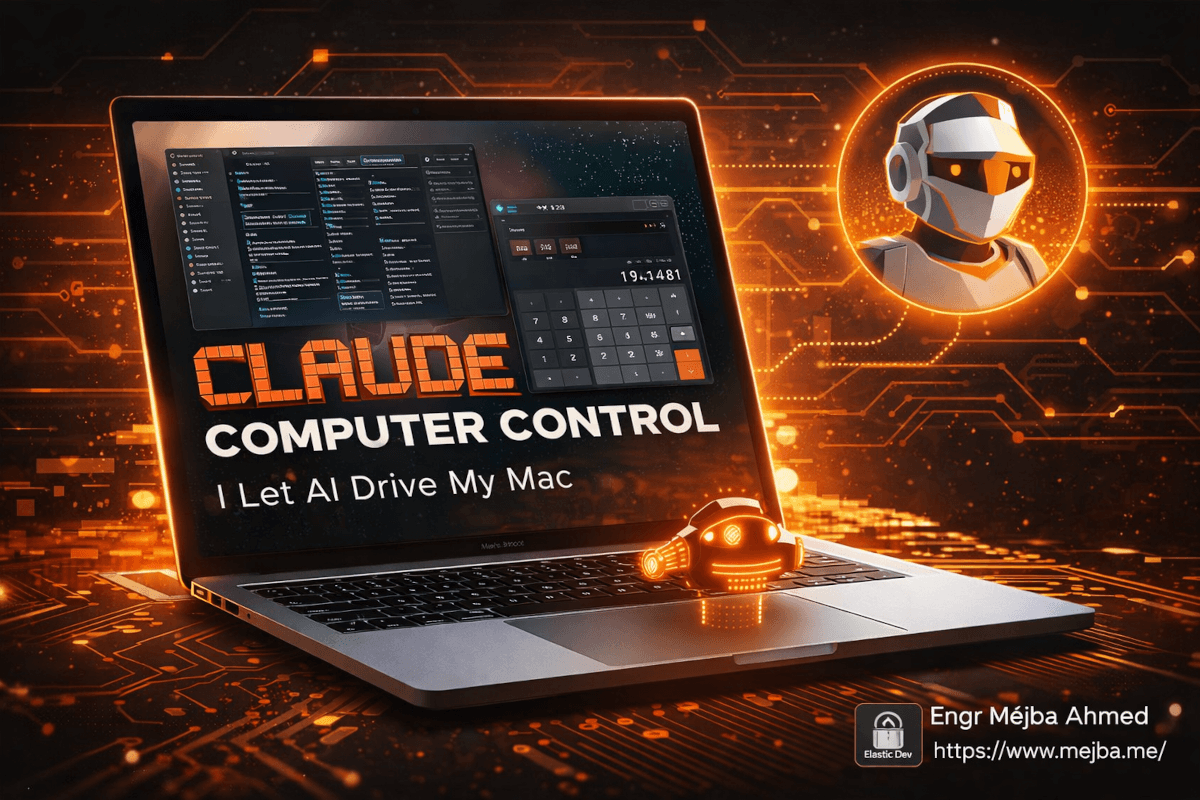
Das OBS-Aufnahmelicht sprang um 14:14 Uhr an einem Sonntag auf Grün. Ich habe nicht auf den Knopf geklickt. Claude hat es getan. Es öffnete OBS aus meinem Dock, navigierte zur Hauptoberfläche, fand den "Start Recording"-Button und klickte darauf. Ich beobachtete, wie das Ganze auf meinem Bildschirm passierte, während ich drei Meter entfernt saß, die Hände im Schoß, mit diesem besonderen Unbehagen, das entsteht, wenn man seinen Computer sich selbst bedienen sieht, als säße ein Geist an der Tastatur. Vierundzwanzig Stunden zuvor hatte Anthropic still und leise das ambitionierteste Feature veröffentlicht, das ich im Claude-Ökosystem gesehen habe — native Computersteuerung. Nicht über eine API. Nicht über eine Browser-Erweiterung. Nicht über eine abgeschottete Umgebung, in der Claude so tun kann, als würde es einen Computer benutzen. Tatsächliche, wörtliche Steuerung meines Mac. Mausbewegungen. Tastatureingaben. Screenshots, um zu verstehen, was auf dem Bildschirm zu sehen ist. Der komplette Stack der Mensch-Computer-Interaktion, übergeben an eine KI. Ich habe einen ganzen Tag mit Tests verbracht. Ich ließ es Apps öffnen, Dateien finden, Formulare ausfüllen, Berechnungen durchführen und Dinge versuchen, von denen ich ziemlich sicher war, dass sie es zum Absturz bringen würden. Manches funktionierte verblüffend gut. Anderes scheiterte auf Weisen, die genau zeigten, wo diese Technologie auf der Reifekurve steht. Und eine spezifische Einschränkung — die Browser-Situation — verrät alles über die Spannung zwischen Leistungsfähigkeit und Sicherheit, die Anthropic gerade navigiert. Hier ist der ehrliche Bericht darüber, was passiert ist. Und wenn Sie bereits planen, dies selbst einzurichten, bleiben Sie beim Berechtigungsabschnitt dabei — es gibt einen Konfigurationsschritt, der fast jeden stolpern lässt, und wenn Sie ihn überspringen, scheitert das Feature stillschweigend, ohne Ihnen zu sagen warum.
Wie Computer Control unter der Haube funktioniert
Bevor ich meine Tests durchgehe, brauchen Sie das mentale Modell. Dies ist nicht Claude, das Ihnen Anweisungen schickt und hofft, dass Sie ihnen folgen. Und es ist auch nicht Claude, das Skripte über das Terminal ausführt, wie es Claude Code bereits tut. Dies ist eine fundamental andere Fähigkeit. Claude macht Screenshots Ihres Bildschirms. Es interpretiert diese Screenshots, um zu verstehen, was sichtbar ist — Buttons, Textfelder, Menüs, Dateinamen, Anwendungszustand. Dann entscheidet es, welche Aktion durchgeführt werden soll: die Maus zu den Koordinaten (X, Y) bewegen, klicken, eine Zeichenkette eingeben, eine Tastenkombination drücken. Es macht einen weiteren Screenshot, um das Ergebnis zu überprüfen. Und es wiederholt diese Schleife, bis die Aufgabe abgeschlossen ist. Wenn das langsam klingt, passen Sie auf. Jede Aktion erfordert eine Screenshot-Aufnahme, einen KI-Inferenzschritt zur Interpretation des Bildschirms, eine Entscheidung darüber, was als Nächstes zu tun ist, und dann die physische Aktion. Verglichen mit einem Menschen, der in 200 Millisekunden auf einen Bildschirm schauen und klicken kann, dauert Claudes Schleife mehrere Sekunden pro Aktion. Eine Aufgabe, die Sie 30 Sekunden kostet, kann Claude zwei bis drei Minuten kosten. Diese Geschwindigkeitseinbuße ist wichtig — aber nicht so, wie Sie erwarten würden. Ich komme darauf im Ergebnisteil zurück, denn die Geschwindigkeitsdiskussion ist nuancierter als "schnell gut, langsam schlecht." Das Feature läuft innerhalb der Claude Desktop-App — konkret über Claude Co-work und Claude Code auf macOS. Stand 23. März 2026 ist es eine Forschungsvorschau, verfügbar im Pro-Abo ($20/Monat) und Max-Abo ($100-200/Monat). Windows-Unterstützung kommt, ist aber noch nicht verfügbar. Teams- und Enterprise-Nutzer sind vorerst ausgeschlossen. Hier ist das zentrale Architekturdetail, das dies von früheren "Computer Use"-Demos unterscheidet, die Sie vielleicht von Anthropic oder anderen KI-Laboren gesehen haben: Es läuft lokal auf Ihrer Maschine. Claude steuert keine virtuelle Maschine in der Cloud. Es steuert Ihren tatsächlichen Desktop, mit Ihren tatsächlichen Dateien, Ihren tatsächlichen Apps, Ihrem tatsächlichen Zustand. Das ist sowohl die Stärke als auch das Risiko.
Computer Control einrichten, ohne den Verstand zu verlieren
Die Einrichtung sollte fünf Minuten dauern. Bei mir dauerte sie zwanzig, weil ich einen Berechtigungsschritt übersehen habe, der in der aktuellen Dokumentation nicht offensichtlich ist. Lassen Sie mich Ihnen diese Frustration ersparen. Schritt 1: Claude Desktop-App aktualisieren Sie brauchen die neueste Version der Claude Desktop-App für macOS. Wenn Sie sie vor Monaten installiert und seitdem nicht aktualisiert haben, prüfen Sie jetzt auf Updates. Das Computer-Control-Feature existiert in älteren Versionen nicht, und es gibt keine Fehlermeldung, die Ihnen sagt, dass es fehlt — die Option erscheint einfach nicht. Schritt 2: Bedienungshilfen-Berechtigungen erteilen Hier bleiben die meisten Leute hängen. macOS erfordert explizite Bedienungshilfen-Berechtigungen für jede Anwendung, die Ihre Maus und Tastatur steuern möchte. Gehen Sie zu:
Systemeinstellungen → Datenschutz & Sicherheit → Bedienungshilfen
Finden Sie die Claude-App in der Liste und aktivieren Sie sie. Wenn sie nicht in der Liste steht, müssen Sie möglicherweise zuerst die App starten und eine Computer-Control-Aktion versuchen — macOS wird Sie auffordern, den Zugriff zu gewähren. Schritt 3: Bildschirmaufnahme-Berechtigungen erteilen Claude muss Screenshots machen können, um zu verstehen, was auf Ihrem Bildschirm zu sehen ist. Dies erfordert eine separate Berechtigung:
Systemeinstellungen → Datenschutz & Sicherheit → Bildschirmaufnahme
Gleicher Vorgang — Claude finden, aktivieren. Sie müssen die App wahrscheinlich nach Erteilung dieser Berechtigung neu starten. macOS ist wählerisch, wann Bildschirmaufnahme-Berechtigungen wirksam werden. Schritt 4: Computer Control in der App aktivieren Sobald die Berechtigungen erteilt sind, sollte der Computer-Control-Schalter in Ihren Claude Co-work- oder Claude Code-Einstellungen erscheinen. Aktivieren Sie ihn. Die App bestätigt, dass Bedienungshilfen- und Bildschirmaufnahme-Zugriff aktiv sind. Der Schritt, den ich übersehen habe: Nach der Erteilung des Bildschirmaufnahme-Zugriffs habe ich die Claude-App nicht neu gestartet. Alles schien zu funktionieren — der Schalter war an, keine Fehlermeldungen erschienen — aber Claudes Screenshots kamen leer zurück. Es konnte die Maus bewegen und klicken, aber es klickte blind. Die Lösung war einfach die App zu schließen und neu zu öffnen. Eine Kleinigkeit, aber sie kostete mich fünfzehn Minuten verwirrter Fehlersuche. Schritt 5: Einzelne Apps pro Sitzung autorisieren Hier zeigt sich Anthropics Sicherheitsmodell. Wenn Claude zum ersten Mal in einer Sitzung versucht, mit einer App zu interagieren, bittet es um Ihre Erlaubnis. "Ich möchte Finder öffnen. Erlauben?" Sie genehmigen, und Claude fährt fort. Für den Rest dieser Sitzung ist Finder autorisiert. Aber die nächste Sitzung beginnt von vorn — Claude fragt erneut. Dieses Autorisierungsmodell pro Sitzung ist eine bewusste Entscheidung. Es verhindert, dass Claude im Laufe der Zeit Berechtigungen ansammelt, und stellt sicher, dass Sie immer wissen, auf welche Apps es zugreift. Ich fand es am ersten Tag leicht nervig und am zweiten Tag vollkommen vernünftig. Die kleine Reibung ist die Transparenz wert. Nachdem die Einrichtung abgeschlossen ist, lassen Sie mich Ihnen zeigen, was ich tatsächlich damit ausprobiert habe.
Test 1: Dateisuche und App-übergreifende Übertragung
Mein erster echter Test war praktisch, nicht theatralisch. Ich hatte eine PDF-Rechnung in meinem Downloads-Ordner, die an eine Nachricht in ClickUp angehängt werden musste. Dies ist die Art von Aufgabe, die für einen Menschen trivial, aber für die meisten Automatisierungstools unmöglich ist — sie erfordert die Interaktion mit zwei verschiedenen nativen Apps und das Navigieren ihrer spezifischen Benutzeroberflächen.
Ich sagte zu Claude: "Finde die PDF-Rechnung von Acme Corp in meinem Downloads-Ordner und hänge sie an die offene Aufgabe in ClickUp an."
Was passierte:
Claude öffnete Finder. Navigierte zum Downloads-Ordner. Scrollte durch Dateien — das war faszinierend zu beobachten, weil es Screenshots machte und Dateinamen las, bis es eine Übereinstimmung fand. Es identifizierte eine Datei namens acme-invoice-march-2026.pdf. Dann öffnete es ClickUp (nachdem es um Erlaubnis gefragt hatte), fand die offene Aufgabe, lokalisierte den Anhang-Button, klickte darauf, navigierte den Datei-Auswahldialog zurück zu Downloads, wählte die PDF aus und hängte sie an.
Gesamtzeit: etwa 90 Sekunden.
Hätte ich das in 15 Sekunden schaffen können? Absolut. Aber das verfehlt den Punkt. Der Wert liegt nicht in der Geschwindigkeit — er liegt in der Delegation. Ich sagte Claude, was ich wollte, während ich etwas anderes tat, und es erledigte die Schritte, ohne dass ich den Kontext in Finder wechseln musste, dann in ClickUp, dann zurück zu dem, woran ich arbeitete. Für eine einzelne Aufgabe ist der Geschwindigkeitsunterschied trivial. Für einen Tag voller dieser kleinen Unterbrechungen ist der kumulative Effekt erheblich.
Die Dateierkennung war beeindruckend. Claude suchte nicht nur nach einem exakten Dateinamen — es las die Namen, identifizierte "acme" und "invoice" als relevante Begriffe und wählte die richtige Datei aus, obwohl andere PDFs im Ordner lagen. Das ist die KI-Schicht bei der Arbeit. Eine skriptgesteuerte Automatisierung bräuchte exakte Dateinamen oder Muster. Claude nutzte Urteilsvermögen.
Test 2: OBS und Anwendungsnavigation
Dies war mein "Kann es komplexe Desktop-Apps bewältigen?"-Test. OBS Studio ist notorisch schwer zu automatisieren, weil seine Oberfläche dicht mit Buttons, Panels und verschachtelten Menüs bestückt ist. Keine gut strukturierte API für externe Steuerung. Nur eine GUI, die für Menschen gebaut wurde. Ich bat Claude, OBS zu öffnen und eine Aufnahme zu starten. Claude öffnete OBS aus dem Dock. Es machte einen Screenshot und brauchte einen Moment — man kann die Pause sehen, wenn es das visuelle Layout verarbeitet — um die Interface-Elemente zu identifizieren. Es fand den "Start Recording"-Button im Steuerungspanel am unteren Rand des OBS-Fensters. Es bewegte die Maus dorthin und klickte. Die Aufnahme startete. Grünes Licht an. Dann bat ich es, die Aufnahme nach 30 Sekunden zu stoppen. Es wartete, klickte auf "Stop Recording" und bestätigte, dass die Datei gespeichert wurde. Die gesamte Interaktion dauerte etwa zwei Minuten, einschließlich des 30-sekündigen Aufnahmefensters. Was diesen Test bedeutsam macht, ist nicht, dass Claude einen Button gedrückt hat. Es ist, dass Claude herausgefunden hat, wo der Button war, indem es auf den Bildschirm schaute, genau wie Sie oder ich es tun würden. OBS stellt "Start Recording" nicht auf eine Weise bereit, die ein traditionelles Automatisierungsskript leicht ansprechen kann. Claude sah es, erkannte es und handelte danach. Diese Fähigkeit — visuelles UI-Verständnis — ist das, was Computer Control fundamental von jedem Automatisierungstool unterscheidet, das ich zuvor benutzt habe. Aber ich möchte ehrlich über die Einschränkungen sein, die ich beobachtet habe, denn der nächste Test hat sie deutlich offengelegt.
Test 3: Der Taschenrechner-Workflow (und wo Risse sichtbar wurden)
Ich gab Claude eine mehrstufige Aufgabe: Öffne die macOS Taschenrechner-App, multipliziere 847 mit 23, kopiere das Ergebnis, öffne Notizen und füge es ein. Das klingt unkompliziert. War es nicht. Claude öffnete den Taschenrechner ohne Probleme. Es klickte auf die Zifferntasten, um 847 einzugeben. Dann klickte es auf die Multiplikationstaste. Dann begann es, 23 einzugeben. Aber hier wurde es wackelig — die Tasten der Taschenrechner-App sind relativ klein, und Claudes Koordinatenzielen war bei der zweiten Ziffer leicht daneben. Es klickte "2" erfolgreich, aber sein Klick auf "3" landete am Rand der Taste und wurde als andere Eingabe registriert. Claude bemerkte den Fehler. Es machte einen Screenshot, stellte fest, dass das Display die falsche Zahl zeigte, und korrigierte sich selbst, indem es löschte und den Wert erneut eingab. Diese Selbstkorrekturschleife brauchte zusätzliche 15 Sekunden, aber sie funktionierte. Das Endergebnis war korrekt. Dann musste es das Ergebnis kopieren. Claude drückte Command+C — Tastenkombinationen funktionieren zuverlässig, weil sie nicht von präziser Koordinatenzilung abhängen. Es öffnete Notizen, erstellte eine neue Notiz und fügte das Ergebnis mit Command+V ein. Erledigt. Die Erkenntnis: Claudes visuelles Zielen ist gut, aber nicht pixelgenau. Bei Apps mit kleinen, dicht gepackten Buttons werden Sie gelegentlich Fehlklicks sehen, gefolgt von Selbstkorrektur. Die Selbstkorrektur ist wirklich beeindruckend — Claude fährt nicht einfach blind fort, wenn etwas schiefgeht, es überprüft seine Arbeit — aber sie kostet Zeit und birgt ein kleines Risiko, dass die Korrektur selbst einen neuen Fehler einführt. Für Aufgaben, die präzises wiederholtes Klicken auf kleine UI-Elemente erfordern, sollten Sie Ihre Erwartungen kalibrieren. Claude kommt damit bei Apps mit größeren, gut verteilten Interface-Elementen deutlich besser zurecht.
Das Browser-Problem: Safari, Sicherheit und ein frustrierender Workaround
Dies ist die Einschränkung, die für die meisten Nutzer am wichtigsten sein wird, und es lohnt sich zu verstehen, warum sie existiert, nicht nur dass sie existiert. Claudes Computer Control kann Safari nicht automatisieren. Überhaupt nicht. Es kann Safari öffnen — es kann über Screenshots sehen, was auf dem Bildschirm ist — aber es kann nicht in Textfelder tippen, auf Links klicken oder mit Webseiten-Elementen im Browserfenster interagieren. Der Grund ist macOS-Sicherheits-Sandboxing. Apple beschränkt Bedienungshilfen-Automatisierung innerhalb von Safari gezielt, um zu verhindern, dass bösartige Software Ihre Browsersitzungen steuert — Passwörter eingibt, auf "Kauf bestätigen"-Buttons klickt oder in Ihrem Namen zu Phishing-Seiten navigiert. Dies sind dieselben Sicherheitsgrenzen, die Sie vor Malware schützen, und Anthropic hat sich entschieden, diese nicht zu umgehen. Safari-Zugriff ist schreibgeschützt. Claude kann einen Screenshot eines Safari-Fensters machen und Ihnen sagen, was auf der Seite steht. Aber es kann nicht damit interagieren. Das schafft eine unangenehme Lücke. Ein riesiger Teil der Wissensarbeit findet im Browser statt — Webformulare ausfüllen, Projekttools verwalten, Dashboards navigieren. Computer Control, das den Browser nicht berühren kann, ist Computer Control, das vielleicht 60% von dem, wo Sie tatsächlich arbeiten, nicht erreichen kann. Anthropics Workaround ist die Claude in Chrome-Erweiterung, die über einen völlig anderen Mechanismus funktioniert — sie nutzt Chromes Erweiterungs-APIs anstelle von macOS-Bedienungshilfen-Steuerung und ermöglicht Claude die Interaktion mit Web-Inhalten über die eigenen erlaubten Kanäle des Browsers. Wenn Browser-Automatisierung Ihr Hauptziel ist, ist das der Weg. Aber es bedeutet, dass Sie zwei verschiedene Systeme betreiben: native Computer Control für Desktop-Apps und die Chrome-Erweiterung für webbasierte Arbeit. Es gibt auch ein von der Community entwickeltes Projekt namens claude-for-safari auf GitHub, das versucht, diese Lücke mit Claude Code Skills und Safaris Entwicklertools zu überbrücken. Ich habe es nicht ausführlich getestet, aber es erfordert das Aktivieren von "Funktionen für Webentwickler anzeigen" in den Safari-Einstellungen und das Erteilen zusätzlicher Automatisierungsberechtigungen. Beobachtenswert, aber nichts, worauf ich mich für Produktions-Workflows verlassen würde. Die Browser-Einschränkung ist kein Bug — sie ist eine bewusste Sicherheitsentscheidung. Und ehrlich gesagt? Angesichts dessen, was auf dem Spiel steht, wenn eine KI volle Browser-Kontrolle hat (stellen Sie sich vor, Claude klickt versehentlich auf "Bestellung aufgeben" auf einer offenen Checkout-Seite), denke ich, dass Anthropic für eine Forschungsvorschau die richtige Entscheidung getroffen hat. Aber es schränkt den praktischen Nutzen des Features im Moment erheblich ein.
Dispatch: Die Fernsteuerungsschicht, die alles verändert
Hier wird Computer Control wirklich spannend, und hier beginnt die Geschwindigkeitsbeschränkung, die ich vorhin erwähnt habe, weniger wichtig zu werden. Anthropic veröffentlichte Dispatch am 17. März 2026 — sechs Tage bevor Computer Control startete. Dieses Timing war kein Zufall. Dispatch ermöglicht es Ihnen, Anweisungen von Ihrem Telefon an Ihren Mac zu senden. Computer Control lässt Claude diese Anweisungen ausführen, indem es die Oberfläche Ihres Mac bedient. Zusammen schaffen sie etwas, das ich bei keinem anderen KI-Tool gesehen habe: die Möglichkeit, Ihren Desktop fernzusteuern durch natürlichsprachliche Befehle, die aus Ihrer Hosentasche gesendet werden. Die Einrichtung ist schnell. Öffnen Sie die Claude Desktop-App, starten Sie eine Dispatch-Sitzung, scannen Sie einen QR code mit der Claude Mobile-App, und Sie sind verbunden. Ihr Telefon und Ihr Mac teilen jetzt einen dauerhaften Gesprächsfaden. Wenn Sie eine Nachricht von Ihrem Telefon senden, führt Claude sie auf Ihrem Mac aus — mit vollen Computer-Control-Fähigkeiten, wenn Sie diese aktiviert haben. Ich testete dies von meiner Couch aus, während mein Mac oben in meinem Büro stand. Ich sendete: "Öffne den Projektvorschlag, an dem ich in Pages gearbeitet habe, und füge einen Abschnitt über Zeitschätzungen hinzu." Claude öffnete Pages. Fand mein aktuelles Dokument. Scrollte zum Ende. Begann zu tippen. Von meinem Telefon aus konnte ich Screenshots sehen, was Claude auf meinem Mac tat, und jeden Schritt bestätigen. Schrieb es brillante Zeitschätzungen? Nein — der Inhalt war generisch und ich habe ihn später stark überarbeitet. Aber die mechanische Aufgabe, die richtige App zu öffnen, das richtige Dokument zu finden und den Cursor an der richtigen Stelle zu positionieren? Claude erledigte all das, ohne dass ich nach oben gehen musste. Wenn Sie meinen Bericht über Claude Codes Remote Control-Feature gelesen haben, erkennen Sie das Muster. Remote Control ermöglicht es Ihnen, Claude Code-Terminal-Sitzungen von Ihrem Telefon aus zu verwalten. Dispatch erweitert dieselbe Fernzugriffs-Philosophie auf den gesamten Desktop. Das mentale Modell ist dasselbe — Ihr Mac läuft weiter, Claude bleibt aktiv, und Ihr Telefon wird zur Befehlsschnittstelle. Die Kombination mit geplanten Aufgaben wird besonders leistungsstark. Richten Sie eine geplante Aufgabe ein, die jeden Morgen um 8 Uhr läuft, Ihr Projektmanagement-Tool öffnet, Ihr Aufgabenboard screenshottet und Ihnen eine Zusammenfassung via Dispatch sendet. Sie wachen mit einem Briefing auf Ihrem Telefon auf, ohne Ihren Laptop zu berühren. Ich habe diesen Workflow noch nicht vollständig aufgebaut, aber alle Teile sind da, und ich plane, die Einrichtung zu dokumentieren, sobald ich es eine volle Woche getestet habe.
Was Computer Control richtig macht (was andere nicht tun)
Ich habe Anthropics Computer Use API schon früher getestet. Ich habe mit anderen KI-gesteuerten Automatisierungstools experimentiert — Adept, verschiedene RPA-Plattformen, maßgeschneiderte Playwright-Skripte. Hier ist, was Claudes native Computer Control auf eine Weise anders macht, die wirklich zählt. Erlaubnis-zuerst-Design. Jedes andere Automatisierungstool, das ich benutzt habe, arbeitet nach einem "Opt-out"-Modell — es kann alles, es sei denn, Sie schränken es ein. Claude arbeitet nach "Opt-in." Es fragt, bevor es auf jede App zugreift. Es kann keine Browser berühren. Es kann jederzeit gestoppt werden. Das klingt nach einer Einschränkung, und in mancher Hinsicht ist es das auch. Aber nachdem ich einen Tag lang zugesehen habe, wie eine KI meine Maus bewegt hat, bin ich überzeugt, dass Erlaubnis-zuerst der einzig vernünftige Ansatz für ein Feature dieser Tragweite in einer Forschungsvorschau ist. Selbstkorrektur durch visuelles Feedback. Traditionelle RPA-Tools folgen geskripteten Koordinaten. Wenn sich ein Button nach einem App-Update drei Pixel nach links verschiebt, bricht das Skript. Claude bewertet den Bildschirmzustand nach jeder Aktion neu. Als mein Taschenrechner-Test einen Fehlklick produzierte, bemerkte Claude es, korrigierte und machte weiter. Diese Widerstandsfähigkeit gegenüber UI-Änderungen ist ein fundamentaler architektonischer Vorteil. Aufgabenspezifikation in natürlicher Sprache. Ich habe kein einziges Skript geschrieben, keinen einzigen Selektor konfiguriert oder einen einzigen Automatisierungs-Workflow eingerichtet. Ich sagte Claude, was ich wollte, in einfachem Deutsch. Die Übersetzung von Absicht zu Aktion geschah vollständig in Claudes Reasoning. Für jeden, der Stunden damit verbracht hat, Zapier-Workflows zu konfigurieren oder Selenium-Skripte zu schreiben, ist diese Einfachheit fast desorientierend. Kontextkontinuität. Weil Computer Control innerhalb derselben Claude-Konversation läuft, in der Sie bereits arbeiten, hat Claude Kontext darüber, was Sie tun und warum. Als ich es bat, die Acme-Rechnung zu finden, musste ich den genauen Dateinamen nicht angeben — es leitete "Acme Corp" und "Rechnung" aus unserem Gesprächskontext ab. Ein eigenständiges Automatisierungstool bräuchte explizite Parameter für jede Aufgabe. Wenn Sie lieber jemanden hätten, der komplexe Claude-Automatisierungs-Workflows für Ihren spezifischen Anwendungsfall einrichtet, übernehme ich maßgeschneiderte KI-Integrationsprojekte. Sie können sehen, was ich gebaut habe, unter fiverr.com/s/EgxYmWD.
Die ehrliche Bewertung: Wo das heute steht
Ich muss hier direkt sein, denn der Hype-Zyklus um KI-Fähigkeiten neigt dazu, der Realität um etwa achtzehn Monate vorauszueilen, und ich möchte nicht zu dieser Kluft beitragen. Computer Control ist beeindruckende Technologie in einem frühen Stadium. Die zugrundeliegende Fähigkeit — Claude interpretiert Screenshots und übersetzt natürliche Sprache in Maus- und Tastaturaktionen — funktioniert. Ich sah es wiederholt über verschiedene Apps und Aufgabentypen hinweg funktionieren. Der Selbstkorrekturmechanismus ist wirklich clever. Die Dispatch-Integration schafft Workflows, die kein anderes Tool bietet. Aber es ist langsam. Nicht unbrauchbar langsam, aber merklich langsamer als es selbst zu tun. Jede Aktion, die Sie den Bruchteil einer Sekunde kostet, kostet Claude mehrere Sekunden. Bei einer Aufgabe mit zwanzig UI-Interaktionen schauen Sie auf Minuten, wo ein Mensch Sekunden bräuchte. Die Geschwindigkeitseinbuße ist akzeptabel für delegierte Aufgaben (es ist egal, wie lange es dauert, wenn Sie etwas anderes tun), aber sie macht Computer Control unpraktisch für alles Dringende oder Zeitkritische. Es ist auf spezifische Weisen unzuverlässig. Fehlklicks passieren. Screenshots erfassen gelegentlich nicht zum richtigen Zeitpunkt, wodurch Claude auf veralteten Bildschirmzustand reagiert. Dichte UIs mit kleinen Buttons sind schwerer zu navigieren als großzügig gestaltete. Ich schätze meine Erfolgsrate über einen ganzen Tag Tests auf etwa 75% — drei von vier Aufgaben wurden ohne Probleme abgeschlossen, und eine von vier erforderte entweder mein Eingreifen oder einen neuen Versuch. Die Browser-Einschränkung ist für manche Workflows ein Dealbreaker. Wenn Ihre Hauptarbeit im Browser stattfindet — und für viele Wissensarbeiter ist das so — kann Computer Control in seiner aktuellen Form Ihre wichtigsten Anwendungen nicht erreichen. Die Chrome-Erweiterung füllt einen Teil dieser Lücke, aber sie ist ein separates Tool mit separaten Fähigkeiten. Das 50/50-Problem bei komplexen Aufgaben. Laut MacStories' Tests von Dispatch gelingen komplexe mehrstufige Aufgaben etwa die Hälfte der Zeit. Meine Erfahrung war etwas besser — näher an 75% — aber die Varianz ist real. Sie können das nicht einrichten und weggehen mit vollem Vertrauen, dass alles korrekt abgeschlossen wird. Noch nicht. Die Preisgestaltung ist angemessen für das Gebotene. Für $20/Monat im Pro-Abo erhalten Sie Computer Control, Dispatch, Claude Co-work und Claude Code — plus die KI-Fähigkeiten selbst. Sie zahlen nicht extra speziell für das Computer-Control-Feature. Wenn Sie bereits Pro-Abonnent sind, gibt es null finanziellen Grund, es nicht auszuprobieren.
Wer das jetzt nutzen sollte (und wer warten sollte)
Nutzen Sie es jetzt, wenn: Sie mit Desktop-Anwendungen arbeiten, die keine APIs haben. Legacy-Enterprise-Software. Design-Tools. Spezialisierte Branchenanwendungen. Computer Control füllt eine Lücke, die kein anderes Automatisierungstool erreichen kann — es automatisiert über die UI, was bedeutet, dass alles mit einer sichtbaren Oberfläche potenziell automatisierbar ist. Sie Fernzugriff auf Desktop-Workflows wollen. Die Kombination aus Dispatch und Computer Control ist wirklich einzigartig. Wenn Sie häufig reisen oder von mehreren Standorten aus arbeiten und Desktop-Aufgaben von Ihrem Telefon aus auslösen müssen, gibt es nichts anderes, das dies leistet. Sie mit einer Forschungsvorschau zurechtkommen. Bugs existieren. Aufgaben scheitern manchmal. Das Feature wird sich in den kommenden Wochen und Monaten deutlich verbessern. Wenn Sie dieses Maß an Instabilität nicht stört, wird frühes Experimentieren Sie voranbringen, wenn das Feature ausgereift ist. Warten Sie, wenn: Ihr Workflow hauptsächlich browserbasiert ist. Bis die Browser-Einschränkung behoben oder signifikant umgangen ist, kann Computer Control Ihre Kerntools nicht erreichen. Sie Zuverlässigkeit für Produktions-Workflows brauchen. Eine Erfolgsrate von 75-80% ist gut für Experimente und beeindruckend für eine Forschungsvorschau. Sie ist nicht gut genug für eine Aufgabe, die absolut jedes Mal korrekt abgeschlossen werden muss. Sie Windows nutzen. Unterstützung kommt, ist aber noch nicht da. Es wurde kein Zeitrahmen bestätigt außer "kommende Wochen."
Was ich als Nächstes beobachte
Anthropic iteriert schnell. Dispatch erschien am 17. März. Computer Control am 23. März. Das sind zwei große Features in sechs Tagen. Basierend auf diesem Tempo erwarte ich drei Entwicklungen in naher Zukunft. Erstens Browser-Unterstützung durch einen Mechanismus, der sowohl Sicherheitsanforderungen als auch Nutzererwartungen erfüllt. Der Chrome-Erweiterungs-Ansatz funktioniert, fühlt sich aber wie eine Übergangslösung an. Eine tiefere Integration — möglicherweise über Chromes Accessibility-APIs oder eine privilegierte Browser-Instanz — würde den Nutzen des Features über Nacht transformieren. Zweitens Windows-Unterstützung. Anthropic hat bestätigt, dass sie kommt. Das macOS-Modell für Bedienungshilfen- und Bildschirmaufnahme-Berechtigungen hat direkte Entsprechungen unter Windows (UI Automation API, Screen-Capture-APIs), die Portierungsherausforderung ist also real, aber machbar. Drittens, und das ist das, worauf ich mich am meisten freue — zusammengesetzte Workflows, die Computer Control mit Claude Codes Terminal-Fähigkeiten und Co-works geplanten Aufgaben verketten. Stellen Sie sich eine geplante Aufgabe vor, die jeden Morgen läuft, Ihren E-Mail-Client öffnet, Ihren Posteingang screenshottet, Aktionspunkte identifiziert, Ihr Projektmanagement-Tool öffnet, für jeden Punkt eine Aufgabe erstellt und Ihnen eine Dispatch-Zusammenfassung sendet. Jedes Stück dieser Pipeline existiert heute. Die Frage ist, wie sauber Anthropic sie verbindet. Die zugrundeliegende Entwicklungsrichtung ist klar. Vor zwölf Monaten lebte Claude in einem Chat-Fenster. Vor sechs Monaten erhielt es Terminal-Zugang über Claude Code. Vor drei Monaten bekam es geplante Aufgaben und Fernsteuerung. Und jetzt kann es Ihren Bildschirm sehen und Ihre Maus bewegen. Jeder Schritt erweitert die Oberfläche dessen, was KI in Ihrem tatsächlichen Workflow berühren kann — nicht in einer Demo, nicht in einer Sandbox, sondern auf Ihrer echten Maschine mit Ihren echten Dateien. Ich dachte früher, die Zukunft der KI-Produktivität sei eine Frage besserer Prompts und intelligenterer Modelle. Ich beginne zu glauben, dass es um die Oberfläche geht — wie viel Ihrer Computerumgebung die KI wahrnehmen und darauf reagieren kann. Computer Control ist die bisher größte Oberflächenerweiterung. Das OBS-Aufnahmelicht sprang auf Grün. Ich habe nicht auf den Knopf geklickt. Und als ich dasaß und zusah, war der Gedanke, der bei mir blieb, nicht "das ist cool." Es war "das verändert, was ich bereit bin zu delegieren." Nicht alles. Noch nicht. Aber die Grenze hat sich verschoben, und zwar deutlich.
Häufig gestellte Fragen
Wie aktiviere ich Claude Computer Control auf dem Mac?
Öffnen Sie die Systemeinstellungen, erteilen Sie Claude Bedienungshilfen- und Bildschirmaufnahme-Berechtigungen unter Datenschutz & Sicherheit, und aktivieren Sie dann Computer Control in den Claude Desktop-App-Einstellungen. Starten Sie die App nach Erteilung des Bildschirmaufnahme-Zugriffs neu — dieser Schritt ist erforderlich, wird aber leicht übersehen. Die vollständige Anleitung finden Sie im Einrichtungsabschnitt oben.
Kann Claude Computer Control mit Safari funktionieren?
Nein. macOS-Sicherheits-Sandboxing verhindert, dass Claude in Safari tippen oder klicken kann — der Zugriff ist schreibgeschützt. Claude kann Screenshots von Safari-Fenstern machen, kann aber nicht mit Web-Inhalten interagieren. Verwenden Sie stattdessen die Claude in Chrome-Erweiterung für Browser-Automatisierung.
Ist Claude Computer Control auf Windows verfügbar?
Noch nicht. Stand März 2026 ist das Feature nur für macOS als Forschungsvorschau verfügbar. Anthropic hat bestätigt, dass Windows-Unterstützung in den kommenden Wochen kommt, aber kein konkretes Datum wurde genannt.
Was ist der Unterschied zwischen Claude Dispatch und Remote Control?
Dispatch verbindet Ihr Telefon mit Claude Co-work auf Ihrem Desktop für allgemeine Aufgaben einschließlich Computer Control. Remote Control verbindet Ihr Telefon speziell mit Claude Code-Terminal-Sitzungen. Beide ermöglichen die Arbeit vom Telefon aus, aber Dispatch bietet Zugriff auf den gesamten Desktop, während Remote Control sich auf Code- und Terminal-Workflows konzentriert.
Wie zuverlässig ist Claude Computer Control für tägliche Aufgaben?
In meinen Tests wurden etwa 75% der Aufgaben ohne Probleme abgeschlossen. Einfache Aufgaben wie Apps öffnen und auf große Buttons klicken funktionieren durchgehend. Aufgaben mit kleinen UI-Elementen oder mehrstufigen Sequenzen über mehrere Apps hinweg haben eine höhere Fehlerrate. Das Feature eignet sich am besten für die Delegation unkritischer Aufgaben während der aktuellen Phase der Forschungsvorschau.
Lassen Sie uns zusammenarbeiten
Sie möchten KI-Systeme aufbauen, Workflows automatisieren oder Ihre technische Infrastruktur skalieren? Ich helfe Ihnen gerne.
- Fiverr (Individuallösungen & Integrationen): fiverr.com/s/EgxYmWD
- Portfolio: mejba.me
- Ramlit Limited (Enterprise-Lösungen): ramlit.com
- ColorPark (Design & Branding): colorpark.io
- xCyberSecurity (Sicherheitsdienstleistungen): xcybersecurity.io