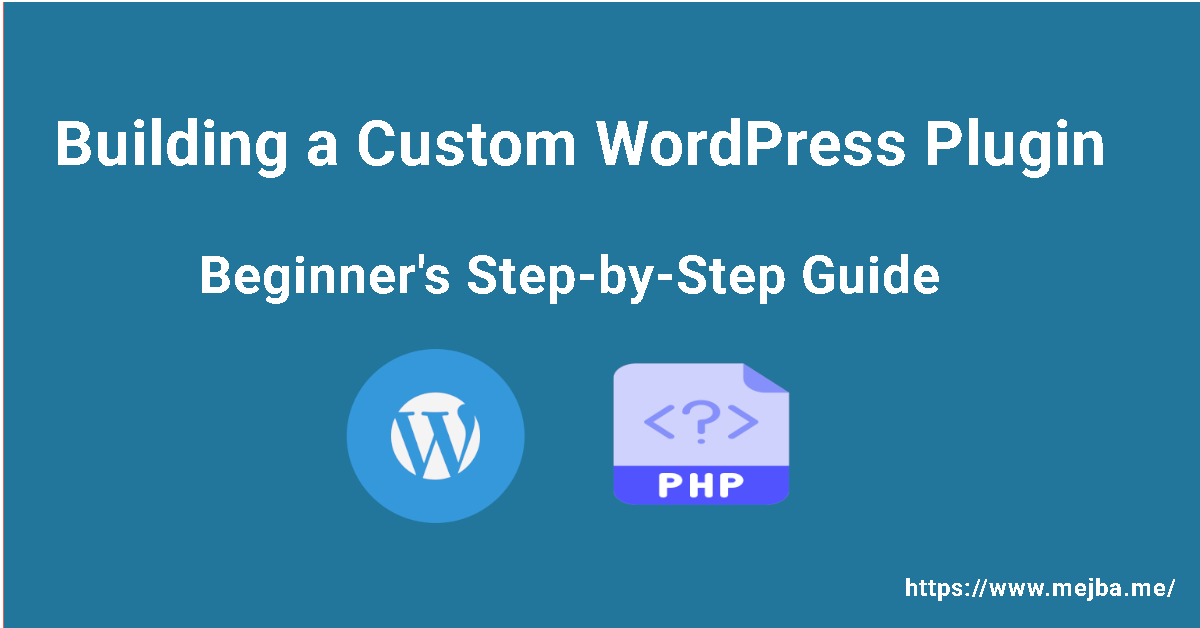
Het aanmaken van een aangepaste WordPress-plug-in stelt u in staat de functionaliteit van uw WordPress-site eenvoudig uit te breiden. Deze uitgebreide handleiding biedt duidelijke en professionele stapsgewijze instructies voor het ontwikkelen van uw eigen WordPress-plug-in van nul — ideaal voor beginners.
Wat u nodig heeft:
- WordPress-installatie
- PHP en basiskennis van WordPress
- Toegang tot het bestandssysteem van uw WordPress-site
Stap 1: De plug-inmap instellen
Navigeer naar uw WordPress-plug-inmap:
wp-content/plugins
Maak een nieuwe map aan voor uw plug-in:
mkdir custom-plugin
cd custom-plugin
Stap 2: Het plug-inbestand aanmaken
Maak in uw map custom-plugin een nieuw bestand aan met de naam custom-plugin.php:
<?php
/*
Plugin Name: Custom Plugin
Description: A simple custom plugin to demonstrate plugin development.
Version: 1.0
Author: Your Name
*/
Stap 3: Uw plug-in activeren
Log in op uw WordPress-beheerdashboard:
- Navigeer naar Plug-ins → Geïnstalleerde plug-ins
- Zoek uw plug-in "Custom Plugin" op en klik op Activeren.
Stap 4: Functionaliteit toevoegen aan de plug-in
Laten we basisfunctionaliteit toevoegen, zoals het weergeven van een bericht op uw site:
function custom_plugin_message() {
    echo "<p>Welcome to our Custom WordPress Plugin!</p>";
}
add_action('wp_footer', 'custom_plugin_message');
Stap 5: Uw plug-in testen
Vernieuw de homepage van uw website of een andere pagina. U zou uw aangepaste bericht in de voettekst moeten zien verschijnen.
Stap 6: Plug-in uitbreiden (optioneel)
U kunt uw plug-in verder uitbreiden door beheerdersinstellingen, shortcodes of aangepaste berichttypen toe te voegen. Hier is een voorbeeld van het toevoegen van een shortcode:
function custom_plugin_shortcode() {
    return "This message is displayed using a shortcode!";
}
add_shortcode('custom_message', 'custom_plugin_shortcode');
Gebruik de shortcode in uw berichten of pagina's:
[custom_message]
Conclusie
Gefeliciteerd! U heeft met succes uw eigen WordPress-plug-in aangemaakt en geactiveerd. U beschikt nu over de basiskennis die nodig is om complexere functionaliteiten te bouwen en uw WordPress-site uitgebreid aan te passen.