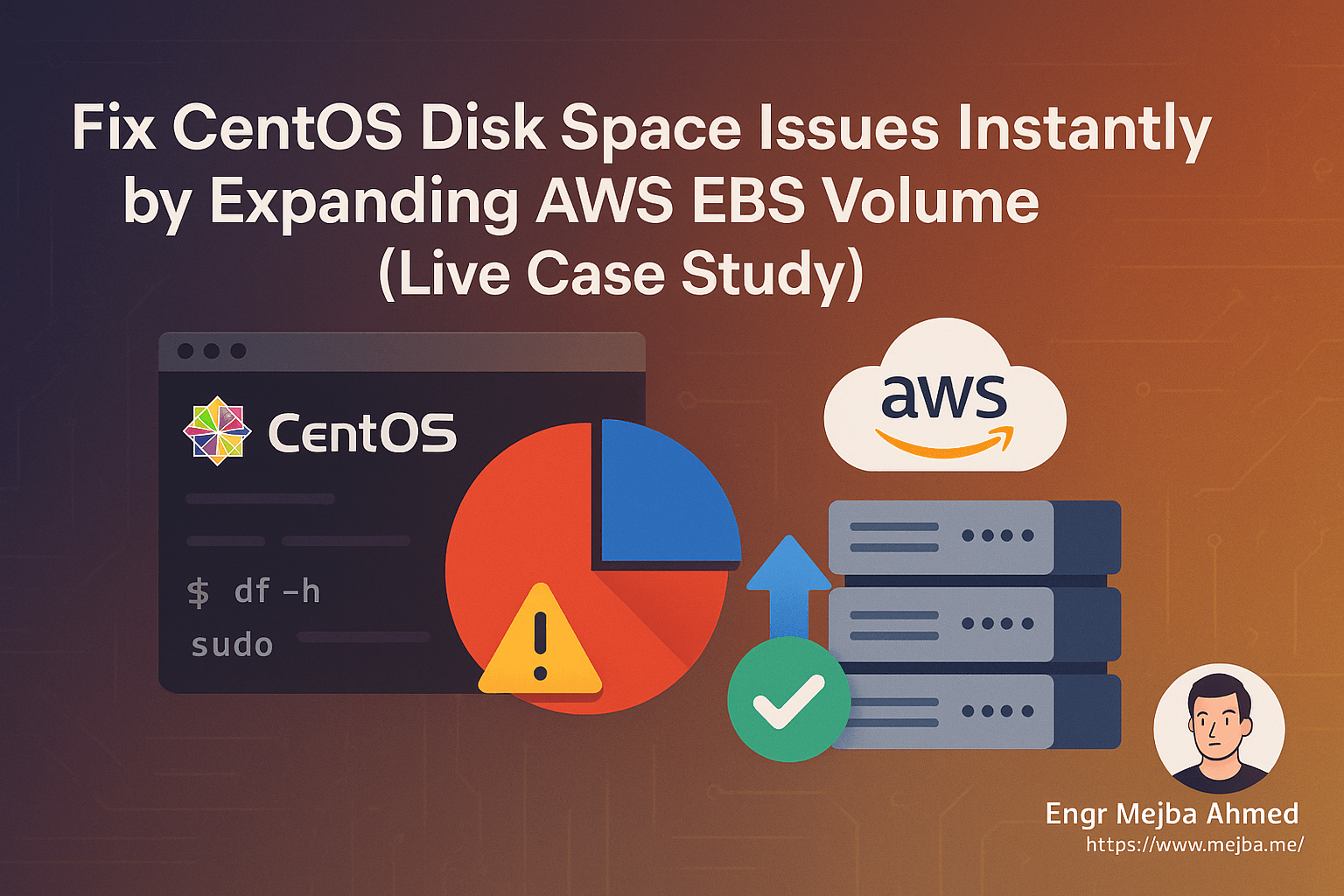
Onvoldoende schijfruimte op een CentOS-server gehost op AWS kan je diensten laten crashen, prestaties vertragen en beveiligingsrisico's veroorzaken. In deze handleiding laten we zien hoe we een kritiek CentOS-serverschijfprobleem hebben opgelost door het aangekoppelde EBS-volume uit te breiden — zonder enige downtime.
Of je nu blogs, API's, nieuwsbrieven of een andere Linux-aangedreven dienst draait, dit bericht is voor jou. Laten we erin duiken met echte stappen en commando's.
🔐 Stap 1: Maak verbinding met je CentOS-server via SSH
Eerst moet je via SSH verbinding maken met je CentOS-server gehost op AWS.
Vereisten:
.pemsleutelbestand (gedownload bij het starten van de instantie)- Publiek IP of DNS van je EC2-instantie
- Standaard CentOS-gebruikersnaam:
centos
Voorbeeldcommando:
ssh -i "your-key.pem" centos@203.0.113.10
Zorg ervoor dat je .pem-bestand de juiste rechten heeft:
chmod 400 your-key.pem
📊 Stap 2: Controleer huidig schijfgebruik
Eenmaal ingelogd, voer uit:
df -h
Je ziet zoiets als:
Filesystem      Size  Used Avail Use% Mounted on
/dev/nvme0n1p1   50G   48G  1.2G  97% /
Als je gebruik boven 85–90% ligt, loopt je server een hoog risico op crashes.
🔍 Stap 3: Identificeer wat ruimte inneemt
Om schijfgebruik op het hoogste niveau te verkennen:
sudo du -sh /* 2>/dev/null | sort -hr | head -n 10
Controleer in /var, dat meestal logs, databases en cache bevat:
sudo du -sh /var/* | sort -hr | head -n 10
Tip: Als /var/lib/mysql groot is, wees voorzichtig — dat is je database.
📈 Stap 4: Wijzig de grootte van het EBS-volume vanuit AWS Console
Ga naar je EC2-instantie op de AWS Management Console:
- Klik op Volumes onder Elastic Block Store
- Zoek het volume dat aan je instantie is gekoppeld (bijv.
vol-0a1b2c3d4e5f6g7h8) - Klik op Actions > Modify Volume
- Wijzig de grootte van
50 GiBnaar70 GiB - Klik op Modify en bevestig
✅ Geen herstart of downtime nodig. Wacht tot de volumestatus "available" aangeeft.
🖥️ Stap 5: Log opnieuw in en wijzig de grootte van de partitie
Voer het volgende commando uit om te bevestigen dat je schijf nu 70G toont:
lsblk
Verwachte output:
NAME          MAJ:MIN RM  SIZE RO TYPE MOUNTPOINT
nvme0n1       259:0    0   70G  0 disk
└─nvme0n1p1   259:1    0   50G  0 part /
Merk op dat de partitie nog steeds 50G is. We gaan deze nu uitbreiden.
Voer uit:
sudo growpart /dev/nvme0n1 1
Wijzig vervolgens de grootte van het XFS-bestandssysteem:
sudo xfs_growfs -d /
✅ Stap 6: Verifieer de nieuwe grootte
df -h
Nu zou je moeten zien:
Filesystem      Size  Used Avail Use% Mounted on
/dev/nvme0n1p1   70G   48G   22G  69% /
🎉 Je CentOS-server heeft nu meer ruimte en betere prestaties.
🛡️ Stap 7: Stel monitoring in (optioneel maar aanbevolen)
Om dit in de toekomst te voorkomen:
Installeer UptimeRobot of vergelijkbaar:
Monitor schijfruimte via CLI:
Voeg dit toe aan je crontab:
*/30 * * * * df -h | mail -s "Disk usage alert" your@email.com
Of gebruik CloudWatch-metrics in AWS voor volledige automatisering.
Laatste gedachten
Het uitbreiden van je EBS-volume is de veiligste, meest schaalbare manier om schijfruimteproblemen op een live CentOS-server op te lossen — zonder de dienst te onderbreken.
Deze handleiding werkt voor:
- EC2 Linux-instanties (CentOS, Amazon Linux, Ubuntu)
- LAMP/LEMP-servers
- Blogplatforms (WordPress, Ghost)
- Aangepaste apps met groeiende data
Door deze stappen te volgen hebben we cachingproblemen, serverherstarts en SEO-beïnvloedende downtime opgelost — allemaal in minder dan 15 minuten.
Ergens vastgelopen? Laat een reactie achter of neem contact op. We helpen je graag.