WordPress Plugin-Update-Fehler behoben: „Could Not Create Directory" auf EC2 durch korrekte Dateiberechtigungen
Das Aktualisieren von Plugins in WordPress ist normalerweise einfach — aber wenn Sie Ihre Website auf einer AWS EC2-Instanz betreiben und diesen frustrierenden Fehler sehen:
Update fehlgeschlagen: Could not create directory...
Sie sind nicht allein.
In diesem Beitrag zeige ich Ihnen, wie ich diesen Fehler behoben habe auf mehreren Blog-Websites, die auf EC2 gehostet sind, indem ich die korrekten Dateiberechtigungen angewendet habe. Dieser Leitfaden ist besonders hilfreich für Entwickler und Systemadministratoren, die WordPress auf Cloud-Servern wie AWS verwalten.
🚫 Das Problem
Beim Versuch, ein Plugin zu aktualisieren, zeigt WordPress diesen Fehler:
Update fehlgeschlagen: Could not create directory. /var/www/your-site.com/wp-content/upgrade/plugin-folder
Das bedeutet, dass WordPress (eigentlich PHP) keine Berechtigung hat, das upgrade-Verzeichnis zu erstellen oder darin zu schreiben.
✅ Die Ursache
Dies passiert am häufigsten, wenn:
- Das Verzeichnis dem falschen Benutzer gehört
- Falsche Berechtigungen PHP am Schreiben hindern
- Das Verzeichnis überhaupt nicht existiert
Selbst wenn andere Websites auf demselben Server einwandfrei funktionieren, kann dieser Fehler bei einer bestimmten Website auftreten, wenn Eigentümerschaft oder Berechtigungen nicht übereinstimmen.
🔧 Schritt-für-Schritt-Lösung (getestet auf EC2)
So habe ich das Problem für meine Blog-Websites gelöst:
1. Aktuelle Eigentümerschaft und Berechtigungen prüfen
ls -ld /var/www/*
ls -ld /var/www/*/wp-content
Dies zeigt, welcher Benutzer die Dateien jeder Website besitzt. Ich habe die Eigentümerschaft bei ec2-user belassen, um Konsistenz zu gewährleisten.
2. Das upgrade-Verzeichnis neu erstellen
Wenn der upgrade-Ordner fehlt oder eingeschränkt ist, erstellen Sie ihn sicher neu:
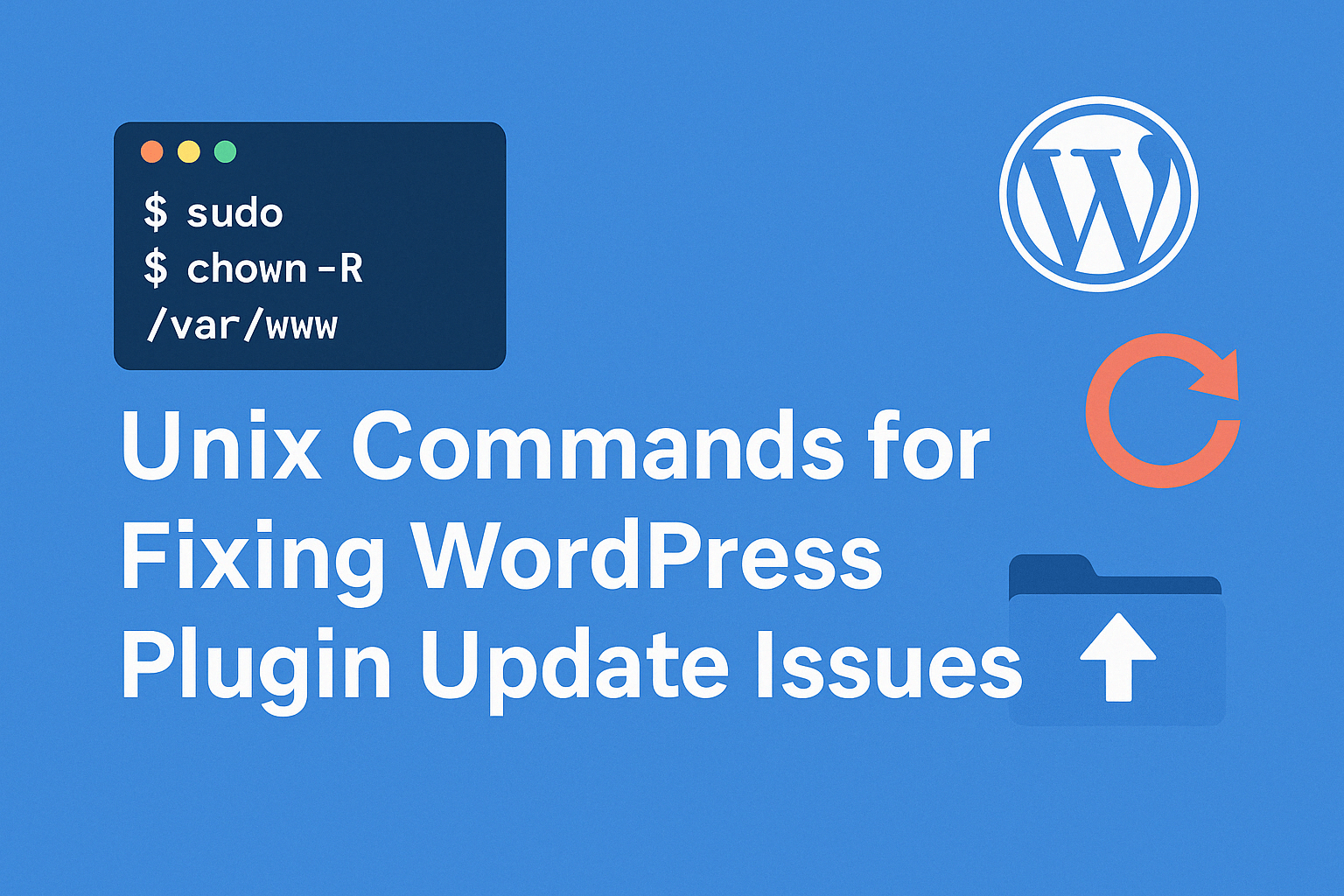
sudo rm -rf /var/www/your-site.com/wp-content/upgrade
sudo mkdir /var/www/your-site.com/wp-content/upgrade
sudo chown -R ec2-user:www /var/www/your-site.com/wp-content/upgrade
sudo chmod -R 775 /var/www/your-site.com/wp-content/upgrade
3. Datei- und Ordnerberechtigungen korrigieren
Stellen Sie den korrekten Zugriff im gesamten Projekt sicher:
sudo find /var/www/your-site.com -type d -exec chmod 775 {} \;
sudo find /var/www/your-site.com -type f -exec chmod 664 {} \;
4. Sticky Group Bit setzen (empfohlen)
Dies stellt sicher, dass alle neuen Ordner die korrekte Gruppe erben:
sudo chmod g+s /var/www/your-site.com/wp-content
5. PHP und Webserver neu starten
sudo systemctl restart php-fpm
sudo systemctl restart nginx
✅ Ergebnis
Nach Anwendung dieser Änderungen funktionieren Plugin-Updates jetzt reibungslos auf allen Websites — keine Fehler mehr.:
🧠 Profi-Tipp für Multi-Site-Verwaltung
Wenn Sie mehrere WordPress-Websites auf einem einzigen EC2-Server verwalten:
- Verwenden Sie immer einen konsistenten Benutzer (z.B.
ec2-user) - Setzen Sie den Gruppenzugriff auf
wwwoder ähnlich - Verwenden Sie
chmod g+sfür kritische Ordner wiewp-content, um zukünftige Berechtigungsprobleme zu vermeiden
📝 Fazit
Dieser Fehler mag beängstigend aussehen, ist aber leicht zu beheben, wenn Sie verstehen, wie Berechtigungen in einer Linux-Umgebung funktionieren. Durch Anwenden der korrekten ec2-user-Eigentümerschaft und Ordnerberechtigungen verhindern Sie WordPress Plugin-Update-Fehler und sparen Stunden manueller Arbeit.