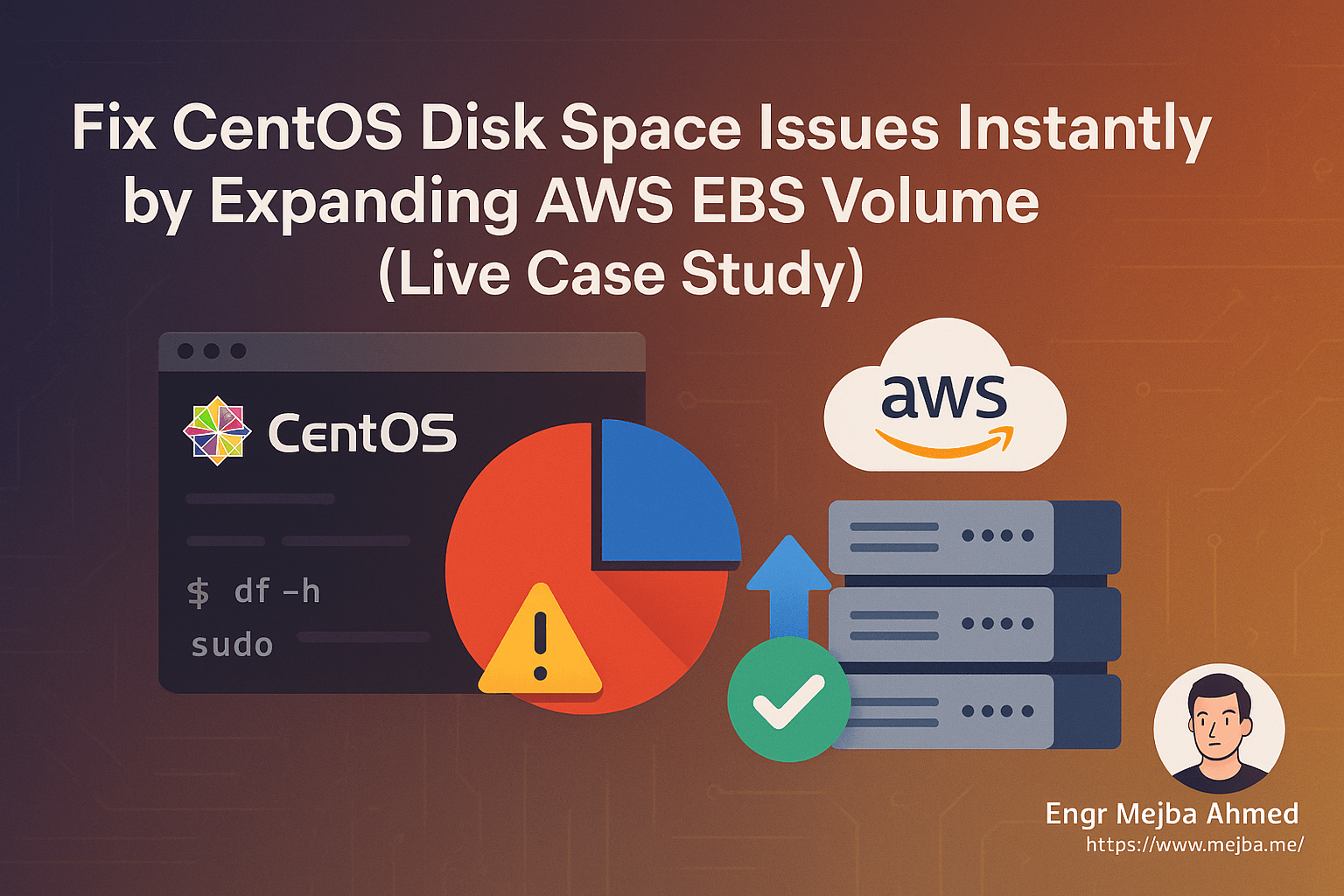
CentOS-Speicherplatzprobleme sofort beheben durch Erweiterung des AWS EBS-Volumes (Live-Fallstudie)
Wenn auf einem auf AWS gehosteten CentOS-Server der Speicherplatz ausgeht, können Ihre Dienste abstürzen, die Leistung sinken und Sicherheitsrisiken entstehen. In dieser Anleitung zeigen wir, wie wir ein kritisches CentOS-Server-Speicherproblem durch Erweiterung des angeschlossenen EBS-Volumes behoben haben — ohne jegliche Ausfallzeit.
Ob Sie Blogs, APIs, Newsletter oder andere Linux-basierte Dienste betreiben, dieser Beitrag ist für Sie. Lassen Sie uns mit echten Schritten und Befehlen eintauchen.
🔐 Schritt 1: Verbinden Sie sich per SSH mit Ihrem CentOS-Server
Zuerst müssen Sie sich per SSH mit Ihrem auf AWS gehosteten CentOS-Server verbinden.
Voraussetzungen:
.pem-Schlüsseldatei (beim Start der Instanz heruntergeladen)- Öffentliche IP oder DNS Ihrer EC2-Instanz
- Standard-CentOS-Benutzername:
centos
Beispielbefehl:
ssh -i "your-key.pem" [email protected]
Stellen Sie sicher, dass Ihre .pem-Datei die richtigen Berechtigungen hat:
chmod 400 your-key.pem
📊 Schritt 2: Aktuelle Festplattennutzung prüfen
Nach dem Einloggen führen Sie aus:
df -h
Sie sehen etwas wie:
Filesystem      Size  Used Avail Use% Mounted on
/dev/nvme0n1p1   50G   48G  1.2G  97% /
Wenn Ihre Auslastung über 85–90% liegt, besteht ein hohes Absturzrisiko für Ihren Server.
🔍 Schritt 3: Identifizieren, was Speicherplatz belegt
Um die Speichernutzung auf oberster Ebene zu erkunden:
sudo du -sh /* 2>/dev/null | sort -hr | head -n 10
Prüfen Sie /var, das normalerweise Logs, Datenbanken und Cache enthält:
sudo du -sh /var/* | sort -hr | head -n 10
Tipp: Wenn /var/lib/mysql groß ist, seien Sie vorsichtig — das ist Ihre Datenbank.
📈 Schritt 4: EBS-Volume über die AWS-Konsole vergrößern
Gehen Sie zu Ihrer EC2-Instanz in der AWS Management Console:
- Klicken Sie auf Volumes unter Elastic Block Store
- Finden Sie das an Ihre Instanz angeschlossene Volume (z.B.
vol-0a1b2c3d4e5f6g7h8) - Klicken Sie auf Actions > Modify Volume
- Ändern Sie die Größe von
50 GiBauf70 GiB - Klicken Sie auf Modify und bestätigen Sie
✅ Kein Neustart oder Ausfallzeit erforderlich. Warten Sie, bis der Volume-Status "available" anzeigt.
🖥️ Schritt 5: Erneut einloggen und Partition vergrößern
Führen Sie folgenden Befehl aus, um zu bestätigen, dass Ihre Festplatte jetzt 70G anzeigt:
lsblk
Erwartete Ausgabe:
NAME          MAJ:MIN RM  SIZE RO TYPE MOUNTPOINT
nvme0n1       259:0    0   70G  0 disk
└─nvme0n1p1   259:1    0   50G  0 part /
Beachten Sie, dass die Partition noch 50G groß ist. Wir erweitern sie jetzt.
Führen Sie aus:
sudo growpart /dev/nvme0n1 1
Dann vergrößern Sie das XFS-Dateisystem:
sudo xfs_growfs -d /
✅ Schritt 6: Neue Größe überprüfen
df -h
Jetzt sollten Sie sehen:
Filesystem      Size  Used Avail Use% Mounted on
/dev/nvme0n1p1   70G   48G   22G  69% /
🎉 Ihr CentOS-Server hat jetzt mehr Speicherplatz und bessere Leistung.
🛡️ Schritt 7: Monitoring einrichten (optional aber empfohlen)
Um dies in Zukunft zu vermeiden:
UptimeRobot oder ähnliches installieren:
Speicherplatz per CLI überwachen:
Fügen Sie dies zu Ihrem Crontab hinzu:
*/30 * * * * df -h | mail -s "Disk usage alert" [email protected]
Oder verwenden Sie CloudWatch-Metriken in AWS für vollständige Automatisierung.
Abschließende Gedanken
Die Erweiterung Ihres EBS-Volumes ist der sicherste und skalierbarste Weg, Speicherplatzprobleme auf einem laufenden CentOS-Server zu beheben — ohne den Dienst zu unterbrechen.
Diese Anleitung funktioniert für:
- EC2 Linux-Instanzen (CentOS, Amazon Linux, Ubuntu)
- LAMP/LEMP-Server
- Blog-Plattformen (WordPress, Ghost)
- Benutzerdefinierte Apps mit wachsenden Daten
Durch das Befolgen dieser Schritte haben wir Caching-Probleme, Server-Neustarts und SEO-beeinträchtigende Ausfallzeiten behoben — alles in weniger als 15 Minuten.
Bei einem Schritt hängengeblieben? Hinterlassen Sie einen Kommentar oder melden Sie sich. Wir helfen gerne.