Era uma terça-feira de manhã, e eu tinha quinze e-mails de clientes não lidos, três Google Docs para atualizar, um convite de calendário para enviar e uma apresentação de slides que precisava de formatação antes de uma reunião às 10h. O tipo de manhã em que você sente que já está perdendo antes mesmo de começar.
Abri meu terminal — não o Gmail, não o Drive, não o Slides. Meu terminal.
Vinte minutos depois, eu havia triado cada e-mail por prioridade de negócio, atualizado dois Docs e tinha uma apresentação de slides formatada esperando no meu navegador. Não cliquei em um único botão em nenhum app do Google Workspace.
O que mudou não foi minha filosofia de trabalho ou algum hack de produtividade. O que mudou foi uma única ferramenta que eu havia começado a testar duas semanas antes: o Google Workspace CLI — ou GWS CLI para abreviar. E quanto mais eu uso, mais entendo por que a comunidade de desenvolvedores continua chamando-o de "absurdamente poderoso."
Este é o artigo que eu gostaria que existisse antes de eu passar um fim de semana descobrindo como tudo se encaixa. Vamos percorrer a configuração, o uso no mundo real, as limitações honestas e os fluxos de trabalho específicos que genuinamente mudaram como eu construo e gerencio projetos.
Um aviso antes de entrarmos no assunto: este CLI está em beta ativo. O fluxo de autenticação ocasionalmente lança erros que parecem crípticos. A formatação dos slides não é perfeita em cada pixel. Mas a funcionalidade principal — a capacidade de controlar todo o seu Google Workspace a partir de uma única linha de comando unificada — já está pronta para produção nos casos de uso certos. Ao final deste artigo, você saberá exatamente quais são.
O Que o Google Workspace CLI Realmente É (E Por Que É Diferente)
Antes de mergulhar na instalação, o enquadramento importa aqui. Porque existe um risco real de descartar o GWS CLI como "apenas mais um wrapper em cima das APIs do Google." Não é isso que ele é.
GWS CLI é uma interface de linha de comando gratuita e de código aberto que oferece acesso unificado ao Google Drive, Gmail, Calendar, Docs, Sheets, Slides e ao Admin SDK através de uma única ferramenta. Um único binário, uma única configuração de autenticação, uma única interface — em todo o Google Workspace.
Mas a parte que o torna genuinamente poderoso é o sistema de skills.
Skills são receitas de fluxo de trabalho com múltiplas etapas. Comandos encadeados pré-construídos que automatizam tarefas que você normalmente faria através de múltiplas chamadas de API, verificações de autenticação e transformações de dados. O GWS CLI vem com mais de 100 desses prontos para usar. Coisas como:
- Ler dados do Google Sheets e gerar um relatório formatado no Google Doc
- Encontrar horários livres no calendário e agendar reuniões automaticamente
- Rotular, triar e arquivar e-mails com base em regras de prioridade personalizadas
- Criar apresentações no Google Slides com conteúdo injetado de fontes externas
- Baixar transcrições de vídeos do YouTube e formatá-las diretamente em um Google Doc
Essa última foi a que me fez parar e pensar "ok, isso é diferente." Porque fazer isso com chamadas diretas à API — autenticação, download de transcrição, criação de documento, injeção de conteúdo com formatação adequada — é genuinamente complexo. Com o GWS CLI rodando dentro do Claude Code, é um único fluxo de trabalho.
O CLI é construído com JSON como prioridade, o que significa que cada resposta retornada é estruturada e legível por máquinas. Isso o torna quase comicamente compatível com agentes de IA. Passe um comando para o Claude Code, receba JSON limpo, processe-o, aja sobre ele. O ciclo de feedback é rápido.
O que ele não é: oficialmente suportado pelo Google em qualquer capacidade empresarial. O GWS CLI vive no GitHub, mantido pela comunidade de código aberto, atualmente em desenvolvimento pré-1.0. Mudanças que quebram compatibilidade acontecem. Novos endpoints de API do Google Workspace são integrados automaticamente, o que é uma funcionalidade, mas também significa que a ferramenta evolui rápido. Se você precisa de garantias de estabilidade e SLAs empresariais, isso ainda não está lá. Se você é um desenvolvedor que quer construir fluxos de trabalho poderosos e não se importa com uma dança ocasional de reautenticação — você vai adorar.
O repositório no GitHub está aqui: https://github.com/googleworkspace/cli
Por Que Isso Importa Agora Para Desenvolvedores de IA
O caso de uso mais valioso do GWS CLI não é "substituir seus cliques manuais no Workspace por comandos de terminal." Isso é muito limitado. A verdadeira oportunidade é: usá-lo como o tecido conectivo dentro dos fluxos de trabalho de agentes de IA.
Este é o problema que ele resolve. Quando você está construindo agentes de IA que interagem com o Google Workspace, você tem dois caminhos tradicionais:
Caminho um: escrever código de integração de API personalizado. Construir autenticação, gerenciar renovação de tokens, administrar cotas de API, escrever adaptadores para cada serviço. Funciona, mas você passa a maior parte do seu tempo em infraestrutura que não é o que você realmente está construindo.
Caminho dois: usar as APIs oficiais do Google Workspace diretamente de dentro do seu agente. Mais flexível, mas mais complexo. Cada serviço tem endpoints diferentes, escopos de autenticação diferentes, formatos de resposta diferentes. Não há um modelo mental unificado.
O GWS CLI é um terceiro caminho — e para o Claude Code especificamente, é o que faz mais sentido agora.
A razão é simples. O Claude Code usa comandos de terminal como chamadas de ferramentas. Quando você dá ao Claude Code acesso a um shell, ele pode executar comandos do GWS CLI nativamente. Não é necessária integração de API personalizada. Não há código de autenticação para manter. O CLI cuida de tudo isso, e o Claude recebe respostas JSON limpas e estruturadas sobre as quais pode agir imediatamente.
Tenho construído um assistente executivo impulsionado por IA sobre essa configuração — ele lida com triagem de e-mails, preparação de reuniões, geração de documentos e criação de relatórios semanais. O GWS CLI é o que torna esse assistente genuinamente autônomo em vez de apenas fazer correspondência de padrões.
Mas aqui é onde as coisas ficam ainda mais interessantes: a camada de validação visual. Voltarei a isso na seção de implementação.
Antes de Instalar: O Que Você Realmente Precisa
Fazer o GWS CLI funcionar requer um pouco de preparação. Nada complicado, mas há três coisas que você precisa antes que a instalação funcione corretamente:
1. Um Projeto no Google Cloud — O CLI se autentica através de OAuth 2.0 via um projeto do Google Cloud que você controla. É gratuito para criar e não requer faturamento a menos que você atinja limites de uso de API muito altos.
2. APIs Habilitadas — Dependendo de quais serviços do Workspace você deseja acessar, você precisará habilitar as APIs correspondentes no Console do Google Cloud. Google Drive API, Gmail API, Google Docs API, Calendar API, Slides API, Sheets API — habilite as que você planeja usar.
3. Credenciais de Cliente OAuth 2.0 — O CLI precisa de um client ID e um client secret para se autenticar. Você vai baixar esses dados como um arquivo JSON durante a configuração.
Existem dois caminhos de instalação: automático (usando o G-Cloud CLI) e manual. Eu fui pelo manual na primeira vez porque queria entender exatamente o que estava acontecendo por baixo dos panos. Se você está configurando isso pela primeira vez, eu recomendaria o mesmo — leva talvez 15 minutos extras e significa que você não estará depurando problemas de configuração misteriosos depois.
Como Instalar e Configurar o GWS CLI (Caminho Manual)
Este é o passo a passo completo. Sem etapas puladas, sem "consulte a documentação para esta parte."
Passo 1: Criar um Projeto no Google Cloud
Vá ao Google Cloud Console e crie um novo projeto. Dê um nome descritivo como "Claude Code GWS" ou "Workspace CLI Dev." Este projeto vai abrigar suas credenciais de API e configuração de OAuth.
Passo 2: Habilitar as APIs Necessárias
No seu novo projeto, navegue até "APIs & Services" → "Library." Habilite cada API que você planeja usar:
- Google Drive API
- Gmail API
- Google Docs API
- Google Calendar API
- Google Slides API
- Google Sheets API
Não habilite tudo especulativamente — habilite o que você precisa. Isso mantém seus escopos de OAuth limpos e reduz a superfície de permissões quando você configurar a tela de consentimento.
Passo 3: Configurar a Tela de Consentimento OAuth
Navegue até "APIs & Services" → "OAuth consent screen." Para uso pessoal ou ferramentas internas, selecione "Internal" como tipo de usuário. Preencha o nome do aplicativo, e-mail de suporte ao usuário e informações de contato do desenvolvedor.
Se você está construindo algo para usuários externos, selecione "External" — mas esteja ciente de que precisará passar pelo processo de verificação de aplicativos do Google para remover o aviso de aplicativo não verificado.
Passo 4: Criar Credenciais de Cliente OAuth
Navegue até "APIs & Services" → "Credentials" → "Create Credentials" → "OAuth client ID."
Selecione Desktop app como tipo de aplicativo. Dê um nome. Após a criação, baixe o arquivo JSON contendo seu client ID e client secret. Isso é importante — armazene este arquivo em um local seguro.
Passo 5: Clonar o Repositório e Posicionar as Credenciais
git clone https://github.com/googleworkspace/cli.git
cd cli
Verifique a documentação no repositório clonado para o caminho exato do diretório de configuração — geralmente é algo como ~/.config/gws/ ou uma pasta de configuração local do projeto. Coloque seu JSON de credenciais baixado no local esperado. O README.md no repositório terá o caminho atual (este é um daqueles pontos que mudou entre versões).
Passo 6: Instalar Dependências
# Follow the installation instructions in the repo README
# This typically involves npm install or pip install depending on the implementation
O README explica isso claramente. O script de configuração também verifica pré-requisitos e dirá se algo está faltando.
Passo 7: Autenticar
gws o login
Isso abre uma aba no navegador. Selecione sua conta Google, conceda as permissões solicitadas e confirme. Você verá uma confirmação no terminal quando a autenticação for bem-sucedida.
Um detalhe aqui: se a tela de consentimento OAuth mostrar um aviso de "aplicativo não verificado," isso é esperado para credenciais de desenvolvimento. Clique em "Avançado" → "Ir para [nome do app] (não seguro)" para prosseguir. Este aviso desaparece quando seu aplicativo for verificado ou você mudar para uma audiência interna.
Passo 8: Verificar a Configuração
Teste que tudo está funcionando:
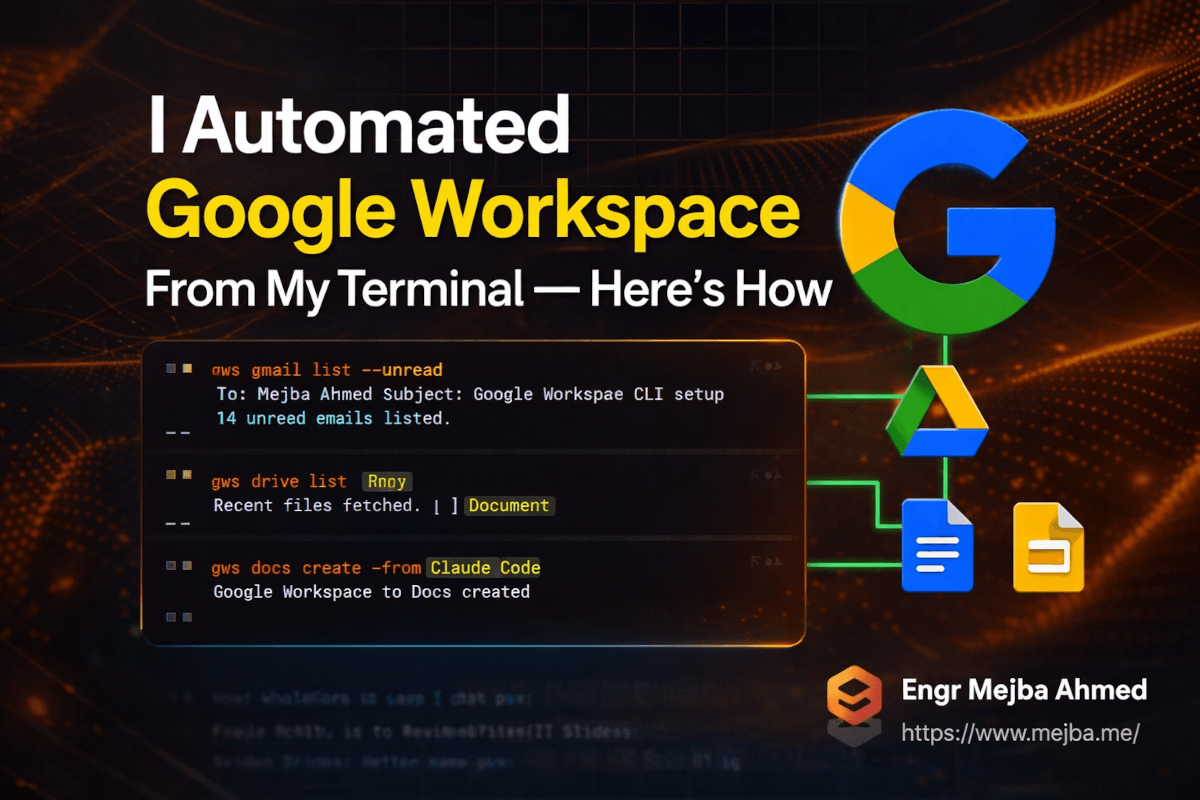
# List recent files in Google Drive
gws drive list

# Get unread emails
gws gmail list --unread

# Check upcoming calendar events
gws calendar events list
Se você receber JSON estruturado para cada um desses, está tudo pronto. Se encontrar erros de permissão de API, volte ao Passo 2 e verifique novamente se a API relevante está habilitada no seu projeto Cloud.
O Sistema de Skills: Onde o GWS CLI Fica Interessante
Uma vez que a configuração base está funcionando, a biblioteca de skills é com o que você realmente vai passar seu tempo.
Um skill é um fluxo de trabalho nomeado com múltiplas etapas. Em vez de encadear seis comandos CLI separados manualmente, você invoca o skill e ele executa a sequência completa. Pense nisso como um sistema de macros para seu Workspace.
Alguns exemplos do que os skills podem fazer:
Skill de triagem de e-mails: Recupera seus e-mails não lidos, pontua cada um por prioridade de negócio usando critérios definidos, marca e-mails de baixa prioridade como lidos, sinaliza os de alta prioridade para acompanhamento. Eu executo isso toda manhã. A saída é uma lista classificada que posso escanear em trinta segundos em vez de gastar quinze minutos processando minha caixa de entrada manualmente.
Skill de Google Doc a partir de template: Pega um ID de documento modelo, preenche conteúdo dinâmico a partir de um payload JSON ou outra Google Sheet, e cria um novo Doc formatado. Genuinamente útil para relatórios de clientes, resumos semanais e qualquer documento que você cria mais de uma vez.
Skill de busca de horários livres no calendário: Consulta seu calendário para a próxima semana e identifica horários disponíveis dentro do seu horário de trabalho definido. Forneça a duração de uma reunião e ele diz exatamente quando você está livre.
Skill de planilha para relatório: Lê dados de uma Google Sheet — números de vendas, analytics, o que quer que você acompanhe — e gera um relatório formatado em Google Doc com seções, cabeçalhos e texto resumido.
Os mais de 100 skills pré-construídos cobrem as necessidades mais comuns de automação do Workspace. Mas você também pode definir os seus próprios, que é onde as coisas ficam genuinamente poderosas para fluxos de trabalho de desenvolvedores.
Dito isso — há uma capacidade que quero abordar diretamente, porque me surpreendeu na primeira vez que testei.
O Problema das Apresentações de Slides (E a Solução Que Realmente Funciona)
Criar Google Slides programaticamente através de qualquer API é... imperfeito. Os skills do GWS CLI para geração de Slides funcionam, mas a saída frequentemente tem problemas de espaçamento, tamanhos de texto inconsistentes e problemas de layout que você não aceitaria se estivesse criando slides manualmente.
Isso não é uma falha do GWS CLI especificamente — é um desafio inerente à geração programática de slides. A Slides API dá controle sobre elementos individuais, mas "a saída visual parece profissional" requer muito mais do que elementos corretamente posicionados.
Aqui está o que realmente funciona: integrar o GWS CLI com automação de navegador para validação visual.
O fluxo de trabalho que defini funciona assim:
- GWS CLI gera a apresentação inicial via skill
- Claude Code usa ferramentas de automação de navegador (Chrome DevTools via Playwright ou um navegador headless) para abrir o slide no navegador
- O navegador captura screenshots de cada slide
- Claude Code analisa os screenshots, identifica problemas de espaçamento, inconsistências de formatação e problemas visuais
- Um plano de correção é gerado e executado via chamadas adicionais à API
- O processo se repete até que os slides passem nas verificações de qualidade visual
Parece complexo, mas uma vez que o pipeline está configurado, ele roda automaticamente. A primeira passada cria a apresentação. A auditoria visual identifica problemas. A passada de correção os conserta. Tempo total para uma apresentação de marca com 10 slides: cinco a oito minutos, versus os trinta minutos que eu levaria manualmente.
O insight chave é que você não está tentando obter uma saída perfeita de uma única chamada de API. Você está construindo um ciclo de feedback. Gerar → auditar → corrigir → validar. Esse ciclo é o que produz resultados profissionais.
Se você preferir que alguém construa esse tipo de pipeline do zero para seu fluxo de trabalho específico, eu aceito projetos de automação de IA personalizados. Você pode ver o que eu construí em fiverr.com/s/EgxYmWD.
Como Isso Se Parece Dentro do Claude Code
O verdadeiro poder do GWS CLI vem de combiná-lo com o Claude Code como agente orquestrador. Aqui está como isso realmente se parece na prática.
Quando o Claude Code tem acesso ao terminal e o GWS CLI está instalado, ele pode usar comandos do Workspace como chamadas de ferramentas nativas. Sem definições de funções personalizadas. Sem código de integração de API no seu projeto. O CLI cuida da autenticação, a sessão do Claude Code cuida da orquestração, e você descreve o que quer em linguagem natural.
Um exemplo prático: dei ao Claude Code um link de vídeo do YouTube — uma visão geral de um projeto de cliente — e pedi para criar um guia de recursos em Google Doc. O Claude Code:
- Baixou a transcrição do vídeo via um comando bash
- Executou um skill de GWS Docs para criar um novo documento
- Usou o conteúdo da transcrição para preencher seções, cabeçalhos e um bloco de CTA
- Retornou o link do Doc no terminal
O documento resultante tinha formatação adequada — cabeçalhos, links incorporados, seções estruturadas. Não markdown cru colado em um doc, mas um Google Doc realmente formatado. O processo todo levou menos de três minutos.
O que torna isso qualitativamente diferente de chamadas diretas à API não é a velocidade. É a sobrecarga mental. Quando o Claude Code está cuidando da orquestração, você está descrevendo intenção ("crie um guia de recursos a partir desta transcrição") em vez de programar etapas. O CLI traduz sua intenção em operações de API. Você fica no nível do problema em vez de descer para detalhes de implementação.
O formato de resposta JSON-first é grande parte do motivo pelo qual isso funciona. Todo comando do GWS CLI retorna saída legível por máquina. O Claude pode analisá-la, raciocinar sobre ela e tomar decisões. "Esses três e-mails têm as pontuações de prioridade de negócio mais altas — devo redigir respostas para eles?" Esse tipo de comportamento agêntico se torna possível quando sua ferramenta fornece dados estruturados em vez de prosa legível por humanos.
A Avaliação Honesta: Onde o GWS CLI Está Agora
Há algumas coisas que eu gostaria que alguém soubesse antes de investir tempo configurando isso.
A autenticação pode ser instável. Tive sessões onde executar três comandos consecutivos disparou um prompt de reautenticação. Não constantemente, mas com frequência suficiente para valer a pena saber. A solução alternativa geralmente é executar gws o login novamente e reiniciar sua sessão. É irritante, não bloqueante — mas se você está construindo automação que roda sem supervisão, teste a persistência da autenticação cuidadosamente antes de implantar.
Não está pronto para empresas. O Google mantém isso como uma ferramenta para desenvolvedores, não como um serviço de produção. Não há SLAs, sem garantias de disponibilidade para o CLI em si, e o status pré-1.0 significa que mudanças que quebram compatibilidade podem aparecer entre versões. Se seu fluxo de trabalho de produção depende disso, fixe sua versão do GWS CLI e teste atualizações cuidadosamente antes de atualizar.
A qualidade da geração de slides requer o ciclo de feedback. Entrar esperando uma saída perfeita de slides na primeira chamada de API vai decepcioná-lo. Mas tratar a geração como o passo um de um processo de múltiplas passadas produz bons resultados. Ajuste suas expectativas de acordo — isso é uma escolha de design de fluxo de trabalho, não uma limitação fundamental.
A biblioteca de skills é genuinamente valiosa, mas a documentação está incompleta em alguns pontos. Alguns skills têm documentação completa. Outros são melhor compreendidos lendo o código-fonte. Para qualquer coisa complexa, reserve tempo para ler a implementação antes de implantá-la em um fluxo de trabalho de produção.
O que direi claramente: a funcionalidade principal é sólida. Busca de arquivos no Drive, triagem do Gmail, operações do Calendar, criação de Doc e Sheet — tudo isso funciona de forma confiável. As arestas estão principalmente nas bordas do conjunto de funcionalidades, não nas operações principais.
E a trajetória importa aqui. O GWS CLI está em desenvolvimento ativo. Novos endpoints de API do Google Workspace são integrados automaticamente. A comunidade está contribuindo skills. O caminho para uma versão 1.0 polida parece claro. A questão é simplesmente se o estado atual é bom o suficiente para seu caso de uso — e para a maioria dos fluxos de trabalho de automação orientados por desenvolvedores, a resposta é sim.
O Que o Uso Consistente Realmente Produz
Ao longo dos dois meses que venho usando o GWS CLI como parte do meu fluxo de trabalho regular, o padrão que surgiu é claro: passo significativamente menos tempo trocando de contexto em tarefas administrativas do Workspace.
A triagem de e-mails matinal que costumava levar quinze a vinte minutos agora leva cerca de dois minutos — executando o skill de pontuação de prioridades e escaneando a saída. A geração de documentos para relatórios de clientes que costumava levar quarenta e cinco minutos de formatação manual agora leva menos de dez minutos com o pipeline de skills. A gestão de calendário que exigia verificação ida e volta agora é um único comando.
Nenhuma dessas é uma transformação dramática isoladamente. Mas somadas ao longo de uma semana de trabalho, é significativo. O efeito composto da automação é que você não apenas economiza tempo em tarefas individuais — você reduz o custo cognitivo da troca de tarefas. Não precisar abrir o Gmail para verificar o que é urgente, não precisar abrir o Slides para criar uma nova apresentação, significa que seu terminal permanece como sua interface principal. Esse é um ganho de produtividade real, mesmo que seja difícil de quantificar com precisão.
Para construtores de IA especificamente: se você está construindo agentes do Claude Code que interagem com o Google Workspace de qualquer forma, o GWS CLI deveria ser sua abordagem de integração padrão. A alternativa — escrever e manter código de integração de API personalizado para cada serviço — não é um uso melhor do seu tempo.
O sistema de skills também dá a você um padrão para pensar em automatizar qualquer fluxo de trabalho repetitivo do Workspace. Identifique a sequência de operações, encontre ou construa o skill, integre-o ao seu fluxo de trabalho do Claude Code. Esse pensamento também se acumula.
O GWS CLI Vai Continuar Ficando Mais Poderoso
A funcionalidade que mais me interessa acompanhar é o sistema de autodescoberta. Quando o Google Workspace adiciona novos endpoints de API, o GWS CLI os detecta automaticamente. Isso significa que as capacidades da ferramenta crescem sem exigir uma nova versão ou trabalho de integração manual da sua parte.
Isso não é pouca coisa. Significa que o GWS CLI tem uma vantagem composta sobre código de integração de API personalizado — que envelhece e requer manutenção à medida que as APIs evoluem. Uma ferramenta que autoatualiza suas capacidades contra uma superfície de API crescente é genuinamente diferente do que tínhamos antes.
Esta é a pergunta à qual eu continuo voltando: se seu agente de IA pudesse fazer tudo o que você atualmente faz manualmente no Google Workspace — escrever os e-mails, gerar os relatórios, agendar as reuniões, criar as apresentações — o que você realmente faria com esse tempo recuperado?
Ainda estou respondendo isso para mim mesmo. Mas sei que o primeiro passo é ter a infraestrutura certa. E o GWS CLI é, agora, a melhor infraestrutura que encontrei para tornar as operações do Workspace acessíveis a agentes de IA.
Tente instalá-lo esta semana. Siga a configuração manual, faça a autenticação funcionar e passe trinta minutos com a biblioteca de skills. O investimento de configuração é de menos de duas horas. O que você ganha em troca é uma relação fundamentalmente diferente com a automação do Google Workspace.
Perguntas Frequentes
O que é o Google Workspace CLI e o que ele faz?
Google Workspace CLI (GWS CLI) é uma interface de linha de comando de código aberto que fornece acesso unificado ao Google Drive, Gmail, Calendar, Docs, Sheets, Slides e serviços de Admin através de uma única ferramenta. Inclui mais de 100 "skills" de automação de fluxos de trabalho pré-construídos e retorna respostas estruturadas em JSON, tornando-o altamente compatível com agentes de IA como o Claude Code.
Como instalo o Google Workspace CLI?
Instale o GWS CLI clonando o repositório do GitHub em https://github.com/googleworkspace/cli, depois complete a configuração automática (usando o G-Cloud CLI) ou a configuração manual (criando um projeto no Google Cloud, habilitando APIs e configurando credenciais OAuth 2.0). A autenticação é completada via gws o login, que aciona um fluxo OAuth baseado no navegador.
O Google Workspace CLI funciona com o Claude Code?
Sim — o GWS CLI se integra nativamente com o Claude Code. Como o Claude Code pode executar comandos de terminal como chamadas de ferramentas, ele pode executar comandos do GWS CLI diretamente, receber respostas JSON estruturadas e orquestrar fluxos de trabalho do Workspace com múltiplas etapas sem exigir código de integração de API personalizado. Para a abordagem completa de implementação, veja a seção de integração com o Claude Code acima.
O Google Workspace CLI é oficialmente suportado pelo Google?
O GWS CLI é um projeto de código aberto mantido no GitHub e é considerado uma ferramenta beta para desenvolvedores no início de 2026. Não é oficialmente suportado pelo Google no sentido empresarial tradicional — não há SLAs ou compromissos de estabilidade garantidos. É gratuito, está em desenvolvimento ativo e é funcional para casos de uso de desenvolvedores, mas o status pré-1.0 significa que mudanças que quebram compatibilidade podem ocorrer entre versões.
Por que a saída de geração de slides do GWS CLI parece imperfeita?
A geração programática de Google Slides através de qualquer API produz inconsistências de formatação porque layouts visuais precisos requerem posicionamento elemento por elemento que não leva em conta automaticamente o refluxo de texto e espaçamento. A abordagem recomendada é um ciclo de validação visual com múltiplas passadas: gere a apresentação inicial com o GWS CLI, use automação de navegador para capturar screenshots de cada slide, analise a saída quanto a problemas de formatação e execute uma passada de correção. Esse ciclo produz resultados de qualidade profissional de forma confiável.
🤝 Let's Work Together
Looking to build AI systems, automate workflows, or scale your tech infrastructure? I'd love to help.
- 🔗 Fiverr (custom builds & integrations): fiverr.com/s/EgxYmWD
- 🌐 Portfolio: mejba.me
- 🏢 Ramlit Limited (enterprise solutions): ramlit.com
- 🎨 ColorPark (design & branding): colorpark.io
- 🛡 xCyberSecurity (security services): xcybersecurity.io