Het was een dinsdagochtend en ik had vijftien ongelezen e-mails van klanten, drie Google-documenten om bij te werken, een agenda-uitnodiging om te verzenden en een diapresentatie die moest worden opgemaakt voordat ik om 10.00 uur kon bellen. Het soort ochtend dat voelt alsof je al aan het verliezen bent voordat je überhaupt bent begonnen.
Ik opende mijn terminal - niet Gmail, niet Drive, niet Slides. Mijn terminal.
Twintig minuten later had ik elke e-mail beoordeeld op zakelijke prioriteit, twee documenten bijgewerkt en had ik een opgemaakte diaserie in mijn browser staan. Ik had in geen enkele Google Workspace-app op één knop geklikt.
Wat er veranderde was niet mijn workflowfilosofie of een of andere productiviteitshack. Wat er veranderde was een enkele tool die ik twee weken eerder was gaan testen: de Google Workspace CLI, of kortweg GWS CLI. En hoe meer ik het gebruik, hoe beter ik begrijp waarom de ontwikkelaarsgemeenschap het ‘waanzinnig overweldigd’ blijft noemen.
Dit is het bericht waarvan ik wenste dat het bestond voordat ik een weekend besteedde aan het uitzoeken hoe het allemaal in elkaar past. We bespreken de installatie, het gebruik in de echte wereld, de eerlijke beperkingen en de specifieke workflows die de manier waarop ik projecten bouw en beheer echt hebben veranderd.
Eén waarschuwing voordat we erop ingaan: deze CLI bevindt zich in een actieve bèta. De authenticatiestroom levert af en toe fouten op die cryptisch aanvoelen. De dia-opmaak is niet pixel-perfect. Maar de kernfunctionaliteit (de mogelijkheid om uw volledige Google Workspace te beheren vanaf één uniforme opdrachtregel) is al klaar voor productie voor de juiste gebruiksscenario's. Aan het einde van dit bericht weet je precies welke dat zijn.
Wat de Google Workspace CLI eigenlijk is (en waarom deze anders is)
Voordat we in de installatie duiken, is de kadrering hier van belang. Omdat er een reëel risico bestaat om GWS CLI af te doen als 'gewoon een omhulsel rond de Google API's'. Dat is niet wat dit is.
GWS CLI is een open source, gratis opdrachtregelinterface die u via één tool uniforme toegang geeft tot Google Drive, Gmail, Agenda, Documenten, Spreadsheets, Presentaties en de Admin SDK. Eén binair bestand, één authenticatie-instelling, één interface: voor heel Google Workspace.
Maar het onderdeel dat het echt krachtig maakt, is het vaardigheidssysteem.
Vaardigheden zijn workflowrecepten met meerdere stappen. Vooraf gebouwde ketenopdrachten die taken automatiseren die u anders zou uitvoeren via meerdere API-aanroepen, authenticatiecontroles en gegevenstransformaties. GWS CLI wordt standaard geleverd met meer dan 100 hiervan. Dingen zoals:- Gegevens uit Google Spreadsheets lezen en een opgemaakt Google Doc-rapport genereren
- Open agendapunten vinden en automatisch vergaderingen plannen
- E-mails labelen, sorteren en archiveren op basis van aangepaste prioriteitsregels
- Google Presentaties-presentaties maken met inhoud die is geïnjecteerd vanuit externe bronnen
- YouTube-videotranscripties downloaden en deze rechtstreeks in een Google-document formatteren
Die laatste is degene die me voor het eerst deed stoppen en denken: "Oké, dit is anders." Omdat dat doen met onbewerkte API-aanroepen – authenticatie, het downloaden van transcripties, het maken van documenten, het injecteren van inhoud met de juiste opmaak – echt complex is. Omdat GWS CLI binnen Claude Code draait, is het één enkele workflow.
De CLI is JSON-first gebouwd, wat betekent dat elk antwoord dat wordt geretourneerd, gestructureerd en machineleesbaar is. Dat maakt het bijna komisch compatibel met AI-agenten. Geef een opdracht door aan Claude Code, zorg ervoor dat JSON schoon is, parseer het en handel ernaar. De feedbacklus is nauw.
Wat het niet is: officieel ondersteund door Google in elke zakelijke hoedanigheid. GWS CLI leeft op GitHub, onderhouden door de open-sourcegemeenschap, momenteel in pre-1.0-ontwikkeling. Brekende veranderingen gebeuren. Nieuwe API-eindpunten van Google Workspace worden automatisch geïntegreerd, wat een functie is, maar het betekent ook dat de tool snel evolueert. Als u stabiliteitsgaranties en ondernemings-SLA's nodig heeft, is dit er nog niet. Als je een ontwikkelaar bent die krachtige workflows wil bouwen en het niet erg vindt om af en toe opnieuw te verifiëren, dan zul je het geweldig vinden.
De GitHub-repository is hier: https://github.com/googleworkspace/cli
Waarom dit nu belangrijk is voor AI-ontwikkelaars
De meest waardevolle use case voor GWS CLI is niet "vervang uw handmatige Workspace-klikken door terminalopdrachten." Dat is te smal. De echte kans is: gebruik het als bindweefsel in de workflows van AI-agenten.
Hier is het probleem dat het oplost. Wanneer u AI-agents bouwt die communiceren met Google Workspace, heeft u twee traditionele paden:
Pad één: schrijf aangepaste API-integratiecode. Bouw authenticatie, zorg voor tokenvernieuwing, beheer API-quota, schrijf adapters voor elke service. Het werkt, maar u besteedt het grootste deel van uw tijd aan infrastructuur die niet is wat u daadwerkelijk bouwt.
Pad twee: gebruik de officiële Google Workspace API's rechtstreeks vanuit uw agent. Flexibeler, maar complexer. Elke service heeft verschillende eindpunten, verschillende authenticatiescopes, verschillende antwoordformaten. Er is geen uniform mentaal model.
GWS CLI is een derde pad – en specifiek voor Claude Code is dit het pad dat op dit moment het meest logisch is.De reden is simpel. Claude Code gebruikt terminalopdrachten als tooloproepen. Wanneer u Claude Code toegang geeft tot een shell, kan deze native GWS CLI-opdrachten uitvoeren. Geen aangepaste API-integratie nodig. Geen authenticatiecode om te onderhouden. De CLI handelt dat allemaal af, en Claude krijgt schone, gestructureerde JSON-reacties waarop hij onmiddellijk kan reageren.
Ik heb bovenop deze opstelling een AI-gestuurde uitvoerend assistent gebouwd: deze zorgt voor de e-mailtriage, de voorbereiding van vergaderingen, het genereren van documenten en het maken van wekelijkse rapporten. De GWS CLI maakt die assistent echt autonoom in plaats van alleen maar patroonafstemming.
Maar hier wordt het nog interessanter: de visuele validatielaag. Ik kom daar in het implementatiegedeelte op terug.
Voordat je installeert: wat je eigenlijk nodig hebt
Om GWS CLI werkend te krijgen, is wat basiswerk vereist. Niets ingewikkelds, maar er zijn drie dingen die je nodig hebt voordat de installatie goed werkt:
1. Een Google Cloud-project — De CLI verifieert via OAuth 2.0 via een Google Cloud-project dat u beheert. Dit is gratis te maken en vereist geen facturering, tenzij u zeer hoge API-gebruiksdrempels bereikt.
2. Ingeschakelde API's: afhankelijk van de Workspace-services waartoe u toegang wilt, moet u de bijbehorende API's inschakelen in de Google Cloud Console. Google Drive API, Gmail API, Google Docs API, Calendar API, Slides API, Spreadsheets API: schakel de API's in die u wilt gebruiken.
3. OAuth 2.0-clientreferenties: de CLI heeft een client-ID en een clientgeheim nodig om te verifiëren. U downloadt deze tijdens de installatie als JSON-bestand.
Er zijn twee installatiepaden: automatisch (met behulp van de G-Cloud CLI) en handmatig. Ik ging de eerste keer handmatig omdat ik precies wilde begrijpen wat er onder de motorkap gebeurde. Als je dit voor de eerste keer instelt, raad ik je hetzelfde aan: het duurt misschien 15 extra minuten en betekent dat je later geen mysterieuze configuratieproblemen meer hoeft op te lossen.
GWS CLI installeren en configureren (handmatig pad)
Dit is de volledige walkthrough. Er worden geen stappen overgeslagen, geen "raadpleeg de documentatie voor dit onderdeel."
Stap 1: Maak een Google Cloud-project
Ga naar de Google Cloud Console en maak een nieuw project. Noem het iets beschrijvends, zoals 'Claude Code GWS' of 'Workspace CLI Dev'. Dit project bevat uw API-inloggegevens en OAuth-configuratie.
Stap 2: Vereiste API's inschakelenNavigeer vanuit uw nieuwe project naar 'API's en services' → 'Bibliotheek'. Schakel elke API in die u wilt gebruiken:
- Google Drive-API
- Gmail-API
- Google Documenten-API
- Google Agenda-API
- Google Presentaties-API
- Google Spreadsheets-API
Schakel niet alles speculatief in, schakel in wat u nodig heeft. Hierdoor blijven uw OAuth-bereiken schoon en wordt het toestemmingsoppervlak kleiner wanneer u het toestemmingsscherm instelt.
Stap 3: Configureer het OAuth-toestemmingsscherm
Navigeer naar 'API's en services' → 'OAuth-toestemmingsscherm'. Voor persoonlijk gebruik of interne tools selecteert u 'Intern' als uw gebruikerstype. Vul de app-naam, het e-mailadres voor gebruikersondersteuning en de contactgegevens van de ontwikkelaar in.
Als u iets voor externe gebruikers bouwt, selecteert u 'Extern'. Houd er echter rekening mee dat u het app-verificatieproces van Google moet doorlopen om de niet-geverifieerde app-waarschuwing te verwijderen.
Stap 4: OAuth-clientreferenties aanmaken
Navigeer naar "API's en services" → "Inloggegevens" → "Inloggegevens maken" → "OAuth-client-ID."
Selecteer Desktop-app als applicatietype. Geef het een naam. Download na het maken het JSON-bestand met uw client-ID en clientgeheim. Dit is belangrijk: bewaar dit bestand op een veilige plek.
Stap 5: Kloon de repository en plaats inloggegevens
git clone https://github.com/googleworkspace/cli.git
cd cli
Controleer de documentatie in de gekloonde repository voor het exacte pad naar de configuratiemap; dit is doorgaans ergens in de vorm van ~/.config/gws/ of een project-lokale configuratiemap. Plaats uw gedownloade inloggegevens JSON op de verwachte locatie. De README.md in de repository zal het huidige pad hebben (dit is een van die plekken die tussen releases is gewijzigd).
Stap 6: Afhankelijkheden installeren
# Follow the installation instructions in the repo README
# This typically involves npm install or pip install depending on the implementation
De README loopt hier duidelijk doorheen. Het installatiescript controleert ook op vereisten en vertelt u of er iets ontbreekt.
Stap 7: Authenticeren
gws o login
Hierdoor wordt een browsertabblad geopend. Selecteer uw Google-account, verleen de gevraagde rechten en bevestig. U ziet een bevestiging in de terminal wanneer de authenticatie slaagt.
Er is één probleem: als het OAuth-toestemmingsscherm de waarschuwing 'niet-geverifieerde app' weergeeft, wordt dat verwacht voor ontwikkelingsreferenties. Klik op 'Geavanceerd' → 'Ga naar [app-naam] (onveilig)' om door te gaan. Deze waarschuwing verdwijnt zodra uw app is geverifieerd of u overschakelt naar een interne doelgroep.
Stap 8: Controleer de installatie
Test of alles werkt:
# List recent files in Google Drive
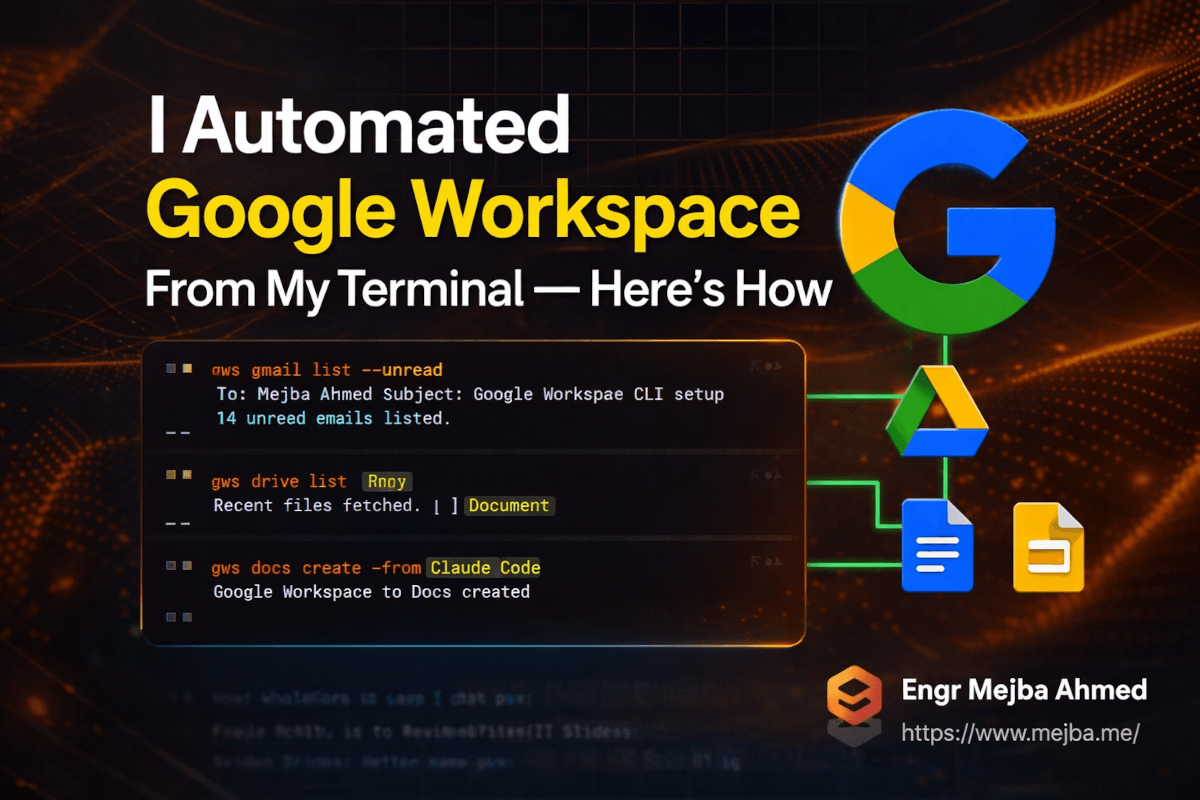
gws drive list

# Get unread emails
gws gmail list --unread

# Check upcoming calendar events
gws calendar events list
Als je voor elk van deze gestructureerde JSON terugkrijgt, ben je klaar. Als u API-toestemmingsfouten tegenkomt, gaat u terug naar stap 2 en controleert u nogmaals of de relevante API is ingeschakeld in uw Cloud-project.
Het vaardighedensysteem: waar GWS CLI interessant wordt
Zodra de basisconfiguratie werkt, is de vaardighedenbibliotheek waar u daadwerkelijk uw tijd mee zult doorbrengen.Een vaardigheid is een benoemde workflow die uit meerdere stappen bestaat. In plaats van zes afzonderlijke CLI-opdrachten handmatig aan elkaar te koppelen, roept u de vaardigheid aan en wordt de volledige reeks uitgevoerd. Zie het als een macrosysteem voor uw werkruimte.
Enkele voorbeelden van wat vaardigheden kunnen doen:
E-mailtriagevaardigheid: Haalt uw ongelezen e-mails op, beoordeelt ze op bedrijfsprioriteit met behulp van gedefinieerde criteria, markeert e-mails met een lage prioriteit als gelezen en markeert e-mails met een hoge prioriteit voor follow-up. Ik voer dit elke ochtend uit. De output is een gerangschikte lijst die ik in dertig seconden kan scannen in plaats van vijftien minuten te besteden aan het handmatig verwerken van mijn inbox.
Google-document van sjabloonvaardigheid: neemt een sjabloondocument-ID, vult dynamische inhoud in van een JSON-payload of een ander Google-spreadsheet en maakt een nieuw opgemaakt document. Echt handig voor klantrapporten, wekelijkse samenvattingen en elk document dat u meer dan één keer maakt.
** Vaardigheid om gaten in de agenda te vinden: ** Vraagt uw agenda voor de komende week op en identificeert beschikbare tijdvakken binnen de door u gedefinieerde werkuren. Geef hem een vergaderduur op en hij vertelt je precies wanneer je vrij bent.
Blad-naar-rapport-vaardigheid: Leest gegevens uit een Google-spreadsheet (verkoopcijfers, analyses, wat u ook bijhoudt) en genereert een opgemaakt Google Doc-rapport met secties, kopteksten en samenvattende tekst.
De meer dan 100 vooraf gebouwde vaardigheden dekken de meest voorkomende behoeften op het gebied van werkruimteautomatisering. Maar u kunt ook uw eigen definiëren, en dat is waar dingen echt krachtig worden voor de workflows van ontwikkelaars.
Dat gezegd hebbende: er is één mogelijkheid die ik direct wil bespreken, omdat deze mij verraste de eerste keer dat ik deze testte.
Het Slide Deck-probleem (en de oplossing die echt werkt)
Het programmatisch maken van Google Presentaties via welke API dan ook is... onvolmaakt. De GWS CLI-vaardigheden voor het genereren van dia's werken, maar de uitvoer heeft vaak problemen met de spatiëring, inconsistente tekstgrootte en lay-outproblemen die u niet zou accepteren als u dia's handmatig zou maken.
Dit is niet specifiek een fout in GWS CLI; het is een inherente uitdaging bij het programmatisch genereren van dia's. De Slides API geeft je controle over individuele elementen, maar "de visuele output ziet er professioneel uit" vereist veel meer dan alleen correct geplaatste elementen.
Dit is wat echt werkt: GWS CLI integreren met browserautomatisering voor visuele validatie.
De workflow waar ik voor gekozen heb, gaat als volgt:
- GWS CLI genereert het eerste slide-deck via vaardigheid
- Claude Code maakt gebruik van browserautomatiseringstools (Chrome DevTools via Playwright of een headless browser) om de dia in een browser te openen
- De browser maakt schermafbeeldingen van elke dia
- Claude Code analyseert de schermafbeeldingen, identificeert spatiëringsproblemen, inconsistenties in de opmaak en visuele problemen
- Via aanvullende API-aanroepen wordt een correctieplan gegenereerd en uitgevoerd
- Het proces herhaalt zich totdat de objectglaasjes de visuele kwaliteitscontroles doorstaanHet klinkt complex, maar zodra de pijplijn is opgezet, draait deze automatisch. De eerste pas creëert het kaartspel. De visuele audit identificeert problemen. De correctiepas repareert ze. Totale tijd voor een merkdeck met 10 dia's: vijf tot acht minuten, tegenover de dertig minuten die ik handmatig zou nodig hebben.
Het belangrijkste inzicht is dat u niet probeert perfecte resultaten te krijgen uit één enkele API-aanroep. Je bouwt een feedbacklus. Genereer → audit → corrigeer → valideer. Die lus zorgt voor professionele output.
Als u liever heeft dat iemand dit soort pijplijn helemaal opnieuw opbouwt voor uw specifieke workflow, neem ik op maat gemaakte AI-automatiseringsopdrachten aan. Je kunt zien wat ik heb gebouwd op fiverr.com/s/EgxYmWD.
Hoe dit eruit ziet in Claude Code
De echte kracht van GWS CLI komt voort uit de combinatie met Claude Code als orkestrerende agent. Zo ziet dat er in de praktijk eigenlijk uit.
Wanneer Claude Code terminaltoegang heeft en GWS CLI is geïnstalleerd, kan het Workspace-opdrachten gebruiken als native tool-aanroepen. Geen aangepaste functiedefinities. Geen API-integratiecode in uw project. De CLI zorgt voor de authenticatie, de Claude Code-sessie voor de orkestratie en jij beschrijft wat je wilt in natuurlijke taal.
Een praktisch voorbeeld: ik gaf Claude Code een YouTube-videolink – een projectoverzicht van een klant – en vroeg hem een Google Doc-bronnengids te maken. Claude-code:
- Het videotranscript gedownload via een bash-commando
- Voer een GWS Docs-vaardigheid uit om een nieuw document te maken
- Gebruikte de transcriptinhoud om secties, headers en een CTA-blok in te vullen
- De Doc-link in de terminal geretourneerd
Het resulterende document had de juiste opmaak: kopteksten, ingesloten links, gestructureerde secties. Geen onbewerkte prijsverlaging die in een document is geplakt, maar een feitelijk opgemaakt Google-document. Het geheel duurde nog geen drie minuten.
Wat dit kwalitatief anders maakt dan onbewerkte API-aanroepen is niet de snelheid. Het is de mentale overhead. Wanneer Claude Code de orkestratie afhandelt, beschrijft u de intentie ("maak een bronnengids op basis van dit transcript") in plaats van programmeerstappen. De CLI vertaalt uw intentie naar API-bewerkingen. Je blijft op het probleemniveau in plaats van je te verdiepen in implementatiedetails.Het JSON-first-responsformaat is een groot deel van waarom dit werkt. Elke GWS CLI-opdracht retourneert machineleesbare uitvoer. Claude kan het analyseren, erover redeneren en beslissingen nemen. "Deze drie e-mails hebben de hoogste zakelijke prioriteitsscores. Moet ik er antwoorden voor opstellen?" Dat soort agentisch gedrag wordt mogelijk wanneer uw tool u gestructureerde gegevens geeft in plaats van voor mensen leesbaar proza.
De eerlijke beoordeling: waar GWS CLI nu staat
Er zijn een paar dingen waarvan ik wil dat iemand ze weet voordat ze tijd investeren om dit op te zetten.
De authenticatie kan lastig zijn. Ik heb sessies gehad waarbij het uitvoeren van drie opeenvolgende opdrachten een prompt voor opnieuw verifiëren activeerde. Niet constant, maar vaak genoeg dat het de moeite waard is om te weten. De oplossing is meestal om gws o login opnieuw uit te voeren en uw sessie opnieuw te starten. Het is vervelend en niet blokkerend, maar als je automatisering bouwt die onbeheerd draait, test dan de auth-persistentie zorgvuldig voordat je deze implementeert.
Het is niet bedrijfsklaar. Google onderhoudt dit als een ontwikkelaarstool, niet als een productieservice. Er zijn geen SLA's, geen gegarandeerde uptime voor de CLI zelf, en de status van vóór 1.0 betekent dat er tussen versies doorbrekende wijzigingen kunnen optreden. Als uw productieworkflow hiervan afhankelijk is, houd dan uw GWS CLI-versie vast en test upgrades zorgvuldig voordat u deze bijwerkt.
De kwaliteit van het genereren van dia's vereist een feedbacklus. Als u bij de eerste API-aanroep een perfecte dia-uitvoer verwacht, zult u teleurstellen. Maar het behandelen van de generatie als stap één van een proces dat meerdere fasen omvat, levert goede resultaten op. Pas uw verwachtingen dienovereenkomstig aan: dit is een keuze voor het workflowontwerp en geen fundamentele beperking.
De vaardighedenbibliotheek is echt waardevol, maar de documentatie is op sommige plaatsen onvolledig. Sommige vaardigheden zijn grondig gedocumenteerd. Anderen worden beter begrepen door de bron te lezen. Voor alles wat complex is, moet u tijd vrijmaken om de implementatie door te lezen voordat u deze in een productieworkflow implementeert.
Wat ik duidelijk zal zeggen: de kernfunctionaliteit is solide. Bestanden zoeken in Drive, Gmail-triage, agendabewerkingen, het maken van documenten en spreadsheets: ze werken allemaal betrouwbaar. De ruwe randen bevinden zich meestal aan de randen van de functieset, niet in de kernactiviteiten.
En het traject is hier van belang. GWS CLI wordt actief ontwikkeld. Nieuwe API-eindpunten van Google Workspace worden automatisch geïntegreerd. De gemeenschap draagt vaardigheden bij. Het pad naar een gepolijste versie 1.0 ziet er duidelijk uit. De vraag is alleen of de huidige staat goed genoeg is voor uw gebruiksscenario – en voor de meeste door ontwikkelaars aangestuurde automatiseringsworkflows is het antwoord ja.
Wat consistent gebruik feitelijk oplevertIn de twee maanden dat ik GWS CLI heb gebruikt als onderdeel van mijn reguliere workflow, is het patroon dat naar voren kwam duidelijk: Ik besteed aanzienlijk minder tijd aan het wisselen van context aan administratieve werkruimtetaken.
De ochtend-e-mailtriage die vroeger vijftien tot twintig minuten duurde, duurt nu ongeveer twee minuten: het uitvoeren van de prioriteitsscore-vaardigheid en het scannen van de uitvoer. Het genereren van documenten voor klantrapporten, waar voorheen vijfenveertig minuten handmatig opmaken nodig was, duurt nu minder dan tien minuten met de vaardigheidspijplijn. Agendabeheer waarbij heen-en-weer-controle nodig was, is nu één enkele opdracht.
Geen van deze zijn op zichzelf dramatische transformaties. Maar opgeteld over een werkweek is het zinvol. Het samengestelde effect van automatisering is dat u niet alleen tijd bespaart op individuele taken, maar ook de cognitieve kosten van het wisselen van taak verlaagt. Omdat u Gmail niet hoeft te openen om te controleren wat urgent is, en Presentaties niet hoeft te openen om een nieuw kaartspel te maken, blijft uw terminal uw primaire interface. Dat is een echte productiviteitswinst, ook al is dat moeilijk precies te kwantificeren.
Specifiek voor AI-bouwers: als u Claude Code-agents bouwt die op welke manier dan ook met Google Workspace communiceren, zou GWS CLI uw standaard integratieaanpak moeten zijn. Het alternatief – het schrijven en onderhouden van aangepaste API-integratiecode voor elke service – is geen beter gebruik van uw tijd.
Het vaardighedensysteem geeft u ook een patroon voor hoe u kunt nadenken over het automatiseren van een repetitieve Workspace-workflow. Identificeer de volgorde van bewerkingen, vind of bouw de vaardigheid, integreer deze in uw Claude Code-workflow. Dat denken werkt ook samen.
GWS CLI wordt steeds krachtiger
De functie waarin ik het meest geïnteresseerd ben om de ontwikkeling te zien, is het automatische detectiesysteem. Wanneer Google Workspace nieuwe API-eindpunten toevoegt, haalt GWS CLI deze automatisch op. Dat betekent dat de mogelijkheden van de tool groeien zonder dat u een nieuwe release of handmatig integratiewerk nodig heeft.
Dat is geen kleinigheid. Het betekent dat GWS CLI een groter voordeel heeft dan aangepaste API-integratiecode, die veroudert en onderhoud vereist naarmate API's evolueren. Een tool die zijn mogelijkheden zelf bijwerkt tegen een groeiend API-oppervlak is echt anders dan wat we eerder hebben gehad.
Dit is de vraag waar ik steeds op terugkom: als uw AI-agent alles zou kunnen doen wat u momenteel handmatig doet in Google Workspace (de e-mails schrijven, de rapporten genereren, de vergaderingen plannen, de diapresentaties maken) wat zou u dan eigenlijk doen met die teruggewonnen tijd?
Ik beantwoord dat nog steeds voor mezelf. Maar ik weet dat de eerste stap het op orde krijgen van de infrastructuur is. En GWS CLI is op dit moment de beste infrastructuur die ik heb gevonden om Workspace-bewerkingen toegankelijk te maken voor AI-agenten.Probeer het deze week te installeren. Doorloop de handmatige configuratie, zorg dat de authenticatie werkt en besteed dertig minuten aan de vaardighedenbibliotheek. De installatieinvestering bedraagt minder dan twee uur. Wat u terugkrijgt, is een fundamenteel andere relatie met Google Workspace-automatisering.
Veelgestelde vragen
Wat is Google Workspace CLI en wat doet het?
Google Workspace CLI (GWS CLI) is een open source opdrachtregelinterface die via één tool uniforme toegang biedt tot Google Drive, Gmail, Agenda, Documenten, Spreadsheets, Presentaties en beheerdersservices. Het bevat meer dan 100 vooraf gebouwde 'vaardigheden' voor workflowautomatisering en retourneert JSON-gestructureerde antwoorden, waardoor het zeer compatibel is met AI-agents zoals Claude Code.
Hoe installeer ik Google Workspace CLI?
Installeer GWS CLI door de GitHub-repository te klonen vanaf https://github.com/googleworkspace/cli en voltooi vervolgens de automatische installatie (met behulp van G-Cloud CLI) of de handmatige installatie (een Google Cloud-project maken, API's inschakelen en OAuth 2.0-inloggegevens configureren). Authenticatie wordt voltooid via gws o login, wat een browsergebaseerde OAuth-stroom activeert.
Werkt Google Workspace CLI met Claude Code?
Ja – GWS CLI integreert native met Claude Code. Omdat Claude Code terminalopdrachten als tooloproepen kan uitvoeren, kan het GWS CLI-opdrachten rechtstreeks uitvoeren, gestructureerde JSON-antwoorden ontvangen en meerstaps Workspace-workflows orkestreren zonder dat daarvoor aangepaste API-integratiecode nodig is. Voor de volledige implementatieaanpak, zie het gedeelte Claude Code-integratie hierboven.
Wordt Google Workspace CLI officieel ondersteund door Google?
GWS CLI is een open-sourceproject dat wordt onderhouden op GitHub en wordt vanaf begin 2026 beschouwd als een bèta-ontwikkelaarstool. Het wordt niet officieel door Google ondersteund in de traditionele zin van het woord: er zijn geen SLA's of gegarandeerde stabiliteitsverplichtingen. Het is gratis, actief ontwikkeld en functioneel voor gebruik door ontwikkelaars, maar de pre-1.0-status betekent dat er tussen versies doorbrekende wijzigingen kunnen optreden.
Waarom ziet de uitvoer van het genereren van GWS CLI-dia's er onvolmaakt uit?
Het programmatisch genereren van Google Presentaties via welke API dan ook levert inconsistenties in de opmaak op, omdat nauwkeurige visuele lay-outs een positionering per element vereisen, waarbij niet automatisch rekening wordt gehouden met de tekstverloop en spatiëring. De aanbevolen aanpak is een visuele validatielus met meerdere passages: genereer het eerste kaartspel met GWS CLI, gebruik browserautomatisering om van elke dia een screenshot te maken, analyseer de uitvoer op opmaakproblemen en voer een correctiepassage uit. Deze lus produceert op betrouwbare wijze resultaten van professionele kwaliteit.
🤝Laten we samenwerken
Wilt u AI-systemen bouwen, workflows automatiseren of uw technische infrastructuur schalen? Ik help je graag.* 🔗 Fiverr (aangepaste builds en integraties): fiverr.com/s/EgxYmWD
- 🌐 Portfolio: mejba.me
- 🏢 Ramlit Limited (ondernemingsoplossingen): ramlit.com
- 🎨 ColorPark (ontwerp en branding): colorpark.io
- 🛡 xCyberSecurity (beveiligingsdiensten): xcybersecurity.io