C'était un mardi matin, et j'avais quinze e-mails clients non lus, trois Google Docs à mettre à jour, une invitation de calendrier à envoyer, et une présentation de diapositives qui avait besoin d'être mise en forme avant un appel à 10h. Le genre de matinée où on a l'impression de perdre avant même d'avoir commencé.
J'ai ouvert mon terminal — pas Gmail, pas Drive, pas Slides. Mon terminal.
Vingt minutes plus tard, j'avais trié chaque e-mail par priorité business, mis à jour deux Docs, et j'avais une présentation formatée qui m'attendait dans le navigateur. Je n'avais cliqué sur aucun bouton dans aucune application Google Workspace.
Ce qui a changé, ce n'était pas ma philosophie de travail ni un quelconque hack de productivité. Ce qui a changé, c'était un seul outil que j'avais commencé à tester deux semaines plus tôt : le Google Workspace CLI — ou GWS CLI en abrégé. Et plus je l'utilise, plus je comprends pourquoi la communauté des développeurs continue de le qualifier de "ridiculement puissant."
Voici l'article que j'aurais aimé trouver avant de passer un week-end à comprendre comment tout s'emboîte. Nous allons parcourir la configuration, l'utilisation en conditions réelles, les limitations honnêtes, et les flux de travail spécifiques qui ont véritablement changé ma façon de construire et de gérer mes projets.
Un avertissement avant de commencer : ce CLI est en bêta active. Le flux d'authentification lance occasionnellement des erreurs qui semblent cryptiques. La mise en forme des diapositives n'est pas parfaite au pixel près. Mais la fonctionnalité principale — la capacité de contrôler tout votre Google Workspace depuis une seule ligne de commande unifiée — est déjà prête pour la production dans les cas d'utilisation appropriés. À la fin de cet article, vous saurez exactement lesquels.
Ce Qu'est Réellement Google Workspace CLI (Et Pourquoi C'est Différent)
Avant de plonger dans l'installation, le cadrage est important ici. Parce qu'il y a un risque réel de rejeter GWS CLI comme "juste un autre wrapper autour des APIs Google." Ce n'est pas ce que c'est.
GWS CLI est une interface en ligne de commande gratuite et open-source qui offre un accès unifié à Google Drive, Gmail, Calendar, Docs, Sheets, Slides et au Admin SDK via un seul outil. Un seul binaire, une seule configuration d'authentification, une seule interface — pour tout Google Workspace.
Mais la partie qui le rend véritablement puissant est le système de skills.
Les skills sont des recettes de flux de travail en plusieurs étapes. Des commandes chaînées préconstruites qui automatisent des tâches que vous géreriez autrement à travers de multiples appels API, vérifications d'authentification et transformations de données. GWS CLI est livré avec plus de 100 de ces skills prêts à l'emploi. Des choses comme :
- Lire des données depuis Google Sheets et générer un rapport formaté dans Google Doc
- Trouver des créneaux libres dans le calendrier et planifier des réunions automatiquement
- Étiqueter, trier et archiver des e-mails selon des règles de priorité personnalisées
- Créer des présentations Google Slides avec du contenu injecté depuis des sources externes
- Télécharger des transcriptions de vidéos YouTube et les formater directement dans un Google Doc
Cette dernière est celle qui m'a fait m'arrêter et penser "ok, ça c'est différent." Parce que faire cela avec des appels API bruts — authentification, téléchargement de transcription, création de document, injection de contenu avec un formatage correct — est véritablement complexe. Avec GWS CLI tournant dans Claude Code, c'est un seul flux de travail.
Le CLI est conçu avec le JSON comme priorité, ce qui signifie que chaque réponse retournée est structurée et lisible par les machines. Cela le rend presque comiquement compatible avec les agents IA. Passez une commande à Claude Code, recevez du JSON propre, analysez-le, agissez dessus. La boucle de rétroaction est rapide.
Ce qu'il n'est pas : officiellement supporté par Google dans une quelconque capacité entreprise. GWS CLI vit sur GitHub, maintenu par la communauté open-source, actuellement en développement pré-1.0. Des changements incompatibles arrivent. Les nouveaux endpoints d'API de Google Workspace sont intégrés automatiquement, ce qui est une fonctionnalité, mais cela signifie aussi que l'outil évolue vite. Si vous avez besoin de garanties de stabilité et de SLAs entreprise, ce n'est pas encore là. Si vous êtes un développeur qui veut construire des flux de travail puissants et qui ne craint pas une danse occasionnelle de réauthentification — vous allez adorer.
Le dépôt GitHub est ici : https://github.com/googleworkspace/cli
Pourquoi C'est Important Maintenant Pour les Développeurs IA
Le cas d'utilisation le plus précieux de GWS CLI n'est pas "remplacer vos clics manuels dans Workspace par des commandes terminal." C'est trop limité. La vraie opportunité est : l'utiliser comme tissu connectif à l'intérieur des flux de travail d'agents IA.
Voici le problème qu'il résout. Quand vous construisez des agents IA qui interagissent avec Google Workspace, vous avez deux chemins traditionnels :
Chemin un : écrire du code d'intégration API personnalisé. Construire l'authentification, gérer le rafraîchissement des tokens, administrer les quotas API, écrire des adaptateurs pour chaque service. Ça fonctionne, mais vous passez la majeure partie de votre temps sur de l'infrastructure qui n'est pas ce que vous construisez réellement.
Chemin deux : utiliser les APIs officielles de Google Workspace directement depuis votre agent. Plus flexible, mais plus complexe. Chaque service a des endpoints différents, des scopes d'authentification différents, des formats de réponse différents. Il n'y a pas de modèle mental unifié.
GWS CLI est un troisième chemin — et pour Claude Code spécifiquement, c'est celui qui a le plus de sens actuellement.
La raison est simple. Claude Code utilise des commandes terminal comme appels d'outils. Quand vous donnez à Claude Code l'accès à un shell, il peut exécuter des commandes GWS CLI nativement. Pas d'intégration API personnalisée nécessaire. Pas de code d'authentification à maintenir. Le CLI gère tout cela, et Claude reçoit des réponses JSON propres et structurées sur lesquelles il peut agir immédiatement.
Je construis un assistant exécutif piloté par IA sur cette configuration — il gère le tri des e-mails, la préparation des réunions, la génération de documents et la création de rapports hebdomadaires. GWS CLI est ce qui rend cet assistant véritablement autonome au lieu de simplement faire de la correspondance de motifs.
Mais c'est ici que les choses deviennent encore plus intéressantes : la couche de validation visuelle. J'y reviendrai dans la section d'implémentation.
Avant d'Installer : Ce Dont Vous Avez Réellement Besoin
Faire fonctionner GWS CLI nécessite un peu de préparation. Rien de compliqué, mais il y a trois choses dont vous avez besoin avant que l'installation fonctionne correctement :
1. Un Projet Google Cloud — Le CLI s'authentifie via OAuth 2.0 à travers un projet Google Cloud que vous contrôlez. C'est gratuit à créer et ne nécessite pas de facturation sauf si vous atteignez des seuils d'utilisation d'API très élevés.
2. Des APIs Activées — Selon les services Workspace auxquels vous souhaitez accéder, vous devrez activer les APIs correspondantes dans la Console Google Cloud. Google Drive API, Gmail API, Google Docs API, Calendar API, Slides API, Sheets API — activez celles que vous prévoyez d'utiliser.
3. Des Identifiants Client OAuth 2.0 — Le CLI a besoin d'un client ID et d'un client secret pour s'authentifier. Vous les téléchargerez sous forme de fichier JSON pendant la configuration.
Deux chemins d'installation existent : automatique (en utilisant le G-Cloud CLI) et manuel. J'ai choisi le manuel la première fois parce que je voulais comprendre exactement ce qui se passait sous le capot. Si vous configurez cela pour la première fois, je recommanderais la même approche — cela prend peut-être 15 minutes de plus et signifie que vous ne serez pas en train de déboguer des problèmes de configuration mystérieux par la suite.
Comment Installer et Configurer GWS CLI (Chemin Manuel)
Voici le guide complet. Aucune étape omise, aucun "consultez la documentation pour cette partie."
Étape 1 : Créer un Projet Google Cloud
Rendez-vous sur la Google Cloud Console et créez un nouveau projet. Nommez-le de manière descriptive comme "Claude Code GWS" ou "Workspace CLI Dev." Ce projet hébergera vos identifiants API et la configuration OAuth.
Étape 2 : Activer les APIs Nécessaires
Depuis votre nouveau projet, naviguez vers "APIs & Services" → "Library." Activez chaque API que vous prévoyez d'utiliser :
- Google Drive API
- Gmail API
- Google Docs API
- Google Calendar API
- Google Slides API
- Google Sheets API
N'activez pas tout de manière spéculative — activez ce dont vous avez besoin. Cela maintient vos scopes OAuth propres et réduit la surface de permissions lorsque vous configurez l'écran de consentement.
Étape 3 : Configurer l'Écran de Consentement OAuth
Naviguez vers "APIs & Services" → "OAuth consent screen." Pour un usage personnel ou des outils internes, sélectionnez "Internal" comme type d'utilisateur. Remplissez le nom de l'application, l'e-mail de support utilisateur et les coordonnées du développeur.
Si vous construisez quelque chose pour des utilisateurs externes, sélectionnez "External" — mais sachez que vous devrez passer par le processus de vérification d'application de Google pour supprimer l'avertissement d'application non vérifiée.
Étape 4 : Créer des Identifiants Client OAuth
Naviguez vers "APIs & Services" → "Credentials" → "Create Credentials" → "OAuth client ID."
Sélectionnez Desktop app comme type d'application. Donnez-lui un nom. Après la création, téléchargez le fichier JSON contenant votre client ID et client secret. C'est important — stockez ce fichier dans un endroit sécurisé.
Étape 5 : Cloner le Dépôt et Placer les Identifiants
git clone https://github.com/googleworkspace/cli.git
cd cli
Vérifiez la documentation dans le dépôt cloné pour le chemin exact du répertoire de configuration — c'est généralement quelque chose comme ~/.config/gws/ ou un dossier de configuration local au projet. Placez votre JSON d'identifiants téléchargé à l'emplacement attendu. Le README.md dans le dépôt aura le chemin actuel (c'est l'un de ces points qui a changé entre les versions).
Étape 6 : Installer les Dépendances
# Follow the installation instructions in the repo README
# This typically involves npm install or pip install depending on the implementation
Le README explique cela clairement. Le script de configuration vérifie aussi les prérequis et vous dira si quelque chose manque.
Étape 7 : S'Authentifier
gws o login
Cela ouvre un onglet de navigateur. Sélectionnez votre compte Google, accordez les permissions demandées et confirmez. Vous verrez une confirmation dans le terminal quand l'authentification réussit.
Un détail ici : si l'écran de consentement OAuth affiche un avertissement "application non vérifiée," c'est normal pour des identifiants de développement. Cliquez sur "Avancé" → "Accéder à [nom de l'app] (non sécurisé)" pour continuer. Cet avertissement disparaît une fois votre application vérifiée ou quand vous passez à une audience interne.
Étape 8 : Vérifier la Configuration
Testez que tout fonctionne :
# List recent files in Google Drive
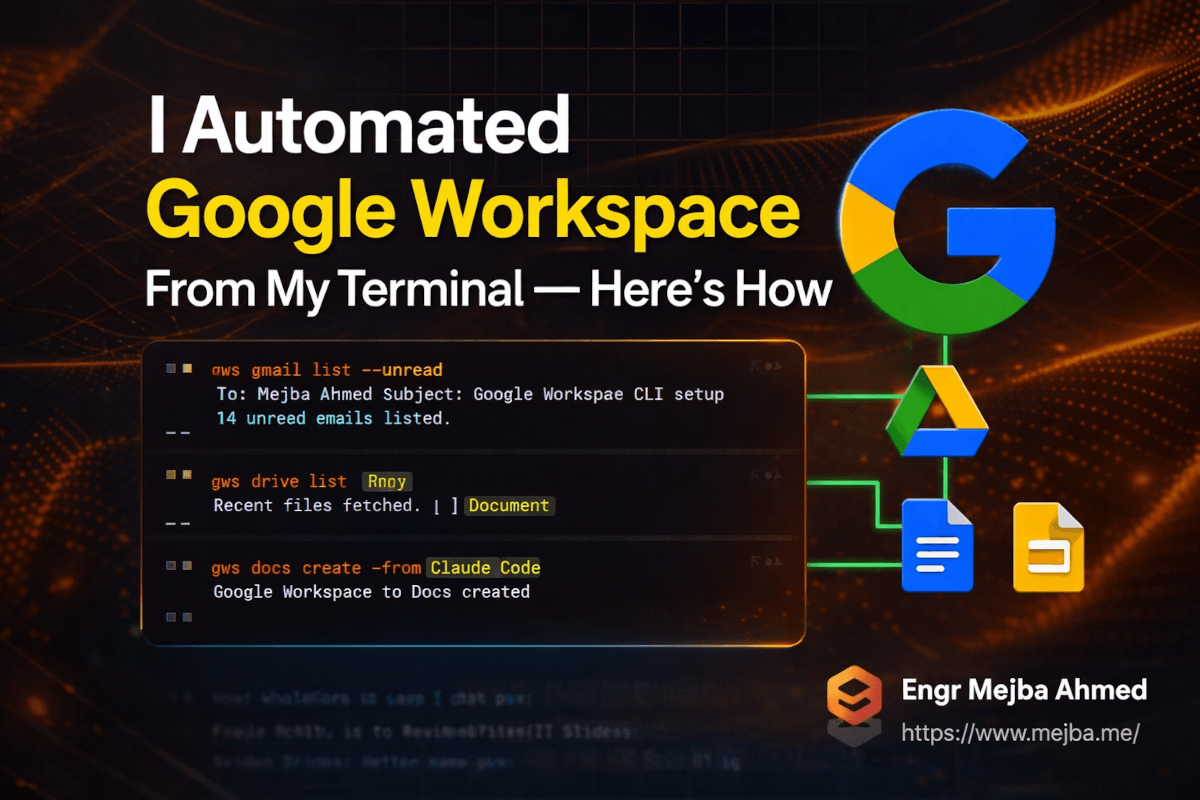
gws drive list

# Get unread emails
gws gmail list --unread

# Check upcoming calendar events
gws calendar events list
Si vous recevez du JSON structuré pour chacun de ceux-ci, vous êtes prêt. Si vous rencontrez des erreurs de permissions API, retournez à l'Étape 2 et vérifiez que l'API correspondante est activée dans votre projet Cloud.
Le Système de Skills : Là Où GWS CLI Devient Intéressant
Une fois la configuration de base fonctionnelle, la bibliothèque de skills est ce avec quoi vous passerez réellement votre temps.
Un skill est un flux de travail nommé en plusieurs étapes. Au lieu d'enchaîner six commandes CLI séparées manuellement, vous invoquez le skill et il exécute la séquence complète. Pensez-y comme un système de macros pour votre Workspace.
Quelques exemples de ce que les skills peuvent faire :
Skill de tri d'e-mails : Récupère vos e-mails non lus, attribue un score à chacun par priorité business selon des critères définis, marque les e-mails de faible priorité comme lus, signale ceux de haute priorité pour suivi. Je l'exécute chaque matin. La sortie est une liste classée que je peux parcourir en trente secondes au lieu de passer quinze minutes à traiter ma boîte de réception manuellement.
Skill de Google Doc à partir d'un modèle : Prend un ID de document modèle, remplit du contenu dynamique à partir d'un payload JSON ou d'une autre Google Sheet, et crée un nouveau Doc formaté. Véritablement utile pour les rapports clients, les résumés hebdomadaires et tout document que vous créez plus d'une fois.
Skill de recherche de créneaux dans le calendrier : Interroge votre calendrier pour la semaine à venir et identifie les plages horaires disponibles dans vos heures de travail définies. Donnez-lui une durée de réunion et il vous dit exactement quand vous êtes libre.
Skill de feuille de calcul vers rapport : Lit les données d'une Google Sheet — chiffres de ventes, analytiques, tout ce que vous suivez — et génère un rapport formaté en Google Doc avec des sections, des en-têtes et du texte résumé.
Les plus de 100 skills préconstruits couvrent les besoins d'automatisation Workspace les plus courants. Mais vous pouvez aussi définir les vôtres, et c'est là que les choses deviennent véritablement puissantes pour les flux de travail développeurs.
Cela dit — il y a une capacité que je veux aborder directement, parce qu'elle m'a surpris la première fois que je l'ai testée.
Le Problème des Présentations (Et la Solution Qui Fonctionne Vraiment)
Créer des Google Slides de manière programmatique via n'importe quelle API est... imparfait. Les skills de GWS CLI pour la génération de Slides fonctionnent, mais la sortie a souvent des problèmes d'espacement, des tailles de texte incohérentes et des problèmes de mise en page que vous n'accepteriez pas si vous créiez des diapositives manuellement.
Ce n'est pas un défaut de GWS CLI spécifiquement — c'est un défi inhérent à la génération programmatique de diapositives. L'API Slides vous donne le contrôle sur les éléments individuels, mais "la sortie visuelle a l'air professionnelle" nécessite bien plus que des éléments correctement positionnés.
Voici ce qui fonctionne réellement : intégrer GWS CLI avec l'automatisation de navigateur pour la validation visuelle.
Le flux de travail sur lequel je me suis arrêté fonctionne ainsi :
- GWS CLI génère la présentation initiale via un skill
- Claude Code utilise des outils d'automatisation de navigateur (Chrome DevTools via Playwright ou un navigateur headless) pour ouvrir la diapositive dans un navigateur
- Le navigateur capture des screenshots de chaque diapositive
- Claude Code analyse les screenshots, identifie les problèmes d'espacement, les incohérences de formatage et les problèmes visuels
- Un plan de correction est généré et exécuté via des appels API supplémentaires
- Le processus se répète jusqu'à ce que les diapositives passent les vérifications de qualité visuelle
Cela semble complexe, mais une fois le pipeline mis en place, il s'exécute automatiquement. La première passe crée la présentation. L'audit visuel identifie les problèmes. La passe de correction les corrige. Temps total pour une présentation de marque de 10 diapositives : cinq à huit minutes, contre les trente minutes que cela me prendrait manuellement.
L'insight clé est que vous n'essayez pas d'obtenir une sortie parfaite d'un seul appel API. Vous construisez une boucle de rétroaction. Générer → auditer → corriger → valider. Cette boucle est ce qui produit des résultats professionnels.
Si vous préférez que quelqu'un construise ce type de pipeline à partir de zéro pour votre flux de travail spécifique, j'accepte des missions d'automatisation IA sur mesure. Vous pouvez voir ce que j'ai construit sur fiverr.com/s/EgxYmWD.
À Quoi Ça Ressemble Dans Claude Code
La vraie puissance de GWS CLI vient de son association avec Claude Code comme agent orchestrateur. Voici à quoi cela ressemble en pratique.
Quand Claude Code a accès au terminal et que GWS CLI est installé, il peut utiliser les commandes Workspace comme des appels d'outils natifs. Pas de définitions de fonctions personnalisées. Pas de code d'intégration API dans votre projet. Le CLI gère l'authentification, la session Claude Code gère l'orchestration, et vous décrivez ce que vous voulez en langage naturel.
Un exemple pratique : j'ai donné à Claude Code un lien de vidéo YouTube — une vue d'ensemble d'un projet client — et je lui ai demandé de créer un guide de ressources en Google Doc. Claude Code :
- A téléchargé la transcription de la vidéo via une commande bash
- A exécuté un skill GWS Docs pour créer un nouveau document
- A utilisé le contenu de la transcription pour remplir des sections, des en-têtes et un bloc CTA
- A renvoyé le lien du Doc dans le terminal
Le document résultant avait une mise en forme correcte — en-têtes, liens intégrés, sections structurées. Pas du markdown brut collé dans un doc, mais un Google Doc véritablement formaté. Le tout a pris moins de trois minutes.
Ce qui rend cela qualitativement différent des appels API directs n'est pas la vitesse. C'est la charge mentale. Quand Claude Code gère l'orchestration, vous décrivez une intention ("crée un guide de ressources à partir de cette transcription") au lieu de programmer des étapes. Le CLI traduit votre intention en opérations API. Vous restez au niveau du problème au lieu de descendre dans les détails d'implémentation.
Le format de réponse JSON-first est une grande partie de la raison pour laquelle cela fonctionne. Chaque commande GWS CLI renvoie une sortie lisible par les machines. Claude peut l'analyser, raisonner dessus et prendre des décisions. "Ces trois e-mails ont les scores de priorité business les plus élevés — dois-je rédiger des réponses pour eux ?" Ce type de comportement agentique devient possible quand votre outil vous donne des données structurées au lieu de prose lisible par l'humain.
L'Évaluation Honnête : Où en Est GWS CLI Actuellement
Il y a quelques choses que j'aimerais que quelqu'un sache avant d'investir du temps à configurer cela.
L'authentification peut être capricieuse. J'ai eu des sessions où l'exécution de trois commandes consécutives a déclenché une invite de réauthentification. Pas constamment, mais assez souvent pour que cela vaille la peine d'être mentionné. La solution de contournement consiste généralement à exécuter gws o login à nouveau et à redémarrer votre session. C'est agaçant, pas bloquant — mais si vous construisez une automatisation qui s'exécute sans surveillance, testez soigneusement la persistance de l'authentification avant de déployer.
Ce n'est pas prêt pour l'entreprise. Google maintient cela comme un outil développeur, pas comme un service de production. Il n'y a pas de SLAs, pas de garanties de disponibilité pour le CLI lui-même, et le statut pré-1.0 signifie que des changements incompatibles peuvent apparaître entre les versions. Si votre flux de travail de production en dépend, fixez votre version de GWS CLI et testez soigneusement les mises à jour avant de les appliquer.
La qualité de génération des diapositives nécessite la boucle de rétroaction. Arriver en espérant une sortie de diapositives parfaite au premier appel API vous décevra. Mais traiter la génération comme la première étape d'un processus en plusieurs passes produit de bons résultats. Ajustez vos attentes en conséquence — c'est un choix de conception de flux de travail, pas une limitation fondamentale.
La bibliothèque de skills est véritablement précieuse, mais la documentation est incomplète par endroits. Certains skills ont une documentation complète. D'autres sont mieux compris en lisant le code source. Pour toute chose complexe, prévoyez du temps pour lire l'implémentation avant de la déployer dans un flux de travail de production.
Ce que je dirai clairement : la fonctionnalité de base est solide. La recherche de fichiers sur Drive, le tri de Gmail, les opérations Calendar, la création de Doc et Sheet — tout cela fonctionne de manière fiable. Les aspérités se trouvent principalement aux marges de l'ensemble des fonctionnalités, pas dans les opérations principales.
Et la trajectoire compte ici. GWS CLI est en développement actif. Les nouveaux endpoints d'API de Google Workspace sont intégrés automatiquement. La communauté contribue des skills. Le chemin vers une version 1.0 aboutie semble clair. La question est simplement de savoir si l'état actuel est suffisant pour votre cas d'utilisation — et pour la plupart des flux de travail d'automatisation pilotés par des développeurs, la réponse est oui.
Ce Que l'Utilisation Régulière Produit Réellement
Au cours des deux mois où j'ai utilisé GWS CLI dans mon flux de travail régulier, le schéma qui s'est dessiné est clair : je passe nettement moins de temps à changer de contexte sur les tâches administratives Workspace.
Le tri matinal des e-mails qui prenait quinze à vingt minutes ne prend plus qu'environ deux minutes — en exécutant le skill de scoring de priorités et en parcourant la sortie. La génération de documents pour les rapports clients qui prenait quarante-cinq minutes de mise en forme manuelle prend maintenant moins de dix minutes avec le pipeline de skills. La gestion du calendrier qui nécessitait des vérifications aller-retour est maintenant une seule commande.
Aucun de ces éléments n'est une transformation dramatique isolément. Mais additionnés sur une semaine de travail, c'est significatif. L'effet composé de l'automatisation est que vous ne gagnez pas seulement du temps sur des tâches individuelles — vous réduisez le coût cognitif du changement de tâches. Ne pas avoir à ouvrir Gmail pour vérifier ce qui est urgent, ne pas avoir à ouvrir Slides pour créer une nouvelle présentation, signifie que votre terminal reste votre interface principale. C'est un gain de productivité réel, même s'il est difficile à quantifier précisément.
Pour les constructeurs d'IA spécifiquement : si vous construisez des agents Claude Code qui interagissent avec Google Workspace de quelque manière que ce soit, GWS CLI devrait être votre approche d'intégration par défaut. L'alternative — écrire et maintenir du code d'intégration API personnalisé pour chaque service — n'est pas une meilleure utilisation de votre temps.
Le système de skills vous donne aussi un modèle pour réfléchir à l'automatisation de tout flux de travail Workspace répétitif. Identifiez la séquence d'opérations, trouvez ou construisez le skill, intégrez-le dans votre flux de travail Claude Code. Cette façon de penser se compose aussi.
GWS CLI Va Continuer à Devenir Plus Puissant
La fonctionnalité que j'ai le plus hâte de voir évoluer est le système d'auto-découverte. Quand Google Workspace ajoute de nouveaux endpoints d'API, GWS CLI les détecte automatiquement. Cela signifie que les capacités de l'outil grandissent sans nécessiter une nouvelle version ou du travail d'intégration manuel de votre côté.
Ce n'est pas rien. Cela signifie que GWS CLI a un avantage composé par rapport au code d'intégration API personnalisé — qui vieillit et nécessite de la maintenance à mesure que les APIs évoluent. Un outil qui auto-met à jour ses capacités face à une surface d'API croissante est véritablement différent de ce que nous avions avant.
Voici la question à laquelle je reviens sans cesse : si votre agent IA pouvait faire tout ce que vous faites actuellement manuellement dans Google Workspace — écrire les e-mails, générer les rapports, planifier les réunions, créer les présentations — que feriez-vous réellement de ce temps récupéré ?
Je suis encore en train de répondre à cette question pour moi-même. Mais je sais que la première étape est d'avoir la bonne infrastructure. Et GWS CLI est, en ce moment, la meilleure infrastructure que j'ai trouvée pour rendre les opérations Workspace accessibles aux agents IA.
Essayez de l'installer cette semaine. Suivez la configuration manuelle, faites fonctionner l'authentification, et passez trente minutes avec la bibliothèque de skills. L'investissement de configuration est de moins de deux heures. Ce que vous obtenez en retour est une relation fondamentalement différente avec l'automatisation de Google Workspace.
Questions Fréquemment Posées
Qu'est-ce que Google Workspace CLI et que fait-il ?
Google Workspace CLI (GWS CLI) est une interface en ligne de commande open-source qui fournit un accès unifié à Google Drive, Gmail, Calendar, Docs, Sheets, Slides et aux services Admin via un seul outil. Il inclut plus de 100 "skills" d'automatisation de flux de travail préconstruits et renvoie des réponses structurées en JSON, ce qui le rend hautement compatible avec les agents IA comme Claude Code.
Comment installer Google Workspace CLI ?
Installez GWS CLI en clonant le dépôt GitHub depuis https://github.com/googleworkspace/cli, puis complétez soit la configuration automatique (en utilisant le G-Cloud CLI) soit la configuration manuelle (création d'un projet Google Cloud, activation des APIs et configuration des identifiants OAuth 2.0). L'authentification se fait via gws o login, qui déclenche un flux OAuth basé sur le navigateur.
Google Workspace CLI fonctionne-t-il avec Claude Code ?
Oui — GWS CLI s'intègre nativement avec Claude Code. Puisque Claude Code peut exécuter des commandes terminal comme appels d'outils, il peut exécuter des commandes GWS CLI directement, recevoir des réponses JSON structurées et orchestrer des flux de travail Workspace en plusieurs étapes sans nécessiter de code d'intégration API personnalisé. Pour l'approche d'implémentation complète, consultez la section d'intégration avec Claude Code ci-dessus.
Google Workspace CLI est-il officiellement supporté par Google ?
GWS CLI est un projet open-source maintenu sur GitHub et est considéré comme un outil bêta pour développeurs début 2026. Il n'est pas officiellement supporté par Google au sens entreprise traditionnel — il n'y a pas de SLAs ni d'engagements de stabilité garantis. Il est gratuit, en développement actif et fonctionnel pour les cas d'utilisation développeurs, mais le statut pré-1.0 signifie que des changements incompatibles peuvent survenir entre les versions.
Pourquoi la sortie de génération de diapositives de GWS CLI semble-t-elle imparfaite ?
La génération programmatique de Google Slides via n'importe quelle API produit des incohérences de formatage parce que les mises en page visuelles précises nécessitent un positionnement élément par élément qui ne prend pas automatiquement en compte le reflow du texte et l'espacement. L'approche recommandée est une boucle de validation visuelle en plusieurs passes : générez la présentation initiale avec GWS CLI, utilisez l'automatisation de navigateur pour capturer chaque diapositive, analysez la sortie pour les problèmes de formatage et exécutez une passe de correction. Cette boucle produit des résultats de qualité professionnelle de manière fiable.
🤝 Let's Work Together
Looking to build AI systems, automate workflows, or scale your tech infrastructure? I'd love to help.
- 🔗 Fiverr (custom builds & integrations): fiverr.com/s/EgxYmWD
- 🌐 Portfolio: mejba.me
- 🏢 Ramlit Limited (enterprise solutions): ramlit.com
- 🎨 ColorPark (design & branding): colorpark.io
- 🛡 xCyberSecurity (security services): xcybersecurity.io