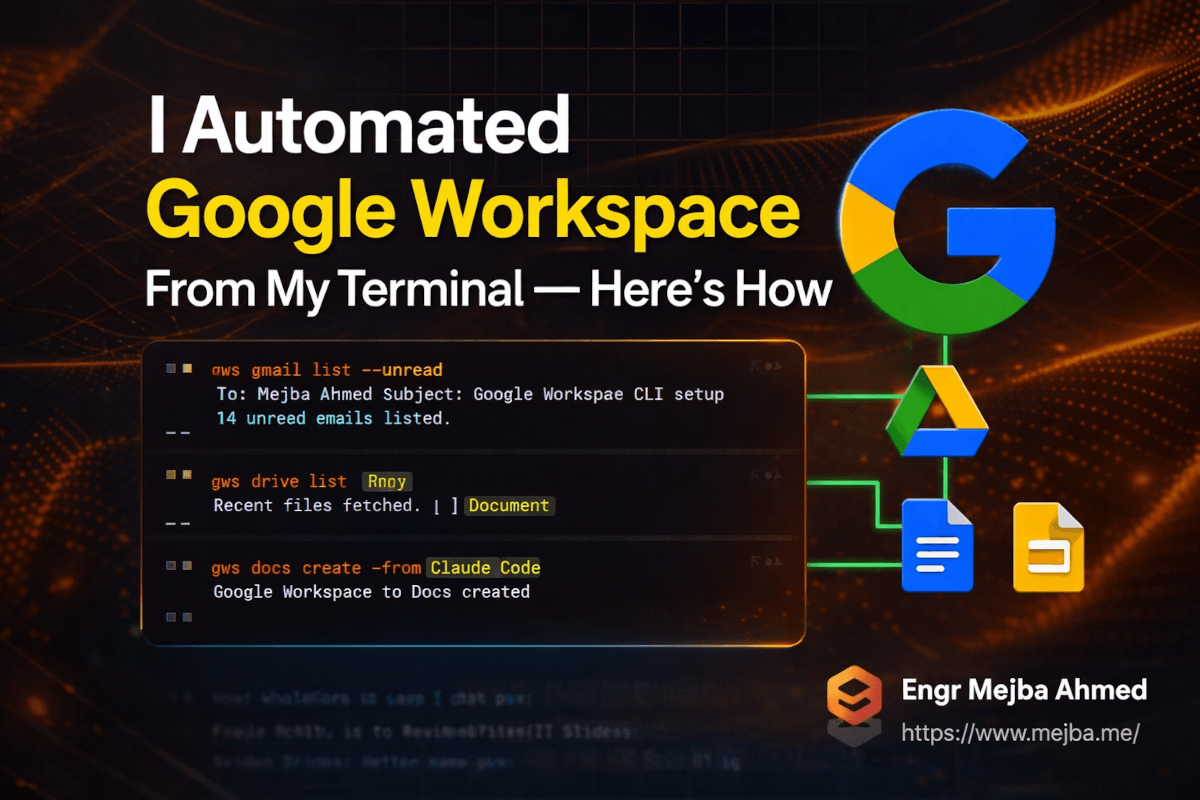
Automaticé Google Workspace Desde Mi Terminal — Así Es Como Lo Hice
Era un martes por la mañana, y tenía quince correos de clientes sin leer, tres Google Docs que actualizar, una invitación de calendario que enviar y una presentación de diapositivas que necesitaba formato antes de una reunión a las 10 AM. El tipo de mañana en la que sientes que ya vas perdiendo antes de haber empezado.
Abrí mi terminal — no Gmail, no Drive, no Slides. Mi terminal.
Veinte minutos después, había clasificado cada correo por prioridad de negocio, actualizado dos Docs, y tenía una presentación formateada esperándome en el navegador. No había hecho clic en un solo botón de ninguna app de Google Workspace.
Lo que cambió no fue mi filosofía de trabajo ni algún truco de productividad. Lo que cambió fue una sola herramienta que había empezado a probar dos semanas antes: el Google Workspace CLI — o GWS CLI para abreviar. Y cuanto más lo uso, más entiendo por qué la comunidad de desarrolladores sigue llamándolo "absurdamente potente."
Este es el artículo que me hubiera gustado que existiera antes de pasar un fin de semana averiguando cómo encaja todo. Vamos a recorrer la configuración, el uso en el mundo real, las limitaciones honestas y los flujos de trabajo específicos que han cambiado genuinamente cómo construyo y gestiono proyectos.
Una advertencia antes de entrar en materia: este CLI está en beta activa. El flujo de autenticación ocasionalmente lanza errores que se sienten crípticos. El formato de las diapositivas no es perfecto al píxel. Pero la funcionalidad principal — la capacidad de controlar todo tu Google Workspace desde una sola línea de comandos unificada — ya está lista para producción en los casos de uso adecuados. Al final de este artículo, sabrás exactamente cuáles son.
Qué Es Realmente Google Workspace CLI (Y Por Qué Es Diferente)
Antes de adentrarnos en la instalación, el contexto importa aquí. Porque existe un riesgo real de descartar GWS CLI como "solo otro wrapper sobre las APIs de Google." Eso no es lo que es.
GWS CLI es una interfaz de línea de comandos gratuita y de código abierto que te da acceso unificado a Google Drive, Gmail, Calendar, Docs, Sheets, Slides y el Admin SDK a través de una sola herramienta. Un solo binario, una sola configuración de autenticación, una sola interfaz — en todo Google Workspace.
Pero la parte que lo hace genuinamente poderoso es el sistema de skills.
Los skills son recetas de flujos de trabajo de múltiples pasos. Comandos encadenados predefinidos que automatizan tareas que de otra manera manejarías a través de múltiples llamadas a APIs, verificaciones de autenticación y transformaciones de datos. GWS CLI viene con más de 100 de estos listos para usar. Cosas como:
- Leer datos de Google Sheets y generar un informe formateado en Google Doc
- Encontrar huecos libres en el calendario y programar reuniones automáticamente
- Etiquetar, clasificar y archivar correos basándose en reglas de prioridad personalizadas
- Crear presentaciones en Google Slides con contenido inyectado desde fuentes externas
- Descargar transcripciones de videos de YouTube y formatearlas directamente en un Google Doc
Esa última fue la que me hizo parar y pensar "vale, esto es diferente." Porque hacer eso con llamadas directas a la API — autenticación, descarga de transcripción, creación de documento, inyección de contenido con formato adecuado — es genuinamente complejo. Con GWS CLI ejecutándose dentro de Claude Code, es un solo flujo de trabajo.
El CLI está diseñado con JSON como prioridad, lo que significa que cada respuesta que devuelve es estructurada y legible por máquinas. Eso lo hace casi cómicamente compatible con agentes de IA. Pasa un comando a Claude Code, recibe JSON limpio, procésalo, actúa sobre él. El ciclo de retroalimentación es rápido.
Lo que no es: oficialmente soportado por Google en ninguna capacidad empresarial. GWS CLI vive en GitHub, mantenido por la comunidad de código abierto, actualmente en desarrollo pre-1.0. Ocurren cambios que rompen compatibilidad. Los nuevos endpoints de API de Google Workspace se integran automáticamente, lo cual es una característica, pero también significa que la herramienta evoluciona rápido. Si necesitas garantías de estabilidad y SLAs empresariales, esto aún no está ahí. Si eres un desarrollador que quiere construir flujos de trabajo potentes y no le importa un baile ocasional de re-autenticación — te va a encantar.
El repositorio de GitHub está aquí: https://github.com/googleworkspace/cli
Por Qué Esto Importa Ahora Mismo para Desarrolladores de IA
El caso de uso más valioso de GWS CLI no es "reemplazar tus clics manuales en Workspace con comandos de terminal." Eso es demasiado limitado. La verdadera oportunidad es: usarlo como el tejido conectivo dentro de flujos de trabajo de agentes de IA.
Este es el problema que resuelve. Cuando construyes agentes de IA que interactúan con Google Workspace, tienes dos caminos tradicionales:
Camino uno: escribir código de integración de API personalizado. Construir autenticación, manejar la renovación de tokens, gestionar cuotas de API, escribir adaptadores para cada servicio. Funciona, pero pasas la mayor parte de tu tiempo en infraestructura que no es lo que realmente estás construyendo.
Camino dos: usar las APIs oficiales de Google Workspace directamente desde tu agente. Más flexible, pero más complejo. Cada servicio tiene diferentes endpoints, diferentes scopes de autenticación, diferentes formatos de respuesta. No hay un modelo mental unificado.
GWS CLI es un tercer camino — y para Claude Code específicamente, es el que tiene más sentido ahora mismo.
La razón es simple. Claude Code usa comandos de terminal como llamadas de herramientas. Cuando le das a Claude Code acceso a una shell, puede ejecutar comandos de GWS CLI de forma nativa. No se necesita integración de API personalizada. No hay código de autenticación que mantener. El CLI maneja todo eso, y Claude recibe respuestas JSON limpias y estructuradas sobre las que puede actuar inmediatamente.
He estado construyendo un asistente ejecutivo impulsado por IA sobre esta configuración — maneja clasificación de correos, preparación de reuniones, generación de documentos y creación de informes semanales. GWS CLI es lo que hace que ese asistente sea genuinamente autónomo en lugar de solo hacer coincidencia de patrones.
Pero aquí es donde las cosas se ponen aún más interesantes: la capa de validación visual. Volveré a eso en la sección de implementación.
Antes de Instalar: Lo Que Realmente Necesitas
Hacer funcionar GWS CLI requiere un poco de trabajo previo. Nada complicado, pero hay tres cosas que necesitas antes de que la instalación funcione correctamente:
1. Un Proyecto de Google Cloud — El CLI se autentica a través de OAuth 2.0 mediante un proyecto de Google Cloud que tú controlas. Es gratuito crearlo y no requiere facturación a menos que alcances umbrales de uso de API muy altos.
2. APIs Habilitadas — Dependiendo de qué servicios de Workspace quieras acceder, necesitarás habilitar las APIs correspondientes en la Consola de Google Cloud. Google Drive API, Gmail API, Google Docs API, Calendar API, Slides API, Sheets API — habilita las que planees usar.
3. Credenciales de Cliente OAuth 2.0 — El CLI necesita un client ID y un client secret para autenticarse. Descargarás estos como un archivo JSON durante la configuración.
Existen dos rutas de instalación: automática (usando el G-Cloud CLI) y manual. Yo fui por la manual la primera vez porque quería entender exactamente qué estaba pasando bajo el capó. Si estás configurando esto por primera vez, recomendaría lo mismo — toma quizás 15 minutos extra y significa que no estarás depurando problemas de configuración misteriosos después.
Cómo Instalar y Configurar GWS CLI (Ruta Manual)
Este es el recorrido completo. Sin pasos omitidos, sin "consulta la documentación para esta parte."
Paso 1: Crear un Proyecto de Google Cloud
Ve a la Google Cloud Console y crea un nuevo proyecto. Nómbralo con algo descriptivo como "Claude Code GWS" o "Workspace CLI Dev." Este proyecto alojará tus credenciales de API y la configuración de OAuth.
Paso 2: Habilitar las APIs Necesarias
Desde tu nuevo proyecto, navega a "APIs & Services" → "Library." Habilita cada API que planees usar:
- Google Drive API
- Gmail API
- Google Docs API
- Google Calendar API
- Google Slides API
- Google Sheets API
No habilites todo especulativamente — habilita lo que necesites. Esto mantiene tus scopes de OAuth limpios y reduce la superficie de permisos cuando configures la pantalla de consentimiento.
Paso 3: Configurar la Pantalla de Consentimiento de OAuth
Navega a "APIs & Services" → "OAuth consent screen." Para uso personal o herramientas internas, selecciona "Internal" como tu tipo de usuario. Completa el nombre de la aplicación, el correo de soporte al usuario y la información de contacto del desarrollador.
Si estás construyendo algo para usuarios externos, selecciona "External" — pero ten en cuenta que necesitarás pasar por el proceso de verificación de aplicaciones de Google para eliminar la advertencia de aplicación no verificada.
Paso 4: Crear Credenciales de Cliente OAuth
Navega a "APIs & Services" → "Credentials" → "Create Credentials" → "OAuth client ID."
Selecciona Desktop app como el tipo de aplicación. Dale un nombre. Después de la creación, descarga el archivo JSON que contiene tu client ID y client secret. Esto es importante — almacena este archivo en un lugar seguro.
Paso 5: Clonar el Repositorio y Colocar las Credenciales
git clone https://github.com/googleworkspace/cli.git
cd cli
Revisa la documentación en el repositorio clonado para la ruta exacta del directorio de configuración — típicamente es algo como ~/.config/gws/ o una carpeta de configuración local del proyecto. Coloca tu JSON de credenciales descargado en la ubicación esperada. El README.md en el repositorio tendrá la ruta actual (este es uno de esos puntos que ha cambiado entre versiones).
Paso 6: Instalar Dependencias
# Follow the installation instructions in the repo README
# This typically involves npm install or pip install depending on the implementation
El README lo explica claramente. El script de configuración también verifica los prerrequisitos y te dirá si falta algo.
Paso 7: Autenticarse
gws o login
Esto abre una pestaña del navegador. Selecciona tu cuenta de Google, otorga los permisos solicitados y confirma. Verás una confirmación en el terminal cuando la autenticación tenga éxito.
Un detalle aquí: si la pantalla de consentimiento de OAuth muestra una advertencia de "aplicación no verificada," eso es esperado para credenciales de desarrollo. Haz clic en "Avanzado" → "Ir a [nombre de la app] (no seguro)" para continuar. Esta advertencia desaparece una vez que tu aplicación esté verificada o cambies a una audiencia interna.
Paso 8: Verificar la Configuración
Prueba que todo funcione:
# List recent files in Google Drive
gws drive list

# Get unread emails
gws gmail list --unread

# Check upcoming calendar events
gws calendar events list
Si recibes JSON estructurado para cada uno de estos, estás listo. Si encuentras errores de permisos de API, vuelve al Paso 2 y verifica que la API relevante esté habilitada en tu proyecto de Cloud.
El Sistema de Skills: Donde GWS CLI Se Pone Interesante
Una vez que tienes la configuración base funcionando, la biblioteca de skills es con lo que realmente pasarás tu tiempo.
Un skill es un flujo de trabajo nombrado de múltiples pasos. En lugar de encadenar seis comandos CLI separados manualmente, invocas el skill y ejecuta la secuencia completa. Piénsalo como un sistema de macros para tu Workspace.
Algunos ejemplos de lo que los skills pueden hacer:
Skill de clasificación de correos: Recupera tus correos no leídos, puntúa cada uno por prioridad de negocio usando criterios definidos, marca los correos de baja prioridad como leídos, señala los de alta prioridad para seguimiento. Lo ejecuto cada mañana. La salida es una lista clasificada que puedo escanear en treinta segundos en lugar de pasar quince minutos procesando mi bandeja de entrada manualmente.
Skill de Google Doc desde plantilla: Toma un ID de documento plantilla, rellena contenido dinámico desde un payload JSON u otra Google Sheet, y crea un nuevo Doc formateado. Genuinamente útil para informes de clientes, resúmenes semanales y cualquier documento que crees más de una vez.
Skill de búsqueda de huecos en el calendario: Consulta tu calendario para la próxima semana e identifica horarios disponibles dentro de tus horas de trabajo definidas. Dale una duración de reunión y te dice exactamente cuándo estás libre.
Skill de hoja de cálculo a informe: Lee datos de una Google Sheet — cifras de ventas, analíticas, lo que sea que rastrees — y genera un informe formateado en Google Doc con secciones, encabezados y texto resumido.
Los más de 100 skills predefinidos cubren las necesidades más comunes de automatización de Workspace. Pero también puedes definir los tuyos propios, que es donde las cosas se vuelven genuinamente poderosas para flujos de trabajo de desarrolladores.
Dicho esto — hay una capacidad que quiero abordar directamente, porque me sorprendió la primera vez que la probé.
El Problema de las Presentaciones (Y la Solución Que Realmente Funciona)
Crear Google Slides programáticamente a través de cualquier API es... imperfecto. Los skills de GWS CLI para generación de Slides funcionan, pero la salida a menudo tiene problemas de espaciado, tamaños de texto inconsistentes y problemas de diseño que no aceptarías si estuvieras creando diapositivas manualmente.
Esto no es un defecto de GWS CLI específicamente — es un desafío inherente a la generación programática de diapositivas. La Slides API te da control sobre elementos individuales, pero "la salida visual se ve profesional" requiere mucho más que elementos correctamente posicionados.
Esto es lo que realmente funciona: integrar GWS CLI con automatización de navegador para validación visual.
El flujo de trabajo al que llegué funciona así:
- GWS CLI genera la presentación inicial mediante un skill
- Claude Code usa herramientas de automatización de navegador (Chrome DevTools vía Playwright o un navegador headless) para abrir la diapositiva en un navegador
- El navegador captura capturas de pantalla de cada diapositiva
- Claude Code analiza las capturas de pantalla, identifica problemas de espaciado, inconsistencias de formato y problemas visuales
- Se genera un plan de corrección y se ejecuta mediante llamadas adicionales a la API
- El proceso se repite hasta que las diapositivas pasan las verificaciones de calidad visual
Suena complejo, pero una vez que el pipeline está configurado, se ejecuta automáticamente. La primera pasada crea la presentación. La auditoría visual identifica problemas. La pasada de corrección los arregla. Tiempo total para una presentación de marca de 10 diapositivas: cinco a ocho minutos, versus los treinta minutos que me tomaría manualmente.
La idea clave es que no estás intentando obtener una salida perfecta de una sola llamada a la API. Estás construyendo un ciclo de retroalimentación. Generar → auditar → corregir → validar. Ese ciclo es lo que produce resultados profesionales.
Si prefieres que alguien construya este tipo de pipeline desde cero para tu flujo de trabajo específico, acepto encargos de automatización de IA personalizados. Puedes ver lo que he construido en fiverr.com/s/EgxYmWD.
Cómo Se Ve Esto Dentro de Claude Code
El verdadero poder de GWS CLI viene de combinarlo con Claude Code como agente orquestador. Así es como se ve en la práctica.
Cuando Claude Code tiene acceso al terminal y GWS CLI está instalado, puede usar comandos de Workspace como llamadas de herramientas nativas. Sin definiciones de funciones personalizadas. Sin código de integración de API en tu proyecto. El CLI maneja la autenticación, la sesión de Claude Code maneja la orquestación, y tú describes lo que quieres en lenguaje natural.
Un ejemplo práctico: le di a Claude Code un enlace de un video de YouTube — un resumen de proyecto de un cliente — y le pedí crear una guía de recursos en Google Doc. Claude Code:
- Descargó la transcripción del video mediante un comando bash
- Ejecutó un skill de GWS Docs para crear un nuevo documento
- Usó el contenido de la transcripción para llenar secciones, encabezados y un bloque de CTA
- Devolvió el enlace del Doc en el terminal
El documento resultante tenía formato adecuado — encabezados, enlaces incrustados, secciones estructuradas. No markdown crudo pegado en un doc, sino un Google Doc realmente formateado. Todo el proceso tomó menos de tres minutos.
Lo que hace esto cualitativamente diferente de llamadas directas a la API no es la velocidad. Es la sobrecarga mental. Cuando Claude Code maneja la orquestación, estás describiendo intención ("crea una guía de recursos a partir de esta transcripción") en lugar de programar pasos. El CLI traduce tu intención en operaciones de API. Te mantienes a nivel del problema en lugar de bajar a detalles de implementación.
El formato de respuesta JSON-first es una gran parte de por qué esto funciona. Cada comando de GWS CLI devuelve salida legible por máquinas. Claude puede analizarla, razonar sobre ella y tomar decisiones. "Estos tres correos tienen las puntuaciones de prioridad de negocio más altas — ¿debería redactar respuestas para ellos?" Ese tipo de comportamiento agéntico se hace posible cuando tu herramienta te da datos estructurados en lugar de prosa legible por humanos.
La Evaluación Honesta: Dónde Está GWS CLI Ahora Mismo
Hay algunas cosas que querría que alguien supiera antes de invertir tiempo en configurar esto.
La autenticación puede ser caprichosa. He tenido sesiones donde ejecutar tres comandos consecutivos activó un prompt de re-autenticación. No constantemente, pero con suficiente frecuencia como para que valga la pena saberlo. La solución temporal suele ser ejecutar gws o login de nuevo y reiniciar tu sesión. Es molesto, no bloqueante — pero si estás construyendo automatización que corre desatendida, prueba la persistencia de la autenticación cuidadosamente antes de desplegar.
No está listo para empresas. Google mantiene esto como una herramienta para desarrolladores, no como un servicio de producción. No hay SLAs, no hay garantías de disponibilidad para el CLI en sí, y el estado pre-1.0 significa que pueden aparecer cambios que rompen compatibilidad entre versiones. Si tu flujo de trabajo de producción depende de esto, mantén tu versión de GWS CLI fija y prueba las actualizaciones cuidadosamente antes de actualizar.
La calidad de generación de diapositivas requiere el ciclo de retroalimentación. Entrar esperando una salida perfecta de diapositivas en la primera llamada a la API te decepcionará. Pero tratar la generación como el paso uno de un proceso de múltiples pasadas produce buenos resultados. Ajusta tus expectativas en consecuencia — esto es una decisión de diseño de flujo de trabajo, no una limitación fundamental.
La biblioteca de skills es genuinamente valiosa, pero la documentación está incompleta en algunos lugares. Algunos skills tienen documentación completa. Otros se entienden mejor leyendo el código fuente. Para cualquier cosa compleja, reserva tiempo para leer la implementación antes de desplegarla en un flujo de trabajo de producción.
Lo que diré claramente: la funcionalidad principal es sólida. Búsqueda de archivos en Drive, clasificación de Gmail, operaciones de Calendar, creación de Doc y Sheet — todo esto funciona de manera confiable. Las asperezas están mayormente en los bordes del conjunto de funcionalidades, no en las operaciones principales.
Y la trayectoria importa aquí. GWS CLI está bajo desarrollo activo. Los nuevos endpoints de API de Google Workspace se integran automáticamente. La comunidad está contribuyendo skills. El camino hacia una versión 1.0 pulida se ve claro. La pregunta es simplemente si el estado actual es suficientemente bueno para tu caso de uso — y para la mayoría de flujos de trabajo de automatización impulsados por desarrolladores, la respuesta es sí.
Lo Que el Uso Consistente Realmente Produce
A lo largo de los dos meses que he estado usando GWS CLI como parte de mi flujo de trabajo regular, el patrón que ha surgido es claro: paso significativamente menos tiempo cambiando de contexto en tareas administrativas de Workspace.
La clasificación de correos matutina que solía tomar quince a veinte minutos ahora toma unos dos minutos — ejecutando el skill de puntuación de prioridades y escaneando la salida. La generación de documentos para informes de clientes que solía ser cuarenta y cinco minutos de formato manual ahora toma menos de diez minutos con el pipeline de skills. La gestión del calendario que requería ir y venir verificando ahora es un solo comando.
Ninguno de estos es una transformación dramática por separado. Pero sumados a lo largo de una semana laboral, es significativo. El efecto compuesto de la automatización es que no solo ahorras tiempo en tareas individuales — reduces el costo cognitivo del cambio de tareas. No tener que abrir Gmail para verificar qué es urgente, no tener que abrir Slides para crear una nueva presentación, significa que tu terminal sigue siendo tu interfaz principal. Esa es una ganancia de productividad real, incluso si es difícil de cuantificar con precisión.
Para constructores de IA específicamente: si estás construyendo agentes de Claude Code que interactúan con Google Workspace de cualquier manera, GWS CLI debería ser tu enfoque de integración predeterminado. La alternativa — escribir y mantener código de integración de API personalizado para cada servicio — no es un mejor uso de tu tiempo.
El sistema de skills también te da un patrón para pensar en automatizar cualquier flujo de trabajo repetitivo de Workspace. Identifica la secuencia de operaciones, encuentra o construye el skill, intégralo en tu flujo de trabajo de Claude Code. Ese pensamiento también se acumula.
GWS CLI Seguirá Haciéndose Más Poderoso
La funcionalidad que más me interesa observar desarrollarse es el sistema de auto-descubrimiento. Cuando Google Workspace agrega nuevos endpoints de API, GWS CLI los recoge automáticamente. Eso significa que las capacidades de la herramienta crecen sin requerir una nueva versión o trabajo de integración manual de tu parte.
Eso no es poca cosa. Significa que GWS CLI tiene una ventaja compuesta sobre el código de integración de API personalizado — que envejece y requiere mantenimiento a medida que las APIs evolucionan. Una herramienta que auto-actualiza sus capacidades contra una superficie de API creciente es genuinamente diferente de lo que teníamos antes.
Esta es la pregunta a la que sigo volviendo: si tu agente de IA pudiera hacer todo lo que actualmente haces manualmente en Google Workspace — escribir los correos, generar los informes, programar las reuniones, crear las presentaciones — ¿qué harías realmente con ese tiempo recuperado?
Todavía estoy respondiendo eso por mí mismo. Pero sé que el primer paso es tener la infraestructura correcta. Y GWS CLI es, ahora mismo, la mejor infraestructura que he encontrado para hacer que las operaciones de Workspace sean accesibles para agentes de IA.
Prueba instalarlo esta semana. Sigue la configuración manual, haz que la autenticación funcione y pasa treinta minutos con la biblioteca de skills. La inversión de configuración es de menos de dos horas. Lo que obtienes a cambio es una relación fundamentalmente diferente con la automatización de Google Workspace.
Preguntas Frecuentes
¿Qué es Google Workspace CLI y qué hace?
Google Workspace CLI (GWS CLI) es una interfaz de línea de comandos de código abierto que proporciona acceso unificado a Google Drive, Gmail, Calendar, Docs, Sheets, Slides y servicios de Admin a través de una sola herramienta. Incluye más de 100 "skills" de automatización de flujos de trabajo predefinidos y devuelve respuestas estructuradas en JSON, lo que lo hace altamente compatible con agentes de IA como Claude Code.
¿Cómo instalo Google Workspace CLI?
Instala GWS CLI clonando el repositorio de GitHub desde https://github.com/googleworkspace/cli, luego completa la configuración automática (usando G-Cloud CLI) o la configuración manual (creando un proyecto de Google Cloud, habilitando APIs y configurando credenciales OAuth 2.0). La autenticación se completa mediante gws o login, que activa un flujo OAuth basado en navegador.
¿Funciona Google Workspace CLI con Claude Code?
Sí — GWS CLI se integra de forma nativa con Claude Code. Dado que Claude Code puede ejecutar comandos de terminal como llamadas de herramientas, puede ejecutar comandos de GWS CLI directamente, recibir respuestas JSON estructuradas y orquestar flujos de trabajo de Workspace de múltiples pasos sin requerir código de integración de API personalizado. Para el enfoque completo de implementación, consulta la sección de integración con Claude Code más arriba.
¿Es Google Workspace CLI oficialmente soportado por Google?
GWS CLI es un proyecto de código abierto mantenido en GitHub y se considera una herramienta beta para desarrolladores a principios de 2026. No está oficialmente soportado por Google en el sentido empresarial tradicional — no hay SLAs ni compromisos de estabilidad garantizados. Es gratuito, está en desarrollo activo y es funcional para casos de uso de desarrolladores, pero el estado pre-1.0 significa que pueden ocurrir cambios que rompen compatibilidad entre versiones.
¿Por qué la salida de generación de diapositivas de GWS CLI se ve imperfecta?
La generación programática de Google Slides a través de cualquier API produce inconsistencias de formato porque los diseños visuales precisos requieren posicionamiento elemento por elemento que no tiene en cuenta automáticamente el reflujo de texto y el espaciado. El enfoque recomendado es un ciclo de validación visual de múltiples pasadas: generar la presentación inicial con GWS CLI, usar automatización de navegador para capturar cada diapositiva, analizar la salida en busca de problemas de formato y ejecutar una pasada de corrección. Este ciclo produce resultados de calidad profesional de manera confiable.
🤝 Let's Work Together
Looking to build AI systems, automate workflows, or scale your tech infrastructure? I'd love to help.
- 🔗 Fiverr (custom builds & integrations): fiverr.com/s/EgxYmWD
- 🌐 Portfolio: mejba.me
- 🏢 Ramlit Limited (enterprise solutions): ramlit.com
- 🎨 ColorPark (design & branding): colorpark.io
- 🛡 xCyberSecurity (security services): xcybersecurity.io