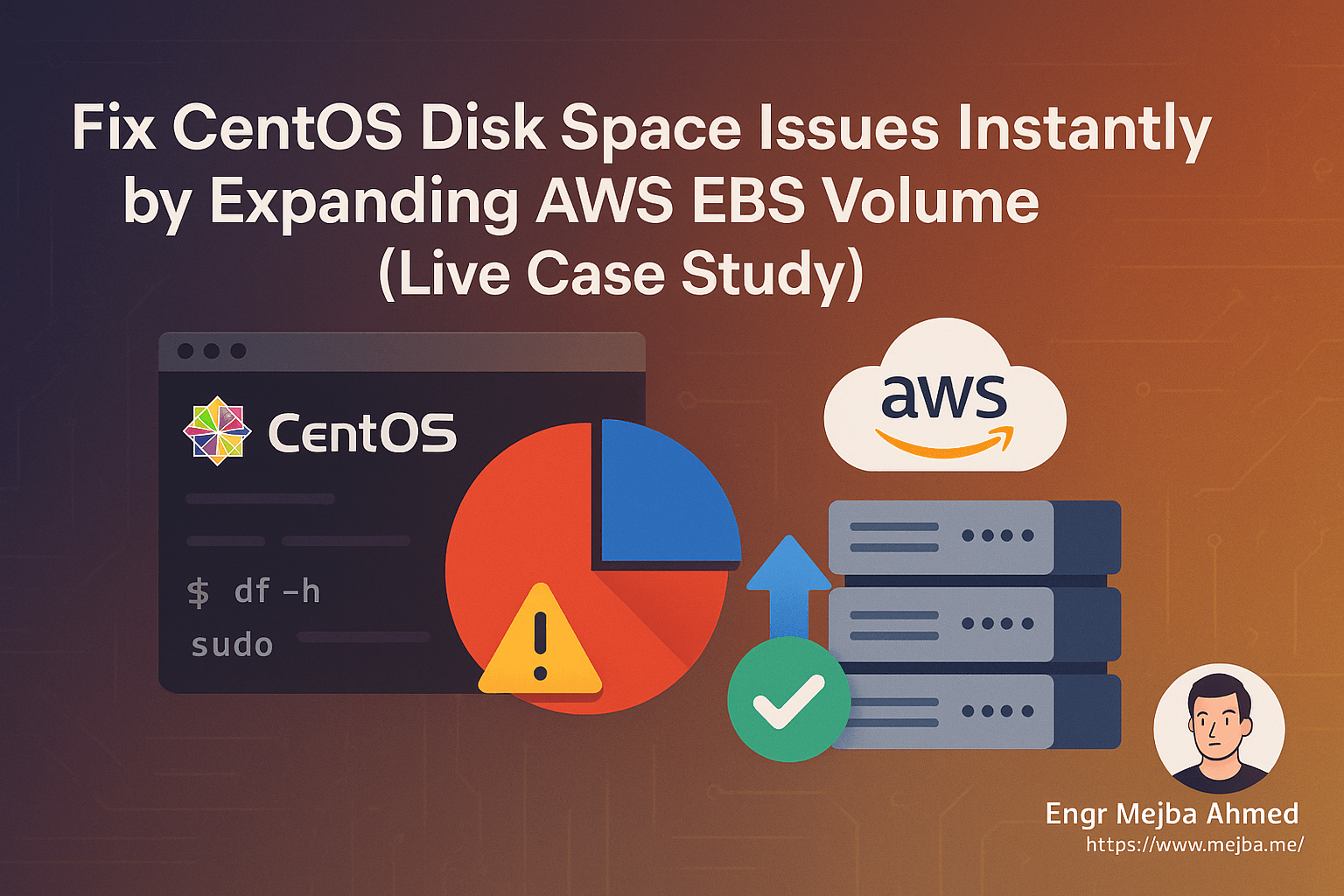
Quedarte sin espacio en disco en un servidor CentOS alojado en AWS puede hacer crashear tus servicios, ralentizar el rendimiento y generar riesgos de seguridad. En esta guía, mostramos cómo solucionamos un problema crítico de disco en un servidor CentOS expandiendo el volumen EBS adjunto — sin ningún tiempo de inactividad.
Ya sea que ejecutes blogs, APIs, newsletters o cualquier servicio basado en Linux, este post es para ti. Vamos a sumergirnos con pasos y comandos reales.
🔐 Paso 1: Conéctate a tu servidor CentOS vía SSH
Primero, necesitas conectarte por SSH a tu servidor CentOS alojado en AWS.
Requisitos:
- Archivo de clave
.pem(descargado al lanzar la instancia) - IP pública o DNS de tu instancia EC2
- Nombre de usuario CentOS predeterminado:
centos
Comando de ejemplo:
ssh -i "your-key.pem" centos@203.0.113.10
Asegúrate de que tu archivo .pem tenga los permisos correctos:
chmod 400 your-key.pem
📊 Paso 2: Verifica el uso actual del disco
Una vez conectado, ejecuta:
df -h
Verás algo como:
Filesystem      Size  Used Avail Use% Mounted on
/dev/nvme0n1p1   50G   48G  1.2G  97% /
Si tu uso está por encima del 85–90%, tu servidor tiene un alto riesgo de crashear.
🔍 Paso 3: Identifica qué está ocupando espacio
Para explorar el uso del disco a nivel superior:
sudo du -sh /* 2>/dev/null | sort -hr | head -n 10
Revisa dentro de /var, que normalmente contiene logs, bases de datos y caché:
sudo du -sh /var/* | sort -hr | head -n 10
Consejo: Si /var/lib/mysql es enorme, ten cuidado — esa es tu base de datos.
📈 Paso 4: Redimensiona el volumen EBS desde la consola de AWS
Ve a tu instancia EC2 en la AWS Management Console:
- Haz clic en Volumes bajo Elastic Block Store
- Encuentra el volumen adjunto a tu instancia (por ejemplo,
vol-0a1b2c3d4e5f6g7h8) - Haz clic en Actions > Modify Volume
- Cambia el tamaño de
50 GiBa70 GiB - Haz clic en Modify y confirma
✅ No se requiere reinicio ni tiempo de inactividad. Espera hasta que el estado del volumen diga "available".
🖥️ Paso 5: Vuelve a conectarte y redimensiona la partición
Ejecuta el siguiente comando para confirmar que tu disco ahora muestra 70G:
lsblk
Salida esperada:
NAME          MAJ:MIN RM  SIZE RO TYPE MOUNTPOINT
nvme0n1       259:0    0   70G  0 disk
└─nvme0n1p1   259:1    0   50G  0 part /
Nota que la partición sigue siendo de 50G. La expandiremos ahora.
Ejecuta:
sudo growpart /dev/nvme0n1 1
Luego redimensiona el sistema de archivos XFS:
sudo xfs_growfs -d /
✅ Paso 6: Verifica el nuevo tamaño
df -h
Ahora deberías ver:
Filesystem      Size  Used Avail Use% Mounted on
/dev/nvme0n1p1   70G   48G   22G  69% /
🎉 Tu servidor CentOS ahora tiene más espacio y mejor rendimiento.
🛡️ Paso 7: Configura monitoreo (opcional pero recomendado)
Para evitar esto en el futuro:
Instala UptimeRobot o similar:
Monitorea espacio en disco vía CLI:
Agrega esto a tu crontab:
*/30 * * * * df -h | mail -s "Disk usage alert" your@email.com
O usa métricas de CloudWatch en AWS para automatización completa.
Reflexiones finales
Expandir tu volumen EBS es la forma más segura y escalable de solucionar problemas de espacio en disco en un servidor CentOS en vivo — sin interrumpir el servicio.
Esta guía funciona para:
- Instancias EC2 Linux (CentOS, Amazon Linux, Ubuntu)
- Servidores LAMP/LEMP
- Plataformas de blog (WordPress, Ghost)
- Apps personalizadas con datos crecientes
Siguiendo estos pasos, resolvimos problemas de caché, reinicios del servidor y tiempo de inactividad que afectaba el SEO — todo en menos de 15 minutos.
¿Te quedaste atascado en algún paso? Deja un comentario o contáctanos. Estamos aquí para ayudar.