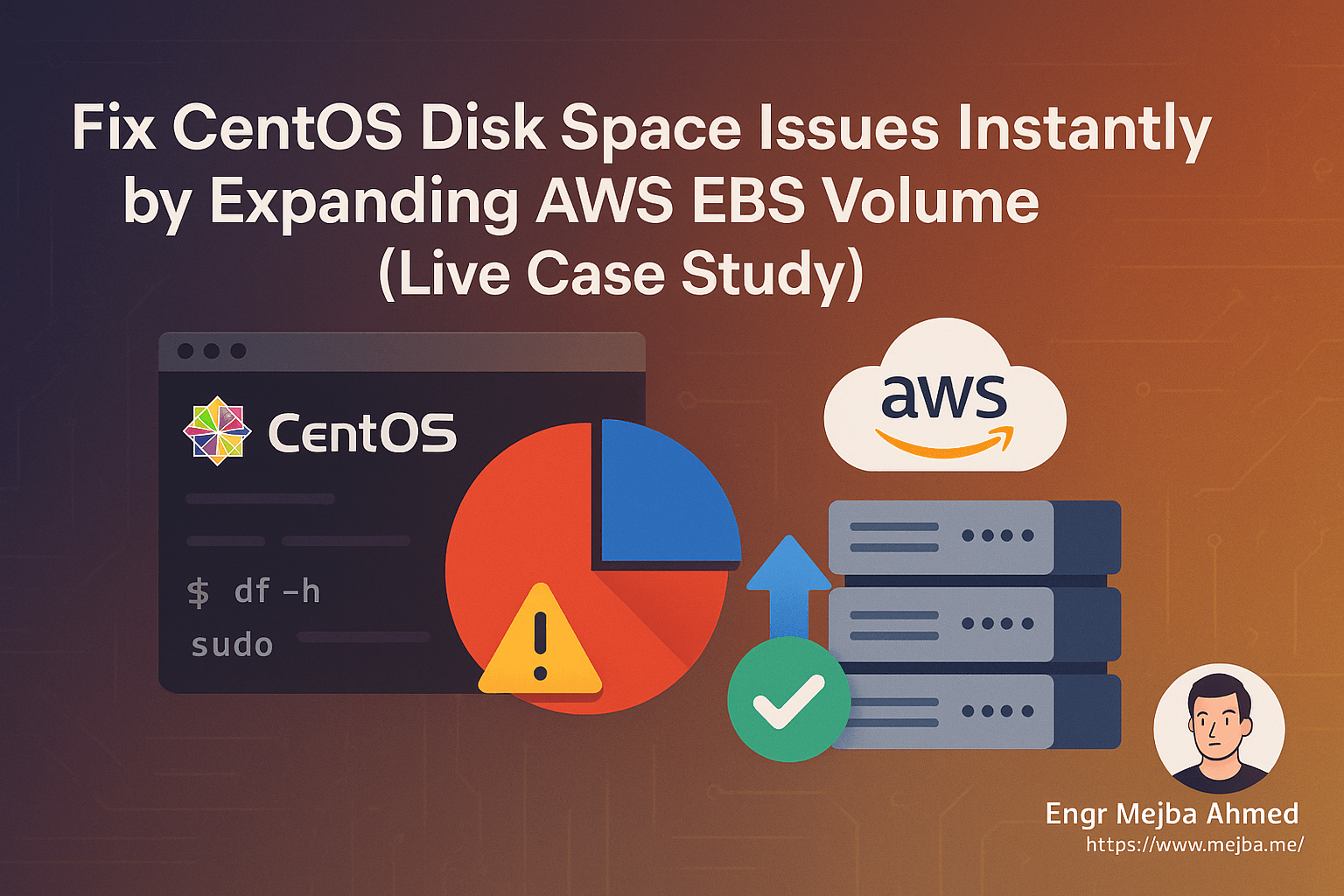
Résolvez instantanément les problèmes d'espace disque CentOS en étendant le volume EBS AWS (étude de cas en direct)
Manquer d'espace disque sur un serveur CentOS hébergé sur AWS peut faire planter vos services, ralentir les performances et créer des risques de sécurité. Dans ce guide, nous montrons comment nous avons résolu un problème critique de disque sur un serveur CentOS en étendant le volume EBS attaché — sans aucun temps d'arrêt.
Que vous exécutiez des blogs, des APIs, des newsletters ou tout autre service sous Linux, cet article est pour vous. Plongeons avec des étapes et des commandes réelles.
🔐 Étape 1 : Connectez-vous à votre serveur CentOS via SSH
D'abord, vous devez vous connecter en SSH à votre serveur CentOS hébergé sur AWS.
Prérequis :
- Fichier de clé
.pem(téléchargé lors du lancement de l'instance) - IP publique ou DNS de votre instance EC2
- Nom d'utilisateur CentOS par défaut :
centos
Commande d'exemple :
ssh -i "your-key.pem" [email protected]
Assurez-vous que votre fichier .pem a les bonnes permissions :
chmod 400 your-key.pem
📊 Étape 2 : Vérifiez l'utilisation actuelle du disque
Une fois connecté, exécutez :
df -h
Vous verrez quelque chose comme :
Filesystem      Size  Used Avail Use% Mounted on
/dev/nvme0n1p1   50G   48G  1.2G  97% /
Si votre utilisation dépasse 85–90%, votre serveur risque fortement de planter.
🔍 Étape 3 : Identifiez ce qui prend de l'espace
Pour explorer l'utilisation du disque au niveau supérieur :
sudo du -sh /* 2>/dev/null | sort -hr | head -n 10
Vérifiez dans /var, qui contient généralement les logs, bases de données et cache :
sudo du -sh /var/* | sort -hr | head -n 10
Astuce : Si /var/lib/mysql est énorme, soyez prudent — c'est votre base de données.
📈 Étape 4 : Redimensionnez le volume EBS depuis la console AWS
Allez sur votre instance EC2 dans la AWS Management Console :
- Cliquez sur Volumes sous Elastic Block Store
- Trouvez le volume attaché à votre instance (par ex.,
vol-0a1b2c3d4e5f6g7h8) - Cliquez sur Actions > Modify Volume
- Changez la taille de
50 GiBà70 GiB - Cliquez sur Modify et confirmez
✅ Aucun redémarrage ni temps d'arrêt requis. Attendez que l'état du volume indique "available".
🖥️ Étape 5 : Reconnectez-vous et redimensionnez la partition
Exécutez la commande suivante pour confirmer que votre disque affiche maintenant 70G :
lsblk
Sortie attendue :
NAME          MAJ:MIN RM  SIZE RO TYPE MOUNTPOINT
nvme0n1       259:0    0   70G  0 disk
└─nvme0n1p1   259:1    0   50G  0 part /
Notez que la partition est toujours à 50G. Nous allons l'étendre maintenant.
Exécutez :
sudo growpart /dev/nvme0n1 1
Puis redimensionnez le système de fichiers XFS :
sudo xfs_growfs -d /
✅ Étape 6 : Vérifiez la nouvelle taille
df -h
Maintenant vous devriez voir :
Filesystem      Size  Used Avail Use% Mounted on
/dev/nvme0n1p1   70G   48G   22G  69% /
🎉 Votre serveur CentOS a maintenant plus d'espace et de meilleures performances.
🛡️ Étape 7 : Configurez la surveillance (optionnel mais recommandé)
Pour éviter cela à l'avenir :
Installez UptimeRobot ou similaire :
Surveillez l'espace disque via CLI :
Ajoutez ceci à votre crontab :
*/30 * * * * df -h | mail -s "Disk usage alert" [email protected]
Ou utilisez les métriques CloudWatch dans AWS pour une automatisation complète.
Réflexions finales
Étendre votre volume EBS est le moyen le plus sûr et le plus évolutif de résoudre les problèmes d'espace disque sur un serveur CentOS en production — sans interrompre le service.
Ce guide fonctionne pour :
- Instances EC2 Linux (CentOS, Amazon Linux, Ubuntu)
- Serveurs LAMP/LEMP
- Plateformes de blog (WordPress, Ghost)
- Applications personnalisées avec des données croissantes
En suivant ces étapes, nous avons résolu des problèmes de cache, des redémarrages serveur et des temps d'arrêt affectant le SEO — le tout en moins de 15 minutes.
Bloqué à une étape ? Laissez un commentaire ou contactez-nous. Nous sommes là pour vous aider.