Na primeira vez em que arrastei a pasta de um cliente para o ícone do novo app desktop do Claude, fiz aquela coisa que todo engenheiro faz quando algo funciona como deveria: fiquei olhando para a tela por uns dez segundos e disse em voz alta "espera, é só isso?", para ninguém, num sábado de manhã.
Eu esperava atrito. Esperava um assistente do tipo "configure seu workspace". Esperava a típica cerimônia de cinco passos que todo app desktop te obriga a percorrer antes de se dignar a fazer trabalho de verdade. Em vez disso, a pasta entrou. O Claude indexou a estrutura. A barra lateral de plano em markdown se preencheu sozinha com um rascunho do que eu vinha trabalhando na noite anterior — extraído do arquivo de notas que estava ali na pasta. Uma segunda sessão se abriu num painel lateral sem que eu pedisse, pronta para outro cliente.
Fechei três janelas de terminal e uma aba do Cursor nos sessenta segundos seguintes.
Parece um momento pequeno. Não é. No último ano, o app desktop do Claude foi o elo fraco do stack da Anthropic — um clone glorificado do ChatGPT que vivia num mundo separado dos padrões agênticos que eu rodava no terminal do Claude Code. Se você queria projetos, contexto de arquivos, fluxos paralelos de trabalho ou qualquer coisa que parecesse uma estação de trabalho de verdade, ia pro CLI. O app desktop era onde você colava um parágrafo e fazia uma pergunta. Dois produtos diferentes, dois modelos mentais diferentes, um logo só.
Esta atualização fecha esse hiato. A atualização do app desktop do Claude como SO agêntico finalmente traz o padrão de filesystem-estruturado-como-contexto — o mesmo padrão que fez o Claude Code parecer um engenheiro sênior em vez de um autocomplete inteligente — para o app que a maioria das pessoas realmente deixa aberto o dia inteiro. E os efeitos de segunda ordem num fluxo multi-cliente são maiores do que o changelog sugere.
Deixa eu te mostrar o que quero dizer.
O Que "SO Agêntico" Realmente Significa Quando Você Para de Usar Como Buzzword
Metade da timeline da AI Twitter usa a expressão "SO agêntico" para dizer "a IA faz coisas", o que é inútil. Eis a definição funcional a que cheguei depois de um ano construindo dentro desse padrão: um SO agêntico é um sistema em que um filesystem estruturado guarda o contexto, os dados, as saídas e as regras do seu projeto, e a IA carrega esse contexto dinamicamente por sessão. O filesystem é o sistema operacional. O modelo é o runtime. As sessões são processos.
Isso não é metáfora. É como o Claude Code funciona há meses no terminal: você dá cd numa pasta, o Claude lê o CLAUDE.md, escaneia a estrutura, pega seu diretório de skills, vê o que está na working tree e começa a executar contra esse contexto. Reseta a sessão e ele recarrega. A pasta é o programa.
O app desktop, até semana passada, não funcionava assim. Funcionava como uma interface de chat. Cada conversa era uma ilha. Existia um recurso de Projects, mas era essencialmente uma pasta de chats salvos com um system prompt — não um contexto de arquivo de verdade. Se você queria que o Claude soubesse a voz da marca do seu cliente, sua estrutura de pastas e os três documentos de referência que definem como você faz revisões de design, você colava tudo no chat. Toda vez. Em toda sessão. Era o padrão de 2023 entregue num invólucro de 2026.
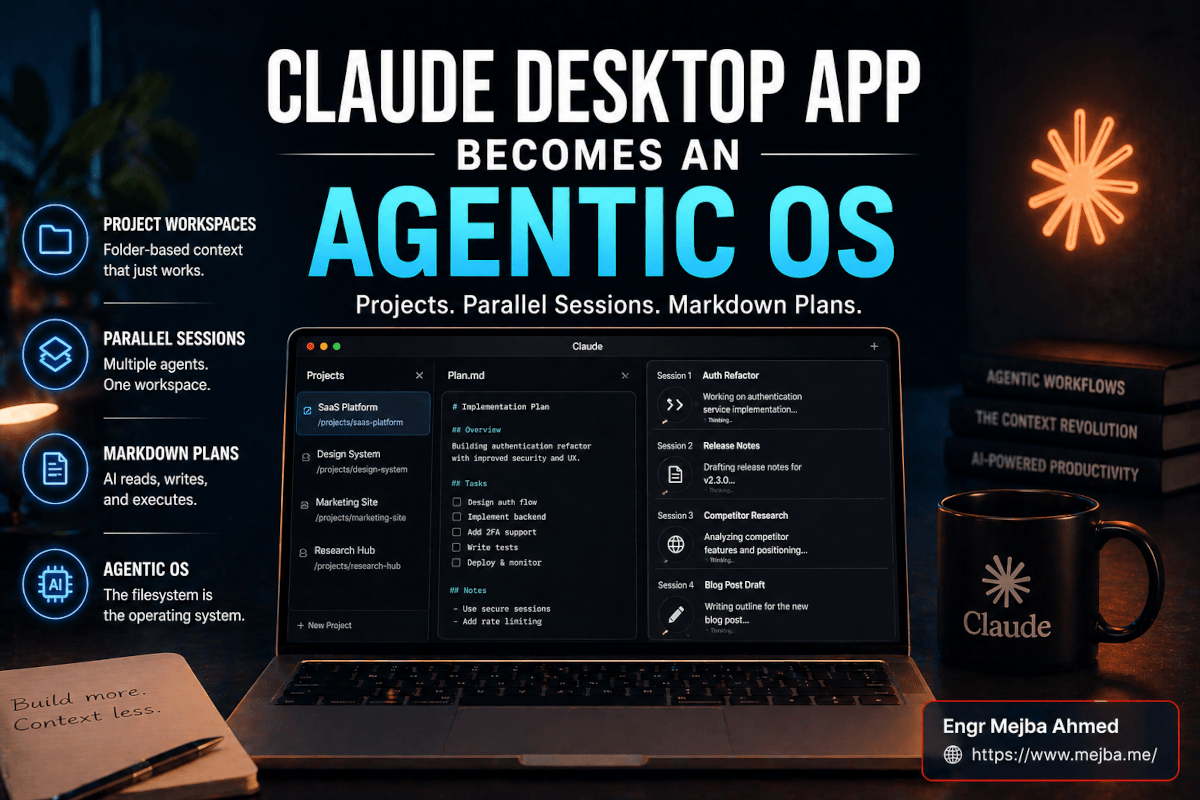
A atualização não adiciona um novo recurso. Ela muda o que o app é. O app desktop agora é um workspace construído em torno de pastas, não de threads. Você aponta para um diretório — uma pasta de cliente, uma raiz de projeto, um workspace de pesquisa — e toda sessão que você abrir dentro desse diretório herda o contexto dos arquivos, as notas em markdown, a estrutura e quaisquer planos que vivam ali. É o padrão de SO agêntico, finalmente nativo no app que a maioria dos usuários está disposta a abrir.
Esse é o título. Agora deixa eu entrar no que isso muda de fato quando o pneu encosta no asfalto.
As Cinco Coisas Que Realmente Importam (Com Provas)
Estou rodando meu trabalho real com clientes nisso há quase uma semana. Três clientes SaaS. Um refresh de identidade de marca. Um produto interno que estou construindo. Não vou passar por cada item de menu — as release notes da Anthropic fazem isso bem, e o post oficial sobre o redesign do desktop do Claude Code cobre os equivalentes do lado dev em detalhe. Vou passar pelos cinco comportamentos que mudaram como eu trabalho de fato.
1. Múltiplas Sessões Paralelas Que Não Colidem
Estou rodando quatro sessões simultaneamente enquanto escrevo isto. Duas num único cliente (uma escrevendo o plano de implementação para um refactor de auth, outra rascunhando release notes voltadas ao cliente para o mesmo projeto). Uma em outro cliente fazendo pesquisa competitiva. Uma neste post que você está lendo agora.
Cada sessão tem seu próprio scrollback, seu próprio contexto, seu próprio progresso. Elas não vazam umas para as outras. Posso alternar entre elas na barra lateral — do mesmo jeito que você alterna entre abas no navegador, exceto que cada aba é um agente ativo fazendo trabalho real em segundo plano. Quando volto à aba, a sessão está exatamente onde a deixei, exceto que às vezes ela está três passos adiante porque o Claude continuou trabalhando enquanto eu estava em outro lugar.
Antes desta atualização, eu rodava sessões paralelas empilhando janelas de terminal. Funcionava, mas era barulhento. Gerenciar janelas numa tela de notebook de 14 polegadas é um imposto que eu pagava toda vez que trocava de contexto. A barra lateral nativa zera esse imposto. Eu não percebia quanto atrito a dança multi-janela estava adicionando até ela parar de existir.
O benefício não óbvio: posso iniciar uma tarefa longa numa sessão, pular para outra, fazer um bloco focado de 20 minutos de trabalho e voltar. A primeira sessão terminou. A segunda que iniciei está em pleno voo. Uma terceira em que ainda nem mexi está esperando. É assim que se sente concorrência para trabalho de conhecimento, e o app desktop entregou isso antes de qualquer plugin de IDE.
2. Workspace Centrado em Projeto Que Vê Seus Arquivos de Verdade
Escolha uma pasta. Não "crie um projeto". Não "configure um workspace". Escolha uma pasta que você já tem no disco — sua pasta de cliente, seu repositório de código, suas notas de pesquisa — e o app a trata como o contexto de trabalho.
Na barra esquerda, você tem a árvore de arquivos. Pastas. Subpastas. Arquivos de saída. Notas em markdown. O que estiver ali. Clique em qualquer arquivo e ele abre no painel principal. Edite um arquivo markdown e as alterações são salvas de volta no disco. Coloque um novo arquivo via Finder e o app o vê em segundos. Não há upload. Não há sync. Não há "import". É seu filesystem, tornado visível dentro do app com o qual você já está conversando.
Por que isso importa: todo fluxo significativo que rodo tem uma pasta por trás. Meu fluxo de brand brief da ColorPark tem uma pasta por cliente — 00-brief.md, 01-mood.md, 02-tokens.md, 03-final-system.md. Meu fluxo de auditoria de segurança tem uma pasta por engagement com subpastas para findings/, evidence/ e report-drafts/. Meu fluxo de conteúdo tem, bem, o que você está lendo agora mesmo, vivendo em content/mejba.me/.
Antes da atualização, fazer o Claude "ver" qualquer um desses exigia colar arquivos no chat ou rodar o Claude Code no terminal ao lado do app desktop, o que derrotava o propósito de ter os dois. Agora abro o app, aponto para a pasta e o Claude lê a estrutura no início da sessão. O que leva direto ao próximo comportamento.
3. Inicialização de Sessão Ciente de Contexto Que Puxa o Que É Relevante
Inicie uma nova sessão dentro de uma pasta e o Claude não pergunta "o que você quer fazer?" Ele pergunta algo mais perto de "no que vamos trabalhar a seguir?" — porque já leu a estrutura do diretório, escaneou as notas em markdown e tem um senso de trabalho do estado do projeto.
Testei isso com uma pasta de cliente que eu não tocava há três semanas. Nova sessão. O Claude abriu com: "Parece que você está trabalhando no refresh de marca do Q2 — a última nota em 01-mood.md era sobre puxar imagens de referência de três sites concorrentes. Quer continuar de lá ou começar em outro lugar?" Isso não é mágica. É só o padrão do SO agêntico fazendo o que sempre fez no terminal — só que agora aparecendo numa UI limpa em vez de numa parede de texto monoespaçado.
A inicialização da sessão puxa:
- A estrutura da pasta (para saber o que tem ali)
- Quaisquer arquivos de plano em markdown (para saber a sequência pretendida)
- Arquivos modificados recentemente (para saber o que está quente)
- Um resumo do conteúdo das subpastas (para não ter que adivinhar o que
findings/significa)
Você pode sobrescrever qualquer parte com um system prompt ou um CLAUDE.md em nível de projeto, mas o padrão é bom o suficiente para que eu não tenha me incomodado com a maioria das pastas. O default sensato é o recurso pouco celebrado aqui. A maioria das ferramentas de "AI workspace" exige que você se configure até chegar a algo útil. Esta é útil de saída.
4. A Barra Lateral de Plano em Markdown Que Substituiu Meu Quadro Branco
Este é o recurso que eu não sabia que precisava e agora não consigo imaginar trabalhar sem.
Há uma barra lateral — colapsável, fixada no lado direito do workspace — que renderiza qualquer arquivo de plano como markdown ao vivo. Cabeçalhos viram seções colapsáveis. Checklists são interativos. Blocos de código renderizam com syntax highlighting. Links internos saltam entre seções. É um visualizador de markdown, mas está conectado à sessão ativa: quando o Claude atualiza o plano durante uma sessão, a barra lateral atualiza no lugar, e quando edito a barra lateral, o arquivo subjacente no disco atualiza instantaneamente.
O que isso colapsa: toda a rotina "plano num lugar, trabalho em outro, copia-cola entre eles". Meu fluxo antigo envolvia um doc do Notion com o plano, um terminal com o Claude Code executando o plano e uma terceira janela para a saída. Três contextos. Três lugares para esquecer qual versão era a atual. Agora o plano é a barra lateral, o trabalho é o painel principal e os dois são o mesmo arquivo.
Venho escrevendo planos em markdown há dois anos — em parte porque texto puro sobrevive a toda ferramenta que já tentei, em parte porque o Claude lê markdown melhor que qualquer outro formato. A barra lateral finalmente trata planos em markdown da forma como merecem ser tratados: como documentos vivos que a IA e eu coeditamos, não como uma entrada estática que colo num chat.
Para o fluxo multi-cliente, esse é o desbloqueio. Cada pasta de cliente tem seu próprio plan.md. Abro o cliente, a barra lateral se preenche. A sessão conhece o plano. Eu conheço o plano. Estamos todos olhando para a mesma coisa. A pergunta "onde a gente parou?" desaparece.
5. Split View, Múltiplas Janelas e Espaço Real de Tela
Arraste uma sessão da barra lateral para o painel principal e ele se divide. Arraste outra e ele se divide em três. Destaque uma sessão para sua própria janela e você pode ter quatro janelas independentes rodando simultaneamente em dois monitores. Redimensione-as como janelas de verdade. Encaixe-as nos cantos. Trate-as como as ferramentas de estação de trabalho que realmente são.
Parece uma coisinha de UI. Não é. É a diferença entre usar o app como ferramenta de chat e usá-lo como estação de trabalho. No meu monitor externo, agora tenho: a sessão do cliente A em tela cheia à esquerda, a sessão do cliente B dividida com sua barra lateral de plano à direita, e uma terceira janela flutuante com meu projeto pessoal na tela do notebook. Três cérebros diferentes. Um app unificado. Imposto zero de troca de contexto.
Uma coisinha que me surpreendeu: as janelas persistem entre reinicializações. Saia do app, reabra, e seu layout volta exatamente. As sessões ainda estão lá. Os planos ainda estão carregados. É o tipo de detalhe que sinaliza que a equipe construiu isso para pessoas que de fato usam software desktop o dia inteiro, não só para vídeos de demo.
Se quiser uma visão mais profunda de como estruturei meu setup de agentes paralelos antes desta atualização tornar isso nativo, meu detalhamento sobre rodar agentes paralelos com Claude Code cobre o padrão de git worktree que resolveu isso no terminal. A versão do app desktop é mais rápida de configurar, mas menos flexível — as duas têm seu lugar.
Onde Ainda Falta (E Por Que o VS Code Não Morreu Ainda)
Eu estaria te fazendo um desserviço se dissesse que esta atualização está pronta. Não está. Há lacunas reais, e algumas delas são do tipo que vai te puxar de volta para suas ferramentas antigas no pior momento possível.
Saídas em PNG das skills renderizam como código, não como imagens. Uso a skill do Excalidraw com frequência para gerar diagramas de arquitetura rápidos. Na versão de terminal do Claude Code, a skill gera um arquivo PNG e qualquer visualizador razoável o renderiza. No app desktop, a saída PNG aparece como um blob base64 no chat — parece uma parede de código embaralhado em vez de uma imagem. Clique no arquivo na árvore de arquivos e ele abre normalmente no visualizador do sistema. Mas o preview inline está quebrado para PNGs. A Anthropic reconheceu que é um problema conhecido e que uma correção está a caminho, mas, por enquanto, se seu fluxo depende de saídas visuais, planeje abri-las no Preview manualmente.
Diretórios ocultos não aparecem na árvore de arquivos. Qualquer coisa com ponto inicial — .env, .claude/, .git/, a pasta skills/ se você a configurou como oculta — é invisível no navegador de arquivos do app desktop. Você não consegue vê-los, abri-los nem editá-los dentro do app. Para mim, essa é a maior lacuna isolada. A maior parte do meu trabalho sério com skills acontece em diretórios .claude/skills/, e editar esses arquivos é parte rotineira do meu dia. O app desktop finge que eles não existem. O VS Code os mostra por padrão.
Arquivos de credencial são, no melhor dos casos, somente leitura. Mesmo que um arquivo oculto não fosse oculto, o app desktop não tem um padrão decente para editar arquivos .env ou qualquer coisa sensível. Não foi pensado como editor de código para arquivos de ops, e tudo bem em princípio — mas significa que qualquer fluxo que envolva "ajustar o env, reiniciar o agente, ver o que acontece" ainda exige que eu alt-tab para o VS Code. Essa é uma costura de fluxo que noto todo dia.
O editor integrado é bom, não ótimo. Para markdown, é excelente. Para a maioria dos arquivos de config e pequenas edições em TypeScript ou Python, é razoável. Para qualquer coisa que precise de recursos de Language Server — autocomplete, type hints, jump-to-definition, find-references — ele nem está tentando competir com uma IDE de verdade. E nem deveria. Mas isso significa que o app desktop é um workspace, não um substituto para seu editor. Você ainda terá VS Code ou Cursor abertos para trabalho de código de verdade.
Então é assim que estou dividindo meu tempo agora: o app desktop do Claude é onde rodo trabalho de cliente, escrevo planos, gerencio sessões e mantenho múltiplos projetos vivos em paralelo. O VS Code é onde edito arquivos ocultos, lido com refactors complexos de código e faço qualquer coisa que precise de suporte LSP adequado. O Claude Code no terminal é onde rodo fluxos longos de agente em script que não precisam de UI alguma. Três ferramentas, três trabalhos, um filesystem por baixo. O padrão do SO agêntico funciona porque as três veem a mesma estrutura de pastas e os mesmos arquivos de plano.
Se você está rodando um fluxo de segurança ou compliance em que a visibilidade de .env e arquivos de config ocultos é inegociável, o upgrade de segurança do desktop do Claude Code cobre os trade-offs com mais profundidade. Públicos diferentes, perfis de risco diferentes.
Como Configurei De Fato (A Versão de 12 Minutos)
A maneira mais rápida de extrair valor disso é parar de ler e começar a configurar. Aqui está a sequência exata que rodei na primeira manhã com a atualização. Levou doze minutos. Substituiu cerca de três dias de drift acumulado de fluxo.
Passo um — escolha suas três principais pastas de projeto. Não todas. As três que você toca de fato todos os dias. Para mim: a pasta de cliente da agência, minha pasta de conteúdo do blog pessoal e o projeto build-in-public que venho enviando à noite. Três, no máximo.
Passo dois — abra o app e arraste a primeira pasta para o workspace. O app vai pedir que você confirme como workspace de projeto. Confirme. A árvore de arquivos se preenche na barra esquerda. Não configure nada ainda. Só olhe. Note o que está ali. Note o que falta.
Passo três — escreva um project.md de um parágrafo na raiz, se ainda não houver um. Três ou quatro frases explicando o que é este projeto, para quem é e em que estado está. Essa é a coisa de maior alavancagem que você pode fazer. A inicialização da sessão lê isso em toda nova sessão e ajusta o contexto perfeitamente. Mantenho o meu abaixo de 200 palavras. Mais que isso é ignorado.
Passo quatro — crie ou abra o plan.md e fixe-o na barra lateral de markdown. Se você tem um plano existente em qualquer formato, cole-o e deixe o Claude limpar a estrutura markdown numa sessão nova. Se não tem, peça ao Claude para rascunhar um com base no que está na pasta. O plano vai estar errado na primeira passada. Tudo bem. Você itera duas vezes e ele fica certo.
Passo cinco — inicie três sessões no mesmo workspace. Uma para "tarefa atual", uma para "pesquisa", uma para "revisão". Não pense demais nos nomes. O ponto é sentir o modelo de sessões paralelas. Rode-as ao mesmo tempo. Mova-se entre elas. Note que nenhuma perde contexto.
Passo seis — repita os passos dois a cinco para as outras duas pastas. No fim você terá três workspaces, três arquivos de plano e algo entre seis e nove sessões ativas. Essa é sua nova linha de base.
Passo sete — feche todas as outras abas e janelas de IA por um dia. Esse é opcional, mas recomendo. No primeiro dia em que me forcei a viver inteiramente dentro do app desktop, aprendi mais sobre seus limites e pontos fortes do que aprenderia numa semana usando-o pela metade.
Se você quer um olhar arquitetural mais profundo sobre como estruturar essas pastas para máxima alavancagem de agente, meu walkthrough do framework de SO agêntico do Claude Code cobre o padrão em detalhe — mesmos princípios, aplicados à versão terminal-first do fluxo.
O Que Isso Significa Para Trabalho Multi-Cliente
Faço mais de uma coisa ao mesmo tempo. A maioria das pessoas lendo isso também. O teste honesto de qualquer ferramenta de "workspace" não é como ela lida com um projeto — é como lida com cinco.
Antes desta atualização, meu fluxo multi-cliente tinha um formato específico. Cada cliente vivia na sua própria pasta no disco. Cada um tinha uma página do Notion ou um arquivo markdown local com o plano. Cada um tinha sua própria sessão de Claude Code no terminal, às vezes duas. Para alternar entre eles, eu dava cd na nova pasta, reabria a sessão do Claude Code, colava o contexto relevante e começava a trabalhar. A troca custava cerca de três a cinco minutos de atrito — não porque as ferramentas eram lentas, mas porque o re-grounding era lento. Eu tinha que me lembrar onde estava o projeto desse cliente, em que estado estava, qual era o próximo passo.
O app desktop colapsa esse re-grounding para uns seis segundos. Clico no workspace. O plano carrega na barra lateral. A sessão mais recente mostra onde parei. A árvore de arquivos me lembra o que tem ali. Já estou trabalhando antes de terminar o gole de café que comecei enquanto trocava. Multiplicado por quatro ou cinco trocas de cliente por dia, são uns 15 a 20 minutos de atrito que simplesmente desapareceram. Numa semana, é um pedaço real de foco recuperado.
Combine isso com o modelo de sessões paralelas e a matemática fica mais estranha. Posso ter uma tarefa longa rodando no workspace do cliente A enquanto estou escrevendo ativamente no do cliente B. O agente faz a coisa dele em segundo plano. Confiro quando troco de contexto. O padrão "o Claude está ocupado, tenho que esperar" acabou para qualquer trabalho que não exija minha entrada imediata.
Esta é a parte com a qual quero que você fique: o ganho de produtividade não são as sessões paralelas em si. É a eliminação do custo de rodar sessões paralelas. Você sempre pôde rodar múltiplas instâncias do Claude Code. Só pagava por isso em overhead de gerência de janelas de terminal e imposto de troca de contexto. Sessões paralelas nativas não tornam o Claude mais rápido. Elas tornam eu mais rápido, removendo o imposto.
Se você prefere que alguém construa esse tipo de setup agêntico multi-cliente para você em vez de descobrir do zero, faço engajamentos de arquitetura de fluxo via Fiverr — pode ver o que construí em fiverr.com/s/EgxYmWD. Para operadores solo, no entanto, o setup de doze minutos acima vai te levar a maior parte do caminho por conta própria.
O Efeito de Segunda Ordem Surpreendente: Fechei o VS Code Mais do Que Esperava
Eis o resultado que eu não previ.
Comecei a semana assumindo que o app desktop substituiria minha ferramenta de chat, mas deixaria meu editor de código intocado. Na quarta-feira, eu pegava o VS Code talvez um terço das vezes que pegava na semana anterior. Não porque o editor do app desktop seja melhor que o VS Code — não é, e disse isso acima — mas porque a maior parte do que eu fazia no VS Code não era de fato edição de código. Era ler arquivos. Cruzar referências de notas em markdown. Editar docs de config. Revisar diffs. O app desktop lida com tudo isso bem o suficiente para que o atrito de abrir uma IDE separada não valesse a pena para uma edição de markdown de cinco linhas.
O VS Code agora é o que sempre deveria ter sido: minha ferramenta de trabalho de código profundo. Quando preciso refatorar um módulo TypeScript em seis arquivos com type checking adequado, estou nele. Quando preciso escrever uma regex complexa com um linter de verdade, estou nele. Quando preciso debugar algo com breakpoints, obviamente, estou nele. Mas para as dezenas de pequenas edições de arquivo que preenchem um dia de trabalho — ajusta este plano em markdown, atualiza aquela nota de env, ajusta este arquivo de prompt — o app desktop está agora mais à mão e pelo menos tão rápido.
O resumo honesto: o app desktop do Claude não substituiu nenhuma das minhas ferramentas. Ele absorveu as partes fáceis de três delas — chat, visualização de arquivo, edição leve — e me deixou pegar as ferramentas pesadas só quando realmente preciso. Esse é um upgrade mais silencioso do que "X morreu, viva Y", mas é do tipo que de fato compõe.
O Que Estou de Olho a Seguir
Algumas coisas que estou observando à medida que as arestas vão sendo aparadas.
A correção de renderização de PNG está no topo da minha lista. O ecossistema de skills se apoia muito em saídas visuais — Excalidraw, Mermaid, exports do Figma — e um SO agêntico que não consegue renderizar seus próprios artefatos visuais inline está faltando uma camada de polimento. Quando isso for entregue, o app desktop vira o default óbvio para qualquer fluxo visual-pesado.
A visibilidade de arquivos ocultos é a mais difícil. Há uma tensão real entre "este é um workspace limpo para não-desenvolvedores" e "preciso editar .claude/skills/ sem sair do app". Meu palpite é que a Anthropic envia um toggle de power user dentro de um trimestre — mostrar arquivos ocultos, editar arquivos env, o pacote completo. Se não enviarem, a lacuna entre o app desktop e uma IDE de verdade vai continuar mais larga do que precisa.
A pergunta maior, a que ainda não tenho resposta: o app desktop começa a absorver recursos que viviam na experiência Claude no navegador? Projects, artifacts, computer use, todo o padrão Co-work? Minha aposta é que sim, e acho que os próximos seis meses vão mostrar o app desktop virar a superfície canônica para uso sério do Claude, com o app de navegador reduzido a uma ferramenta de pergunta-rápida. O padrão de SO agêntico não cabe muito bem numa aba de navegador. Cabe numa estação de trabalho.
Se você quer um primer sobre como a história mais ampla de automação desktop vinha se desenrolando — Claude Co-work, Dispatch, o stack de agente remoto — cobri a experiência de automação desktop do Claude Co-work em detalhe quando esses recursos chegaram. A atualização do app desktop é o próximo capítulo dessa mesma história.
A Pergunta Que Vale Sentar Com
A coisa à qual fico voltando é esta: na última década, todo app de produtividade vinha competindo pelo mesmo centímetro quadrado de atenção. Notion versus Obsidian versus Roam versus Apple Notes. VS Code versus JetBrains versus Sublime. ChatGPT versus Claude versus Gemini. Gerência de abas. Troca de janelas. O zumbido baixo e constante de "onde foi que coloquei aquela coisa".
O que o padrão de SO agêntico faz, silenciosamente, é tornar o filesystem a fonte de verdade de novo. Suas pastas são seus projetos. Seu markdown é seu plano. Sua IA é seu runtime. A ferramenta que você usa para interagir com os três é intercambiável — terminal hoje, app desktop amanhã, sabe-se lá o quê no ano que vem — porque o substrato por baixo é só arquivos. Arquivos que estão em todo sistema operacional desde 1969. Arquivos que vão sobreviver a toda ferramenta de "workspace" que já paguei.
O app desktop do Claude não adicionou recursos nesta atualização. Ele aderiu a um padrão. E uma vez que você trabalhou dentro do padrão por uma semana, voltar para chat-como-ilha parece voltar a escrever e-mails no Notepad depois de usar o Gmail.
Então eis a pergunta que deixaria com você, a que vem rolando na minha cabeça a semana toda: quando o substrato por baixo do seu trabalho é só arquivos e o runtime de IA pode plugar em qualquer um desses arquivos instantaneamente, o que de fato ainda é diferenciado nos apps que você anda pagando? Minha resposta curta: menos do que eu pensava. Minha resposta longa é o que os próximos seis meses deste blog vão tratar.
Por hoje à noite, vou fechar toda aba que não estou usando, soltar minha próxima pasta de cliente no app desktop e ver até onde consigo empurrá-lo antes de algo quebrar. Se você estava esperando permissão para fazer o mesmo, é esta.
Perguntas Frequentes
O app desktop do Claude é o mesmo que o redesign do desktop do Claude Code?
Não — são relacionados, mas distintos. O redesign do desktop do Claude Code (14 de abril de 2026) mira desenvolvedores com terminal integrado, visualizador de diff e sessões de coding paralelas. A atualização do app desktop do Claude como SO agêntico traz workspaces de projeto baseados em pasta, barras laterais de plano em markdown e sessões paralelas para o app de chat de propósito geral. Mesma família, públicos diferentes. Veja a seção acima para o setup de split view que uso entre os dois.
O novo app desktop substitui o VS Code ou o Cursor?
Para edição leve de arquivo, gerenciamento de plano e orquestração de fluxo multi-cliente, sim — pego o VS Code cerca de um terço das vezes que pegava antes. Para trabalho de código profundo que precisa de recursos LSP, debugging ou edição de arquivos ocultos (.env, .claude/), não. O padrão honesto é usar o app desktop do Claude como seu workspace e sua IDE como sua ferramenta de trabalho profundo de código.
O que está quebrado na atualização atual do app desktop do Claude?
Três lacunas conhecidas: saídas em PNG das skills renderizam como blocos de código em vez de imagens (correção esperada), diretórios ocultos como .claude/ e .env são invisíveis na árvore de arquivos, e o editor integrado não tem recursos de Language Server. Nenhuma é dealbreaker para a maioria dos fluxos, mas planeje em torno delas se seu trabalho depende de saídas visuais ou arquivos de config ocultos.
Como configuro sessões paralelas no app desktop do Claude?
Arraste uma pasta para o app para criar um workspace, depois abra múltiplas sessões dentro desse workspace pela barra lateral. Cada sessão tem contexto independente. Arraste sessões para o painel principal para fazer split view, ou destaque-as em janelas separadas para setups multi-monitor. Os layouts persistem entre reinicializações. Walkthrough completo de doze minutos está na seção acima.
Posso editar planos em markdown dentro do app desktop?
Sim — fixe qualquer arquivo markdown na barra lateral de plano à direita e ele renderiza como markdown vivo e editável. Edições salvam de volta ao disco instantaneamente. Quando o Claude atualiza o plano durante uma sessão, a barra lateral reflete a mudança no lugar. Esse é o único recurso que substituiu meu fluxo Notion-mais-terminal de forma mais limpa.
Vamos Trabalhar Juntos
Quer construir sistemas de IA, automatizar fluxos de trabalho ou escalar sua infraestrutura tech? Adoraria ajudar.
- Fiverr (builds e integrações sob medida): fiverr.com/s/EgxYmWD
- Portfólio: mejba.me
- Ramlit Limited (soluções enterprise): ramlit.com
- ColorPark (design e branding): colorpark.io
- xCyberSecurity (serviços de segurança): xcybersecurity.io