La primera vez que arrastré la carpeta de un cliente sobre el ícono de la nueva app de escritorio de Claude, hice lo mismo que hace cualquier ingeniero cuando algo funciona como debería: me quedé mirando la pantalla unos diez segundos y dije "espera, ¿ya está?" en voz alta, a nadie, un sábado por la mañana.
Esperaba fricción. Esperaba un asistente del estilo "configura tu workspace". Esperaba la típica ceremonia de cinco pasos que toda app de escritorio te obliga a recorrer antes de dignarse a hacer trabajo real. En lugar de eso, la carpeta entró sin más. Claude indexó la estructura. La barra lateral del plan en markdown se llenó sola con un borrador de lo que había estado trabajando la noche anterior — extraído del archivo de notas que estaba en la carpeta. Una segunda sesión se abrió en un panel lateral sin que yo lo pidiera, lista para otro cliente.
Cerré tres ventanas de terminal y una pestaña de Cursor en los siguientes sesenta segundos.
Suena a un momento pequeño. No lo es. Durante el último año, la app de escritorio de Claude ha sido el eslabón débil del stack de Anthropic — un clon glorificado de ChatGPT que vivía en un mundo distinto al de los patrones agénticos que llevaba meses ejecutando en la terminal de Claude Code. Si querías proyectos, contexto de archivos, flujos de trabajo en paralelo o cualquier cosa que se pareciera a una verdadera estación de trabajo, te ibas al CLI. La app de escritorio era donde pegabas un párrafo y hacías una pregunta. Dos productos distintos, dos modelos mentales distintos, un solo logotipo.
Esta actualización cierra esa brecha. La actualización Claude desktop app agentic OS por fin lleva el patrón de filesystem-estructurado-como-contexto — el mismo patrón que hacía sentir a Claude Code como un ingeniero senior y no como un autocompletado inteligente — a la app que la mayoría de la gente realmente tiene abierta todo el día. Y los efectos de segundo orden sobre un flujo multicliente son más grandes de lo que sugiere el changelog.
Déjame mostrarte a qué me refiero.
Qué significa "OS agéntico" cuando dejas de decirlo como una palabra de moda
La mitad del timeline de IA en Twitter usa la frase "OS agéntico" para decir "la IA hace cosas", lo cual no ayuda. Aquí va la definición operativa a la que llegué tras un año construyendo dentro de este patrón: un OS agéntico es un sistema en el que un filesystem estructurado contiene el contexto, los datos, las salidas y las reglas de tu proyecto, y la IA carga ese contexto dinámicamente por sesión. El filesystem es el sistema operativo. El modelo es el runtime. Las sesiones son procesos.
Eso no es metáfora. Es como Claude Code lleva meses funcionando en la terminal: haces cd a una carpeta, Claude lee CLAUDE.md, escanea la estructura, recoge tu directorio de skills, ve qué hay en el árbol de trabajo y empieza a ejecutar contra ese contexto. Reinicia la sesión y se recarga. La carpeta es el programa.
La app de escritorio, hasta la semana pasada, no funcionaba así en absoluto. Funcionaba como una interfaz de chat. Cada conversación era una isla. Había una función Projects, pero era esencialmente una carpeta de chats guardados con un system prompt — no un contexto de archivos real. Si querías que Claude conociera la voz de marca de tu cliente, tu estructura de carpetas y los tres documentos de referencia que definen cómo haces revisiones de diseño, los pegabas en el chat. Cada vez. En cada sesión. Era el patrón de 2023 entregado en un wrapper de 2026.
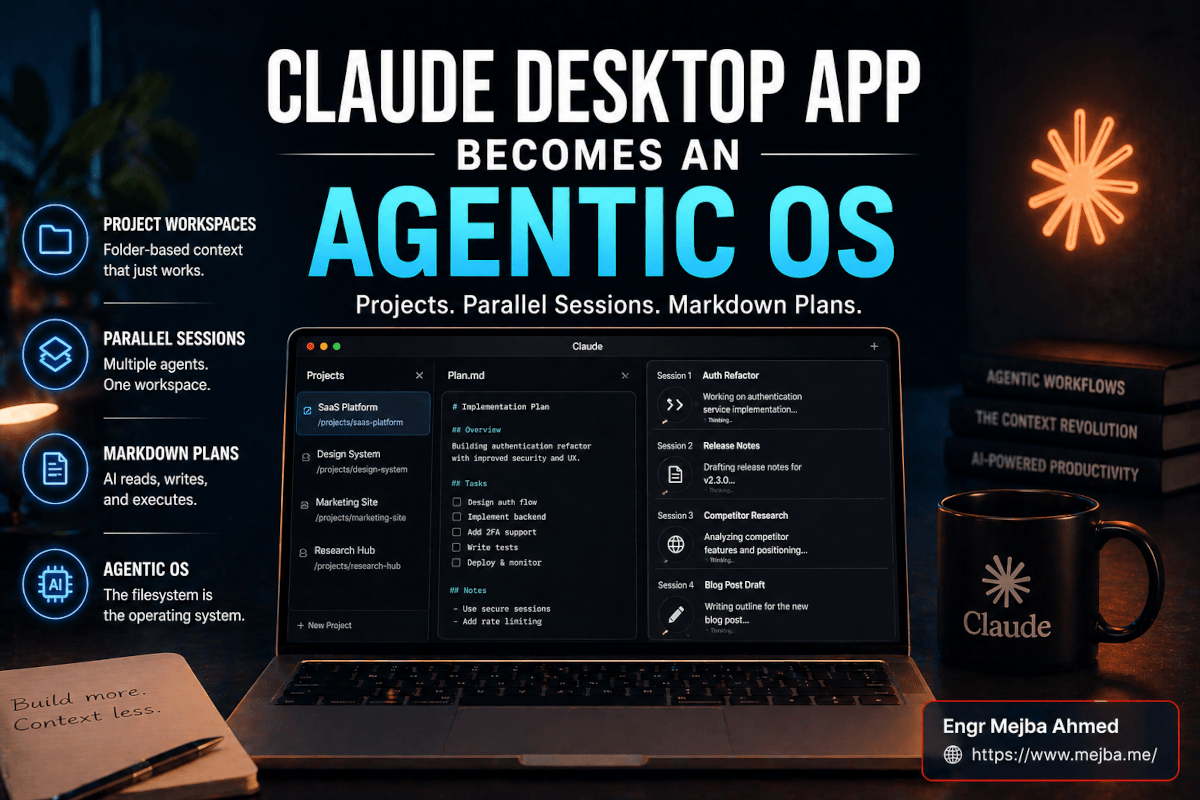
La actualización no añade una función nueva. Cambia lo que la app es. La app de escritorio ahora es un workspace construido alrededor de carpetas, no de hilos. Le apuntas a un directorio — la carpeta de un cliente, la raíz de un proyecto, un workspace de investigación — y cada sesión que abras dentro de ese directorio hereda el contexto de archivos, las notas en markdown, la estructura y cualquier plan que viva ahí. Es el patrón de OS agéntico, por fin nativo en la app que la mayoría de los usuarios está dispuesta a abrir.
Ese es el titular. Ahora vamos a lo que realmente cambia cuando llega la hora de la verdad.
Las cinco cosas que de verdad importan (con pruebas)
He estado corriendo mi trabajo real con clientes dentro de esto durante la mayor parte de una semana. Tres clientes SaaS. Un refresh de identidad de marca. Un producto interno que estoy construyendo. No voy a recorrer cada elemento del menú — las release notes de Anthropic ya lo hacen bien, y el post oficial sobre el rediseño del desktop de Claude Code cubre los equivalentes del lado developer en detalle. Voy a recorrer los cinco comportamientos que cambiaron cómo realmente trabajo.
1. Múltiples sesiones paralelas que no chocan entre sí
Estoy corriendo cuatro sesiones simultáneas mientras escribo esto. Dos para un mismo cliente (una redactando el plan de implementación de un refactor de auth, otra escribiendo las release notes orientadas al cliente para ese mismo proyecto). Una para otro cliente haciendo investigación competitiva. Una para este post de blog que estás leyendo ahora.
Cada sesión tiene su propio scrollback, su propio contexto, su propio progreso. No se mezclan entre sí. Puedo saltar entre ellas en la barra lateral — igual que saltas entre pestañas en un navegador, salvo que cada pestaña es un agente activo haciendo trabajo real en segundo plano. Cuando vuelvo a una pestaña, la sesión está exactamente donde la dejé, salvo que a veces está tres pasos más adelante porque Claude siguió trabajando mientras yo estaba en otra parte.
Antes de esta actualización, corría sesiones paralelas apilando ventanas de terminal. Funcionaba, pero era ruidoso. La gestión de ventanas en una pantalla de portátil de 14 pulgadas es un impuesto que pagaba cada vez que cambiaba de contexto. La barra lateral nativa reduce ese impuesto a cero. No me había dado cuenta de cuánta fricción sumaba el baile multi-ventana hasta que dejó de existir.
El beneficio no obvio: puedo arrancar una tarea de larga duración en una sesión, saltar a otra sesión, hacer un bloque enfocado de 20 minutos y volver. La primera sesión ya terminó. La segunda que arranqué está a medio camino. Una tercera que aún no he tocado está ahí esperando. Esto es lo que se siente la concurrencia para el trabajo intelectual, y la app de escritorio la entregó antes que cualquier plugin de IDE.
2. Workspace centrado en proyectos que ve tus archivos reales
Elige una carpeta. No "crear un proyecto". No "configurar un workspace". Elige una carpeta que ya tienes en disco — la carpeta de tu cliente, tu repo de código, tus notas de investigación — y la app la trata como contexto de trabajo.
En la columna izquierda obtienes el árbol de archivos. Carpetas. Subcarpetas. Archivos de salida. Notas en markdown. Lo que sea que viva ahí. Haz clic en cualquier archivo y se abre en el panel principal. Edita un archivo markdown y los cambios se guardan en disco. Suelta un archivo nuevo vía Finder y la app lo ve a los pocos segundos. No hay upload. No hay sync. No hay "import". Es tu filesystem, hecho visible dentro de la app con la que ya estás chateando.
Por qué importa: cada flujo de trabajo significativo que corro tiene una carpeta detrás. Mi flujo de briefs de marca de ColorPark tiene una carpeta por cliente — 00-brief.md, 01-mood.md, 02-tokens.md, 03-final-system.md. Mi flujo de auditoría de seguridad tiene una carpeta por compromiso con subcarpetas para findings/, evidence/ y report-drafts/. Mi flujo de contenido tiene, bueno, lo que estás leyendo ahora mismo viviendo en content/mejba.me/.
Antes de la actualización, hacer que Claude "viera" cualquiera de esto requería pegar archivos en el chat o ejecutar Claude Code en la terminal junto a la app de escritorio, lo cual derrotaba el propósito de tener ambas. Ahora abro la app, apunto a la carpeta y Claude lee la estructura al iniciar la sesión. Lo que lleva directamente al siguiente comportamiento.
3. Inicio de sesión consciente del contexto que extrae lo relevante
Inicia una sesión nueva dentro de una carpeta y Claude no pregunta "¿qué quieres hacer?". Pregunta algo más cercano a "¿en qué estamos trabajando ahora?" — porque ya leyó la estructura del directorio, escaneó las notas en markdown y tiene una idea funcional del estado del proyecto.
Lo probé con la carpeta de un cliente que no había tocado en tres semanas. Sesión nueva. Claude abrió con: "Parece que estás trabajando en el refresh de marca del Q2 — la última nota en 01-mood.md era sobre extraer imágenes de referencia de tres sitios competidores. ¿Quieres continuar desde ahí o empezar en otro punto?". Eso no es magia. Es el patrón de OS agéntico haciendo lo que siempre ha hecho en la terminal — solo que ahora lo expone en una UI limpia y no en un muro de texto monoespaciado.
El init de sesión extrae:
- La estructura de carpetas (para que sepa qué hay)
- Cualquier archivo de plan en markdown (para que sepa la secuencia prevista)
- Archivos modificados recientemente (para que sepa qué está caliente)
- Un resumen de los contenidos de las subcarpetas (para que no tenga que adivinar qué significa
findings/)
Puedes sobrescribir cualquiera de esto con un system prompt o un CLAUDE.md a nivel de proyecto, pero el default es lo bastante bueno como para no haberme molestado en hacerlo en la mayoría de las carpetas. El default sensato es la función no reconocida aquí. La mayoría de las herramientas "AI workspace" te exigen que te configures el camino hasta algo útil. Esta es útil desde el primer momento.
4. La barra lateral de planes en markdown que reemplazó mi pizarra
Esta es la función que no sabía que necesitaba y de la que ahora no puedo imaginar trabajar sin ella.
Hay una barra lateral — colapsable, anclada al lado derecho del workspace — que renderiza cualquier archivo de plan como markdown en vivo. Los encabezados se vuelven secciones colapsables. Los checklists son interactivos. Los bloques de código se renderizan con syntax highlighting. Los enlaces internos saltan entre secciones. Es un visor de markdown, pero está conectado a la sesión activa: cuando Claude actualiza el plan durante una sesión, la barra lateral se actualiza en el sitio, y cuando edito la barra lateral, el archivo subyacente en disco se actualiza al instante.
Lo que esto colapsa: toda la rutina de "plan en un sitio, trabajo en otro, copiar-pegar entre ambos". Mi viejo flujo implicaba un doc de Notion con el plan, una terminal con Claude Code ejecutando el plan y una tercera ventana para la salida. Tres contextos. Tres sitios donde olvidar qué versión era la actual. Ahora el plan es la barra lateral, el trabajo es el panel principal y son el mismo archivo.
Llevo dos años escribiendo planes en markdown — en parte porque el texto plano sobrevive a cualquier herramienta que he probado, en parte porque Claude lee markdown mejor que cualquier otro formato. La barra lateral por fin trata los planes en markdown como merecen ser tratados: como documentos vivos que la IA y yo coeditamos, no como un input estático que pego en un chat.
Para el flujo multicliente, esto es el desbloqueo. Cada carpeta de cliente tiene su propio plan.md. Abre el cliente, la barra lateral se llena. La sesión conoce el plan. Yo conozco el plan. Todos miramos lo mismo. La pregunta "¿en qué íbamos?" desaparece.
5. Vista dividida, múltiples ventanas y espacio real en pantalla
Arrastra una sesión desde la barra lateral al panel principal y se divide. Arrastra otra y se divide en tres. Saca una sesión a su propia ventana y puedes tener cuatro ventanas independientes corriendo simultáneamente entre dos monitores. Redimensiónalas como ventanas reales. Engánchalas a las esquinas. Trátalas como las herramientas de estación de trabajo que en realidad son.
Esto suena a una pequeñez de UI. No lo es. Es la diferencia entre usar la app como herramienta de chat y usarla como estación de trabajo. En mi monitor externo tengo ahora mismo: la sesión del cliente A a pantalla completa a la izquierda, la sesión del cliente B dividida con su barra lateral de plan a la derecha y una tercera ventana flotante con mi proyecto personal en la pantalla del portátil. Tres cerebros distintos. Una app unificada. Cero impuesto de cambio de contexto.
Una pequeña cosa que me sorprendió: las ventanas persisten entre reinicios. Sale de la app, relánzala y tu layout vuelve idéntico. Las sesiones siguen ahí. Los planes siguen cargados. Es el tipo de detalle que indica que el equipo construyó esto para gente que de verdad usa software de escritorio todo el día, no solo para vídeos demo.
Si quieres ver con más detalle cómo estructuré mi configuración de agentes en paralelo antes de que esta actualización lo hiciera nativo, mi análisis sobre ejecutar agentes en paralelo con Claude Code cubre el patrón de git worktree que resolvió esto en la terminal. La versión de la app de escritorio es más rápida de configurar pero menos flexible — ambas tienen su lugar.
Donde aún se queda corta (y por qué VS Code todavía no está muerto)
Te haría un flaco favor si te dijera que esta actualización está terminada. No lo está. Hay huecos reales, y unos cuantos son del tipo que te van a empujar de vuelta a tus viejas herramientas en el peor momento posible.
Las salidas PNG de las skills se renderizan como código, no como imágenes. Uso la skill de Excalidraw con frecuencia para generar diagramas rápidos de arquitectura. En la versión terminal de Claude Code, la skill produce un archivo PNG y cualquier visor de archivos razonable lo renderiza. En la app de escritorio, la salida PNG se renderiza como un blob base64 en el chat — parece un muro de código ilegible en vez de una imagen. Si haces clic en el archivo en el árbol, se abre bien en el visor del sistema. Pero la previsualización en línea está rota para PNGs. Anthropic ha reconocido que es un issue conocido y que el fix está en camino, pero ahora mismo, si tu flujo depende de salidas visuales, planea abrirlas en Preview manualmente.
Los directorios ocultos no aparecen en el árbol de archivos. Cualquier cosa con un punto inicial — .env, .claude/, .git/, la carpeta skills/ si la has configurado como oculta — es invisible en el explorador de archivos de la app de escritorio. No los puedes ver, no los puedes abrir, no los puedes editar dentro de la app. Para mí, este es el hueco más grande, sin discusión. Mi trabajo serio con skills ocurre en directorios .claude/skills/, y editar esos archivos es parte habitual de mi día. La app de escritorio finge que no existen. VS Code los muestra por defecto.
Los archivos de credenciales son, en el mejor caso, de solo lectura. Aunque un archivo oculto no estuviera oculto, la app de escritorio no tiene un buen patrón para editar archivos .env o cualquier cosa sensible. No está diseñada como editor de código para archivos de ops, y eso está bien en principio — pero implica que cualquier flujo que involucre "ajustar el env, reiniciar el agente, ver qué pasa" todavía me obliga a hacer alt-tab a VS Code. Esa es una costura del flujo que noto cada día.
El editor integrado es bueno, no excelente. Para markdown es excelente. Para la mayoría de archivos de configuración y ediciones pequeñas de TypeScript o Python, está bien. Para cualquier cosa que necesite features de Language Server — autocompletado, type hints, jump-to-definition, find-references — ni siquiera intenta competir con un IDE de verdad. Y no debería. Pero eso significa que la app de escritorio es un workspace, no un reemplazo de tu editor. Seguirás teniendo abierto VS Code o Cursor para el trabajo de código real.
Así que aquí va cómo estoy repartiendo mi tiempo ahora: la app de escritorio de Claude es donde corro el trabajo de clientes, escribo planes, gestiono sesiones y mantengo varios proyectos vivos en paralelo. VS Code es donde edito archivos ocultos, manejo refactors complejos de código y hago cualquier cosa que necesite soporte LSP adecuado. Claude Code en la terminal es donde corro flujos agénticos scripted de larga duración que no necesitan UI para nada. Tres herramientas, tres trabajos, un filesystem por debajo. El patrón de OS agéntico funciona porque las tres ven la misma estructura de carpetas y los mismos archivos de plan.
Si estás corriendo un flujo de seguridad o compliance donde la visibilidad de .env y los archivos de configuración ocultos es no negociable, el Claude Code desktop security upgrade cubre los trade-offs con más profundidad. Audiencias distintas, perfiles de riesgo distintos.
Cómo lo configuré realmente (la versión de 12 minutos)
La forma más rápida de sacarle valor a esto es dejar de leer y empezar a configurar. Aquí va la secuencia exacta que ejecuté en mi primera mañana con la actualización. Tomó doce minutos. Reemplazó unos tres días de deriva acumulada de flujo de trabajo.
Paso uno — elige tus tres carpetas de proyecto principales. No todas. Las tres que de verdad tocas cada día. Para mí: la carpeta de mi cliente de agencia, la carpeta de contenido de mi blog personal y el proyecto build-in-public que llevo enviando por las noches. Tres, ni una más.
Paso dos — abre la app y arrastra la primera carpeta sobre el workspace. La app te pedirá que la confirmes como workspace de proyecto. Confirma. El árbol de archivos se llena en la columna izquierda. No configures nada todavía. Solo míralo. Fíjate en lo que hay. Fíjate en lo que falta.
Paso tres — escribe un project.md de un párrafo en la raíz si no hay uno. Tres o cuatro frases explicando qué es este proyecto, para quién es y en qué estado está. Esto es lo de mayor leverage que puedes hacer. El init de sesión lo lee en cada sesión nueva y fija el contexto perfectamente. Al mío lo mantengo bajo 200 palabras. Cualquier cosa más larga se ignora.
Paso cuatro — crea o abre plan.md y ánclalo a la barra lateral de markdown. Si tienes un plan existente en cualquier formato, pégalo y deja que Claude limpie la estructura markdown en una sesión fresca. Si no, pídele a Claude que esboce uno basado en lo que hay en la carpeta. El plan estará mal en la primera pasada. Está bien. Lo iterarás dos veces y quedará bien.
Paso cinco — arranca tres sesiones en el mismo workspace. Una para "tarea actual", una para "investigación", una para "review". No le des muchas vueltas a los nombres. La idea es sentir el modelo de sesiones paralelas. Córrelas a la vez. Muévete entre ellas. Fíjate en que ninguna pierde contexto.
Paso seis — repite los pasos dos al cinco con las otras dos carpetas. Al final tendrás tres workspaces, tres archivos de plan y entre seis y nueve sesiones activas. Esa es tu nueva línea base.
Paso siete — cierra cualquier otra pestaña o ventana de IA durante un día. Este es opcional, pero lo recomiendo. El primer día que me forcé a vivir enteramente dentro de la app de escritorio, aprendí más sobre sus límites y fortalezas de lo que habría aprendido en una semana usándola a medias.
Si quieres una visión arquitectónica más profunda de cómo estructurar esas carpetas para máximo leverage agéntico, mi recorrido por el Claude Code agentic OS framework cubre el patrón en detalle — mismos principios, aplicados a la versión terminal-first del flujo.
Qué significa esto para el trabajo multicliente
Yo llevo más de una cosa a la vez. La mayoría de quienes leen esto, también. La prueba honesta de cualquier herramienta "workspace" no es cómo maneja un solo proyecto — es cómo maneja cinco.
Antes de esta actualización, mi flujo multicliente tenía una forma específica. Cada cliente vivía en su propia carpeta en disco. Cada uno tenía una página de Notion o un archivo markdown local con el plan. Cada uno tenía su propia sesión de terminal de Claude Code, a veces dos. Para cambiar entre ellos hacía cd a la nueva carpeta, reactivaba la sesión de Claude Code, pegaba el contexto relevante y empezaba a trabajar. El cambio me costaba unos tres a cinco minutos de fricción — no porque las herramientas fueran lentas, sino porque el re-anclaje era lento. Tenía que recordarme dónde estaba el proyecto de este cliente, en qué estado estaba, cuál era el siguiente movimiento.
La app de escritorio reduce ese re-anclaje a unos seis segundos. Clic en el workspace. El plan se carga en la barra lateral. La sesión más reciente muestra dónde lo dejé. El árbol de archivos me recuerda qué hay. Estoy trabajando otra vez antes de terminar el sorbo de café que empecé al cambiar. Multiplicado por cuatro o cinco cambios de cliente al día, eso son alrededor de 15 a 20 minutos de fricción que simplemente desaparecieron. A lo largo de una semana, eso es un buen pedazo de foco recuperado.
Combina eso con el modelo de sesiones paralelas y la matemática se pone más rara. Puedo tener una tarea de larga duración corriendo en el workspace del cliente A mientras escribo activamente en el del cliente B. El agente hace lo suyo en segundo plano. Lo reviso cuando vuelvo a cambiar de contexto. El patrón "Claude está ocupado, tengo que esperar" desaparece para cualquier trabajo que no requiera mi input inmediato.
Esta es la parte con la que quiero que te quedes: la ganancia de productividad no son las sesiones paralelas en sí. Es la eliminación del coste de correr sesiones paralelas. Siempre pudiste correr múltiples instancias de Claude Code. Solo que lo pagabas en overhead de gestión de ventanas de terminal e impuesto de cambio de contexto. Las sesiones paralelas nativas no hacen a Claude más rápido. Me hacen a mí más rápido, eliminando el impuesto.
Si prefieres que alguien te construya este tipo de configuración agéntica multicliente en lugar de descifrarla desde cero, acepto encargos de arquitectura de flujos de trabajo a través de Fiverr — puedes ver lo que he construido en fiverr.com/s/EgxYmWD. Para operadores en solitario, sin embargo, la configuración de doce minutos de arriba te llevará la mayor parte del camino por ti mismo.
El sorprendente efecto de segundo orden: cerré VS Code más de lo esperado
Aquí va el resultado que no había predicho.
Empecé la semana asumiendo que la app de escritorio iba a reemplazar mi herramienta de chat pero dejaría intacto mi editor de código. Para el miércoles, recurría a VS Code quizá un tercio de las veces que lo hacía la semana anterior. No porque el editor de la app de escritorio sea mejor que VS Code — no lo es, y lo dije arriba — sino porque la mayoría de lo que hacía en VS Code no era de hecho editar código. Era leer archivos. Cruzar referencias entre notas en markdown. Editar docs de configuración. Revisar diffs. La app de escritorio maneja todo eso lo bastante bien como para que la fricción de abrir un IDE aparte no valiera la pena para una edición markdown de cinco líneas.
VS Code es ahora lo que debería haber sido desde siempre: mi herramienta para trabajo profundo de código. Cuando necesito refactorizar un módulo de TypeScript a través de seis archivos con type checking adecuado, ahí estoy. Cuando necesito escribir una regex compleja con un linter de verdad, ahí estoy. Cuando necesito depurar algo con breakpoints, obviamente, ahí estoy. Pero para las decenas de pequeñas ediciones de archivos que llenan un día de trabajo — ajustar este plan en markdown, actualizar esa nota de env, retocar este archivo de prompt — la app de escritorio queda más a mano y al menos igual de rápida.
El resumen honesto: la app de escritorio de Claude no reemplazó ninguna de mis herramientas. Absorbió las partes fáciles de tres de ellas — chat, visualización de archivos, edición ligera — y me dejó recurrir a las herramientas pesadas solo cuando de verdad las necesito. Es un upgrade más silencioso que "X está muerto, larga vida a Y", pero del tipo que de verdad compone con el tiempo.
Qué estoy vigilando a continuación
Algunas cosas que estoy vigilando mientras se liman las asperezas.
El fix del renderizado de PNG está al inicio de mi lista. El ecosistema de skills se apoya fuerte en salidas visuales — Excalidraw, Mermaid, exports de Figma — y un OS agéntico que no puede renderizar sus propios artefactos visuales en línea está perdiendo una capa de pulido. En cuanto eso entre, la app de escritorio se vuelve el default obvio para cualquier flujo visual-heavy.
La visibilidad de archivos ocultos es la más difícil. Hay una tensión real entre "este es un workspace limpio para no developers" y "necesito editar .claude/skills/ sin salir de la app". Mi apuesta es que Anthropic envía un toggle de power-user en un trimestre — mostrar archivos ocultos, editar archivos env, todo el paquete. Si no lo hacen, la brecha entre la app de escritorio y un IDE real se mantendrá más amplia de lo necesario.
La pregunta más grande, la que aún no tengo respuesta: ¿empieza la app de escritorio a absorber funciones que han vivido en la experiencia Claude basada en navegador? Projects, artifacts, computer use, el patrón Co-work entero. Mi apuesta es que sí, y creo que los próximos seis meses verán a la app de escritorio convertirse en la superficie canónica para uso serio de Claude, con la app de navegador reducida a una herramienta de preguntas rápidas. El patrón de OS agéntico no encaja realmente en una pestaña de navegador. Encaja en una estación de trabajo.
Si quieres una introducción a cómo se ha desarrollado la historia más amplia de la automatización de escritorio — Claude Co-work, Dispatch, el stack de remote-agent — cubrí la Claude Co-work desktop automation experience en detalle cuando esas funciones aterrizaron por primera vez. La actualización de la app de escritorio es el siguiente capítulo de esa misma historia.
La pregunta con la que vale la pena quedarse
La cosa a la que sigo volviendo es esta: durante la última década, cada app de productividad ha competido por la misma pulgada cuadrada de atención. Notion contra Obsidian contra Roam contra Apple Notes. VS Code contra JetBrains contra Sublime. ChatGPT contra Claude contra Gemini. Gestión de pestañas. Cambio de ventanas. El zumbido bajo y constante de "dónde puse esa cosa".
Lo que el patrón de OS agéntico hace, en silencio, es volver a convertir al filesystem en la fuente de verdad. Tus carpetas son tus proyectos. Tu markdown es tu plan. Tu IA es tu runtime. La herramienta que uses para interactuar con los tres es intercambiable — terminal hoy, app de escritorio mañana, quién sabe qué el año que viene — porque el sustrato de abajo son simplemente archivos. Archivos que han estado en cada sistema operativo desde 1969. Archivos que sobrevivirán a cada herramienta "workspace" por la que jamás haya pagado.
La app de escritorio de Claude no añadió funciones esta actualización. Se sumó a un patrón. Y una vez que has trabajado dentro del patrón durante una semana, volver al chat-como-isla se siente como volver a escribir emails en Notepad después de usar Gmail.
Así que aquí va la pregunta con la que te dejo, la que ha estado dando vueltas en mi cabeza toda la semana: cuando el sustrato de tu trabajo son simplemente archivos y el runtime de IA puede engancharse a cualquiera de esos archivos al instante, ¿qué queda realmente de diferenciado en las apps por las que has estado pagando? Mi respuesta corta: menos de lo que pensaba. Mi respuesta larga es de lo que tratarán los próximos seis meses de este blog.
Por esta noche, voy a cerrar todas las pestañas que no esté usando, soltar mi siguiente carpeta de cliente sobre la app de escritorio y ver hasta dónde puedo empujarla antes de que algo se rompa. Si has estado esperando permiso para hacer lo mismo, este es.
Preguntas frecuentes
¿Es la app de escritorio de Claude lo mismo que el rediseño desktop de Claude Code?
No — son cosas relacionadas pero distintas. El rediseño desktop de Claude Code (14 de abril de 2026) apunta a developers con terminal integrada, visor de diffs y sesiones de coding en paralelo. La actualización Claude desktop app agentic OS lleva workspaces de proyecto basados en carpetas, barras laterales de planes en markdown y sesiones paralelas a la app de chat de propósito general. Misma familia, audiencias distintas. Mira la sección de arriba para la configuración de split-view que uso en ambas.
¿La nueva app de escritorio reemplaza a VS Code o Cursor?
Para edición ligera de archivos, gestión de planes y orquestación de flujos multicliente, sí — recurro a VS Code alrededor de un tercio de las veces que antes. Para trabajo profundo de código que necesita features de LSP, debugging o edición de archivos ocultos (.env, .claude/), no. El patrón honesto es usar la app de escritorio de Claude como tu workspace y tu IDE como tu herramienta de trabajo profundo de código.
¿Qué está roto en la actualización actual de la app de escritorio de Claude?
Tres huecos conocidos: las salidas PNG de las skills se renderizan como bloques de código en lugar de imágenes (fix esperado), los directorios ocultos como .claude/ y .env son invisibles en el árbol de archivos, y el editor integrado carece de features de Language Server. Ninguno son dealbreakers para la mayoría de los flujos, pero planea alrededor de ellos si tu trabajo depende de salidas visuales o archivos de configuración ocultos.
¿Cómo configuro sesiones paralelas en la app de escritorio de Claude?
Arrastra una carpeta sobre la app para crear un workspace, y luego abre múltiples sesiones dentro de ese workspace desde la barra lateral. Cada sesión tiene contexto independiente. Arrastra sesiones al panel principal para split-view, o sácalas a ventanas separadas para configuraciones multimonitor. Los layouts persisten entre reinicios. El recorrido completo de configuración de doce minutos está en la sección de arriba.
¿Puedo editar planes en markdown dentro de la app de escritorio?
Sí — ancla cualquier archivo markdown a la barra lateral de plan del lado derecho y se renderiza como markdown vivo y editable. Las ediciones se guardan en disco al instante. Cuando Claude actualiza el plan durante una sesión, la barra lateral refleja el cambio en el sitio. Esta es la única función que reemplazó mi flujo de Notion-más-terminal de la forma más limpia.
Trabajemos juntos
¿Buscas construir sistemas de IA, automatizar flujos de trabajo o escalar tu infraestructura tech? Me encantaría ayudar.
- Fiverr (builds e integraciones a medida): fiverr.com/s/EgxYmWD
- Portfolio: mejba.me
- Ramlit Limited (soluciones enterprise): ramlit.com
- ColorPark (diseño y branding): colorpark.io
- xCyberSecurity (servicios de seguridad): xcybersecurity.io