Claude Desktop App wird zum agentischen OS
Als ich zum ersten Mal einen Kundenordner auf das Icon der neuen Claude Desktop App gezogen habe, machte ich genau das, was jeder Engineer macht, wenn etwas so funktioniert wie es soll: Ich starrte rund zehn Sekunden auf den Bildschirm und sagte dann „Moment, das war's?" laut zu mir selbst, an einem Samstagmorgen, an niemanden gerichtet.
Ich hatte mit Reibung gerechnet. Mit einem „Workspace einrichten"-Assistenten. Mit dem üblichen fünfstufigen Ritual, das jede Desktop-App durchexerzieren lässt, bevor sie sich herablässt, echte Arbeit zu erledigen. Stattdessen landete der Ordner einfach drin. Claude indexierte die Struktur. Die Markdown-Plan-Sidebar füllte sich von selbst mit einem Entwurf dessen, woran ich am Vorabend gearbeitet hatte — gezogen aus der echten Notizdatei im Ordner. Eine zweite Session öffnete sich in einem Seitenpanel, ohne dass ich danach gefragt hatte, bereit für einen anderen Kunden.
In den nächsten sechzig Sekunden schloss ich drei Terminal-Fenster und einen Cursor-Tab.
Das klingt wie ein kleiner Moment. Ist es nicht. Im letzten Jahr war die Claude Desktop App das schwache Glied in Anthropics Stack — ein verherrlichter ChatGPT-Klon, der in einer separaten Welt lebte, abgekoppelt von den agentischen Mustern, die ich im Terminal von Claude Code laufen ließ. Wenn du Projekte, Datei-Kontext, parallele Arbeitsstränge oder irgendetwas wolltest, das einer echten Workstation ähnelte, gingst du zur CLI. Die Desktop App war der Ort, an dem du einen Absatz einfügtest und eine Frage stelltest. Zwei verschiedene Produkte, zwei verschiedene mentale Modelle, ein Logo.
Dieses Update schließt die Lücke. Das Update zur Claude Desktop App als agentisches OS bringt endlich das Muster „strukturiertes Dateisystem als Kontext" — dasselbe Muster, das Claude Code wie einen Senior Engineer und nicht wie eine smarte Autovervollständigung wirken ließ — in die App, die die meisten Leute tatsächlich den ganzen Tag offen haben. Und die Folgewirkungen auf einen Multi-Client-Workflow sind größer, als das Changelog vermuten lässt.
Lass mich dir zeigen, was ich meine.
Was „agentisches OS" wirklich bedeutet, wenn du aufhörst, es als Buzzword zu benutzen
Die halbe AI-Twitter-Timeline benutzt den Begriff „agentisches OS" als „die KI macht halt Sachen", was nicht weiterhilft. Hier ist die Arbeitsdefinition, bei der ich nach einem Jahr Bauen innerhalb dieses Musters gelandet bin: Ein agentisches OS ist ein System, in dem ein strukturiertes Dateisystem den Kontext, die Daten, die Outputs und die Regeln deines Projekts hält, und die KI diesen Kontext dynamisch pro Session lädt. Das Dateisystem ist das Betriebssystem. Das Modell ist die Runtime. Sessions sind Prozesse.
Das ist keine Metapher. So funktioniert Claude Code seit Monaten im Terminal: Du cd-st in einen Ordner, Claude liest CLAUDE.md, scannt die Struktur, nimmt dein Skills-Verzeichnis auf, sieht, was im Working Tree liegt, und beginnt, gegen diesen Kontext zu arbeiten. Setze die Session zurück und sie lädt neu. Der Ordner ist das Programm.
Die Desktop App funktionierte bis letzte Woche überhaupt nicht so. Sie funktionierte wie ein Chat-Interface. Jede Konversation war eine Insel. Es gab ein Projects-Feature, aber das war im Wesentlichen ein Ordner gespeicherter Chats mit einem System-Prompt — kein echter Datei-Kontext. Wolltest du, dass Claude die Brand Voice deines Kunden, deine Ordnerstruktur und die drei Referenzdokumente kennt, die definieren, wie du Design-Reviews machst, hast du sie in den Chat eingefügt. Jedes Mal. In jeder Session. Es war das Muster von 2023, eingepackt in den Wrapper von 2026.
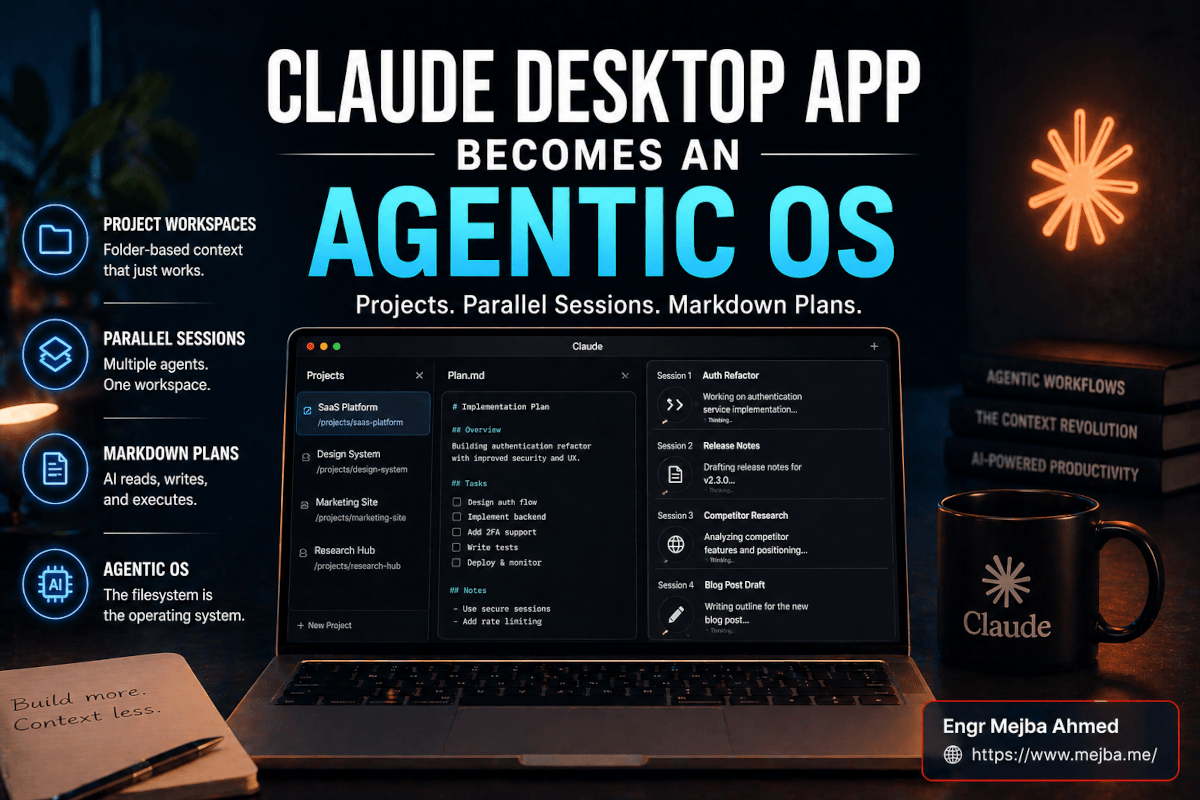
Das Update fügt kein neues Feature hinzu. Es ändert, was die App ist. Die Desktop App ist jetzt ein Workspace, der um Ordner gebaut ist, nicht um Threads. Du richtest sie auf ein Verzeichnis aus — einen Kundenordner, einen Projekt-Root, einen Research-Workspace — und jede Session, die du darin öffnest, erbt den Datei-Kontext, die Markdown-Notizen, die Struktur und alle Pläne, die darin leben. Es ist das agentische OS-Muster, endlich nativ in der App, die die meisten User auch wirklich öffnen.
Das ist die Schlagzeile. Jetzt lass mich darauf eingehen, was sich tatsächlich ändert, wenn es ernst wird.
Die fünf Dinge, die wirklich zählen (mit Belegen)
Ich lasse meine echte Kundenarbeit seit gut einer Woche darin laufen. Drei SaaS-Kunden. Ein Brand-Identity-Refresh. Ein internes Produkt, das ich baue. Ich werde nicht jeden Menüpunkt durchgehen — Anthropics Release Notes machen das gut, und der offizielle Claude Code desktop redesign post deckt die entwicklerseitigen Pendants im Detail ab. Ich werde die fünf Verhaltensweisen durchgehen, die geändert haben, wie ich tatsächlich arbeite.
1. Mehrere parallele Sessions, die nicht kollidieren
Ich lasse vier Sessions gleichzeitig laufen, während ich das schreibe. Zwei zu einem einzelnen Kunden (eine schreibt den Implementierungsplan für ein Auth-Refactoring, eine entwirft die kundenseitigen Release Notes für dasselbe Projekt). Eine zu einem anderen Kunden, die Wettbewerbsrecherche macht. Eine zu diesem Blogpost, den du gerade liest.
Jede Session hat ihren eigenen Scrollback, ihren eigenen Kontext, ihren eigenen Fortschritt. Sie laufen nicht ineinander. Ich kann in der Sidebar zwischen ihnen wechseln — genauso wie du zwischen Tabs im Browser wechselst, nur dass jeder Tab ein aktiver Agent ist, der im Hintergrund echte Arbeit erledigt. Wenn ich zurückwechsle, ist die Session genau da, wo ich sie verlassen habe, außer manchmal ist sie drei Schritte weiter, weil Claude weitergearbeitet hat, während ich woanders war.
Vor diesem Update habe ich parallele Sessions gefahren, indem ich Terminal-Fenster gestapelt habe. Es hat funktioniert, aber es war laut. Window-Management auf einem 14-Zoll-Laptop-Bildschirm ist eine Steuer, die ich bei jedem Kontextwechsel gezahlt habe. Die native Sidebar reduziert diese Steuer auf null. Mir war nicht klar, wie viel Reibung der Multi-Window-Tanz hinzugefügt hat, bis er aufhörte zu existieren.
Der nicht-offensichtliche Vorteil: Ich kann eine länger laufende Aufgabe in einer Session starten, in eine andere Session springen, 20 Minuten konzentriert an etwas arbeiten und zurückkommen. Die erste Session ist fertig. Die zweite, die ich gestartet habe, ist mittendrin. Eine dritte, die ich noch nicht angefasst habe, wartet einfach. So fühlt sich Nebenläufigkeit für Wissensarbeit an, und die Desktop App hat es vor jedem IDE-Plugin ausgeliefert.
2. Projektzentrierter Workspace, der deine echten Dateien sieht
Wähle einen Ordner. Nicht „erstelle ein Projekt". Nicht „konfiguriere einen Workspace". Wähle einen Ordner, den du bereits auf der Festplatte hast — deinen Kundenordner, dein Code-Repo, deine Recherchenotizen — und die App behandelt ihn als Arbeitskontext.
In der linken Leiste bekommst du den Dateibaum. Ordner. Unterordner. Ausgabedateien. Markdown-Notizen. Was immer dort liegt. Klicke auf eine Datei und sie öffnet sich im Hauptbereich. Bearbeite eine Markdown-Datei und die Änderungen werden zurück auf die Festplatte gespeichert. Lege eine neue Datei via Finder ab, und die App sieht sie innerhalb von Sekunden. Es gibt keinen Upload. Es gibt keine Sync. Es gibt keinen „Import". Es ist dein Dateisystem, sichtbar gemacht in der App, mit der du sowieso schon chattest.
Warum das wichtig ist: Hinter jedem sinnvollen Workflow, den ich fahre, steht ein Ordner. Mein ColorPark-Brand-Brief-Workflow hat einen Ordner pro Kunde — 00-brief.md, 01-mood.md, 02-tokens.md, 03-final-system.md. Mein Security-Audit-Workflow hat einen Ordner pro Engagement mit Unterordnern für findings/, evidence/ und report-drafts/. Mein Content-Workflow hat, nun ja, das, was du gerade liest, in content/mejba.me/.
Vor dem Update Claude dazu zu bringen, irgendetwas davon zu „sehen", erforderte entweder das Einfügen von Dateien in den Chat oder den Betrieb von Claude Code im Terminal parallel zur Desktop App, was den Sinn beider zunichtemachte. Jetzt öffne ich die App, richte sie auf den Ordner aus, und Claude liest die Struktur beim Session-Start. Was direkt zum nächsten Verhalten führt.
3. Kontextbewusster Session-Init, der das Relevante zieht
Starte eine neue Session in einem Ordner, und Claude fragt nicht „Was möchtest du tun?" Es fragt eher etwas wie „Woran arbeiten wir als Nächstes?" — weil es bereits die Verzeichnisstruktur gelesen, die Markdown-Notizen gescannt hat und ein Arbeitsverständnis vom Projektzustand besitzt.
Ich habe das mit einem Kundenordner getestet, den ich drei Wochen nicht angefasst hatte. Neue Session. Claude eröffnete mit: „Sieht aus, als arbeitest du am Q2-Brand-Refresh — die letzte Notiz in 01-mood.md handelte davon, Referenzbilder von drei Wettbewerber-Sites zu ziehen. Willst du dort weitermachen oder woanders anfangen?" Das ist keine Magie. Es ist einfach das agentische OS-Muster, das tut, was es im Terminal immer getan hat — nur dass es jetzt in einer aufgeräumten UI hochkommt statt in einer Wand aus Monospace-Text.
Der Session-Init zieht:
- Die Ordnerstruktur (damit es weiß, was da ist)
- Eventuelle Markdown-Plan-Dateien (damit es die beabsichtigte Sequenz kennt)
- Kürzlich modifizierte Dateien (damit es weiß, was gerade heiß ist)
- Eine Zusammenfassung der Unterordner-Inhalte (damit es nicht raten muss, was
findings/bedeutet)
Du kannst das alles mit einem System-Prompt oder einer projektweiten CLAUDE.md überschreiben, aber der Default ist gut genug, dass ich mir bei den meisten Ordnern nicht die Mühe gemacht habe. Der vernünftige Default ist hier das unbesungene Feature. Die meisten „AI-Workspace"-Tools verlangen, dass du dich zu etwas Brauchbarem hin-konfigurierst. Dieses ist sofort brauchbar.
4. Die Markdown-Plan-Sidebar, die mein Whiteboard ersetzt hat
Das ist das Feature, von dem ich nicht wusste, dass ich es brauche, und das ich mir jetzt nicht mehr wegdenken kann.
Es gibt eine Sidebar — einklappbar, an der rechten Seite des Workspace fixiert — die jede Plan-Datei als Live-Markdown rendert. Überschriften werden zu einklappbaren Sektionen. Checklisten sind interaktiv. Codeblöcke werden mit Syntax-Highlighting gerendert. Interne Links springen zwischen Sektionen. Es ist ein Markdown-Viewer, aber er ist mit der aktiven Session verdrahtet: Wenn Claude den Plan während einer Session aktualisiert, aktualisiert sich die Sidebar an Ort und Stelle, und wenn ich die Sidebar bearbeite, wird die zugrundeliegende Datei auf der Festplatte sofort aktualisiert.
Was das kollabiert: die ganze Routine „Plan an einem Ort, Arbeit an einem anderen, dazwischen Copy-Paste". Mein alter Workflow umfasste ein Notion-Doc mit dem Plan, ein Terminal mit Claude Code, das den Plan ausführte, und ein drittes Fenster für die Ausgabe. Drei Kontexte. Drei Stellen, an denen man vergessen kann, welche Version aktuell ist. Jetzt ist der Plan die Sidebar, die Arbeit ist der Hauptbereich, und sie sind dieselbe Datei.
Ich schreibe seit zwei Jahren Pläne in Markdown — teils weil Plain Text jedes Tool überlebt, das ich ausprobiert habe, teils weil Claude Markdown besser liest als jedes andere Format. Die Sidebar behandelt Markdown-Pläne endlich so, wie sie behandelt werden sollten: als Live-Dokumente, die die KI und ich gemeinsam editieren, nicht als statischen Input, den ich in einen Chat einfüge.
Für den Multi-Client-Workflow ist das der Gamechanger. Jeder Kundenordner hat seine eigene plan.md. Öffne den Kunden, die Sidebar füllt sich. Die Session kennt den Plan. Ich kenne den Plan. Wir alle schauen auf dasselbe. Die Frage „Wo waren wir noch?" verschwindet.
5. Split View, mehrere Fenster und echter Bildschirmplatz
Ziehe eine Session aus der Sidebar in den Hauptbereich, und sie teilt sich auf. Ziehe eine weitere und sie teilt sich dreifach. Pop eine Session in ihr eigenes Fenster heraus, und du kannst vier unabhängige Fenster gleichzeitig über zwei Monitore laufen lassen. Größenänderung wie bei echten Fenstern. An Ecken einrasten. Behandle sie wie die Workstation-Tools, die sie tatsächlich sind.
Das klingt nach einer kleinen UI-Sache. Ist es nicht. Es ist der Unterschied zwischen die App als Chat-Tool zu nutzen und sie als Workstation zu nutzen. Auf meinem externen Monitor habe ich gerade: Kunde A's Session links im Vollbild, Kunde B's Session geteilt mit seiner Plan-Sidebar rechts und ein drittes schwebendes Fenster mit meinem persönlichen Projekt auf dem Laptop-Bildschirm. Drei verschiedene Gehirne. Eine vereinte App. Null Kontextwechsel-Steuer.
Eine kleine Sache, die mich überrascht hat: Die Fenster bleiben über Neustarts hinweg bestehen. App beenden, neu starten, und dein Layout kommt exakt zurück. Sessions sind noch da. Pläne sind noch geladen. Es ist die Art Detail, die signalisiert, dass das Team das für Leute gebaut hat, die tatsächlich den ganzen Tag Desktop-Software nutzen, nicht nur für Demo-Videos.
Wenn du einen tieferen Blick darauf willst, wie ich mein Setup für parallele Agenten strukturiert habe, bevor dieses Update es nativ machte, deckt mein Breakdown zu running parallel agents with Claude Code das git-worktree-Muster ab, das das im Terminal gelöst hat. Die Desktop-App-Version ist schneller einzurichten, aber weniger flexibel — beide haben ihren Platz.
Wo es noch zu kurz greift (und warum VS Code noch nicht tot ist)
Ich würde dir einen Bärendienst erweisen, wenn ich dir erzählen würde, dieses Update sei fertig. Ist es nicht. Es gibt echte Lücken, und ein paar davon sind die Art Sache, die dich im schlimmsten Moment zurück in deine alten Tools zieht.
PNG-Outputs aus Skills werden als Code gerendert, nicht als Bilder. Ich nutze die Excalidraw-Skill regelmäßig, um schnelle Architekturdiagramme zu generieren. In der Terminal-Version von Claude Code gibt die Skill eine PNG-Datei aus und jeder vernünftige Datei-Viewer rendert sie. In der Desktop App wird der PNG-Output als Base64-Blob im Chat gerendert — sieht aus wie eine Wand verworrener Code statt eines Bildes. Klick durch zur Datei im Dateibaum und sie öffnet sich problemlos im System-Viewer. Aber die Inline-Vorschau ist für PNGs kaputt. Anthropic hat bestätigt, dass das ein bekanntes Problem ist und ein Fix unterwegs ist, aber im Moment, wenn dein Workflow auf visuelle Outputs angewiesen ist, plane ein, sie manuell in Preview zu öffnen.
Versteckte Verzeichnisse tauchen im Dateibaum nicht auf. Alles mit einem führenden Punkt — .env, .claude/, .git/, der skills/-Ordner, wenn du ihn als versteckt konfiguriert hast — ist im Datei-Browser der Desktop App unsichtbar. Du kannst sie nicht sehen, du kannst sie nicht öffnen, du kannst sie nicht in der App bearbeiten. Für mich ist das die größte einzelne Lücke. Der Großteil meiner ernsthaften Skill-Arbeit findet in .claude/skills/-Verzeichnissen statt, und das Editieren dieser Dateien ist regelmäßig Teil meines Tages. Die Desktop App tut so, als existierten sie nicht. VS Code zeigt sie standardmäßig.
Credential-Dateien sind bestenfalls schreibgeschützt. Selbst wenn eine versteckte Datei nicht versteckt wäre, hat die Desktop App kein gutes Muster zum Editieren von .env-Dateien oder irgendetwas Sensiblem. Sie ist nicht als Code-Editor für Ops-Dateien konzipiert, und das ist im Prinzip in Ordnung — aber es bedeutet, dass jeder Workflow, der „env tweaken, Agent neu starten, schauen was passiert" beinhaltet, mich immer noch dazu zwingt, in VS Code zu alt-tabben. Das ist eine Workflow-Naht, die ich jeden Tag bemerke.
Der integrierte Editor ist gut, nicht großartig. Für Markdown ist er exzellent. Für die meisten Config-Dateien und kleine TypeScript- oder Python-Edits ist er okay. Für alles, was Language-Server-Features braucht — Autocomplete, Type Hints, Jump-to-Definition, Find-References — versucht er nicht einmal, mit einer echten IDE zu konkurrieren. Und das soll er auch nicht. Aber das bedeutet, dass die Desktop App ein Workspace ist, kein Ersatz für deinen Editor. Du wirst immer noch VS Code oder Cursor offen haben für die eigentliche Code-Arbeit.
Hier also, wie ich meine Zeit jetzt aufteile: Die Claude Desktop App ist, wo ich Kundenarbeit erledige, Pläne schreibe, Sessions verwalte und mehrere Projekte parallel am Leben halte. VS Code ist, wo ich versteckte Dateien bearbeite, komplexe Code-Refactorings handhabe und alles tue, was ordentlichen LSP-Support braucht. Claude Code im Terminal ist, wo ich länger laufende skript-gesteuerte Agent-Workflows fahre, die überhaupt keine UI brauchen. Drei Tools, drei Jobs, ein Dateisystem darunter. Das agentische OS-Muster funktioniert, weil alle drei dieselbe Ordnerstruktur und dieselben Plan-Dateien sehen.
Wenn du einen Security- oder Compliance-Workflow fährst, bei dem die Sichtbarkeit von .env und versteckten Config-Dateien nicht verhandelbar ist, deckt der Beitrag Claude Code desktop security upgrade die Trade-offs ausführlicher ab. Andere Zielgruppen, andere Risikoprofile.
Wie ich es tatsächlich eingerichtet habe (die 12-Minuten-Version)
Der schnellste Weg, hier Wert herauszuholen, ist, mit dem Lesen aufzuhören und mit dem Einrichten anzufangen. Hier ist die exakte Sequenz, die ich an meinem ersten Morgen mit dem Update gefahren habe. Es dauerte zwölf Minuten. Es ersetzte etwa drei Tage angesammelten Workflow-Drift.
Schritt eins — wähle deine drei wichtigsten Projektordner. Nicht alle. Die drei, die du tatsächlich jeden Tag anfasst. Bei mir: mein Agentur-Kundenordner, mein persönlicher Blog-Content-Ordner und das Build-in-Public-Projekt, das ich nachts ausliefere. Drei, nicht mehr.
Schritt zwei — öffne die App und ziehe den ersten Ordner auf den Workspace. Die App fragt dich, ob du ihn als Projekt-Workspace bestätigen willst. Bestätige. Der Dateibaum füllt sich in der linken Leiste. Konfiguriere noch nichts. Schau ihn dir nur an. Bemerke, was da ist. Bemerke, was fehlt.
Schritt drei — schreibe eine einabsätzige project.md im Root, falls keine existiert. Drei oder vier Sätze, die erklären, was dieses Projekt ist, für wen es ist und in welchem Zustand es ist. Das ist die einzelne Sache mit dem höchsten Hebel, die du tun kannst. Der Session-Init liest sie bei jeder neuen Session und sie setzt den Kontext perfekt. Ich halte meine unter 200 Wörtern. Alles Längere wird ignoriert.
Schritt vier — erstelle oder öffne plan.md und pinne sie an die Markdown-Sidebar. Wenn du einen bestehenden Plan in irgendeinem Format hast, füge ihn ein und lass Claude in einer frischen Session die Markdown-Struktur aufräumen. Wenn nicht, bitte Claude, einen basierend auf dem Inhalt des Ordners zu entwerfen. Der Plan wird beim ersten Durchlauf falsch sein. Das ist okay. Du iterierst zweimal und er wird stimmen.
Schritt fünf — starte drei Sessions im selben Workspace. Eine für „aktuelle Aufgabe", eine für „Recherche", eine für „Review". Überlege nicht zu lange über die Namen. Der Punkt ist, das parallele Session-Modell zu spüren. Lass sie gleichzeitig laufen. Wechsle zwischen ihnen. Bemerke, dass keine den Kontext verliert.
Schritt sechs — wiederhole die Schritte zwei bis fünf für die anderen beiden Ordner. Am Ende hast du drei Workspaces, drei Plan-Dateien und irgendwo zwischen sechs und neun aktiven Sessions. Das ist deine neue Baseline.
Schritt sieben — schließe für einen Tag jeden anderen AI-Tab und jedes Fenster. Der ist optional, aber ich empfehle ihn. Am ersten Tag, an dem ich mich gezwungen habe, vollständig in der Desktop App zu leben, habe ich mehr über ihre Grenzen und ihre Stärken gelernt, als ich in einer Woche halben Nutzens gelernt hätte.
Wenn du eine tiefere architektonische Sicht darauf willst, wie du diese Ordner für maximale Agent-Hebelwirkung strukturierst, deckt mein Walkthrough zum Claude Code agentic OS framework das Muster im Detail ab — dieselben Prinzipien, angewandt auf die Terminal-First-Version des Workflows.
Was das für Multi-Client-Arbeit bedeutet
Ich mache mehr als eine Sache gleichzeitig. Die meisten Leser hier auch. Der ehrliche Test eines „Workspace"-Tools ist nicht, wie es ein einzelnes Projekt handhabt — sondern wie es fünf handhabt.
Vor diesem Update hatte mein Multi-Client-Workflow eine bestimmte Form. Jeder Kunde lebte in seinem eigenen Ordner auf der Festplatte. Jeder hatte eine Notion-Seite oder eine lokale Markdown-Datei mit dem Plan. Jeder hatte seine eigene Claude-Code-Terminal-Session, manchmal zwei. Um zwischen ihnen zu wechseln, hätte ich cd in den neuen Ordner gemacht, die Claude-Code-Session reaktiviert, den relevanten Kontext eingefügt und mit der Arbeit begonnen. Der Wechsel kostete mich etwa drei bis fünf Minuten Reibung — nicht weil die Tools langsam waren, sondern weil das Re-Grounding langsam war. Ich musste mich daran erinnern, wo das Projekt dieses Kunden war, in welchem Zustand es war, was der nächste Schritt war.
Die Desktop App reduziert dieses Re-Grounding auf etwa sechs Sekunden. Klick auf den Workspace. Der Plan lädt in der Sidebar. Die jüngste Session zeigt, wo ich aufgehört habe. Der Dateibaum erinnert mich daran, was da ist. Ich arbeite wieder, bevor ich den Schluck Kaffee fertig habe, den ich beim Wechseln angefangen habe. Multipliziert über vier oder fünf Kundenwechsel pro Tag sind das irgendwo um die 15 bis 20 Minuten Reibung, die einfach verschwunden sind. Über eine Woche ist das ein echter Brocken zurückgewonnener Fokus.
Paare das mit dem parallelen Session-Modell und die Mathematik wird seltsamer. Ich kann eine länger laufende Aufgabe in Kunde A's Workspace laufen lassen, während ich aktiv in Kunde B's schreibe. Der Agent macht sein Ding im Hintergrund. Ich schaue nach, wenn ich zurückwechsle. Das Muster „Claude ist beschäftigt, ich muss warten" ist weg für jede Arbeit, die nicht meinen unmittelbaren Input erfordert.
Das ist der Teil, bei dem ich möchte, dass du verweilst: Der Produktivitätsgewinn sind nicht die parallelen Sessions selbst. Es ist die Eliminierung der Kosten paralleler Sessions. Du konntest immer mehrere Claude-Code-Instanzen laufen lassen. Du hast nur in Terminal-Window-Management-Overhead und Kontextwechsel-Steuer dafür bezahlt. Native parallele Sessions machen Claude nicht schneller. Sie machen mich schneller, indem sie die Steuer entfernen.
Wenn du lieber willst, dass jemand diese Art von Multi-Client-Agentic-Setup für dich baut, statt es von Grund auf herauszufinden, übernehme ich Workflow-Architektur-Aufträge über Fiverr — du kannst dir anschauen, was ich gebaut habe, unter fiverr.com/s/EgxYmWD. Für Solo-Operatoren bringt dich aber das oben beschriebene Zwölf-Minuten-Setup auf eigene Faust schon den Großteil des Weges.
Der überraschende Folgeeffekt: Ich habe VS Code öfter geschlossen, als ich erwartet hatte
Hier ist das Ergebnis, das ich nicht vorhergesagt habe.
Ich begann die Woche mit der Annahme, dass die Desktop App mein Chat-Tool ersetzen, aber meinen Code-Editor unangetastet lassen würde. Bis Mittwoch griff ich vielleicht ein Drittel so oft zu VS Code wie in der Woche davor. Nicht weil der Editor der Desktop App besser ist als VS Code — ist er nicht, und das habe ich oben gesagt — sondern weil das meiste von dem, was ich in VS Code tat, eigentlich kein Code-Editing war. Es war Dateien lesen. Markdown-Notizen querverweisen. Config-Docs editieren. Diffs reviewen. Die Desktop App handhabt all das gut genug, dass die Reibung, eine separate IDE zu öffnen, für ein fünfzeiliges Markdown-Edit nicht den Aufwand wert war.
VS Code ist jetzt das, was es immer hätte sein sollen: mein Tool für tiefe Code-Arbeit. Wenn ich ein TypeScript-Modul über sechs Dateien hinweg mit ordentlichem Type-Checking refactoren muss, bin ich dort. Wenn ich eine komplexe Regex mit einem echten Linter schreiben muss, bin ich dort. Wenn ich etwas mit Breakpoints debuggen muss, offensichtlich, bin ich dort. Aber für die Dutzenden kleiner Datei-Edits, die einen Arbeitstag füllen — diesen Markdown-Plan anpassen, jene Env-Notiz aktualisieren, diese Prompt-Datei tweaken — ist die Desktop App jetzt näher zur Hand und mindestens genauso schnell.
Die ehrliche Zusammenfassung: Die Claude Desktop App hat keines meiner Tools ersetzt. Sie hat die einfachen Teile von dreien davon absorbiert — Chat, Datei-Anzeige, leichtes Editieren — und mich nur dann zu den Schwergewichtswerkzeugen greifen lassen, wenn ich sie wirklich brauche. Das ist eine leisere Art von Upgrade als „X ist tot, lang lebe Y", aber es ist die Art, die sich tatsächlich aufaddiert.
Was ich als Nächstes beobachte
Ein paar Dinge, die ich beobachte, während die rauen Kanten abgefeilt werden.
Der PNG-Rendering-Fix steht ganz oben auf meiner Liste. Das Skills-Ökosystem stützt sich stark auf visuelle Outputs — Excalidraw, Mermaid, Figma-Exporte — und ein agentisches OS, das seine eigenen visuellen Artefakte nicht inline rendern kann, vermisst eine Schicht Politur. Sobald das ausgeliefert wird, wird die Desktop App zum offensichtlichen Default für jeden visuell lastigen Workflow.
Sichtbarkeit versteckter Dateien ist die schwerere. Es gibt eine echte Spannung zwischen „Das ist ein sauberer Workspace für Nicht-Entwickler" und „Ich muss .claude/skills/ editieren können, ohne die App zu verlassen". Meine Vermutung ist, dass Anthropic innerhalb eines Quartals einen Power-User-Toggle ausliefert — versteckte Dateien zeigen, env-Dateien editieren, das ganze Programm. Wenn nicht, bleibt die Lücke zwischen der Desktop App und einer echten IDE breiter, als sie sein müsste.
Die größere Frage, die, auf die ich noch keine Antwort habe: Beginnt die Desktop App, Features zu absorbieren, die im browser-basierten Claude-Erlebnis gelebt haben? Projects, Artifacts, Computer Use, das ganze Co-work-Muster? Mein Tipp ist ja, und ich denke, die nächsten sechs Monate werden zeigen, dass die Desktop App zur kanonischen Oberfläche für ernsthafte Claude-Nutzung wird, mit der Browser-App reduziert auf ein Quick-Question-Tool. Das agentische OS-Muster passt nicht wirklich in einen Browser-Tab. Es passt zu einer Workstation.
Wenn du eine Einführung willst, wie sich die breitere Desktop-Automation-Story entwickelt hat — Claude Co-work, Dispatch, der Remote-Agent-Stack — habe ich die Claude Co-work desktop automation experience im Detail behandelt, als diese Features erstmals landeten. Das Desktop-App-Update ist das nächste Kapitel derselben Geschichte.
Die Frage, bei der es sich lohnt zu verweilen
Die Sache, zu der ich immer wieder zurückkomme, ist diese: Im letzten Jahrzehnt hat jede Produktivitäts-App um denselben Quadratzentimeter Aufmerksamkeit konkurriert. Notion gegen Obsidian gegen Roam gegen Apple Notes. VS Code gegen JetBrains gegen Sublime. ChatGPT gegen Claude gegen Gemini. Tab-Management. Window-Switching. Das konstante leise Brummen von „wo habe ich das nochmal hingelegt".
Was das agentische OS-Muster leise tut, ist, das Dateisystem wieder zur Quelle der Wahrheit zu machen. Deine Ordner sind deine Projekte. Dein Markdown ist dein Plan. Deine KI ist deine Runtime. Das Tool, mit dem du mit allen dreien interagierst, ist austauschbar — Terminal heute, Desktop App morgen, wer weiß was nächstes Jahr — weil das Substrat darunter einfach Dateien sind. Dateien, die seit 1969 auf jedem Betriebssystem existieren. Dateien, die jedes „Workspace"-Tool überleben werden, für das ich je bezahlt habe.
Die Claude Desktop App hat in diesem Update keine Features hinzugefügt. Sie ist einem Muster beigetreten. Und sobald du eine Woche innerhalb des Musters gearbeitet hast, fühlt sich der Rückweg zu Chat-als-Insel an, wie das Schreiben von E-Mails in Notepad nach der Nutzung von Gmail.
Hier also die Frage, mit der ich dich zurücklasse, die mir die ganze Woche im Kopf herumgeht: Wenn das Substrat unter deiner Arbeit einfach Dateien sind, und die KI-Runtime sich sofort in jede dieser Dateien einklinken kann, was ist eigentlich noch differenziert an den Apps, für die du bezahlt hast? Meine kurze Antwort: weniger, als ich dachte. Meine längere Antwort ist, worum es in den nächsten sechs Monaten dieses Blogs gehen wird.
Für heute Abend werde ich jeden Tab schließen, den ich nicht nutze, meinen nächsten Kundenordner auf die Desktop App ziehen und schauen, wie weit ich es treiben kann, bevor etwas bricht. Wenn du auf die Erlaubnis gewartet hast, dasselbe zu tun — hier ist sie.
Häufig gestellte Fragen
Ist die Claude Desktop App dasselbe wie das Desktop-Redesign von Claude Code?
Nein — sie sind verwandt, aber unterschiedlich. Das Claude-Code-Desktop-Redesign (14. April 2026) zielt auf Entwickler mit einem integrierten Terminal, Diff-Viewer und parallelen Coding-Sessions. Das Update zur Claude Desktop App als agentisches OS bringt ordnerbasierte Projekt-Workspaces, Markdown-Plan-Sidebars und parallele Sessions in die Mehrzweck-Chat-App. Dieselbe Familie, andere Zielgruppen. Siehe den Abschnitt oben für das Split-View-Setup, das ich über beide hinweg nutze.
Ersetzt die neue Desktop App VS Code oder Cursor?
Für leichtes Datei-Editing, Plan-Verwaltung und Multi-Client-Workflow-Orchestrierung ja — ich greife etwa ein Drittel so oft wie zuvor zu VS Code. Für tiefe Code-Arbeit, die LSP-Features, Debugging oder das Editieren versteckter Dateien (.env, .claude/) braucht, nein. Das ehrliche Muster ist, die Claude Desktop App als deinen Workspace und deine IDE als dein Tool für tiefe Code-Arbeit zu nutzen.
Was ist im aktuellen Update der Claude Desktop App kaputt?
Drei bekannte Lücken: PNG-Outputs aus Skills werden als Codeblöcke statt als Bilder gerendert (Fix erwartet), versteckte Verzeichnisse wie .claude/ und .env sind im Dateibaum unsichtbar, und dem integrierten Editor fehlen Language-Server-Features. Keines davon sind Showstopper für die meisten Workflows, aber plane drumherum, wenn deine Arbeit von visuellen Outputs oder versteckten Config-Dateien abhängt.
Wie richte ich parallele Sessions in der Claude Desktop App ein?
Ziehe einen Ordner auf die App, um einen Workspace zu erstellen, dann öffne mehrere Sessions in diesem Workspace aus der Sidebar. Jede Session hat unabhängigen Kontext. Ziehe Sessions in den Hauptbereich, um sie im Split-View anzuzeigen, oder pop sie in separate Fenster für Multi-Monitor-Setups. Layouts bleiben über Neustarts hinweg bestehen. Vollständiges Zwölf-Minuten-Setup-Walkthrough findest du im Abschnitt oben.
Kann ich Markdown-Pläne in der Desktop App bearbeiten?
Ja — pinne jede Markdown-Datei an die Plan-Sidebar auf der rechten Seite und sie wird als Live-, editierbares Markdown gerendert. Edits speichern sofort zurück auf die Festplatte. Wenn Claude den Plan während einer Session aktualisiert, spiegelt die Sidebar die Änderung an Ort und Stelle wider. Das ist das einzelne Feature, das meinen Notion-plus-Terminal-Workflow am saubersten ersetzt hat.
Lass uns zusammenarbeiten
Du willst KI-Systeme bauen, Workflows automatisieren oder deine Tech-Infrastruktur skalieren? Ich helfe gerne.
- Fiverr (individuelle Builds & Integrationen): fiverr.com/s/EgxYmWD
- Portfolio: mejba.me
- Ramlit Limited (Enterprise-Lösungen): ramlit.com
- ColorPark (Design & Branding): colorpark.io
- xCyberSecurity (Security-Services): xcybersecurity.io