La première fois que j'ai glissé un dossier client sur l'icône de la nouvelle application Claude Desktop, j'ai fait ce que tout ingénieur fait quand un truc fonctionne comme il devrait : j'ai fixé l'écran pendant une dizaine de secondes, puis j'ai dit « attends, c'est tout ? » à voix haute, à personne, un samedi matin.
Je m'attendais à des frictions. Je m'attendais à un assistant « configurez votre espace de travail ». Je m'attendais à la cérémonie habituelle en cinq étapes que toute application desktop vous impose avant de daigner faire du vrai travail. Au lieu de ça, le dossier s'est posé. Claude a indexé la structure. La barre latérale du plan markdown s'est remplie toute seule avec un brouillon de plan de ce sur quoi je travaillais la veille — extrait du fichier de notes posé dans le dossier. Une seconde session s'est ouverte dans un panneau latéral sans que je le demande, prête pour un autre client.
J'ai fermé trois fenêtres de terminal et un onglet Cursor dans les soixante secondes qui ont suivi.
Ça a l'air d'un petit moment. Ça ne l'est pas. Pendant un an, l'application Claude Desktop a été le maillon faible de la stack d'Anthropic — un clone glorifié de ChatGPT qui vivait dans un monde séparé des patterns agentiques que je faisais tourner dans le terminal de Claude Code. Si vous vouliez des projets, du contexte fichier, des flux de travail parallèles, ou n'importe quoi qui ressemble à un vrai poste de travail, vous alliez sur le CLI. L'app desktop, c'était l'endroit où l'on collait un paragraphe pour poser une question. Deux produits différents, deux modèles mentaux différents, un seul logo.
Cette mise à jour referme cet écart. La mise à jour OS agentique de l'application Claude Desktop apporte enfin le pattern « système de fichiers structuré comme contexte » — le même pattern qui a fait passer Claude Code d'un autocomplete intelligent à un ingénieur senior — à l'application que la plupart des gens ont réellement ouverte toute la journée. Et les effets de second ordre sur un workflow multi-clients sont plus importants que ce que le changelog laisse penser.
Laissez-moi vous montrer ce que je veux dire.
Ce que « OS agentique » signifie vraiment quand on arrête de le balancer comme un mot à la mode
La moitié de la timeline AI Twitter utilise l'expression « OS agentique » pour dire « l'IA fait des trucs », ce qui n'aide pas. Voici la définition de travail à laquelle je suis arrivé après une année à construire dans ce pattern : un OS agentique est un système où un système de fichiers structuré contient le contexte, les données, les sorties et les règles de votre projet, et où l'IA charge ce contexte dynamiquement à chaque session. Le système de fichiers est le système d'exploitation. Le modèle est le runtime. Les sessions sont des processus.
Ce n'est pas une métaphore. C'est ainsi que Claude Code fonctionne dans le terminal depuis des mois : vous faites cd dans un dossier, Claude lit CLAUDE.md, scanne la structure, récupère votre dossier de skills, voit ce qui se trouve dans l'arbre de travail, et commence à exécuter à partir de ce contexte. Réinitialisez la session et il recharge tout. Le dossier est le programme.
L'application desktop, jusqu'à la semaine dernière, ne fonctionnait pas du tout comme ça. Elle fonctionnait comme une interface de chat. Chaque conversation était une île. Il y avait une fonctionnalité Projects, mais c'était essentiellement un dossier de chats sauvegardés avec un prompt système — pas un vrai contexte de fichiers. Si vous vouliez que Claude connaisse la voix de marque de votre client, votre arborescence de dossiers et les trois documents de référence qui définissent comment vous faites les revues de design, vous les colliez dans le chat. À chaque fois. Pour chaque session. C'était le pattern de 2023 livré dans l'emballage de 2026.
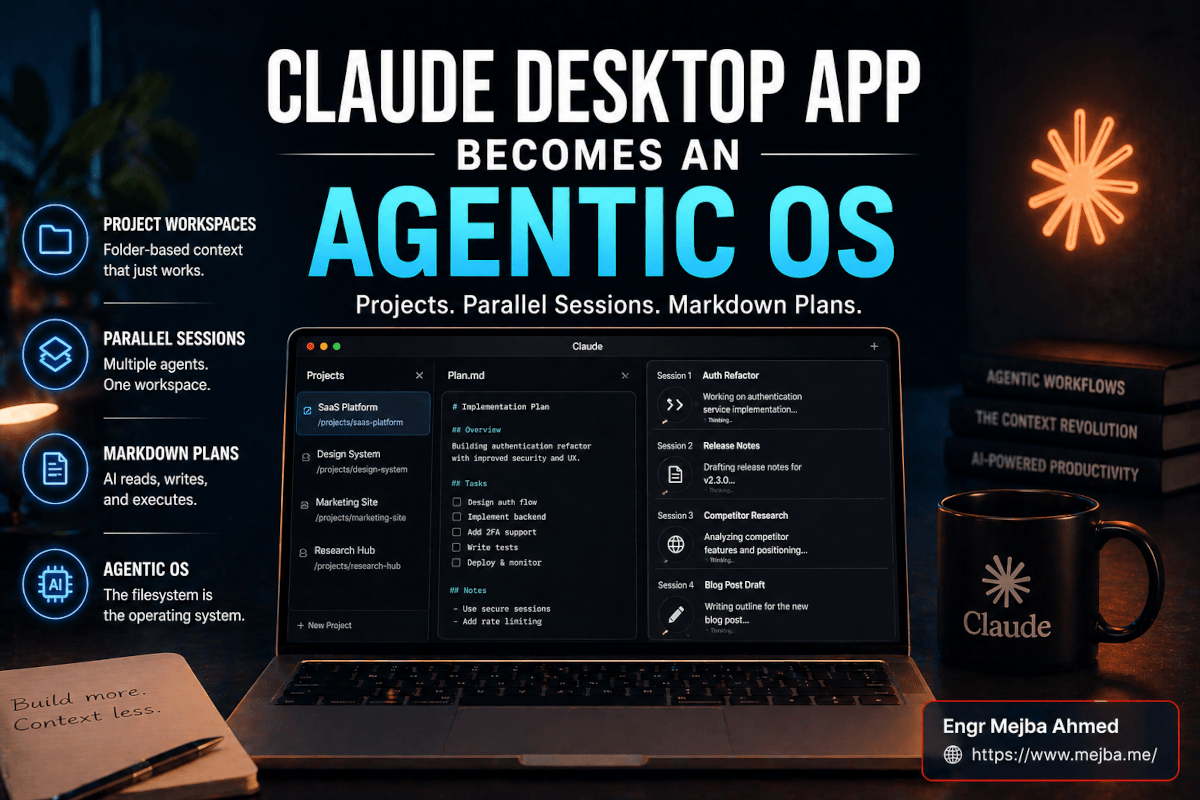
La mise à jour n'ajoute pas une nouvelle fonctionnalité. Elle change ce que l'application est. L'app desktop est désormais un espace de travail bâti autour de dossiers, pas autour de fils de discussion. Vous la pointez vers un répertoire — un dossier client, une racine de projet, un espace de recherche — et toute session ouverte dans ce répertoire hérite du contexte fichier, des notes markdown, de la structure et de tous les plans qui y vivent. C'est le pattern OS agentique, enfin natif dans l'application que la plupart des utilisateurs sont prêts à ouvrir.
Voilà le titre. Maintenant, laissez-moi entrer dans ce que ça change vraiment quand on passe à la pratique.
Les cinq choses qui comptent vraiment (avec preuves à l'appui)
Je fais tourner mon vrai travail client là-dedans depuis presque une semaine. Trois clients SaaS. Une refonte d'identité de marque. Un produit interne que je construis. Je ne vais pas passer en revue chaque entrée de menu — les release notes d'Anthropic le font très bien, et l'article officiel sur le redesign desktop de Claude Code couvre les équivalents côté développeur en détail. Je vais détailler les cinq comportements qui ont changé ma façon de travailler.
1. Plusieurs sessions parallèles qui ne se télescopent pas
Je fais tourner quatre sessions simultanément en écrivant ces lignes. Deux sur un même client (l'une rédige le plan d'implémentation pour un refactor d'auth, l'autre rédige des release notes côté client pour le même projet). Une autre sur un client différent qui fait de la recherche concurrentielle. Une dernière sur ce billet de blog que vous êtes en train de lire.
Chaque session a son propre historique de défilement, son propre contexte, sa propre progression. Elles ne débordent pas l'une sur l'autre. Je peux passer de l'une à l'autre dans la barre latérale — comme on passe d'un onglet à l'autre dans un navigateur, sauf que chaque onglet est un agent actif qui fait du vrai travail en arrière-plan. Quand je reviens sur un onglet, la session est exactement là où je l'avais laissée, sauf que parfois elle a avancé de trois étapes parce que Claude a continué à travailler pendant que j'étais ailleurs.
Avant cette mise à jour, je faisais tourner des sessions parallèles en empilant des fenêtres de terminal. Ça marchait, mais c'était bruyant. La gestion de fenêtres sur un écran de portable de 14 pouces, c'était une taxe que je payais à chaque changement de contexte. La barre latérale native ramène cette taxe à zéro. Je ne réalisais pas à quel point la chorégraphie multi-fenêtres ajoutait de friction, jusqu'à ce qu'elle disparaisse.
Le bénéfice non évident : je peux lancer une tâche longue dans une session, sauter dans une autre, faire 20 minutes de travail concentré, puis revenir. La première session a terminé. La deuxième que j'avais lancée est en plein vol. Une troisième que je n'ai pas encore touchée attend tranquillement. C'est ce à quoi ressemble la concurrence pour le travail intellectuel, et l'app desktop l'a livrée avant n'importe quel plugin d'IDE.
2. Espace de travail centré projet qui voit vos vrais fichiers
Choisissez un dossier. Pas « créez un projet ». Pas « configurez un espace de travail ». Choisissez un dossier que vous avez déjà sur le disque — votre dossier client, votre dépôt de code, vos notes de recherche — et l'application le traite comme contexte de travail.
Dans la rampe de gauche, vous obtenez l'arborescence des fichiers. Dossiers. Sous-dossiers. Fichiers de sortie. Notes markdown. Tout ce qui s'y trouve. Cliquez sur n'importe quel fichier et il s'ouvre dans le panneau principal. Modifiez un fichier markdown et les changements sont enregistrés sur disque. Déposez un nouveau fichier via Finder et l'app le voit en quelques secondes. Pas d'upload. Pas de synchro. Pas d'« import ». C'est votre système de fichiers, rendu visible à l'intérieur de l'application avec laquelle vous discutez déjà.
Pourquoi ça compte : chaque workflow significatif que je lance a un dossier derrière lui. Mon workflow de brief de marque ColorPark a un dossier par client — 00-brief.md, 01-mood.md, 02-tokens.md, 03-final-system.md. Mon workflow d'audit de sécurité a un dossier par mission avec des sous-dossiers pour findings/, evidence/ et report-drafts/. Mon workflow de contenu a, eh bien, ce que vous lisez en ce moment, posé dans content/mejba.me/.
Avant la mise à jour, faire « voir » tout ça à Claude exigeait soit de coller les fichiers dans le chat, soit de lancer Claude Code dans le terminal en parallèle de l'app desktop, ce qui annulait l'intérêt d'avoir les deux. Maintenant, j'ouvre l'app, je pointe vers le dossier, et Claude lit la structure au démarrage de la session. Ce qui mène directement au comportement suivant.
3. Initialisation de session contextuelle qui tire ce qui est pertinent
Démarrez une nouvelle session dans un dossier, et Claude ne demande pas « que voulez-vous faire ? ». Il demande quelque chose de plus proche de « sur quoi enchaîne-t-on ? » — parce qu'il a déjà lu la structure du répertoire, scanné les notes markdown, et qu'il a une idée de l'état du projet.
J'ai testé ça avec un dossier client que je n'avais pas touché depuis trois semaines. Nouvelle session. Claude a ouvert avec : « On dirait que vous travaillez sur le rafraîchissement de marque du Q2 — la dernière note dans 01-mood.md parlait de récupérer des références visuelles sur trois sites concurrents. On reprend de là, ou on commence ailleurs ? » Ce n'est pas de la magie. C'est juste le pattern OS agentique qui fait ce qu'il a toujours fait dans le terminal — sauf que maintenant il l'expose dans une interface propre au lieu d'un mur de texte à chasse fixe.
L'init de session récupère :
- La structure du dossier (pour savoir ce qu'il y a)
- Tout fichier de plan markdown (pour connaître la séquence prévue)
- Les fichiers récemment modifiés (pour savoir ce qui est chaud)
- Un résumé du contenu des sous-dossiers (pour ne pas avoir à deviner ce que
findings/veut dire)
Vous pouvez écraser tout ça avec un prompt système ou un CLAUDE.md au niveau du projet, mais le défaut est suffisamment bon pour que je ne m'en sois pas embêté pour la plupart des dossiers. Le défaut sain est la fonctionnalité méconnue ici. La plupart des outils « espace de travail IA » exigent que vous configuriez votre chemin vers quelque chose d'utile. Celui-ci est utile dès le départ.
4. La barre latérale de plan markdown qui a remplacé mon tableau blanc
C'est la fonctionnalité dont j'ignorais avoir besoin et sans laquelle je ne peux plus imaginer travailler.
Il y a une barre latérale — repliable, épinglée à droite de l'espace de travail — qui rend n'importe quel fichier de plan en markdown live. Les titres deviennent des sections repliables. Les checklists sont interactives. Les blocs de code s'affichent avec coloration syntaxique. Les liens internes sautent entre les sections. C'est un visualiseur markdown, mais il est branché sur la session active : quand Claude met à jour le plan pendant une session, la barre latérale se met à jour sur place, et quand j'édite la barre latérale, le fichier sous-jacent sur disque est mis à jour instantanément.
Ce que ça compresse : toute la routine « plan à un endroit, travail à un autre, copier-coller entre les deux ». Mon ancien workflow impliquait un doc Notion avec le plan, un terminal avec Claude Code qui exécute le plan, et une troisième fenêtre pour la sortie. Trois contextes. Trois endroits où oublier quelle version est à jour. Maintenant, le plan est la barre latérale, le travail est le panneau principal, et c'est le même fichier.
J'écris des plans en markdown depuis deux ans — en partie parce que le texte brut survit à tous les outils que j'ai essayés, en partie parce que Claude lit le markdown mieux que n'importe quel autre format. La barre latérale traite enfin les plans markdown comme ils méritent de l'être : comme des documents vivants que l'IA et moi co-éditons, pas comme une entrée statique que je colle dans un chat.
Pour le workflow multi-clients, c'est le déclic. Chaque dossier client a son propre plan.md. J'ouvre le client, la barre latérale se remplit. La session connaît le plan. Je connais le plan. On regarde tous la même chose. La question « on en était où ? » disparaît.
5. Vue scindée, multiples fenêtres et vraie surface d'affichage
Glissez une session de la barre latérale vers le panneau principal et il se scinde. Glissez-en une autre et il se scinde en trois. Détachez une session dans sa propre fenêtre et vous pouvez avoir quatre fenêtres indépendantes qui tournent simultanément sur deux moniteurs. Redimensionnez-les comme de vraies fenêtres. Accrochez-les aux coins. Traitez-les comme les outils de poste de travail qu'elles sont vraiment.
Ça a l'air d'un petit truc d'UI. Ça ne l'est pas. C'est la différence entre utiliser l'app comme un outil de chat et l'utiliser comme un poste de travail. Sur mon moniteur externe, j'ai actuellement : la session du client A en plein écran à gauche, la session du client B scindée avec sa barre latérale de plan à droite, et une troisième fenêtre flottante avec mon projet personnel posée sur l'écran du portable. Trois cerveaux différents. Une seule application unifiée. Zéro taxe de changement de contexte.
Un petit détail qui m'a surpris : les fenêtres persistent au redémarrage. Quittez l'app, relancez-la, et votre disposition revient à l'identique. Les sessions sont toujours là. Les plans sont toujours chargés. C'est le genre de détail qui signale que l'équipe a construit ça pour des gens qui utilisent vraiment des logiciels desktop toute la journée, pas juste pour des vidéos de démo.
Si vous voulez voir comment je structurais mon setup d'agents parallèles avant que cette mise à jour ne le rende natif, mon décryptage sur faire tourner des agents parallèles avec Claude Code couvre le pattern git worktree qui résolvait ça dans le terminal. La version app desktop est plus rapide à mettre en place mais moins flexible — les deux ont leur place.
Là où ça pèche encore (et pourquoi VS Code n'est pas mort)
Je vous rendrais un mauvais service en vous disant que cette mise à jour est terminée. Elle ne l'est pas. Il y a de vraies lacunes, et certaines sont du genre à vous ramener vers vos anciens outils au pire moment possible.
Les sorties PNG des skills s'affichent comme du code, pas comme des images. J'utilise régulièrement le skill Excalidraw pour générer rapidement des diagrammes d'architecture. Dans la version terminal de Claude Code, le skill produit un fichier PNG et tout visualiseur de fichier raisonnable l'affiche. Dans l'app desktop, la sortie PNG s'affiche comme un blob base64 dans le chat — ça ressemble à un mur de code charabia au lieu d'une image. En cliquant sur le fichier dans l'arborescence, il s'ouvre très bien dans le visualiseur système. Mais l'aperçu en ligne est cassé pour les PNG. Anthropic a reconnu que c'est un problème connu et qu'un correctif arrive, mais pour l'instant, si votre workflow s'appuie sur des sorties visuelles, prévoyez de les ouvrir manuellement dans Preview.
Les répertoires cachés n'apparaissent pas dans l'arborescence. Tout ce qui commence par un point — .env, .claude/, .git/, le dossier skills/ si vous l'avez configuré comme caché — est invisible dans le navigateur de fichiers de l'app desktop. Vous ne pouvez ni les voir, ni les ouvrir, ni les éditer dans l'app. Pour moi, c'est la plus grosse lacune. La majeure partie de mon travail sérieux sur les skills se passe dans des répertoires .claude/skills/, et éditer ces fichiers fait partie de mon quotidien. L'app desktop fait comme s'ils n'existaient pas. VS Code les affiche par défaut.
Les fichiers de credentials sont au mieux en lecture seule. Même si un fichier caché ne l'était pas, l'app desktop n'a pas de bon pattern pour éditer des fichiers .env ou quoi que ce soit de sensible. Elle n'est pas conçue comme un éditeur de code pour fichiers d'ops, et c'est très bien en principe — mais ça veut dire que tout workflow qui implique « ajuster l'env, redémarrer l'agent, regarder ce qui se passe » continue d'exiger un alt-tab vers VS Code. C'est une couture de workflow que je remarque chaque jour.
L'éditeur intégré est bon, pas excellent. Pour le markdown, il est excellent. Pour la plupart des fichiers de config et les petites éditions TypeScript ou Python, ça va. Pour tout ce qui nécessite des fonctionnalités Language Server — autocomplétion, indications de type, jump-to-definition, find-references — il n'essaie même pas de rivaliser avec un vrai IDE. Et il ne devrait pas. Mais ça veut dire que l'app desktop est un espace de travail, pas un remplaçant pour votre éditeur. Vous garderez VS Code ou Cursor ouvert pour le vrai boulot de code.
Voici donc comment je répartis désormais mon temps : l'app Claude Desktop est l'endroit où je gère le travail client, j'écris les plans, je gère les sessions et je garde plusieurs projets vivants en parallèle. VS Code est l'endroit où j'édite les fichiers cachés, je gère les refactors complexes et tout ce qui nécessite un vrai support LSP. Claude Code dans le terminal est l'endroit où je lance des workflows d'agents scriptés à long terme qui n'ont pas besoin d'UI. Trois outils, trois jobs, un seul système de fichiers en dessous. Le pattern OS agentique fonctionne parce que les trois voient la même arborescence et les mêmes fichiers de plan.
Si vous faites tourner un workflow de sécurité ou de conformité où la visibilité des .env et des fichiers de config cachés est non négociable, l'article sur la mise à jour sécurité du desktop Claude Code couvre les compromis plus en profondeur. Audiences différentes, profils de risque différents.
Comment je l'ai vraiment configuré (la version 12 minutes)
Le moyen le plus rapide d'en tirer de la valeur, c'est d'arrêter de lire et de commencer à configurer. Voici la séquence exacte que j'ai exécutée le premier matin avec la mise à jour. Ça a pris douze minutes. Ça a remplacé environ trois jours de dérive de workflow accumulée.
Étape un — choisissez vos trois dossiers de projet principaux. Pas tous. Les trois que vous touchez vraiment chaque jour. Pour moi : mon dossier client d'agence, mon dossier de contenu de blog perso, et le projet build-in-public que j'expédie le soir. Trois, pas plus.
Étape deux — ouvrez l'app et glissez le premier dossier sur l'espace de travail. L'app vous proposera de le confirmer comme espace de travail projet. Confirmez. L'arborescence se remplit dans la rampe de gauche. Ne configurez rien encore. Regardez juste. Remarquez ce qui est là. Remarquez ce qui manque.
Étape trois — écrivez un project.md d'un paragraphe à la racine s'il n'y en a pas. Trois ou quatre phrases expliquant ce qu'est ce projet, à qui il s'adresse et dans quel état il se trouve. C'est la chose au plus haut effet de levier que vous puissiez faire. L'init de session le lit à chaque nouvelle session et il pose le contexte parfaitement. Je garde le mien sous 200 mots. Tout ce qui dépasse est ignoré.
Étape quatre — créez ou ouvrez plan.md et épinglez-le à la barre latérale markdown. Si vous avez un plan existant dans n'importe quel format, collez-le et laissez Claude nettoyer la structure markdown dans une session vierge. Sinon, demandez à Claude d'en rédiger un en se basant sur ce qui est dans le dossier. Le plan sera faux à la première passe. C'est normal. Vous l'itérez deux fois et il sera juste.
Étape cinq — démarrez trois sessions dans le même espace de travail. Une pour « tâche en cours », une pour « recherche », une pour « relecture ». Ne réfléchissez pas trop aux noms. Le but est de ressentir le modèle de session parallèle. Faites-les tourner en même temps. Naviguez entre elles. Remarquez qu'aucune ne perd son contexte.
Étape six — répétez les étapes deux à cinq pour les deux autres dossiers. À la fin, vous aurez trois espaces de travail, trois fichiers de plan et entre six et neuf sessions actives. C'est votre nouvelle base de référence.
Étape sept — fermez tous les autres onglets et fenêtres d'IA pour une journée. Celle-ci est optionnelle, mais je la recommande. Le premier jour où je me suis forcé à vivre entièrement dans l'app desktop, j'en ai appris plus sur ses limites et ses forces qu'en une semaine d'usage à demi.
Si vous voulez une approche architecturale plus poussée sur la façon de structurer ces dossiers pour un effet de levier maximal côté agent, mon guide du framework OS agentique de Claude Code couvre le pattern en détail — mêmes principes, appliqués à la version terminal-first du workflow.
Ce que ça veut dire pour le travail multi-clients
Je gère plus d'une chose à la fois. La plupart des gens qui lisent ça aussi. Le vrai test d'un outil « d'espace de travail », ce n'est pas comment il gère un seul projet — c'est comment il en gère cinq.
Avant cette mise à jour, mon workflow multi-clients avait une forme précise. Chaque client vivait dans son propre dossier sur le disque. Chacun avait une page Notion ou un fichier markdown local avec le plan. Chacun avait sa propre session terminal Claude Code, parfois deux. Pour passer de l'un à l'autre, je faisais cd dans le nouveau dossier, je relançais la session Claude Code, je collais le contexte pertinent et je commençais à travailler. Le changement me coûtait environ trois à cinq minutes de friction — non pas parce que les outils étaient lents, mais parce que la remise en contexte était lente. Je devais me rappeler où en était le projet de ce client, dans quel état il se trouvait, quelle était la prochaine étape.
L'app desktop ramène cette remise en contexte à environ six secondes. Clic sur l'espace de travail. Le plan se charge dans la barre latérale. La session la plus récente montre où je m'étais arrêté. L'arborescence me rappelle ce qu'il y a. Je travaille à nouveau avant d'avoir terminé la gorgée de café que j'avais commencée en changeant. Multiplié par quatre ou cinq changements de client par jour, ça représente environ 15 à 20 minutes de friction qui viennent de disparaître. Sur une semaine, ça fait un vrai morceau de concentration récupérée.
Couplez ça avec le modèle de session parallèle et le calcul devient plus étrange. Je peux avoir une tâche longue en cours dans l'espace de travail du client A pendant que j'écris activement dans celui du client B. L'agent fait son truc en arrière-plan. Je le vérifie quand je change de contexte. Le pattern « Claude est occupé, je dois attendre » a disparu pour tout travail qui n'exige pas mon input immédiat.
C'est la partie sur laquelle je veux que vous vous arrêtiez : le gain de productivité, ce ne sont pas les sessions parallèles en elles-mêmes. C'est l'élimination du coût de faire tourner des sessions parallèles. Vous pouviez toujours faire tourner plusieurs instances de Claude Code. Vous le payiez juste en surcharge de gestion de fenêtres de terminal et en taxe de changement de contexte. Les sessions parallèles natives ne rendent pas Claude plus rapide. Elles me rendent moi plus rapide, en supprimant la taxe.
Si vous préférez que quelqu'un vous construise ce genre de setup agentique multi-clients plutôt que de le démêler de zéro, je prends des missions d'architecture de workflow via Fiverr — vous pouvez voir ce que j'ai construit sur fiverr.com/s/EgxYmWD. Pour les opérateurs solo, cela dit, le setup en douze minutes ci-dessus vous emmènera la plus grande partie du chemin par vous-même.
L'effet de second ordre surprenant : j'ai fermé VS Code plus que prévu
Voici le résultat que je n'avais pas prédit.
J'ai commencé la semaine en supposant que l'app desktop remplacerait mon outil de chat mais laisserait mon éditeur de code intact. Dès le mercredi, j'attrapais VS Code peut-être un tiers aussi souvent qu'à la semaine précédente. Pas parce que l'éditeur de l'app desktop est meilleur que VS Code — il ne l'est pas, et je l'ai dit plus haut — mais parce que la plupart de ce que je faisais dans VS Code n'était pas vraiment de l'édition de code. C'était lire des fichiers. Croiser des notes markdown. Éditer des docs de config. Relire des diffs. L'app desktop gère tout ça assez bien pour que la friction d'ouvrir un IDE séparé ne vaille pas le coup pour une édition markdown de cinq lignes.
VS Code est désormais ce qu'il aurait dû être depuis le début : mon outil de travail-de-code-en-profondeur. Quand j'ai besoin de refactoriser un module TypeScript sur six fichiers avec un vrai vérificateur de types, j'y suis. Quand j'ai besoin d'écrire une regex complexe avec un vrai linter, j'y suis. Quand j'ai besoin de déboguer avec des breakpoints, évidemment, j'y suis. Mais pour les dizaines de petites éditions de fichiers qui remplissent une journée de travail — ajuster ce plan markdown, mettre à jour cette note d'env, peaufiner ce fichier de prompt — l'app desktop est désormais plus à portée et au moins aussi rapide.
Le résumé honnête : l'app Claude Desktop n'a remplacé aucun de mes outils. Elle a absorbé les parties faciles de trois d'entre eux — chat, lecture de fichiers, édition légère — et m'a permis d'attraper les outils lourds uniquement quand j'en ai vraiment besoin. C'est une mise à niveau plus discrète que « X est mort, vive Y », mais c'est le genre qui s'accumule vraiment.
Ce que je surveille ensuite
Quelques choses que je surveille à mesure que les angles rugueux sont limés.
Le correctif du rendu PNG est en haut de ma liste. L'écosystème des skills s'appuie fortement sur des sorties visuelles — Excalidraw, Mermaid, exports Figma — et un OS agentique qui ne peut pas afficher ses propres artefacts visuels en ligne manque une couche de finition. Une fois ça livré, l'app desktop devient le défaut évident pour tout workflow visuel.
La visibilité des fichiers cachés est plus difficile. Il y a une vraie tension entre « c'est un espace de travail propre pour les non-développeurs » et « j'ai besoin d'éditer .claude/skills/ sans quitter l'app ». Mon pari est qu'Anthropic livrera un toggle power-user dans le trimestre — afficher les fichiers cachés, éditer les fichiers env, tout le tralala. Sinon, l'écart entre l'app desktop et un vrai IDE restera plus large que nécessaire.
La question plus large, celle pour laquelle je n'ai pas encore de réponse : l'app desktop va-t-elle commencer à absorber des fonctionnalités qui ont vécu dans l'expérience Claude basée sur navigateur ? Projects, artefacts, computer use, tout le pattern Co-work ? Mon pari est oui, et je pense que les six prochains mois verront l'app desktop devenir la surface canonique pour un usage sérieux de Claude, l'app navigateur étant réduite à un outil de question rapide. Le pattern OS agentique ne tient pas vraiment dans un onglet de navigateur. Il tient dans un poste de travail.
Si vous voulez une mise en bouche sur la façon dont l'histoire plus large de l'automatisation desktop s'est déroulée — Claude Co-work, Dispatch, la stack remote-agent — j'ai couvert l'expérience d'automatisation desktop Claude Co-work en détail à l'époque où ces fonctionnalités sont arrivées. La mise à jour de l'app desktop est le prochain chapitre de cette même histoire.
La question à laquelle il vaut la peine de réfléchir
Ce sur quoi je reviens sans cesse, c'est ceci : depuis dix ans, chaque app de productivité se bat pour le même centimètre carré d'attention. Notion contre Obsidian contre Roam contre Apple Notes. VS Code contre JetBrains contre Sublime. ChatGPT contre Claude contre Gemini. Gestion d'onglets. Bascule de fenêtres. Le bourdonnement constant de « où ai-je mis ce truc ».
Ce que le pattern OS agentique fait, discrètement, c'est de redonner au système de fichiers le rôle de source de vérité. Vos dossiers sont vos projets. Votre markdown est votre plan. Votre IA est votre runtime. L'outil que vous utilisez pour interagir avec les trois est interchangeable — terminal aujourd'hui, app desktop demain, qui sait quoi l'année prochaine — parce que le substrat en dessous, ce sont juste des fichiers. Des fichiers qui existent sur tous les systèmes d'exploitation depuis 1969. Des fichiers qui survivront à tous les outils « espace de travail » pour lesquels j'ai jamais payé.
L'app Claude Desktop n'a pas ajouté de fonctionnalités cette mise à jour. Elle a rejoint un pattern. Et une fois que vous avez travaillé dans le pattern pendant une semaine, revenir au chat-comme-une-île, c'est comme revenir à écrire des e-mails dans Notepad après avoir utilisé Gmail.
Voici donc la question que je vous laisserais, celle qui me tourne dans la tête toute la semaine : quand le substrat sous votre travail n'est plus que des fichiers, et que le runtime IA peut se brancher instantanément sur n'importe lequel d'entre eux, qu'est-ce qui différencie encore vraiment les apps que vous payez depuis des années ? Ma réponse courte : moins que je ne le pensais. Ma réponse longue, c'est ce sur quoi porteront les six prochains mois de ce blog.
Pour ce soir, je vais fermer chaque onglet que je n'utilise pas, déposer mon prochain dossier client sur l'app desktop, et voir jusqu'où je peux la pousser avant que quelque chose ne casse. Si vous attendiez la permission de faire pareil, la voici.
Foire aux questions
L'app Claude Desktop est-elle la même chose que le redesign desktop de Claude Code ?
Non — elles sont liées mais distinctes. Le redesign desktop de Claude Code (14 avril 2026) cible les développeurs avec un terminal intégré, un visualiseur de diff et des sessions de codage parallèles. La mise à jour OS agentique de l'app Claude Desktop apporte des espaces de travail projet basés sur des dossiers, des barres latérales de plan markdown et des sessions parallèles à l'app de chat polyvalente. Même famille, audiences différentes. Voir la section ci-dessus pour la configuration en vue scindée que j'utilise sur les deux.
La nouvelle app desktop remplace-t-elle VS Code ou Cursor ?
Pour de l'édition de fichiers légère, la gestion de plans et l'orchestration de workflow multi-clients, oui — j'attrape VS Code environ un tiers aussi souvent qu'avant. Pour du travail de code en profondeur nécessitant des fonctionnalités LSP, du débogage ou de l'édition de fichiers cachés (.env, .claude/), non. Le pattern honnête est d'utiliser l'app Claude Desktop comme votre espace de travail et votre IDE comme votre outil de travail-de-code-en-profondeur.
Qu'est-ce qui est cassé dans la mise à jour actuelle de l'app Claude Desktop ?
Trois lacunes connues : les sorties PNG des skills s'affichent comme des blocs de code au lieu d'images (correctif attendu), les répertoires cachés comme .claude/ et .env sont invisibles dans l'arborescence, et l'éditeur intégré n'a pas les fonctionnalités Language Server. Aucun n'est rédhibitoire pour la plupart des workflows, mais prévoyez de contourner si votre travail dépend de sorties visuelles ou de fichiers de config cachés.
Comment configurer des sessions parallèles dans l'app Claude Desktop ?
Glissez un dossier sur l'app pour créer un espace de travail, puis ouvrez plusieurs sessions à l'intérieur de cet espace depuis la barre latérale. Chaque session a un contexte indépendant. Glissez les sessions dans le panneau principal pour les afficher en vue scindée, ou détachez-les en fenêtres séparées pour des configurations multi-écrans. Les dispositions persistent au redémarrage. Le walkthrough complet de douze minutes est dans la section ci-dessus.
Puis-je éditer des plans markdown dans l'app desktop ?
Oui — épinglez n'importe quel fichier markdown à la barre latérale de plan à droite et il s'affiche en markdown live et éditable. Les éditions sont enregistrées sur disque instantanément. Quand Claude met à jour le plan pendant une session, la barre latérale reflète le changement sur place. C'est la fonctionnalité unique qui a remplacé mon workflow Notion-plus-terminal le plus proprement.
Travaillons ensemble
Vous voulez construire des systèmes IA, automatiser des workflows, ou faire évoluer votre infrastructure tech ? Je serais ravi d'aider.
- Fiverr (builds & intégrations sur mesure) : fiverr.com/s/EgxYmWD
- Portfolio : mejba.me
- Ramlit Limited (solutions entreprise) : ramlit.com
- ColorPark (design & branding) : colorpark.io
- xCyberSecurity (services de sécurité) : xcybersecurity.io