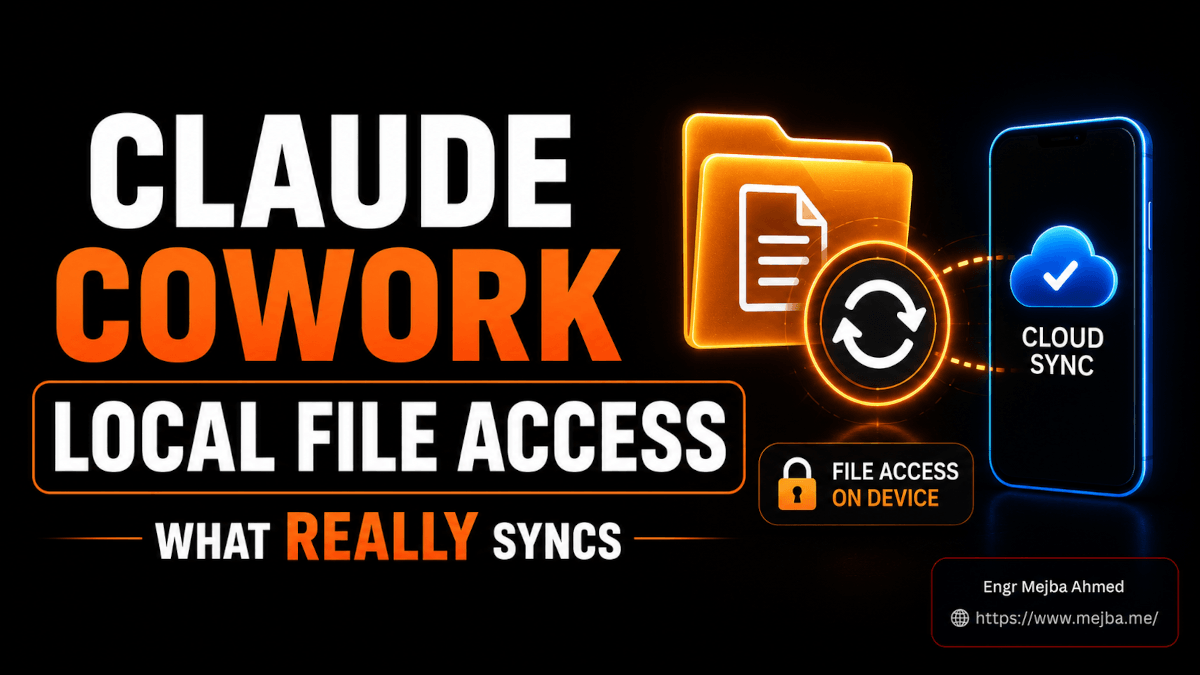
Der Task lief. Der Task wurde synchronisiert. Der Task tauchte auf meinem Handy auf. Und dann teilte mir Claude — während ich in einem Rideshare saß, auf einem 6-Zoll-Bildschirm — mit, dass es keine einzige Datei in dem Ordner anfassen könne, auf den ich es zehn Minuten zuvor von meinem Schreibtisch aus angesetzt hatte.
Das war meine Einführung in die tatsächlichen Regeln des lokalen Dateizugriffs von Claude Cowork nach dem Cloud-Update vom Juli 2026 — nicht die Version aus der Ankündigung, sondern die Version, die auftaucht, wenn man drei Tasks tief drinsteckt und irgendetwas sich stillschweigend weigert zu funktionieren. Anthropics Blog sagt, deine Sessions und Dateien „gehen dorthin, wo du hingehst, auf jedem Gerät". Dieser Satz ist wahr. Er verschleiert aber auch enorm viel. Denn ob Claude die echten Dateien auf deiner echten Festplatte erreichen kann, hängt von drei Dingen ab, die die meisten Leute nie prüfen: wo der Task geboren wurde, welche Genehmigungseinstellung du gewählt hast und ob dein Desktop noch wach ist.
Ich habe die letzten Tage damit verbracht, das System absichtlich zu brechen, um seine Grenzen zu finden. Hier ist die Landkarte, die ich mir für Tag eins gewünscht hätte — die drei Arten von Tasks, das eine Dropdown, das deine Arbeit stillschweigend strandet, und die exakten Bedingungen, unter denen dein Handy die Dateien deines Laptops erreichen kann und wann nicht.
Die Ein-Zeilen-Antwort, vor allem anderen
Hier ist die direkte Version, denn danach hast du vermutlich gesucht: Lokaler Dateizugriff in Claude Cowork funktioniert nur über die Desktop-App, und ein Task kann diesen Zugriff vom Handy aus nur behalten, solange dein Computer eingeschaltet ist und Claude Desktop läuft. Tasks, die du im Web oder mobil startest, bekommen niemals lokalen Dateizugriff. Tasks, die du auf dem Desktop startest, behalten ihn — aber nur, wenn du diese Maschine angeschaltet lässt, und nur, wenn du den richtigen Genehmigungsmodus gewählt hast.
Das ist das Ganze in vier Sätzen. Alles darunter ist das Warum, das Wie richte ich es ein und die Falle, die aus „es funktioniert" ein „es hat stillschweigend aufgehört zu funktionieren" macht — denn der Unterschied zwischen diesen beiden Zuständen ist eine Einstellung, die sich fast niemand ansieht.
Wenn du die emotionale, große Version dessen willst, was dieser Launch bedeutet — die Geschichte von „dein Assistent macht jetzt weiter, nachdem du den Laptop zugeklappt hast" — die habe ich separat aufgeschrieben, in meinem Hands-on-Ersteindruck zu Cowork auf Mobile und Web. Dieser Beitrag hier ist das Gegenteil. Das ist das Engineering-Handbuch. Das liest du, nachdem die Aufregung verflogen ist und du herauszufinden versuchst, warum die Dateiaufräumaktion von gestern nicht auf deinem Handy ist.
Warum das genau jetzt wichtig ist
Anthropic hat Cowork am 7. Juli 2026 für iOS, Android und das Web ausgeliefert, zuerst für Max-Abonnenten, mit bis zum 5. August verdoppelten Nutzungslimits, damit die Leute es auf Herz und Nieren testen. Es tickt also eine echte Uhr. Du hast ein Zeitfenster, in dem Experimentieren in Tokens gerechnet praktisch zum halben Preis zu haben ist, und der kluge Zug ist, die Dateizugriffsregeln jetzt zu verstehen, solange Fehler billig sind — und nicht im September, wenn jeder fehlgezündete geplante Task echtes Kontingent kostet.
Aber hier kommt der Teil, der die Frage nach dem lokalen Dateizugriff dringend statt akademisch macht. Anthropic hat öffentlich gesagt, dass mehr als 90 % dessen, was Cowork tut, keine Softwareentwicklung ist — es ist alltägliche Wissensarbeit, und etwa die Hälfte der gesamten Nutzung entfällt auf Business Operations oder Content-Erstellung. Das bedeutet: Die meisten Cowork-Nutzer betreiben keine flüchtigen Code-Sandboxes. Sie richten es auf echte Ordner — die Kundendokumente, die Rechnungen, die Videoprojekt-Dateien, die Tabelle, die auf ihrem Dokumente-Laufwerk liegt. Für diese Leute ist „Kann Claude meine Dateien vom Handy aus erreichen?" kein Nice-to-have. Es ist die ganze Frage.
Und die Antwort des Marketings — „deine Arbeit geht dorthin, wo du hingehst" — ist für in der Cloud geborene Arbeit exakt wahr und für die lokale Dateiarbeit exakt falsch. Verwechsle die beiden, und du baust einen Workflow auf ein Fundament, das nicht existiert. Also trennen wir sie sauber, beginnend mit dem Ding, das die Ankündigung komplett übergeht.
Es gibt nicht zwei Arten von Cowork-Tasks. Es gibt drei.
Fast jeder Erklärartikel, den ich gelesen habe, auch die guten, beschreibt das neue Cowork als binär: Cloud-Sessions, die überall synchronisieren, und lokale Sessions, die auf deinem Desktop bleiben. Saubere Geschichte. Falsche Zahl.
Es gibt drei, und in der dritten steckt die ganze Verwirrung.
Typ 1 — Der reine Cloud-Task. Du startest ihn im Web oder mobil. Er läuft vollständig auf Anthropics Servern, seine Dateien werden serverseitig gespeichert. Er taucht auf jedem Gerät auf, inklusive deines Desktops. Er ist praktisch, portabel und völlig blind für deine lokale Festplatte. Er kann die Rechnung in deinem Dokumente-Ordner nicht öffnen, weil dieser Ordner aus seiner Sicht nicht existiert. Es gibt keine Brücke zu deiner Maschine.
Typ 2 — Der reine lokale Task. Du startest ihn auf dem Desktop und — das ist der Auslöser — du stellst ihn so ein, dass alle Genehmigungen übersprungen werden. Er läuft lokal auf deiner Maschine, fasst echte Dateien an und wird nicht in die Cloud synchronisiert. Er ist im Web und mobil unsichtbar. Er ist im Grunde das alte Cowork: mächtig auf der Kiste, auf der er erstellt wurde, und dort gestrandet.
Typ 3 — Der Hybrid-Task, und das ist das eigentlich Neue. Du startest ihn auf dem Desktop und stellst ihn auf manuelle Genehmigung. Jetzt passiert etwas wirklich anderes. Der Task synchronisiert in die Cloud und behält eine Live-Brücke zu deinen lokalen Dateien. Du kannst ihn vom Handy oder Browser aus öffnen, überwachen und fortsetzen — während er weiterhin in die echten Ordner auf deiner Desktop-Maschine hineingreift.
Typ 3 ist das Release. Typ 3 ist das, was „deine Arbeit geht dorthin, wo du hingehst" stillschweigend beschreibt, wenn lokale Dateien im Spiel sind. Und Typ 3 kommt mit einer Leine: Diese Live-Brücke zu deinen Dateien existiert nur, solange dein Desktop-Computer eingeschaltet ist und Claude Desktop läuft. Klapp den Deckel zu, und das Handy sieht den Task weiterhin — aber der Dateizugriff erlischt.
Lies diese Struktur noch einmal, denn der ganze Rest dieses Beitrags ist nur ihre Konsequenz. Zwei der drei Task-Typen können deine lokalen Dateien überhaupt nicht anfassen. Nur einer kann es aus der Ferne. Und der Unterschied zwischen den beiden Desktop-Typen — dem gestrandeten und dem portablen — hängt an einem einzigen Dropdown, an dem du ungelesen vorbeigeklickt hast.
Das Dropdown, das alles entscheidet
Wenn du einen Task in Cowork auf dem Desktop anstößt, gibt es eine Genehmigungseinstellung. Die meisten behandeln sie als „Wie nervig sollen die Berechtigungsabfragen sein"-Schalter. Ist sie nicht. Sie ist der Schalter, der bestimmt, ob dein Task ein Typ 2 oder ein Typ 3 ist — ob er an deinen Schreibtisch gekettet bleibt oder dir aufs Handy folgt.
Die beiden Optionen, die hier zählen:
„Alle Genehmigungen überspringen" — früher „handeln ohne zu fragen". Claude führt den gesamten Task ohne Pausen aus, ohne Prüfungen, nichts gleicht seine Aktionen mit deinen Berechtigungen ab. Anthropics eigene Sicherheitshinweise sind hier unmissverständlich: Du solltest diese Option nur nutzen, wenn du jeder Aktion, jedem Connector, jeder Datei und jeder App, die der Task berührt, vollständig vertraust. Und entscheidend für unsere Zwecke — ein Task, der alle Genehmigungen überspringt, läuft ausschließlich lokal. Er synchronisiert nicht in die Cloud. Wähl das, und du hast einen Typ 2 gebaut. Er wird niemals auf deinem Handy erscheinen, egal wie sehr du es dir wünschst.
„Manuell genehmigen" — Claude hält bei den Entscheidungen mit Gewicht an (eine E-Mail senden, Geld ausgeben, Dateien löschen, in neue Ordner greifen) und fragt dich nach einem Ja oder Nein. Weil es sich mit dir rückversichert, verbraucht dieser Modus mehr von deinem Nutzungslimit als der Skip-Modus. Aber das ist die Einstellung, die einen Typ 3 erzeugt: cloud-synchronisiert, am Handy sichtbar und weiterhin mit deinen lokalen Dateien verdrahtet, solange der Desktop wach ist.
Hier ist also die Falle, klar ausgesprochen. Wenn du einen dateiberührenden Task auf deinem Desktop starten und dann vom Handy aus weiter damit arbeiten willst und du zu „Alle Genehmigungen überspringen" greifst, weil du nicht mit Berechtigungsabfragen belästigt werden willst — dann hast du dir gerade das exakte Gegenteil dessen garantiert, was du wolltest. Du hast den Task an deinen Schreibtisch gefesselt. Die Einstellung, die sich nach mehr Freiheit anfühlt, ist die, die dir deine Portabilität nimmt.
Ich habe mir das am ersten Tag selbst eingebrockt. Einen Dokumentensortier-Task auf „Genehmigungen überspringen" gestellt, damit er unbeaufsichtigt läuft, bin weggegangen, habe eine Stunde später aufs Handy geschaut, um den Fortschritt zu sehen — und fand nichts. Der Task lief perfekt — auf meinem Mac, unsichtbar für jedes andere Gerät, das ich besitze. Nichts war kaputt. Ich hatte ihm schlicht gesagt, ein Typ 2 zu sein, und dann Typ-3-Verhalten erwartet.
Das ist der wichtigste Satz in diesem Artikel, also bekommt er seinen eigenen Absatz: Damit der lokale Dateizugriff vom Handy aus erreichbar bleibt, starte den Task auf dem Desktop und wähle „Manuell genehmigen", nicht „Alle Genehmigungen überspringen".
Woran du erkennst, welche Art von Task du hast
Anthropic hat eine Diagnose direkt ins Interface eingebaut, und sobald man weiß, wonach man suchen muss, verschwindet das Rätselraten.
Jeder Task trägt ein Icon, das dir sagt, wo er tatsächlich läuft:
- Ein Wolken-Icon bedeutet, der Task läuft in der Cloud und synchronisiert über deine Geräte hinweg. Typ 1 oder Typ 3.
- Ein Computer-Icon bedeutet, der Task läuft nur lokal und bleibt auf dieser Maschine. Typ 2.
Wirf einen Blick auf das Icon, bevor du deinen Laptop zuklappst, und du weißt sofort, ob dieser Task mitkommt oder zurückbleibt. Wenn du darauf gezählt hast, etwas vom Handy aus fortzusetzen, und der Task ein Computer-Icon trägt, ist das deine Warnung — es ist ein Nur-lokal-Task, und kein noch so häufiges Aktualisieren der Mobile-App wird ihn herbeizaubern.
Noch ein Diagnose-Detail, das Leute erwischt. Ein Task, den du im Web oder am Handy gestartet hast, zeigt das Wolken-Icon — weil er ein Cloud-Task ist, ein Typ 1 —, aber dieses Wolken-Icon bedeutet nicht, dass er deine lokalen Dateien erreichen kann. Kann er nicht. Nichts, was du abseits des Desktops initiierst, bekommt jemals eine Brücke zu deiner Festplatte. Das Wolken-Icon sagt dir, dass der Task synchronisiert; über lokalen Dateizugriff sagt es nichts. Das sind zwei getrennte Eigenschaften, und sie zu vermischen ist der zweithäufigste Fehler, den ich bei diesem Release beobachtet habe.
Die Setup-Checkliste für lokalen Dateizugriff in Claude Cowork
Wenn du die App aktualisiert und erwartet hast, dass Typ-3-Tasks einfach funktionieren, hast du vielleicht festgestellt, dass sie es nicht tun — und der Grund ist in der Regel eines von drei langweiligen, behebbaren Dingen. Hier ist die Reihenfolge, mit der ich Cloud-Sync plus lokalen Dateizugriff zuverlässig zum Laufen gebracht habe.
1. Aktualisiere jede Cowork-Oberfläche auf die neueste Version. Desktop und Mobile, beide. Ein Versionsunterschied zwischen Handy und Desktop ist der schnellste Weg zu einem Sync, der nur halb funktioniert — Tasks erscheinen, aktualisieren sich aber nicht, oder Genehmigungen werden nicht weitergeleitet. Aktualisiere alles, bevor du irgendetwas anderes debuggst.
2. Melde dich auf jeder Instanz ab und wieder an. Das ist der Schritt, den alle überspringen, und der, der die meisten Probleme behebt. Das Update ändert, wie sich deine Session gegen die Cloud authentifiziert, und bestehende Logins können in einem veralteten Zustand hängen bleiben. Einige Instanzen haben mich nach dem Update automatisch ausgeloggt; bei anderen musste ich mich manuell ab- und wieder anmelden. Mach es überall — Desktop und Handy —, damit sich jedes Gerät gegen das neue Cloud-Session-Modell neu authentifiziert. Wenn deine Tasks nach dem Update nicht synchronisieren, ist das fast immer die Lösung.
3. Wähle auf dem Desktop „Manuell genehmigen" für jeden neuen Task, der portabel sein soll. Warum, haben wir geklärt. Das ist der Schritt, der einen lokalen Task in einen hybriden verwandelt. Mach es dir zur Gewohnheit für alles Dateibezogene, das du vielleicht von unterwegs anfassen willst.
Das war's. Drei Schritte, und der „überall ab- und wieder anmelden"-Schritt leistet mehr Schwerstarbeit, als ihm zusteht. Wenn du alle drei erledigt hast und ein auf dem Desktop gestarteter, manuell genehmigter Task auf dem Handy trotzdem kein lokales Dateiverhalten zeigt — prüfe, ob der Desktop überhaupt noch an ist. Womit wir bei der Einschränkung wären, die selbst Leute stolpern lässt, die alles korrekt eingerichtet haben.
Die Leine: Dein Desktop muss wach bleiben
Hier ist die Bedingung, die „Ich kann vom Handy auf meine Dateien zugreifen" von „Ich kann manchmal vom Handy auf meine Dateien zugreifen" trennt.
Ein Typ-3-Task — auf dem Desktop geboren, manuell genehmigt, cloud-synchronisiert — kann deine lokalen Dateien von einem entfernten Gerät aus nur erreichen, solange die Claude-Desktop-App auf dem eingeschalteten Computer geöffnet ist, auf dem diese Dateien liegen. Anthropics Hilfedokumentation sagt es direkt: Eine Remote-Session erreicht deinen Computer nur, wenn die Claude-Desktop-App geöffnet ist, nur für die Ordner, die du dort verbunden hast, und mit den Berechtigungen, die du bereits gesetzt hast. Jede lokale Datei, die die Session anfasst, wird vor der Ausführung gegen diese Berechtigungen geprüft.
Entpacken wir, was das in der Praxis bedeutet. Dein Handy spricht nicht direkt mit deinen Dateien. Es spricht mit der Cloud-Session, und die Cloud-Session greift zurück durch deine noch laufende Desktop-App, um die eigentliche Festplatte anzufassen. Dein Desktop ist die Brücke. Reiß die Brücke ein — klapp den Laptop zu, beende die App, lass die Maschine schlafen —, und die Cloud-Session überlebt, der Task ist weiterhin auf deinem Handy, aber die Dateizugriffs-Hälfte davon geht dunkel. Claude kann alles weitermachen, was in der Cloud lebt. Es kann nur keinen Ordner erreichen, der nur auf einer Maschine existiert, die jetzt schläft.
Deshalb braucht die „läuft, während dein Laptop zugeklappt ist"-Begeisterung ein Sternchen von Plakatwand-Größe. Reine Cloud-Arbeit — Typ-1-Tasks, rein serverseitige Operationen — läuft tatsächlich, während jedes Gerät dunkel ist. Ich hatte geplante Cloud-Tasks, die um 6 Uhr morgens gefeuert haben, während mein Mac zugeklappt und offline war, und sie liefen einwandfrei durch, weil sie meine Hardware nie brauchten. Aber in dem Moment, in dem ein Task von einer echten lokalen Datei abhängt, verdampft diese Unabhängigkeit. Die Datei lebt auf deiner Maschine. Sie zu erreichen setzt voraus, dass deine Maschine erreichbar ist. Es gibt keine Cloud-Kopie deines Dokumente-Ordners, die Anthropic ausliefern könnte.
Sobald ich das verinnerlicht hatte, wurde mein mentales Modell einfach: Cloud-Arbeit ist geräteunabhängig; Arbeit mit lokalen Dateien ist an den Desktop gebunden, selbst wenn du sie vom Handy aus steuerst. Das Handy ist eine Fernbedienung für eine Brücke, die stehen bleiben muss.
Das Praxis-Playbook: Ordne den Task den Regeln zu
Genug Theorie. So organisiere ich meine Arbeit jetzt tatsächlich, seit ich die drei Typen verstanden habe — sortiert nach dem, was du erreichen willst.
Wenn der Task überhaupt keine lokalen Dateien braucht — Recherche, Entwürfe, Zusammenfassungen, Daten aus Cloud-Connectoren wie Gmail oder einem Web-Crawler ziehen, etwas von Grund auf erzeugen — starte ihn, wo immer du gerade bist. Handy, Browser, Desktop, egal. Er wird ein Typ 1 sein, überall synchronisieren, und du musst nie darüber nachdenken, ob irgendeine Maschine wach ist. Das ist ehrlich gesagt der Großteil der Wissensarbeit, und es ist der mühelose Fall.
Wenn der Task echte Dateien auf deiner Festplatte anfassen muss und du ihn aus der Ferne überwachen oder fortsetzen willst — starte ihn auf dem Desktop, wähle „Manuell genehmigen", bestätige, dass er das Wolken-Icon zeigt, und lass diesen Computer eingeschaltet mit laufendem Claude Desktop. Jetzt hast du einen Typ 3: Dateizugriff auf dem Desktop, Sichtbarkeit und Kontrolle vom Handy. Das ist der hybride Sweet Spot, und das ist die wirklich neue Fähigkeit, für die es sich lohnt, einen Workflow umzubauen.
Wenn der Task lokale Dateien braucht, du ihn aber ohnehin nur am Schreibtisch ausführen wirst — stell ihn auf „Alle Genehmigungen überspringen", wenn du jeder Aktion voll vertraust, lass ihn unbeaufsichtigt lokal laufen und erwarte ihn nicht auf deinem Handy. Das ist ein bewusster Typ 2. Völlig in Ordnung — solange du ihn gewählt hast, statt hineinzustolpern.
Hier ist der Setup-Trick, mit dem ich den guten Fall inzwischen automatisiere. In der Desktop-App wähle ich den zentralen Arbeitsordner aus, auf den Claude Zugriff haben soll, und starte dort einen simplen Task mit einem trivialen Prompt — buchstäblich gerade genug, um die Session mit manueller Genehmigung gegen diesen Ordner zu etablieren. Von diesem Moment an ist der Task cloud-synchronisiert und über all meine Geräte erreichbar, während er seinen lokalen Dateizugriff auf dem Desktop behält. Er wird zur Anker-Session, die ich fortsetze, wo immer ich bin. Ein bewusstes Setup am Schreibtisch, portabel für den Rest des Tages.
Wenn du lieber jemanden hättest, der dieses ganze geräteübergreifende Setup für dein Business architektiert — die Ordnerverbindungen, die Genehmigungsrichtlinien, die geplanten Tasks, die in der Cloud feuern, und die hybriden, die lokalen Zugriff behalten —, genau solche Projekte übernehme ich. Meine Arbeit findest du unter fiverr.com/s/EgxYmWD.
Der Vergleich mit dem alten Weg — und mit Dispatch
Um zu verstehen, warum das Drei-Typen-Modell ein Upgrade ist und nicht bloß zusätzliche Komplexität, hilft es, sich zu erinnern, was Remote-Cowork früher war.
Vorher war Dispatch deine einzige echte Option, wenn du einen Task vom Handy aus anfassen wolltest — und Dispatch funktionierte komplett anders. Es machte dein Handy zu einer Fernbedienung, die auf einen Desktop zeigte, der wach bleiben musste, und ließ alles durch eine einzige durchgehende Konversation laufen. Keine getrennten Tasks, keine Cloud-Sessions, nur eine Live-Leitung zu einem Mac, der nicht schlafen durfte. Seine Eigenheiten habe ich im Detail durchgespielt, als ich Dispatch im März getestet habe, und die Kurzfassung ist: Es fühlte sich immer wie ein Workaround an. Das Handy war nicht unabhängig; es war ein Fenster in eine Maschine.
Das neue Modell behält das eine wirklich Nützliche an diesem Arrangement — Fernzugriff auf lokale Dateien über einen laufenden Desktop —, baut aber alles darum herum neu. Jetzt bekommst du eigenständige, getrennte Tasks statt eines endlosen Threads. Du siehst jeden Cloud-Task von Mobile und Web aus, einschließlich der hybriden, die weiterhin lokale Dateien erreichen. Du wählst das KI-Modell pro Task. Es gibt sogar einen Diktier-Button für Spracheingabe, wenn du Dinge vom Handy aus anstößt. Dispatch war eine Nabelschnur. Das hier ist eine echte Architektur, bei der die Leine nur noch für den spezifischen Fall reserviert ist, der sie wirklich braucht — lokale Dateien.
Und wenn du die größere Tour durch das Steuern von Cowork aus der Hosentasche willst: Mein älterer Beitrag über das Fernsteuern von Claude vom Handy und meine Analyse der geplanten Task-Automatisierung in Cowork halten beide noch stand — aber dieses Release ist das erste Mal, dass der Startpunkt und der Dateizugriff zu getrennten, steuerbaren Eigenschaften wurden statt einer einzigen verschmolzenen Einschränkung.
Was ich falsch verstanden habe — und wovor ich dich warnen würde
Ich bin ehrlich zu den Fehlannahmen, mit denen ich reingegangen bin, denn es sind vermutlich auch deine.
Ich nahm an, „Cloud-Sync" und „lokaler Dateizugriff" reisen gemeinsam — dass ein Task, der auf meinem Handy auftaucht, dort alles kann, was er an meinem Schreibtisch kann. Falsch. Die beiden sind orthogonal. Ein Task kann perfekt synchronisieren und trotzdem blind für deine Festplatte sein (jeder Typ 1), und das Wolken-Icon sagt dir nichts über Dateireichweite. Halte diese beiden Eigenschaften im Kopf getrennt, und die Hälfte der Verwirrung löst sich auf.
Ich nahm außerdem an, die am sichersten klingende, am wenigsten nervige Genehmigungseinstellung sei die harmlose Standardwahl. Ebenfalls falsch, in eine andere Richtung. „Alle Genehmigungen überspringen" ist nicht bloß ein Komfort-Schalter — es ändert die Architektur des Tasks, zwingt ihn in den Nur-lokal-Modus und entfernt gleichzeitig jede Sicherheitsprüfung. Das sind zwei erhebliche Konsequenzen, die sich hinter einer Einstellung verstecken, die sich wie „nerv mich nicht" liest. Ich würde „Alle Genehmigungen überspringen" als bewusste, hochvertrauliche Entscheidung behandeln, niemals als Standard — und nicht nur wegen der Datei-Portabilität, sondern auch aus Sicherheitsgründen.
Die Einschränkung, die ich am deutlichsten markieren würde: Nichts davon erlaubt dir, deinen Desktop auszulassen und lokalen Dateizugriff zu behalten. Wenn deine Arbeit wirklich in lokalen Dateien lebt und du sie wirklich unterwegs brauchst, während der Laptop zugeklappt ist, löst dieses Release das Problem nicht. Es löst den Fall „mein Laptop läuft zu Hause und ich will ihn vom Handy aus steuern" wunderbar. Es löst nicht „meine Dateien liegen auf einer Maschine, die schläft". Ob Anthropic lokale Desktop-Arbeit irgendwann vollständig in die Cloud synchronisieren lässt, ist die offene Frage, die ich beobachte — und dazu haben sie nichts gesagt. Bis dahin: Plane um die Leine herum.
Das Fazit, das du heute Abend umsetzen kannst
Zurück in dieses Rideshare, Handy in der Hand, Task synchronisiert, aber Dateien unerreichbar. Das war kein Bug. Das war das System, das exakt wie designt funktionierte — und mein mentales Modell, das falsch war. Der Task war mir gefolgt. Meine Dateien nicht — weil sie es nicht konnten, ausgehend von einem Task, den ich auf die falsche Art mit der falschen Einstellung initiiert hatte.
Die Lösung war nicht technisch. Sie war Verständnis. Cloud-Arbeit ist portabel und geräteunabhängig. Arbeit mit lokalen Dateien ist an den Desktop gebunden, vom Handy aus nur über einen wach bleibenden Desktop erreichbar, und nur, wenn du sie auf dem Desktop mit manueller Genehmigung startest. Drei Task-Typen, ein Dropdown, das entscheidet, welchen du bekommst, ein Icon, das dir die Wahrheit sagt, eine Leine, die du noch nicht kappen kannst.
Also, hier ist dein Zug, solange die Limits bis zum 5. August noch verdoppelt sind. Wähle einen Ordner, in dem du wirklich arbeitest. Öffne Cowork auf deinem Desktop, richte einen Task auf diesen Ordner, stell ihn auf manuelle Genehmigung, bestätige, dass er das Wolken-Icon zeigt, und lass deinen Computer an. Dann geh weg, öffne denselben Task auf deinem Handy und versuche, Claude eine Datei in diesem Ordner anfassen zu lassen. Wenn es funktioniert, hast du die gesamte Architektur in einer einzigen Bewegung gespürt — und du wirst dich nie wieder fragen, warum manche Tasks deine Dateien aus deiner Hosentasche erreichen und andere einfach dasitzen, mit einem Wolken-Icon, das mehr versprochen hat, als es halten konnte.
Claude Cowork und lokaler Dateizugriff: Fragen, die es zu klären lohnt
Kann Claude Cowork vom Handy oder aus dem Web auf lokale Dateien zugreifen?
Nur indirekt, und nur unter bestimmten Bedingungen. Ein Task muss in der Desktop-App mit der Einstellung „Manuell genehmigen" gestartet werden, was ihn zu einem cloud-synchronisierten Hybrid-Task macht, und dein Desktop-Computer muss eingeschaltet bleiben, mit laufendem Claude Desktop. Das Handy erreicht deine Dateien über diese Live-Desktop-Brücke — es berührt deine Festplatte nie direkt.
Warum taucht mein Claude-Cowork-Task nicht auf meinem Handy auf?
Fast immer, weil es ein Nur-lokal-Task ist. Wenn du ihn auf „Alle Genehmigungen überspringen" gestellt hast, läuft er lokal und synchronisiert nicht in die Cloud, ist also auf Mobile und Web unsichtbar. Prüfe das Icon des Tasks — ein Computer-Icon bedeutet Nur-lokal. Starte ihn auf dem Desktop mit „Manuell genehmigen" neu, um ihn portabel zu machen.
Was ist in Cowork der Unterschied zwischen „Manuell genehmigen" und „Alle Genehmigungen überspringen"?
„Alle Genehmigungen überspringen" läuft ohne Berechtigungsprüfungen und zwingt den Task in den Nur-lokal-Modus, sodass er nicht auf deine anderen Geräte synchronisiert. „Manuell genehmigen" hält bei sensiblen Aktionen für deine Bestätigung an, synchronisiert in die Cloud und hält den lokalen Dateizugriff aus der Ferne erreichbar. Manuelle Genehmigung verbraucht mehr von deinem Nutzungslimit, ist aber der einzige Modus, der dir portablen lokalen Dateizugriff gibt.
Funktioniert der lokale Dateizugriff von Claude Cowork, wenn mein Computer aus ist?
Nein. Lokaler Dateizugriff erfordert, dass die Claude-Desktop-App auf einer eingeschalteten Maschine geöffnet ist. Reine Cloud-Tasks laufen problemlos, während jedes Gerät aus ist, aber jeder Task, der Dateien auf deiner echten Festplatte anfasst, braucht diese Maschine wach und erreichbar — denn es gibt keine Cloud-Kopie deiner lokalen Ordner.
Wie richte ich den Cloud-Sync von Claude Cowork nach dem Update vom Juli 2026 ein?
Aktualisiere die Desktop- und Mobile-Apps auf die neueste Version und melde dich dann auf jeder Instanz ab und wieder an, damit sich jedes Gerät gegen das neue Cloud-Session-Modell neu authentifiziert. Portable Dateizugriffs-Tasks startest du auf dem Desktop und wählst „Manuell genehmigen". Der Ab-und-wieder-anmelden-Schritt löst die meisten Sync-Probleme, auf die Leute direkt nach dem Update stoßen.
Das Fazit, das du heute Abend umsetzen kannst
Hier das Ganze in einer Zeile: Lokaler Dateizugriff folgt deiner Maschine, nicht deinem Login. Wenn der Task Dateien auf deinem Schreibtisch berührt, läuft er dort, wo diese Dateien leben — und ein Handy kann sie nicht mehr erreichen, sobald dein Desktop schläft.
Sortiere deine Arbeit in die drei Kategorien aus diesem Beitrag, wähle vor dem Start das richtige Dropdown und halte den Desktop für alles Dateigebundene wach. Tu das, und der Rideshare-Moment, mit dem ich eröffnet habe — Claude, das auf einen Ordner starrt, den es nicht anfassen kann —, passiert einfach nicht mehr.
Wenn du Cowork in einen echten Team-Workflow verdrahtest und das Setup auf Herz und Nieren geprüft haben willst: Solche Arbeit mache ich über Ramlit. Für einen Solo-Betreiber reicht aber die Checkliste oben völlig aus.