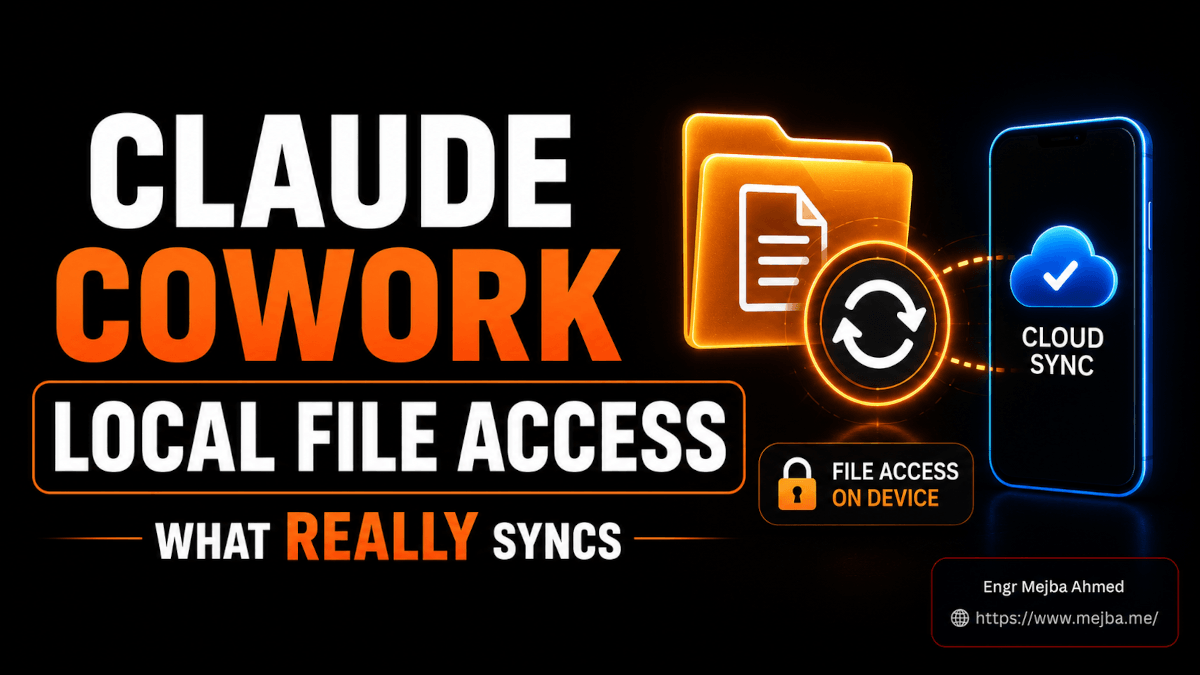
A tarefa correu. A tarefa sincronizou. A tarefa apareceu no meu telemóvel. E depois o Claude, num ecrã de 6 polegadas enquanto eu seguia num carro de aluguer com condutor, disse-me que não conseguia tocar num único ficheiro da pasta que eu lhe tinha indicado dez minutos antes, a partir da minha secretária.
Foi assim que conheci as verdadeiras regras do acesso a ficheiros locais no Claude Cowork após a atualização cloud de julho de 2026 — não a versão do anúncio, mas a versão que aparece quando já vamos na terceira tarefa e algo se recusa discretamente a funcionar. O blogue da Anthropic diz que as sessões e os ficheiros "vão consigo, em qualquer dispositivo". Essa frase é verdadeira. Mas também esconde imenso. Porque a possibilidade de o Claude alcançar os ficheiros reais no seu disco rígido real depende de três coisas que a maioria das pessoas nunca pensa em verificar: onde a tarefa nasceu, que definição de aprovação escolheu e se o seu desktop ainda está acordado.
Passei os últimos dias a quebrar isto deliberadamente para encontrar os limites. Aqui está o mapa que eu gostava de ter tido no primeiro dia — os três tipos de tarefas, o único menu pendente que deixa silenciosamente o seu trabalho encalhado e as condições exatas em que o seu telemóvel pode e não pode alcançar os ficheiros do seu portátil.
A Resposta Numa Linha, Antes de Tudo o Resto
Aqui está a versão direta, porque provavelmente foi isto que pesquisou: o acesso a ficheiros locais no Claude Cowork só funciona através da aplicação de desktop, e uma tarefa só consegue manter esse acesso a partir do telemóvel enquanto o computador estiver ligado com o Claude Desktop em execução. Tarefas iniciadas na web ou no telemóvel nunca obtêm acesso a ficheiros locais. Tarefas iniciadas no desktop mantêm-no — mas só se deixar essa máquina ligada e só se tiver escolhido o modo de aprovação certo.
É isto, em quatro frases. Tudo o que se segue é o porquê, o como configurar e a armadilha que transforma "funciona" em "deixou silenciosamente de funcionar" — porque a diferença entre esses dois estados é uma definição para a qual quase ninguém olha.
Se quiser a versão emocional e de grande plano do que este lançamento significa — a história do "o seu assistente agora continua a trabalhar depois de fechar o portátil" — escrevi-a em separado na minha primeira análise prática do Cowork em mobile e na web. Este artigo é o oposto. Isto é o manual de engenharia. É o que se lê depois de o entusiasmo passar, quando está a tentar perceber porque é que a limpeza de ficheiros de ontem não está no seu telemóvel.
Porque É Que Isto Importa Agora, Especificamente
A Anthropic lançou o Cowork para iOS, Android e web a 7 de julho de 2026, começando pelos subscritores Max, com os limites de utilização duplicados até 5 de agosto para incentivar as pessoas a testá-lo a fundo. Portanto, há um relógio real a contar. Tem uma janela em que a experimentação custa, na prática, metade em tokens, e a jogada inteligente é perceber as regras de acesso a ficheiros agora, enquanto os erros são baratos, e não em setembro, quando cada tarefa agendada mal disparada lhe custa quota a sério.
Mas aqui está a parte que torna a questão do acesso a ficheiros locais urgente em vez de académica. A Anthropic afirmou publicamente que mais de 90% do que o Cowork faz não é desenvolvimento de software — é trabalho de conhecimento do dia a dia, e cerca de metade de toda a utilização é operações de negócio ou criação de conteúdos. Isso significa que a maioria das pessoas que usa o Cowork não está a correr sandboxes de código efémeras. Está a apontá-lo para pastas reais — os documentos de clientes, as faturas, os ficheiros de projetos de vídeo, a folha de cálculo que vive na pasta Documentos. Para essas pessoas, "o Claude consegue alcançar os meus ficheiros a partir do telemóvel?" não é um extra simpático. É a questão toda.
E a resposta que o marketing dá — "o seu trabalho vai consigo" — é rigorosamente verdadeira para o trabalho nascido na cloud e rigorosamente falsa para o trabalho pesado com ficheiros locais. Confunda os dois e vai construir um fluxo de trabalho sobre uma fundação que não existe. Por isso, vamos separá-los com clareza, começando pela coisa que o anúncio ignora por completo.
Não Há Dois Tipos de Tarefas no Cowork. Há Três.
Quase todos os artigos explicativos que li, incluindo bons, descrevem o novo Cowork como um binário: sessões cloud que sincronizam em todo o lado e sessões locais que ficam no desktop. História limpa. Contagem errada.
Há três, e é no terceiro que vive toda a confusão.
Tipo 1 — A tarefa puramente cloud. Inicia-a na web ou no telemóvel. Corre inteiramente nos servidores da Anthropic, com os ficheiros armazenados do lado do servidor. Aparece em todos os dispositivos, incluindo o desktop. É conveniente, portátil e completamente cega ao seu disco rígido local. Não consegue abrir a fatura na sua pasta Documentos porque, do ponto de vista dela, essa pasta não existe. Não há ponte para a sua máquina.
Tipo 2 — A tarefa puramente local. Inicia-a no desktop e — este é o gatilho — configura-a para saltar todas as aprovações. Corre localmente na sua máquina, tocando em ficheiros reais, e não sincroniza com a cloud. É invisível na web e no telemóvel. É o velho Cowork, essencialmente: poderosa na máquina onde foi criada, encalhada lá.
Tipo 3 — A tarefa híbrida, que é a verdadeira novidade. Inicia-a no desktop e configura-a para exigir aprovação manual. Agora acontece algo genuinamente diferente. A tarefa sincroniza com a cloud e mantém uma ponte ativa para os seus ficheiros locais. Pode abri-la, monitorizá-la e continuá-la a partir do telemóvel ou do browser — enquanto ela continua a chegar às pastas reais da sua máquina de desktop.
O Tipo 3 é o lançamento. O Tipo 3 é o que "o seu trabalho vai consigo" está discretamente a descrever quando há ficheiros locais envolvidos. E o Tipo 3 vem com uma trela: essa ponte ativa para os seus ficheiros só existe enquanto o computador de desktop estiver ligado e o Claude Desktop em execução. Feche a tampa e o telemóvel continua a ver a tarefa — mas o acesso aos ficheiros apaga-se.
Releia essa estrutura, porque todo o resto deste artigo são apenas consequências dela. Dois dos três tipos de tarefas não conseguem tocar nos seus ficheiros locais de todo. Só um o consegue fazer remotamente. E a diferença entre os dois tipos de desktop — o encalhado e o portátil — resume-se a um único menu pendente pelo qual passou sem ler.
O Menu Pendente Que Decide Tudo
Quando arranca uma tarefa no Cowork de desktop, há uma definição de aprovação. A maioria das pessoas trata-a como um controlo de "quão irritantes devem ser os pedidos de permissão". Não é. É o interruptor que determina se a sua tarefa é um Tipo 2 ou um Tipo 3 — se fica acorrentada à sua secretária ou se o segue até ao telemóvel.
As duas opções que interessam aqui:
"Skip all approvals" — anteriormente designada "act without asking". O Claude executa a tarefa inteira sem pausas, sem verificações, sem nada a confirmar as suas ações contra as suas permissões. As próprias orientações de segurança da Anthropic são diretas quanto a esta opção: só a deve usar quando confia completamente em cada ação, conector, ficheiro e aplicação em que a tarefa vai tocar. E, crucialmente para o que nos interessa — uma tarefa configurada para saltar todas as aprovações corre apenas localmente. Não sincroniza com a cloud. Escolha isto e construiu um Tipo 2. Nunca vai aparecer no seu telemóvel, por muito que o deseje.
"Manually approve" — o Claude pausa nas decisões com peso (enviar um e-mail, gastar dinheiro, eliminar ficheiros, entrar em pastas novas) e pede-lhe um sim ou um não. Como está a confirmar consigo, consome mais do seu limite de utilização do que o modo de saltar aprovações. Mas esta é a definição que produz um Tipo 3: sincronizada com a cloud, visível no telemóvel e ainda ligada aos seus ficheiros locais enquanto o desktop estiver acordado.
Então aqui está a armadilha, dita sem rodeios. Se quer iniciar no desktop uma tarefa que toca em ficheiros e depois continuar a trabalhar com ela a partir do telemóvel, e escolhe "skip all approvals" porque não quer ser incomodado com pedidos de permissão — acabou de garantir exatamente o oposto do que queria. Trancou a tarefa à sua secretária. A definição que parece dar mais liberdade é a que lhe tira a portabilidade.
Fiz isto a mim próprio no primeiro dia. Configurei uma tarefa de organização de documentos para saltar aprovações, para que corresse sem supervisão, afastei-me, verifiquei o telemóvel uma hora depois à espera de ver progresso e não encontrei nada. A tarefa estava a correr na perfeição — no meu Mac, invisível para todos os outros dispositivos que possuo. Nada estava avariado. Eu tinha-lhe simplesmente dito para ser um Tipo 2 e depois esperei comportamento de Tipo 3.
Esta é a frase mais importante deste artigo, por isso vou dar-lhe um parágrafo próprio: para manter o acesso a ficheiros locais alcançável a partir do telemóvel, inicie a tarefa no desktop e escolha "manually approve", não "skip all approvals".
Como Saber Que Tipo de Tarefa Tem
A Anthropic construiu um diagnóstico na interface e, assim que se sabe onde olhar, o jogo de adivinhas desaparece.
Cada tarefa traz um ícone que diz onde é que ela realmente corre:
- Um ícone de nuvem significa que a tarefa corre na cloud e sincroniza entre os seus dispositivos. Tipo 1 ou Tipo 3.
- Um ícone de computador significa que a tarefa corre apenas localmente e fica nessa máquina. Tipo 2.
Um olhar ao ícone antes de fechar o portátil e saberá de imediato se aquela tarefa vai consigo ou fica para trás. Se estava a contar continuar algo a partir do telemóvel e a tarefa exibe um ícone de computador, aí está o seu aviso — é uma tarefa apenas local, e nenhuma quantidade de atualizações da aplicação móvel a fará aparecer.
Mais um detalhe de diagnóstico que apanha as pessoas. Uma tarefa iniciada na web ou no telemóvel mostra o ícone de nuvem — porque é uma tarefa cloud, um Tipo 1 — mas esse ícone de nuvem não significa que consiga alcançar os seus ficheiros locais. Não consegue. Nada do que iniciar fora do desktop obtém alguma vez uma ponte para o seu disco rígido. O ícone de nuvem diz-lhe que a tarefa sincroniza; não diz nada sobre acesso a ficheiros locais. São duas propriedades separadas, e confundi-las é o segundo erro mais comum que vi as pessoas cometerem com este lançamento.
A Checklist de Configuração para o Acesso a Ficheiros Locais no Claude Cowork
Se atualizou a aplicação e esperava que as tarefas de Tipo 3 simplesmente funcionassem, pode tê-las encontrado a não funcionar — e a razão é normalmente uma de três coisas aborrecidas e corrigíveis. Aqui está a sequência que executei para pôr a sincronização cloud mais o acesso a ficheiros locais a comportarem-se de forma fiável.
1. Atualize todas as superfícies do Cowork para a versão mais recente. Desktop e mobile, ambos. Uma discrepância de versões entre o telemóvel e o desktop é a forma mais rápida de conseguir uma sincronização que funciona a meio gás — tarefas que aparecem mas não atualizam, ou aprovações que não são encaminhadas. Atualize tudo antes de resolver qualquer outra coisa.
2. Termine sessão e volte a iniciá-la em todas as instâncias. Este é o passo que as pessoas saltam, e é o que resolve mais problemas. A atualização muda a forma como a sua sessão se autentica contra a cloud, e os logins existentes podem ficar num estado obsoleto. Algumas instâncias terminaram-me a sessão automaticamente após a atualização; noutras tive de terminar sessão e voltar a entrar manualmente. Faça-o em todo o lado — desktop e telemóvel — para que cada dispositivo se reautentique contra o novo modelo de sessão cloud. Se as suas tarefas não estiverem a sincronizar depois da atualização, esta é quase sempre a solução.
3. No desktop, escolha "manually approve" para qualquer tarefa nova que queira que seja portátil. Já vimos porquê. Este é o passo que transforma uma tarefa local numa híbrida. Torne-o um hábito para tudo o que envolva ficheiros e que possa querer tocar a partir de outro lugar.
É isto. Três passos, e o do "terminar sessão e voltar a entrar em todo o lado" faz mais trabalho pesado do que teria o direito de fazer. Se fez os três e uma tarefa iniciada no desktop, com aprovação manual, continua sem mostrar comportamento de ficheiros locais no seu telemóvel — verifique se o desktop está mesmo ligado. O que nos leva à restrição que tropeça até quem configurou tudo corretamente.
A Trela: O Seu Desktop Tem de Ficar Acordado
Aqui está a condição que separa "consigo aceder aos meus ficheiros a partir do telemóvel" de "consigo aceder aos meus ficheiros a partir do telemóvel às vezes".
Uma tarefa de Tipo 3 — nascida no desktop, com aprovação manual, sincronizada com a cloud — só consegue alcançar os seus ficheiros locais a partir de um dispositivo remoto enquanto a aplicação Claude Desktop estiver aberta no computador ligado que contém esses ficheiros. A documentação de ajuda da Anthropic afirma-o diretamente: uma sessão remota alcança o seu computador apenas quando a aplicação Claude Desktop está aberta, apenas para as pastas que lá ligou, e com as permissões que já definiu. Cada ficheiro local em que a sessão toca é verificado contra essas permissões antes de a ação correr.
Desmonte o que isso significa na prática. O seu telemóvel não está a falar diretamente com os seus ficheiros. Está a falar com a sessão cloud, e a sessão cloud está a chegar de volta através da sua aplicação de desktop ainda em execução para tocar no disco real. O seu desktop é a ponte. Mate a ponte — feche o portátil, saia da aplicação, deixe a máquina adormecer — e a sessão cloud sobrevive, a tarefa continua lá no telemóvel, mas a metade de acesso a ficheiros apaga-se. O Claude pode continuar a fazer tudo o que vive na cloud. Só não consegue alcançar uma pasta que apenas existe numa máquina que agora está a dormir.
É por isto que o entusiasmo do "corre com o portátil fechado" precisa de um asterisco do tamanho de um outdoor. O trabalho apenas cloud — tarefas de Tipo 1, operações puramente do lado do servidor — corre genuinamente com todos os dispositivos apagados. Já tive tarefas cloud agendadas a disparar às 6 da manhã com o meu Mac fechado e offline, e executaram sem problemas, porque nunca precisaram do meu hardware. Mas no momento em que uma tarefa depende de um ficheiro local real, essa independência evapora-se. O ficheiro vive na sua máquina. Alcançá-lo exige que a sua máquina esteja alcançável. Não há uma cópia cloud da sua pasta Documentos para a Anthropic servir.
Assim que interiorizei isto, o meu modelo mental ficou simples: o trabalho cloud é independente do dispositivo; o trabalho com ficheiros locais está preso ao desktop, mesmo quando o conduz a partir do telemóvel. O telemóvel é um comando à distância para uma ponte que tem de continuar de pé.
O Manual Prático: Alinhe a Tarefa com as Regras
Fim da teoria. Aqui está como organizo agora o trabalho, agora que compreendo os três tipos, ordenado pelo que está a tentar alcançar.
Se a tarefa não precisa de ficheiros locais de todo — pesquisa, redação, resumos, extração a partir de conectores cloud como o Gmail ou um crawler web, gerar algo do zero — inicie-a onde estiver. Telemóvel, browser, desktop, tanto faz. Será um Tipo 1, sincronizará em todo o lado, e nunca terá de pensar se alguma máquina está acordada. Sinceramente, isto é a maioria do trabalho de conhecimento, e é o caso sem esforço.
Se a tarefa precisa de tocar em ficheiros reais no seu disco e quer monitorizá-la ou continuá-la remotamente — inicie-a no desktop, escolha "manually approve", confirme que mostra o ícone de nuvem e deixe esse computador ligado com o Claude Desktop em execução. Agora tem um Tipo 3: acesso a ficheiros no desktop, visibilidade e controlo a partir do telemóvel. Este é o ponto ideal híbrido, e é a capacidade genuinamente nova em torno da qual vale a pena reestruturar um fluxo de trabalho.
Se a tarefa precisa de ficheiros locais mas só a vai executar na sua secretária — configure-a para saltar todas as aprovações se confiar totalmente em cada ação, deixe-a correr localmente sem supervisão e não espere vê-la no telemóvel. É um Tipo 2 deliberado. Perfeitamente aceitável, desde que o tenha escolhido em vez de ter tropeçado nele.
Aqui está a jogada de configuração que uso agora para tornar o caso bom automático. Na aplicação de desktop, seleciono a pasta de trabalho principal a que quero que o Claude tenha acesso e depois inicio aí uma tarefa básica com um prompt trivial — literalmente só o suficiente para estabelecer a sessão contra essa pasta com aprovação manual. A partir desse momento, a tarefa fica sincronizada com a cloud e alcançável em todos os meus dispositivos, mantendo o seu acesso a ficheiros locais no desktop. Torna-se a sessão-âncora que continuo onde quer que esteja. Uma configuração deliberada na secretária, portátil para o resto do dia.
Se preferir que alguém arquitete toda esta configuração multi-dispositivo para o seu negócio — as ligações de pastas, as políticas de aprovação, as tarefas agendadas que disparam na cloud e as híbridas que mantêm acesso local — é exatamente o tipo de projeto que aceito. Pode ver o meu trabalho em fiverr.com/s/EgxYmWD.
Como Isto Se Compara com a Forma Antiga — e com o Dispatch
Para apreciar porque é que o modelo de três tipos é uma melhoria e não apenas complexidade, ajuda recordar o que o Cowork remoto costumava ser.
Antes disto, se quisesse tocar numa tarefa a partir do telemóvel, a sua única opção real era o Dispatch — e o Dispatch funcionava de forma completamente diferente. Transformava o telemóvel num comando à distância apontado a um desktop que tinha de ficar acordado, correndo tudo através de uma única conversa contínua. Sem tarefas separadas, sem sessões cloud, apenas uma linha direta para um Mac que não podia dormir. Explorei as suas peculiaridades em detalhe quando testei o Dispatch em março, e a versão curta é que sempre pareceu um paliativo. O telemóvel não era independente; era uma janela para uma máquina.
O novo modelo mantém a única coisa genuinamente útil desse arranjo — acesso remoto a ficheiros locais através de um desktop em execução — mas reconstrói tudo à volta dela. Agora tem tarefas distintas e separadas em vez de um fio de conversa interminável. Pode ver todas as tarefas cloud a partir do mobile e da web, incluindo as híbridas que ainda alcançam ficheiros locais. Escolhe o modelo de IA por tarefa. Há até um botão de ditado para entrada por voz quando arranca as coisas a partir do telemóvel. O Dispatch era uma corda. Isto é uma verdadeira arquitetura, com a corda reservada apenas para o caso específico que genuinamente precisa dela — os ficheiros locais.
E se quiser a visita guiada mais ampla sobre gerir o Cowork a partir do bolso, o meu texto mais antigo sobre controlar o Claude a partir do telemóvel e a minha análise da automação de tarefas agendadas do Cowork continuam válidos — mas este lançamento é a primeira vez que o ponto de iniciação e o acesso a ficheiros se tornaram propriedades separadas e controláveis em vez de uma única restrição fundida.
O Que Eu Errei, e Sobre o Que O Avisaria
Vou ser honesto sobre os equívocos com que entrei, porque provavelmente também são os seus.
Presumi que "sincronização cloud" e "acesso a ficheiros locais" viajavam juntos — que uma tarefa aparecer no meu telemóvel significava que aí podia fazer tudo o que fazia na minha secretária. Errado. São ortogonais. Uma tarefa pode sincronizar na perfeição e continuar cega ao seu disco (qualquer Tipo 1), e o ícone de nuvem não lhe diz nada sobre alcance de ficheiros. Mantenha essas duas propriedades separadas na cabeça e metade da confusão dissolve-se.
Também presumi que a definição de aprovação de aspeto mais seguro e menos irritante era a escolha padrão inofensiva. Também errado, noutra direção. "Skip all approvals" não é apenas um interruptor de conveniência — muda a arquitetura da tarefa, forçando-a a ser apenas local, e remove todas as verificações de segurança ao mesmo tempo. São duas consequências significativas escondidas atrás de uma definição que se lê como "não me chateiem". Eu trataria "skip all approvals" como uma escolha deliberada e de alta confiança, nunca um padrão, e não apenas pela razão da portabilidade de ficheiros — também pela de segurança.
A limitação que sublinharia com mais força: nada disto lhe permite deixar o desktop desligado e manter o acesso a ficheiros locais. Se o seu trabalho vive genuinamente em ficheiros locais e precisa genuinamente dele enquanto viaja com o portátil fechado, este lançamento não resolve isso. Resolve lindamente o caso "o meu portátil está ligado em casa e quero conduzi-lo a partir do telemóvel". Não resolve "os meus ficheiros estão numa máquina que está a dormir". Se a Anthropic acabará por permitir que o trabalho local de desktop sincronize totalmente para a cloud é a questão em aberto que estou a acompanhar, e eles não disseram nada. Até dizerem, planeie em torno da trela.
A Conclusão Que Pode Aplicar Já Esta Noite
Volte àquele carro de aluguer com condutor, telemóvel na mão, tarefa sincronizada mas ficheiros inalcançáveis. Aquilo não era um bug. Era o sistema a funcionar exatamente como desenhado, e o meu modelo mental a estar errado. A tarefa tinha-me seguido. Os meus ficheiros não — porque não podiam, a partir de uma tarefa que eu tinha iniciado da forma errada com a definição errada.
A solução não foi técnica. Foi compreensão. O trabalho cloud é portátil e independente do dispositivo. O trabalho com ficheiros locais está preso ao desktop, alcançável a partir do telemóvel apenas através de um desktop que fica acordado, e apenas quando o inicia no desktop com aprovação manual. Três tipos de tarefas, um menu pendente que decide qual obtém, um ícone que lhe diz a verdade, uma trela que ainda não pode cortar.
Então aqui está a sua jogada enquanto os limites ainda estão duplicados até 5 de agosto. Escolha uma pasta em que realmente trabalha. Abra o Cowork no desktop, aponte uma tarefa a essa pasta, configure-a para aprovação manual, confirme que mostra o ícone de nuvem e deixe o computador ligado. Depois afaste-se, abra a mesma tarefa no telemóvel e tente fazer com que o Claude toque num ficheiro dessa pasta. Quando funcionar, terá sentido a arquitetura inteira num só movimento — e nunca mais se perguntará porque é que algumas tarefas alcançam os seus ficheiros a partir do bolso e outras ficam simplesmente ali, com um ícone de nuvem que prometia mais do que podia entregar.
Acesso a Ficheiros Locais no Claude Cowork: Perguntas Que Vale a Pena Esclarecer
O Claude Cowork consegue aceder a ficheiros locais a partir do meu telemóvel ou da web?
Apenas indiretamente, e apenas sob condições específicas. A tarefa tem de ser iniciada na aplicação de desktop com a definição "manually approve", o que a torna uma tarefa híbrida sincronizada com a cloud, e o seu computador de desktop tem de permanecer ligado com o Claude Desktop em execução. O telemóvel alcança os seus ficheiros através dessa ponte ativa no desktop — nunca toca diretamente no seu disco.
Porque é que a minha tarefa do Claude Cowork não aparece no meu telemóvel?
Quase sempre porque é uma tarefa apenas local. Se a configurou para "skip all approvals", corre localmente e não sincroniza com a cloud, ficando invisível no mobile e na web. Verifique o ícone da tarefa — um ícone de computador significa apenas local. Reinicie-a no desktop com "manually approve" para a tornar portátil.
Qual é a diferença entre "manually approve" e "skip all approvals" no Cowork?
"Skip all approvals" corre sem verificações de permissões e força a tarefa a executar apenas localmente, pelo que não sincroniza com os seus outros dispositivos. "Manually approve" pausa nas ações sensíveis para a sua confirmação, sincroniza com a cloud e mantém o acesso a ficheiros locais alcançável remotamente. A aprovação manual usa mais do seu limite de utilização, mas é o único modo que lhe dá acesso portátil a ficheiros locais.
O acesso a ficheiros locais no Claude Cowork funciona com o computador desligado?
Não. O acesso a ficheiros locais exige que a aplicação Claude Desktop esteja aberta numa máquina ligada. As tarefas apenas cloud correm bem com todos os dispositivos desligados, mas qualquer tarefa que toque em ficheiros no seu disco rígido real precisa dessa máquina acordada e alcançável, porque não existe cópia cloud das suas pastas locais.
Como configuro a sincronização cloud do Claude Cowork após a atualização de julho de 2026?
Atualize as aplicações de desktop e mobile para a versão mais recente e depois termine sessão e volte a entrar em todas as instâncias, para que cada dispositivo se reautentique contra o novo modelo de sessão cloud. Para tarefas portáteis com acesso a ficheiros, inicie-as no desktop e escolha "manually approve". O passo de terminar sessão e voltar a entrar resolve a maioria dos problemas de sincronização logo após a atualização.
A Conclusão Que Pode Aplicar Já Esta Noite
Aqui está tudo numa linha: o acesso a ficheiros locais segue a sua máquina, não o seu login. Se a tarefa toca em ficheiros na sua secretária, corre onde esses ficheiros vivem — e um telemóvel não os consegue alcançar depois de o desktop adormecer.
Organize o seu trabalho nos três grupos deste artigo, escolha o menu pendente certo antes de começar e mantenha o desktop acordado para tudo o que dependa de ficheiros. Faça isso e o momento do carro com que abri — o Claude a olhar para uma pasta em que não consegue tocar — simplesmente deixa de acontecer.
Se está a integrar o Cowork num fluxo de trabalho de equipa a sério e quer a configuração testada sob pressão, faço esse tipo de trabalho através da Ramlit. Para quem trabalha a solo, no entanto, a checklist acima é tudo o que precisa.