Ich saß im Wartezimmer beim Zahnarzt, als mir die Idee kam. Keine Produktidee, keine Code-Optimierung — ein Blogpost-Entwurf. Einer von der Sorte, die fertig strukturiert auftauchen, jede Zwischenüberschrift klar, jedes Argument an seinem Platz. Ich musste ihn festhalten, bevor die Betäubung einsetzte.
Normalerweise hätte ich hektisch eine chaotische Notiz ins Handy getippt und später versucht, den genialen Gedankengang zu rekonstruieren. Das klappt nie. Die Notiz liest sich zu Hause immer wie verschlüsseltes Kauderwelsch. Aber diesmal hatte ich etwas Neues. Ich öffnete die Claude-App auf meinem Handy, tippte eine Nachricht in meine Dispatch-Sitzung und sah zu, wie Claude — laufend auf meinem Mac zu Hause, fünf Kilometer entfernt — eine vollständige Markdown-Datei in meinem Content-Verzeichnis erstellte, Referenzmaterial aus zwei bestehenden Beiträgen im selben Ordner heranzog und einen 400-Wörter-Einstieg auf Basis meiner wirren Anweisungen entwarf.
Als die Zahnarzthelferin meinen Namen aufrief, lag der Entwurf auf meinem Desktop. Ich hatte meinen Laptop nicht einmal angefasst.
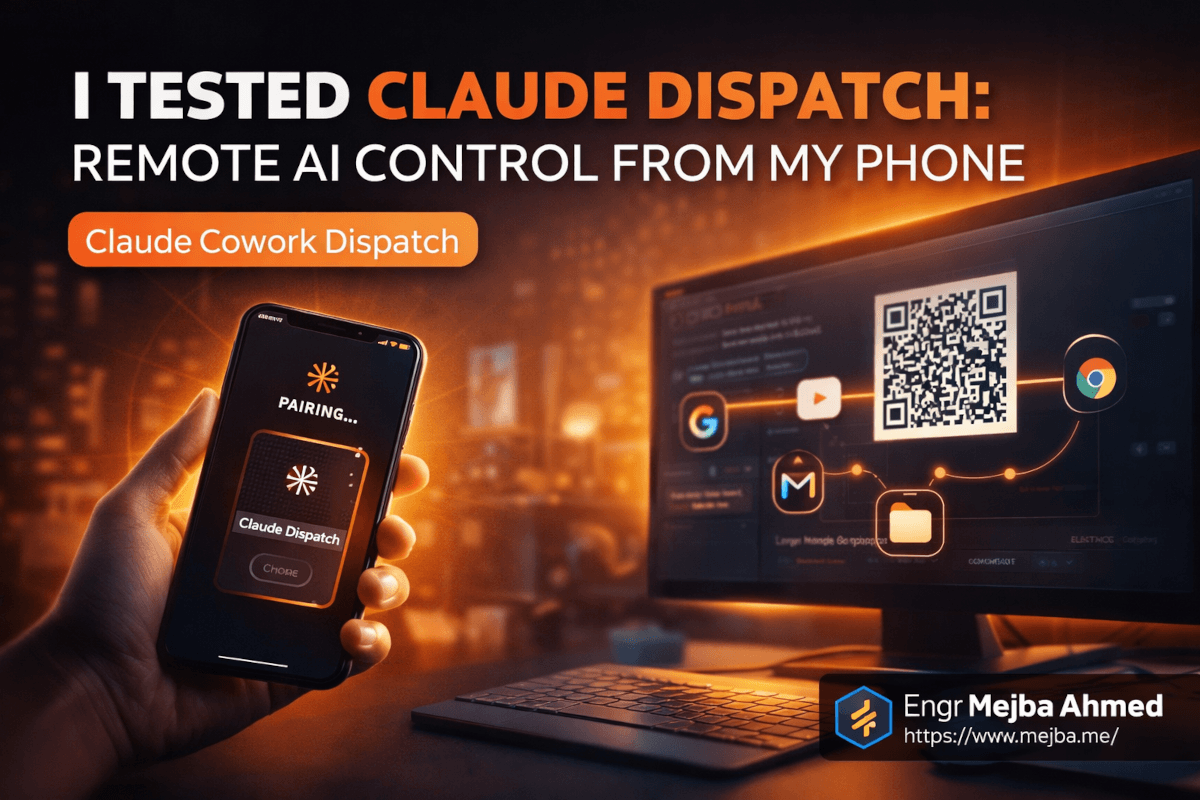
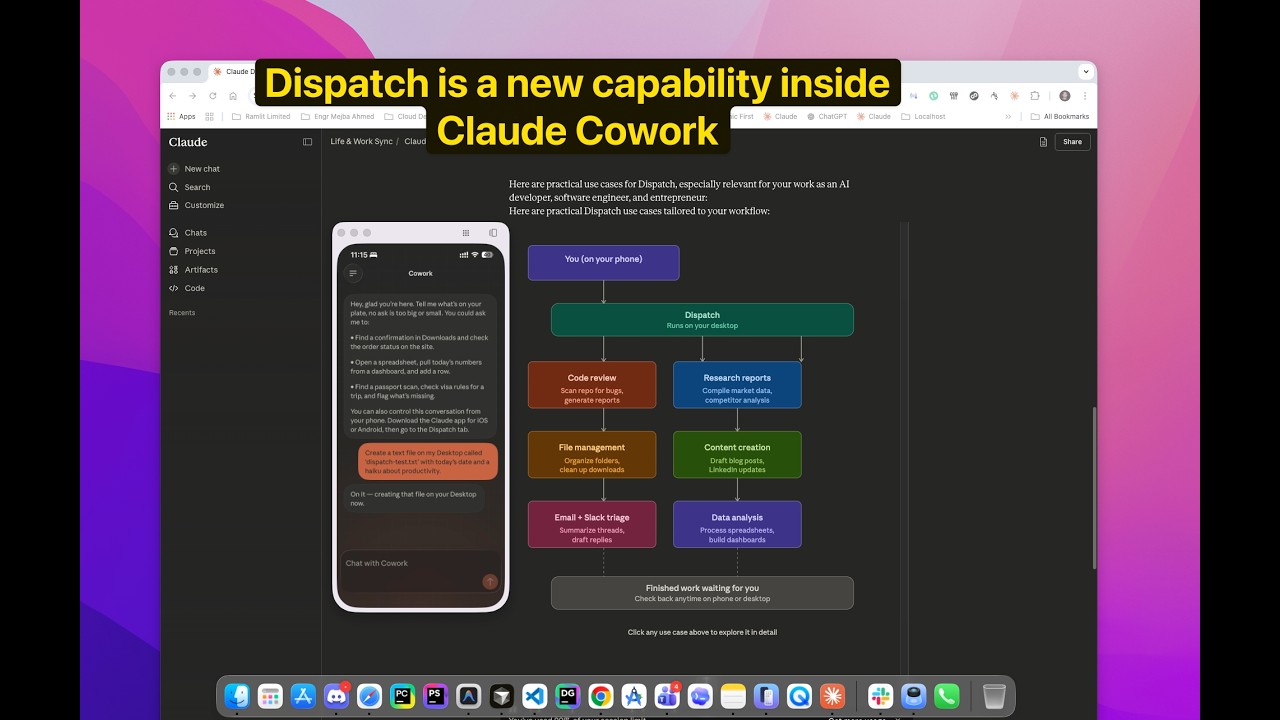
Das ist Claude Cowork Dispatch. Anthropic hat es am 17. März 2026 als Research Preview veröffentlicht, und es verwandelt dein Handy in eine Fernbedienung für deinen Desktop-KI-Agenten. Der Pitch klingt simpel — schreib Claude vom Handy aus, und es führt Aufgaben auf deinem Mac aus. Die Realität ist differenzierter als der Pitch, leistungsfähiger als erwartet in manchen Bereichen und fragiler als gewünscht in anderen.
Ich habe die letzten zwei Tage damit verbracht, Dispatch durch jeden erdenklichen Workflow zu jagen. Dateizugriff, Browser-Automatisierung, App-übergreifende Integrationen, Content-Erstellung, Datenabruf. Manches funktionierte wunderbar. Manches scheiterte auf Arten, die mir genau zeigten, wo die Grenzen liegen. Hier kommt die ehrliche Analyse — was Dispatch aktuell wirklich leistet, wo es patzt und welches Setup den Unterschied macht zwischen einer produktiven und einer frustrierenden Sitzung.
Warum es Dispatch gibt — und warum der Zeitpunkt wichtig ist
Bevor ich Setup und Tests durchgehe, braucht ihr den Kontext, warum dieses Feature gerade jetzt erschienen ist und welches Problem es tatsächlich löst.
Claude Cowork startete im Januar 2026 als Anthropics Research Preview für einen Desktop-KI-Agenten. Anders als das Standard-Claude (das Fragen beantwortet) oder Claude Code (das Code schreibt und im Terminal ausführt) läuft Cowork in einer Sandbox-Umgebung auf deinem Mac mit Zugriff auf lokale Dateien, verbundene Apps und den Browser. Es ist die KI, die tatsächlich Dinge erledigt auf deinem Rechner — Ordner organisiert, Präsentationen erstellt, E-Mails entwirft, live Daten im Web recherchiert.
Die Einschränkung war die physische Nähe. Cowork brauchte dich am Schreibtisch sitzend, tippend in der Desktop-App. Sobald du aufstandest, stoppte der Agent. Dein KI-Mitarbeiter machte Feierabend, sobald du den Raum verließt.
Dispatch kappt diese Leine. Es erstellt eine persistente Verbindung zwischen der Claude-Mobilapp und deiner Desktop-Cowork-Sitzung. Dein Mac übernimmt Berechnung, Dateizugriff und App-Integrationen. Dein Handy ist nur die Nachrichtenschicht — ein Chat-Fenster, das von überall mit deinem Desktop-Agenten kommuniziert.
Der Zeitpunkt ist kein Zufall. OpenClaw brachte im Februar 2026 autonome Agenten-Fähigkeiten heraus, und Entwickler begannen sofort, Always-On-Workflows zu bauen. Anthropic brauchte eine Antwort. Dispatch ist diese Antwort — aber mit Anthropics charakteristischem Fokus auf kontrollierte, sandboxed Ausführung statt uneingeschränkter Autonomie.
Warum das für dich wichtig ist: Dispatch will deinen Laptop nicht ersetzen. Es löst eine ganz bestimmte Lücke — die Momente, in denen du nicht am Schreibtisch bist, aber deine Desktop-Umgebung eine Aufgabe ausführen soll. Im Supermarkt. Beim Pendeln. Im Wartezimmer. Die Momente, in denen dein Handy keinen Zugriff auf deine lokalen Dateien, verbundenen Apps oder konfigurierten Plugins hat, dein Mac aber schon.
Wenn du Cowork nutzt und dir gewünscht hast, es würde dir folgen, sobald du das Haus verlässt, ist Dispatch genau das, worauf du gewartet hast. Wenn du Cowork noch nie benutzt hast, könnte Dispatch der Grund sein, damit anzufangen.
Aber das Feature hat einen Haken, über den die meisten Berichte nicht ehrlich sind — und dazu komme ich, nachdem wir das Setup durchgegangen sind.
Dispatch einrichten: Schneller als erwartet, mit einem Haken
Der Einrichtungsprozess hat bei mir etwa zwei Minuten gedauert. Drei, wenn man die Zeit mitzählt, in der ich mich gefragt habe, warum die Dispatch-Option nicht auftaucht — womit wir beim Haken wären.
Schritt 1: Claude Desktop-App aktualisieren
Öffne die Claude-App auf deinem Mac. Falls du eine ältere Version nutzt, musst du sie aktualisieren. Ich war auf einer Version von Anfang März, und Dispatch tauchte überhaupt nicht auf. Nach dem Update erschien es sofort.
Falls das Update nicht hilft, empfehlen Anthropics Support-Dokumente eine komplette Neuinstallation der Desktop-App. Einige Early User berichteten, dass das Feature erst nach einer frischen Installation erschien. Diesen Schritt brauchte ich nicht, aber merkt ihn euch, falls ihr nicht weiterkommt.
Schritt 2: Cowork öffnen und Dispatch finden
Öffne Cowork in der Claude Desktop-App. Du solltest eine neue „Dispatch"-Option in der Cowork-Oberfläche sehen. Klick drauf, und du bekommst einen QR-Code und einen teilbaren Link.
Schritt 3: Handy verbinden
Lade die Claude-App auf dein iPhone herunter (oder Android — wobei die Erfahrung auf iOS derzeit ausgefeilter ist). Öffne die App, scanne den QR-Code, und die Kopplung geschieht sofort. Kein Account-Linking, kein OAuth-Tanz, keine Konfiguration. Scannen und los.
Die Verbindung erstellt einen einzelnen persistenten Gesprächsfaden. Alles, was du auf dem Handy tippst, geht an deine Desktop-Cowork-Sitzung. Alles, was Claude auf deinem Desktop tut, wird an dein Handy zurückgemeldet. Ein Thread, bidirektional, in Echtzeit.
Schritt 4: Desktop-Berechtigungen konfigurieren
Das ist der Schritt, den die meisten Setup-Anleitungen überspringen — und es ist der, der darüber entscheidet, ob Dispatch für deine Anwendungsfälle tatsächlich funktioniert.
Stelle vor deiner ersten Dispatch-Sitzung sicher, dass dein Desktop-Cowork die richtigen Konnektoren und Berechtigungen konfiguriert hat:
- Dateizugriff: Gewähre Cowork Zugriff auf die spezifischen Ordner, die du remote abfragen willst. Ich habe mein Content-Verzeichnis, meinen Downloads-Ordner und meinen Projekt-Workspace freigegeben.
- Browser-Steuerung: Installiere die Claude Chrome-Erweiterung, wenn Dispatch Browser-Aufgaben automatisieren soll. Ohne sie funktioniert kein Workflow, der Webseiten einbezieht.
- App-Konnektoren: Verbinde Notion, Gmail, Google Calendar, Slack oder welche Apps du auch nutzt. Stand März 2026 unterstützt Cowork 38+ Konnektoren, wobei die Google-spezifischen (Gmail, Calendar, Drive) noch den Umweg über die Chrome-Erweiterung statt nativer API-Integration erfordern.
- Mac wach halten: Das ist entscheidend. Dispatch setzt voraus, dass dein Mac eingeschaltet ist und die Claude-App läuft. Wenn dein Mac in den Ruhezustand geht, stirbt die Verbindung. Geh zu Systemeinstellungen > Energie sparen und deaktiviere den Ruhezustand, oder nutze ein Tool wie Amphetamine, um den Mac dauerhaft wach zu halten.
Der letzte Punkt verdient besondere Betonung. Dispatch ist nicht Cloud-basiert. Dein Mac ist der Server. Wenn er einschläft, herunterfährt oder die Internetverbindung verliert, funktioniert Dispatch nicht mehr. Das habe ich auf die harte Tour gelernt, als sich mein MacBook-Deckel automatisch schloss, während ich unterwegs war — ich kam zu einer toten Sitzung und einer Reihe fehlgeschlagener Nachrichten auf meinem Handy zurück.
Richtig eingerichtet ist die Verbindung allerdings bemerkenswert stabil. Ich lief eine durchgehende Sitzung über sechs Stunden während eines Vormittags voller Besorgungen, ohne einen einzigen Verbindungsabbruch.
Test 1: Remote-Dateizugriff — Wo Dispatch glänzt
Das Erste, was ich getestet habe, war das Einfachste: Dateien auf meinem Desktop vom Handy aus abfragen.
Ich war in einem Café und brauchte Notizen aus einem YouTube-Content-Strategie-Dokument auf meinem Mac. Ich tippte in Dispatch:
„Schau in meinem Dokumente-Ordner nach einer Datei namens youtube-strategy.md und gib mir den Abschnitt über Thumbnail-Optimierung."
Zwölf Sekunden später hatte Claude die Datei gefunden, den relevanten Abschnitt extrahiert und ihn mir sauber formatiert in Markdown aufs Handy geschickt. Sauber, präzise, genau das, was ich gefragt hatte.
Ich setzte nach. Ich bat Claude, mein gesamtes Content-Verzeichnis zu scannen, alle Blogposts mit dem Wort „Cowork" zu finden und sie mit Titeln und Wortzahlen aufzulisten. Das dauerte etwa dreißig Sekunden — Cowork arbeitete sich durch Dutzende Markdown-Dateien auf meinem Desktop — aber es kam mit einer vollständigen, akkuraten Liste zurück. Sieben Posts, Titel, Wortzahlen, Dateipfade.
Dann bat ich Claude, eine neue Datei zu erstellen. „Erstelle einen neuen Blogpost-Entwurf in meinem content/mejba.me/-Verzeichnis namens dispatch-test-notes.md mit folgenden Abschnitten..." Die Datei wurde geschrieben. Ich überprüfte zu Hause, dass sie da war. Perfekte Ausführung.
Dateizugriff ist mit großem Abstand der stärkste Anwendungsfall von Dispatch. Alles, was mit dem Lesen, Erstellen oder Bearbeiten von Dateien auf deinem Desktop zu tun hat, funktioniert zuverlässig. Die Latenz ist spürbar — Antworten brauchen 8-15 Sekunden länger als eine direkte Cowork-Sitzung — aber die Genauigkeit ist konstant.
Was nicht funktionierte: Ich versuchte, Claude zu bitten, eine bestimmte Datei in VS Code zu öffnen. Es konnte keine Anwendungen starten. Dispatch kann auf dein Dateisystem zugreifen, operiert aber innerhalb von Coworks Sandbox — es steuert nicht deine gesamte Desktop-Oberfläche. Ein kleiner, aber wichtiger Unterschied.
Test 2: App-übergreifende Integration — Leistungsstark, aber unbeständig
Hier wird Dispatch interessant — und hier zeigen sich die ersten Risse.
Ich verband Notion, Gmail und Google Calendar über Coworks Konnektoren und die Chrome-Erweiterung. Dann begann ich, Befehle vom Handy zu schicken.
Notion — Hat größtenteils funktioniert
„Erstelle eine neue Seite in meiner Work-Projects-Datenbank mit dem Titel ‚Dispatch Testing Notes' und einer To-do-Liste mit fünf Punkten." Claude erstellte die Seite in Notion, fügte die To-do-Punkte hinzu, formatierte sie sogar mit Checkboxen. Die Seite erschien innerhalb von zwanzig Sekunden in meinem Notion-Workspace.
Ich legte nach: „Füge oben auf der Seite einen Callout-Block mit einem Emoji und einer Zusammenfassung ein, was ich heute teste." Auch das wurde sauber umgesetzt. Der Callout erschien mit einem Clipboard-Emoji und einem Absatz als Zusammenfassung.
Wo es stolperte: Ich bat Claude, meine Google-Calendar-Termine der Woche abzugleichen und als Einträge in die Notion-Seite einzufügen. Claude versuchte die Aufgabe — ich konnte sehen, dass es über die Chrome-Erweiterung auf meinem Desktop arbeitete — aber die Kalenderdaten waren unvollständig. Es fand drei von sechs Terminen und verpasste drei, die in einem sekundären Kalender lagen. Die erstellte Notion-Seite enthielt korrekte Informationen für die drei gefundenen Termine, aber die Lücken waren von der Art, die man nur bemerkt, wenn man gezielt nachschaut.
Gmail — Mal so, mal so
„Prüfe meinen Posteingang auf ungelesene E-Mails der letzten 24 Stunden und fasse die wichtigen zusammen." Das funktionierte beim ersten Versuch. Claude griff über die Chrome-Erweiterung auf Gmail zu, fand vier ungelesene E-Mails und schickte mir saubere Zusammenfassungen mit Absender, Betreff und einem Einzeiler-Überblick für jede.
„Entwirf eine Antwort auf die E-Mail von [Absender], dass ich den Vorschlag bis Freitag prüfen werde." Hier wurde es unberechenbar. Claude entwarf die Antwort — gut geschrieben, professionell, angemessener Ton — speicherte sie aber als Entwurf in Gmail, statt sie abzuschicken. Was tatsächlich das war, was ich wollte, aber ich hatte es nicht spezifiziert. Das Verhalten fiel auf die sicherere Option zurück, was ich zu schätzen wusste.
Bei einem zweiten Versuch mit einer anderen E-Mail schlug die Entwurfserstellung komplett fehl. Claude meldete, dass es nicht mit dem Gmail-Verfassungsfenster interagieren konnte. Ich vermute, das war ein Timing-Problem der Chrome-Erweiterung — die Erweiterung braucht manchmal einen Moment, um sich mit der Seite zu registrieren, und wenn Claude zu schnell vorgeht, bricht die Interaktion ab.
Google Calendar — Unzuverlässig beim Schreiben
Das Lesen von Kalenderdaten funktionierte in etwa 70% der Fälle. In den Kalender schreiben — Termine erstellen, Zeiten ändern — scheiterte häufiger, als es funktionierte. Ich versuchte dreimal, einen neuen Termin zu erstellen. Einmal klappte es, einmal scheiterte es stillschweigend (meldete Erfolg, aber kein Termin erschien), und einmal gab es einen generischen Fehler „Ich konnte diese Aktion nicht abschließen".
Das Muster, das sich über alle App-übergreifenden Tests zeigte: Daten lesen ist deutlich zuverlässiger als Daten schreiben. Wenn du Dispatch nutzt, um Informationen aus verbundenen Apps abzurufen — Posteingang zusammenfassen, Kalender prüfen, Notion-Datenbank abfragen — funktioniert es gut. Wenn du es nutzt, um app-übergreifend Dinge zu erstellen oder zu ändern, rechne mit einer ungefähren 50/50-Erfolgsquote, was sich mit dem Hands-on-Test von MacStories deckt, der ähnliche Zuverlässigkeitswerte feststellte.
Test 3: Browser-Automatisierung — Das unterschätzte Feature
Browser-Automatisierung über Dispatch ist das Feature, über das niemand genug spricht, und es ist dasjenige, das mein mentales Modell verändert hat, was dieses Tool leisten kann.
Folgendes Szenario: Ich wollte meine YouTube-Studio-Analysen prüfen — konkret die Klickrate und durchschnittliche Wiedergabedauer meiner letzten fünf Videos. Diese Daten sind über keine öffentliche API verfügbar. Man muss manuell zu YouTube Studio navigieren, in den Analytics-Tab klicken und jedes Video einzeln prüfen. Eine Fünf-Minuten-Aufgabe, die ich wöchentlich vor mir herschiebe.
Vom Handy aus tippte ich: „Öffne YouTube Studio in Chrome, geh in den Analytics-Bereich und hole mir CTR und durchschnittliche Wiedergabedauer für meine fünf neuesten Videos."
Claude, laufend auf meinem Desktop über die Chrome-Erweiterung, navigierte zu YouTube Studio. Hätte ich vor meinem Bildschirm gesessen, hätte ich das in Echtzeit verfolgen können — war ich aber nicht. Ich lief gerade durch einen Baumarkt. Fünfundvierzig Sekunden später vibrierte mein Handy mit einer formatierten Tabelle: Videotitel, CTR-Prozentsätze, durchschnittliche Wiedergabedauern und Aufrufzahlen. Alles korrekt. Alles aus der authentifizierten Sitzung in meinem Browser gezogen.
Das ist wirklich mächtig. Die Chrome-Erweiterung lässt Claude mit jeder authentifizierten Web-App interagieren — allem, wo du in deinem Desktop-Browser bereits eingeloggt bist. YouTube Studio, Google Analytics, CRM-Dashboards, interne Admin-Panels. Die Art von Datenquellen, die keinen API-Zugang haben oder komplexe OAuth-Setups erfordern.
Ich testete ein paar weitere Browser-Automatisierungsaufgaben:
- Shopify-Dashboard prüfen: Ich bat Claude, den Umsatz der letzten 7 Tage im Shop eines Kunden zu prüfen. Es navigierte zum Dashboard und meldete die Zahl. Korrekt.
- Webformular ausfüllen: Ich bat Claude, eine bestimmte URL aufzurufen und ein Feedback-Formular mit konkreten Antworten auszufüllen. Es navigierte zur Seite, konnte die Formularfelder aber nicht korrekt identifizieren — es füllte das falsche Feld mit den falschen Daten. Ich bemerkte es, weil die Ergebnisse seltsam aussahen.
- Wettbewerberpreise scrapen: Ich bat Claude, drei Wettbewerber-Websites zu prüfen und deren Preisstufen in einer Vergleichstabelle zusammenzustellen. Zwei von drei funktionierten einwandfrei. Die dritte Seite hatte ein Cookie-Consent-Popup, das Claude nicht wegklicken konnte, weshalb es unvollständige Daten für diese Seite meldete.
Der Erfolg der Browser-Automatisierung hängt stark von der Seitenkomplexität ab. Einfache, gut strukturierte Seiten mit klaren Formularfeldern funktionieren gut. Seiten mit viel JavaScript, Popups, dynamischem Laden oder ungewöhnlichen Layouts bringen es zum Straucheln. Plant entsprechend — und überprüft immer die Ergebnisse.
Der eigentliche Durchbruch ist nicht eine einzelne Browser-Aufgabe. Es ist die Kombination: Du bist nicht am Schreibtisch, brauchst Daten aus einer authentifizierten Web-App, und es gibt keine API dafür. Dieses spezifische Szenario war bisher aus der Ferne nicht lösbar. Dispatch löst es — unvollkommen, aber genug, um wirklich nützlich zu sein.
Die echten Limitierungen, über die niemand spricht
Ich war ehrlich bei den einzelnen Testfehlern, aber die strukturellen Limitierungen verdienen einen eigenen Abschnitt. Das sind die Einschränkungen, die bestimmen, wie man über Dispatch denken sollte — nicht als Bugs, die gefixt werden, sondern als architektonische Realitäten der aktuellen Version.
Ein Chat-Fenster. Eine Sitzung.
Dispatch unterstützt eine einzelne Konversation gleichzeitig. Du kannst keine parallelen Aufgaben laufen lassen. Du kannst nicht einen Thread haben, der deinen Posteingang verwaltet, während ein anderer Dateien organisiert. Jede Anfrage geht in dieselbe sequenzielle Warteschlange. Wenn du schnell drei Nachrichten schickst, verarbeitet Claude sie nacheinander — und MacStories stellte fest, dass Nutzer manchmal Anfragen aufstauen, bevor sie merken, dass Claude noch an der ersten arbeitet.
Das bedeutet, du musst sequenziell denken. Anfrage senden, auf die Antwort warten, dann die nächste senden. Es ist kein System für parallele Verarbeitung — es ist ein Single-Threaded-Assistent mit mobilem Interface.
Latenz ist real
Jede Dispatch-Interaktion ist langsamer als eine direkte Cowork-Sitzung. Nachrichten reisen von deinem Handy zu Anthropics API, werden an deinen Desktop geroutet, dort lokal ausgeführt, und die Ergebnisse kommen denselben Weg zurück. Einfache Dateiabfragen haben 8-15 Sekunden Overhead. Browser-Automatisierungsaufgaben können 30-60 Sekunden dauern. Komplexe, mehrstufige Workflows mit App-Konnektoren brauchen manchmal zwei bis drei Minuten.
Das ist kein Dealbreaker, aber es verändert, wie man das Tool nutzt. Dispatch ist für „Abschicken und vergessen"-Aufgaben — Anweisung senden, Handy zurück in die Tasche, Ergebnis später prüfen. Es ist nicht für interaktive Hin-und-Her-Workflows, bei denen man sofortige Antworten braucht. Ich habe meine Erwartungen nach der ersten Stunde angepasst und eine deutlich bessere Erfahrung gemacht, sobald ich aufhörte, auf den Bildschirm zu starren und auf Antworten zu warten.
Dein Mac ist der Single Point of Failure
Alles läuft auf deinem Desktop. Mac schläft ein? Sitzung tot. Internet weg? Sitzung tot. Claude-App stürzt ab? Sitzung tot. Es gibt kein Cloud-Fallback, keine Sitzungspersistenz, kein „da weitermachen, wo du aufgehört hast", wenn die Verbindung abbricht.
Das passierte mir während der Tests zweimal. Einmal als der Bildschirmschoner meines Macs den Ruhezustand auslöste (ich dachte, ich hätte ihn deaktiviert — hatte ich nicht). Einmal als mein Internet zu Hause während eines Gewitters kurz ausfiel. Beide Male verlor ich die aktive Sitzung und musste mich nach der Heimkehr neu koppeln.
Die praktische Lösung ist unspektakulär, aber effektiv: Widme eine Maschine für Dispatch. Ein Mac Mini auf deinem Schreibtisch, immer eingeschaltet, immer verbunden, dauerhaft mit laufender Claude-App. Der Nutzer, der vorschlug, einen dedizierten Always-On-Rechner dafür zu kaufen, hat nicht Unrecht — das ist das Setup, das Dispatch wirklich zuverlässig macht.
Google-App-Integration ist noch holprig
Native API-Konnektoren für Gmail, Google Calendar und Google Drive sind noch nicht ausgereift. Der Chrome-Erweiterung-Workaround funktioniert, ist aber langsamer und weniger zuverlässig als native Konnektoren. Wenn dein Workflow stark auf Google-Apps basiert, rechne mit Reibung, bis Anthropic eine ordentliche API-Integration liefert.
Für Notion, Slack und die anderen 38+ Konnektoren mit nativen APIs ist die Erfahrung spürbar flüssiger und zuverlässiger.
Der Workflow, der tatsächlich funktioniert: Mein Dispatch-Playbook
Nach zwei Tagen Tests habe ich mich auf einen bestimmten Workflow festgelegt, der Dispatchs Stärken maximiert und seine Schwächen umgeht. Hier ist das Playbook.
Bevor ich den Schreibtisch verlasse:
- Sicherstellen, dass die Claude Desktop-App läuft und Cowork aktiv ist
- Überprüfen, dass alle benötigten Konnektoren authentifiziert sind (Notion, E-Mail, relevante Browser-Sitzungen)
- Mac-Ruhezustand deaktivieren und dauerhaftes Wachbleiben aktivieren
- Dispatch öffnen, QR-Code scannen, Handy-Verbindung bestätigen
- Eine Testnachricht senden — „Welche Dateien sind in meinem Dokumente-Ordner?" — um die End-to-End-Verbindung zu überprüfen
Unterwegs beschränke ich mich auf diese hochzuverlässigen Aufgaben:
- Dateiabfragen: „Was ist in meinem [Ordner]?" / „Finde die Datei über [Thema]" / „Lies Abschnitt X von Dokument Y"
- Dateierstellung: „Erstelle eine neue Markdown-Datei mit diesem Entwurf..." / „Speichere diese Notizen unter [Pfad]"
- Datenabruf aus Apps: „Fasse meine ungelesenen E-Mails zusammen" / „Was steht morgen in meinem Kalender?" / „Was ist der Status von [Notion-Projekt]?"
- Browser-Datenabruf: „Prüfe meine YouTube-Analysen für [Metrik]" / „Was ist der aktuelle [Wert] auf [authentifiziertem Dashboard]?"
Folgendes vermeide ich, bis die Zuverlässigkeit besser wird:
- Kalenderereignisse erstellen oder ändern
- E-Mails versenden (Entwerfen ist okay — Versenden ist riskant)
- Komplexe, app-übergreifende Workflows („Prüfe meine E-Mails, erstelle für jede eine Notion-Aufgabe und blocke Zeit im Kalender")
- Alles, was präzises Ausfüllen von Formularen auf unbekannten Webseiten erfordert
- Aufgaben, die interaktives Echtzeit-Feedback brauchen
Das mentale Modell, das funktioniert: Behandle Dispatch wie eine Sprachnachricht an einen sehr kompetenten Assistenten. Gib klare, spezifische Anweisungen. Geh nicht davon aus, dass Rückfragen gestellt werden. Überprüfe die Ergebnisse später. Diese Herangehensweise eliminiert 90% der Frustration.
Falls du lieber jemanden hättest, der einen maßgeschneiderten Automatisierungs-Workflow rund um Dispatch und Cowork aufbaut — deine spezifischen Apps verbindet, die Berechtigungen konfiguriert, die Always-On-Umgebung einrichtet — genau solche Integrationsprojekte übernehme ich. Was ich bereits gebaut habe, siehst du auf fiverr.com/s/EgxYmWD.
Wo Dispatch im Claude-Ökosystem einzuordnen ist
Eine Sache, die mich anfangs verwirrte — und euch vielleicht auch — ist, wie sich Dispatch zu Claude Codes Remote-Control-Feature verhält.
Sie lösen unterschiedliche Probleme für unterschiedliche Nutzer.
Claude Code Remote Control ermöglicht Entwicklern, eine terminalbasierte Claude-Code-Sitzung vom Handy aus zu steuern. Es ist für Coding-Workflows gedacht — Diffs prüfen, Dateiänderungen genehmigen, Folgeanweisungen für Code senden, während man nicht am Schreibtisch ist. Die Sitzung läuft im Terminal, arbeitet mit Code und erfordert Entwickler-Kontext, um effektiv genutzt zu werden.
Dispatch ist für alle, nicht nur für Entwickler. Es steuert eine Cowork-Sitzung — also Dateiverwaltung, App-Integrationen, Browser-Automatisierung, Content-Erstellung, Präsentationsbau. Aufgaben, die kein Terminal und keine Programmierkenntnisse erfordern. Eure nicht-technischen Teammitglieder könnten Dispatch nutzen, um E-Mail-Zusammenfassungen zu prüfen, Notion-Seiten zu erstellen oder Analysedaten abzurufen.
Die Überschneidung ist gering. Wer als Entwickler sowohl Claude Code als auch Cowork nutzt (so wie ich), verwendet Remote Control für Coding-Sitzungen und Dispatch für alles andere. Sie konkurrieren nicht — sie ergänzen sich.
Und wenn ihr tief im Cowork-Ökosystem mit Plugins und Konnektoren steckt, erweitert Dispatch jede einzelne Integration, die ihr bereits konfiguriert habt. Euer Notion-Konnektor, eure Slack-Integration, euer Browser-Automatisierung-Setup — alles wird vom Handy aus zugänglich, ohne zusätzliche Konfiguration.
Was ich ändern würde — und worauf ich achte
Dispatch wurde am 17. März 2026 als Research Preview veröffentlicht. Max-Abonnenten haben jetzt Zugang, und Pro-Abonnenten erhalten innerhalb weniger Tage Zugang. Das Label „Research Preview" leistet hier echte Arbeit — das ist frühe Software, und so fühlt sie sich auch an.
Was behoben werden muss:
Die Erfolgsquote bei app-übergreifenden Schreiboperationen muss von ungefähr 50% auf mindestens 90% steigen, bevor ich Dispatch für mehr als Datenabruf vertrauen würde. Kalendertermine erstellen sollte kein Münzwurf sein. E-Mail-Entwürfe speichern sollte jedes einzelne Mal funktionieren. Bis die Schreibzuverlässigkeit besser wird, ist Dispatch ein leselastiges Tool — und das ist eine erhebliche Einschränkung für Workflows, die Daten erstellen und ändern müssen.
Sitzungspersistenz muss kurze Unterbrechungen überleben. Wenn mein Internet für fünfzehn Sekunden ausfällt und wiederkommt, sollte sich die Sitzung automatisch neu verbinden. Aktuell beendet jeder Verbindungsabbruch die Sitzung komplett, und man muss sich von vorne koppeln. Das ist brutal für ein Feature, das für mobile Nutzung gedacht ist, wo die Verbindungsqualität naturgemäß schwankt.
Multi-Session-Support würde das Tool transformieren. Die Möglichkeit, „Dateiverwaltung" und „E-Mail-Verarbeitung" als parallele Dispatch-Sitzungen zu betreiben — jede mit eigenem Gesprächsfaden — würde es Nutzern ermöglichen, Dispatch wie ein echtes Remote-Team statt wie einen einzelnen sequenziellen Assistenten zu behandeln.
Worauf ich achte:
Native Google-API-Konnektoren. Der Chrome-Erweiterung-Workaround für Gmail, Calendar und Drive ist kreativ, aber unzuverlässig. Wenn Anthropic ordentliche OAuth-basierte Konnektoren für Googles Suite liefert, sollte die Zuverlässigkeit dieser Workflows dramatisch steigen.
Hintergrundausführung. Aktuell stoppt der Empfang von Updates, wenn man die Claude-Mobilapp schließt. Ein richtiges Hintergrund-Benachrichtigungssystem — bei dem Dispatch dich anpingt, wenn eine lang laufende Aufgabe abgeschlossen ist — würde den „Abschicken und vergessen"-Workflow deutlich geschmeidiger machen.
Und der große Punkt: Sitzungspersistenz über Mac-Neustarts hinweg. Wenn mein Mac nach einem Software-Update neu startet, will ich, dass Dispatch sich automatisch wieder verbindet, sobald er wieder online ist. Das ist das Feature, das ein dediziertes Always-On-Mac-Mini-Setup wirklich wartungsfrei machen würde.
Das Fazit: Heute schon nützlich, bald transformativ
Ich sage jetzt etwas, das vielleicht widersprüchlich klingt: Dispatch ist gleichzeitig schon jetzt wirklich nützlich und noch nicht gut genug, um sich darauf zu verlassen.
Das ist kein Ausweichen. Das ist die ehrliche Einschätzung.
Für Informationsabruf — Dateien abfragen, Daten aus Apps ziehen, authentifizierte Dashboards per Browser-Automatisierung prüfen — funktioniert Dispatch gut genug, dass ich es bereits in meinen täglichen Workflow eingebaut habe. Ich prüfe jeden Morgen meine E-Mail-Zusammenfassungen vom Handy aus, bevor ich mich überhaupt an den Schreibtisch setze. Ich frage mein Content-Verzeichnis ab, während ich unterwegs bin, um Notizen von vor drei Tagen nachzuschlagen. Ich rufe YouTube-Analysen beim Spazierengehen ab, ohne die App auf dem Handy zu öffnen oder mich durch das quälend langsame mobile Studio-Interface zu kämpfen.
Für das Erstellen und Ändern von Dingen — in Kalender schreiben, E-Mails versenden, mehrstufige app-übergreifende Workflows bauen — ist Dispatch nicht zuverlässig genug. Die 50/50-Erfolgsquote bei Schreiboperationen bedeutet, dass man alles verifizieren muss, was den Sinn der Fernausführung zunichtemacht. Ich nutze es weiterhin für Dateierstellung (die nahezu perfekt zuverlässig ist) und Notion-Seitenerstellung (was etwa 80% der Zeit funktioniert). Aber alles, was Google-Apps oder komplexe Browser-Interaktionen betrifft, verschiebe ich, bis ich wieder am Schreibtisch bin.
Die Lücke zwischen „nützlich" und „transformativ" ist größtenteils eine Zuverlässigkeitslücke. Die Architektur stimmt. Das Konzept ist richtig. Die Umsetzung braucht noch ein paar Monate Feinschliff. Wenn Schreiboperationen 90%+ Erfolgsquote erreichen, wenn Sitzungen Verbindungsabbrüche überleben, wenn native Google-Konnektoren erscheinen — dann wird Dispatch zum Feature, das grundlegend verändert, wie ich von überall mit meiner Desktop-KI arbeite.
Im Moment? Es ist eine leistungsstarke Leseschicht für deinen Desktop, eine gelegentlich zuverlässige Schreibschicht und ein Ausblick auf etwas, das wirklich großartig werden wird.
Richte es ein. Fang mit Dateiabfragen und Datenabruf an. Bau die Gewohnheit auf. Wenn die Zuverlässigkeit dem Anspruch hinterherkommt, wirst du schon genau wissen, wie man es benutzt.
Häufig gestellte Fragen
Was ist Claude Cowork Dispatch und wie funktioniert es?
Claude Cowork Dispatch ist ein Feature, das die Claude-Mobilapp per QR-Code mit deiner Desktop-Cowork-Sitzung koppelt und dir ermöglicht, Aufgaben vom Handy an deinen Mac zu senden. Dein Mac führt alles lokal aus — Dateizugriff, App-Integrationen, Browser-Automatisierung — und sendet die Ergebnisse an dein Handy zurück. Die vollständige Setup-Anleitung findest du im Einrichtungsabschnitt weiter oben.
Funktioniert Dispatch auf Windows oder nur auf dem Mac?
Dispatch erfordert derzeit einen Mac mit der Claude Desktop-App und aktiviertem Cowork. Windows-Support für Cowork wurde separat eingeführt, aber die Verfügbarkeit von Dispatch auf Windows ist Stand März 2026 nicht bestätigt. Prüfe Anthropics Cowork-Dokumentation für den aktuellen Plattform-Support.
Brauche ich Claude Max oder Pro, um Dispatch zu nutzen?
Max-Abonnenten haben jetzt Zugang. Pro-Abonnenten erhalten innerhalb weniger Tage nach dem Launch am 17. März 2026 Zugang. Reine API-Nutzer ohne Pro- oder Max-Abo können Dispatch nicht nutzen, da die Claude Desktop- und Mobilapps erforderlich sind.
Kann ich Dispatch verwenden, wenn mein Laptop zugeklappt oder im Ruhezustand ist?
Nein. Dispatch setzt voraus, dass dein Mac eingeschaltet, wach und mit laufender Claude-App ist. Wenn dein Mac in den Ruhezustand geht oder herunterfährt, endet die Dispatch-Sitzung. Nutze die Energiespar-Einstellungen oder ein Wach-halte-Tool, um den Ruhezustand während Dispatch-Sitzungen zu verhindern.
Wie zuverlässig ist Claude Dispatch für Remote-Aufgaben?
Basierend auf meinen Tests und dem unabhängigen Review von MacStories funktionieren Dateizugriff und Datenabruf zuverlässig (90%+ Erfolgsquote). App-übergreifende Schreiboperationen — Kalendertermine erstellen, E-Mails versenden, komplexe mehrstufige Workflows — gelingen ungefähr in 50% der Fälle. Das Feature befindet sich in der Research Preview und wird kontinuierlich verbessert.
Let's Work Together
Du möchtest KI-Systeme aufbauen, Workflows automatisieren oder deine Tech-Infrastruktur skalieren? Ich helfe gerne.
- Fiverr (Individuelle Builds & Integrationen): fiverr.com/s/EgxYmWD
- Portfolio: mejba.me
- Ramlit Limited (Enterprise-Lösungen): ramlit.com
- ColorPark (Design & Branding): colorpark.io
- xCyberSecurity (Sicherheitsdienstleistungen): xcybersecurity.io