Três semanas atrás, eu estava preso no loop mais frustrante que um desenvolvedor pode enfrentar ao trabalhar com IA. Eu precisava de um componente UI específico — um card com cantos arredondados, uma sombra sutil, 16px de padding interno e um tom preciso de azul ardósia. Então digitei um prompt para o Claude descrevendo exatamente isso. O Claude gerou algo próximo. Não exatamente certo. Ajustei a descrição. Regenerei. Ainda não estava certo. Ajustei a redação novamente. Cinco rodadas e vinte minutos depois, eu estava olhando para minha tela pensando: eu poderia ter construído isso do zero no tempo que gastei descrevendo.
Naquela noite, navegando pelo marketplace oficial de plugins da Anthropic, encontrei algo chamado plugin Claude Playground. Instalei por curiosidade. Pedi ao Claude para gerar um playground de design para componentes de card.
Um único arquivo HTML apareceu no diretório do meu projeto.
Abri no Chrome, e tudo sobre como eu interajo com o Claude mudou. Sem exagero — genuinamente não voltei ao prompting puramente textual para trabalho visual desde então. O que me pegou de surpresa não foi a interface bonita. Foi o output. Mas vou chegar a isso em um minuto, porque o painel de saída é a peça que a maioria das pessoas ignora completamente, e é a razão inteira pela qual essa ferramenta funciona.
O que apareceu no meu navegador não era outro wrapper de chatbot ou um painel de configurações elegante. O plugin Claude Playground ensina ao Claude uma habilidade fundamentalmente nova — gerar arquivos HTML autocontidos e interativos que rodam localmente no seu navegador com zero dependências externas. Sem CDNs. Sem pacotes npm. Sem etapas de build. Apenas um arquivo HTML portável com todo o CSS e JavaScript inline, pronto para abrir em qualquer lugar.
Por que descrever intenção visual com palavras é uma batalha perdida
Se você passou algum tempo real construindo com assistentes de IA, já bateu no que eu chamo de muro da descrição. Aquele momento onde você consegue ver exatamente o que quer — está perfeitamente claro na sua cabeça — mas traduzir essa imagem mental em texto parece como descrever uma pintura para alguém pelo telefone.
Solicitações simples funcionam bem. "Faça um botão azul" é fácil o suficiente. Mas no momento em que você precisa de especificidade — "8px de border radius apenas nos cantos superiores, borda sólida de 2px em #E2E8F0, um box-shadow de 0 1px 3px rgba(0,0,0,0.1), e 24px de padding com um gap de 12px entre elementos filhos" — você está escrevendo um documento de especificações para cada componente individual. E se um valor estiver errado? De volta ao prompt. Reformule. Regenere. Verifique. Repita.
Essa lacuna entre a intenção visual e a descrição textual é exatamente onde o plugin Claude Playground opera.
O timing aqui também importa. A arquitetura de plugins baseada em skills do Claude Code amadureceu significativamente no início de 2026. Plugins não são mais apenas ferramentas adicionais — são capacidades genuínas que o Claude reconhece e implanta automaticamente com base no contexto da sua solicitação. Quando você pede ao Claude para ajudar a explorar um design, revisar um diff ou mapear uma arquitetura de sistema, ele agora pode gerar um ambiente interativo completo sem você invocar explicitamente nenhum comando.
Tenho testado este plugin em projetos reais de clientes através da Ramlit e nos meus experimentos pessoais. Meus ciclos de iteração de prompts caíram de cinco ou mais rodadas para uma ou duas. Mas o valor real não é apenas velocidade — é um modelo de feedback completamente diferente entre você e a IA.
Antes de guiá-lo pela configuração e uso, você precisa entender a arquitetura. Porque uma vez que você veja como os playgrounds funcionam, imediatamente começará a imaginar casos de uso que os templates embutidos nem sequer cobrem.
O modelo mental que faz o Plugin Playground funcionar
Pense no plugin Playground como um tradutor de conversação sentado entre você e o Claude. Em vez de forçá-lo a descrever o que quer com palavras, o plugin gera uma interface visual onde você mostra ao Claude o que quer através de interações diretas — cliques, arrasta, ajustes de sliders, seleções de dropdown, escolha de cores.
Então ele traduz essas interações de volta para a linguagem natural precisa que o Claude entende melhor.
Esse é o loop principal: Claude constrói uma ferramenta visual para você. Você interage com ela. A ferramenta gera um prompt. Você alimenta esse prompt de volta ao Claude. Uma rodada, resultados precisos.
A arquitetura por baixo é elegantemente simples. Cada playground é um único arquivo HTML — sem React, sem pipeline de build, sem gerenciamento de dependências. O Claude inclui todo o CSS e JavaScript diretamente no arquivo. Você pode enviá-lo por email para um colega, salvá-lo em um drive compartilhado, ou abri-lo em uma máquina com zero ferramentas de desenvolvedor instaladas. Enviei arquivos de playground para clientes que nem sequer têm Node.js nos seus laptops, e os arquivos rodam perfeitamente no navegador deles.
O layout de três painéis — onde mora o verdadeiro poder
Cada playground que o Claude gera segue a mesma estrutura de três painéis. Uma vez que você internalize esse padrão, entenderá por que a ferramenta é tão eficaz:
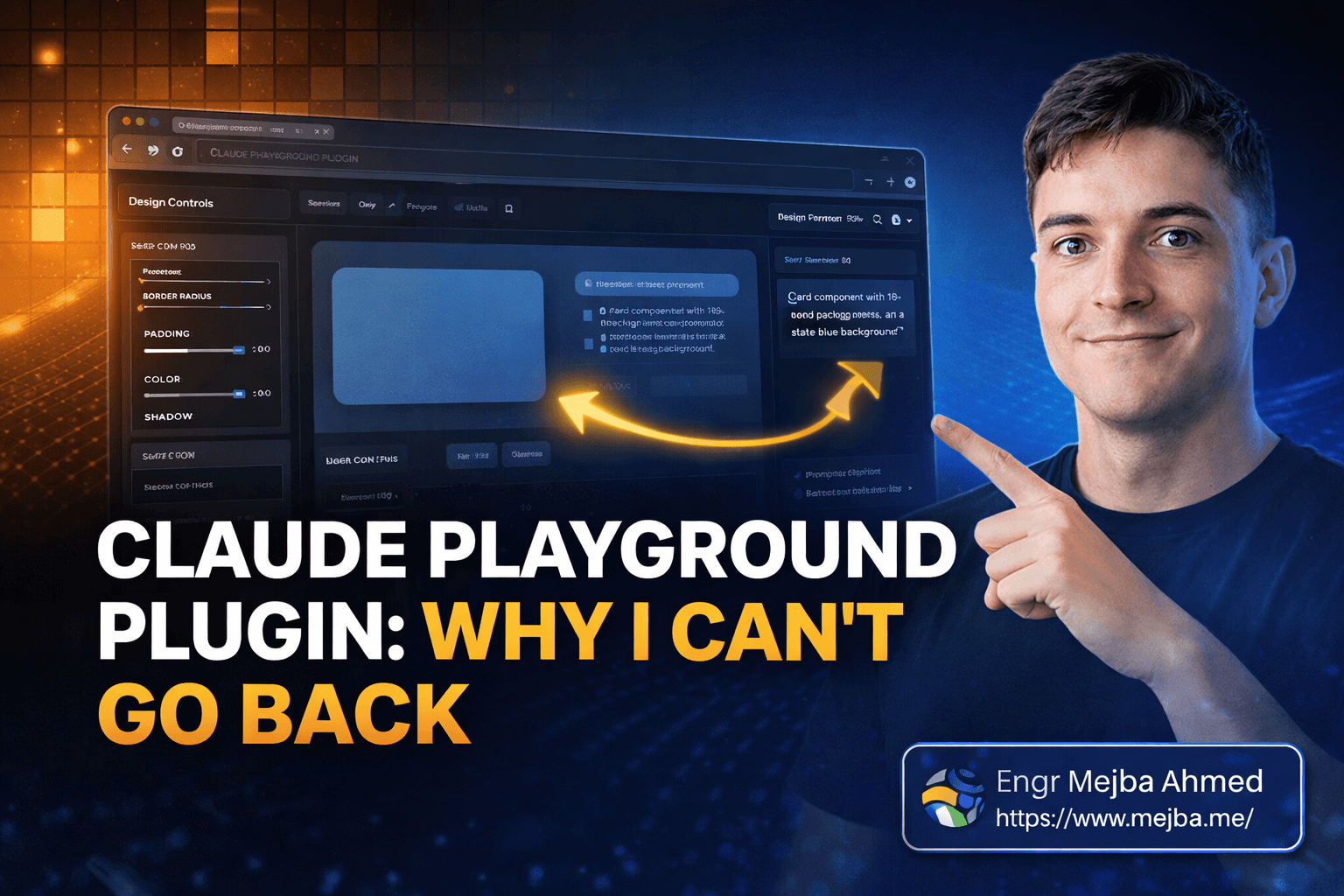
Painel 1: Controles interativos. O lado esquerdo do playground. Sliders para espaçamento, dropdowns para famílias de fontes, seletores de cor, switches, inputs numéricos — todos personalizados com base na tarefa em questão. Um playground de design recebe controles de estilo visual. Um explorador de dados recebe construtores de consultas. Um mapa de código recebe seletores de nós e campos de anotação. O Claude adapta esses controles para corresponder ao que você está trabalhando.
Painel 2: Preview ao vivo. O painel central. Atualiza em tempo real conforme você ajusta os controles. Arraste um slider de espaçamento e veja o padding mudar. Escolha uma nova cor e o preview repinta instantaneamente. Sem recarregamento de página. Sem atraso. Este é o painel que mata o jogo de adivinhação — você vê exatamente o que sua configuração produz antes de se comprometer com qualquer coisa.
Painel 3: Saída de prompt. O painel direito, e a peça genuinamente engenhosa de todo o sistema. Este painel gera texto em linguagem natural que captura apenas as mudanças que você fez em relação às configurações padrão. Se você ajustou o border radius de 4px para 12px e mudou o fundo de branco para cinza claro, a saída do prompt menciona exatamente essas duas coisas. Nada mais. Você copia esse texto, cola em uma nova conversa com o Claude, e obtém resultados que correspondem à sua intenção visual na primeira tentativa.
Construí dezenas de componentes usando esse loop de três painéis. Quando eu escrevia prompts descritivos à mão, obtinha talvez 65-70% de precisão na primeira geração. Com o loop do playground, consistentemente estou atingindo 95% ou melhor. Essa lacuna é a diferença entre uma rodada de trabalho e cinco.
Você provavelmente está se perguntando se seis templates embutidos podem cobrir casos de uso reais suficientes para justificar a instalação do plugin. Eu era cético sobre a mesma coisa. Estava errado.
Seis templates embutidos que fazem muito mais do que o esperado
O plugin vem com seis templates oficiais. Minha reação inicial: "Só seis?" Depois de três semanas de uso diário, minha reação: "Esses seis cobrem aproximadamente 80% do que preciso, e o Claude constrói os personalizados para o resto."
Design Playground — Meu template mais usado de longe. Configuro componentes UI aqui: cards, botões, layouts, escalas tipográficas, elementos de formulário. Os controles cobrem espaçamento, cor, sombras, border radius e propriedades de fonte. Cada template vem com 3-5 presets nomeados, e aqui vai uma admissão honesta — os presets sozinhos lidam com aproximadamente 60% das minhas necessidades de configuração de design sem tocar em um único slider.
Data Explorer — Este genuinamente me surpreendeu. Você constrói consultas visualmente — filtros SQL, padrões regex, cadeias de parâmetros de API — usando dropdowns e construtores visuais em vez de digitar sintaxe raw. A saída é uma especificação de consulta, não código executável. Usei isso no mês passado para ajudar um cliente a definir filtros complexos de migração de banco de dados. Eles podiam ver o que cada filtro fazia antes de aplicá-lo, e não precisaram escrever uma única linha de SQL.
Concept Map — Um canvas com simulação de física onde você arrasta nós, desenha conexões e rotula relações entre conceitos. A funcionalidade matadora é o toggle de nível de conhecimento em cada nó: marque conceitos como "conheço bem," "algo familiar," ou "novo para mim." O Claude então gera prompts de aprendizado direcionados baseados no seu estado real de conhecimento. Quando eu estava começando a entender o ecossistema de plugins do Claude Code — skills, hooks, servidores MCP, configurações de agentes — mapeei tudo em um Concept Map e marquei meu nível de compreensão. Os prompts de estudo que o Claude gerou eram inquietantemente bem direcionados. Falarei sobre as peculiaridades do motor de física mais adiante, porque vale a pena conhecê-las.
Document Critique — Revisão de documentos linha por linha com botões de aprovar, rejeitar e comentar em cada seção. Tenho passado meus arquivos CLAUDE.md e system prompts por isso antes de fazer commit das mudanças. O feedback estruturado de saída é significativamente mais acionável do que pedir ao Claude para "revisar este documento" em um chat. Cada peça de feedback vem com uma ação clara de aprovar/rejeitar/revisar.
Diff Review — Diffs de código destacados com suporte a comentários inline, gerando prompts estruturados de revisão de código. Não tenho usado este tão intensamente já que faço a maioria das revisões de código pela interface do GitHub, mas para revisão offline de grandes refatorações ou comparação de diferentes abordagens de implementação, ele preenche uma lacuna real.
Code Map — Diagramas de arquitetura baseados em SVG onde você clica em componentes, desenha arestas de dependência e anota relações. Usei isso para documentar uma arquitetura de microsserviços para um projeto de cliente, clicando em cada serviço e adicionando notas sobre fluxo de dados e modos de falha. A saída de anotações se tornou o primeiro rascunho da documentação técnica deles.
O que mais me surpreendeu foi o potencial cruzado entre templates. O Concept Map não é apenas para aprendizado — usei-o para planejamento de sprints e mapeamento de dependências de funcionalidades. O Design Playground não se limita a componentes UI — configurei templates de email e temas de visualização de dados com ele. Uma vez que você internalize o modelo de três painéis, aplicações criativas começam a aparecer por todos os lados.
Mas aqui está a questão — templates são apenas o ponto de partida. O verdadeiro desbloqueio aparece quando você pede ao Claude para construir playgrounds que ainda não existem.
Configurando o plugin: do zero ao primeiro Playground em 5 minutos
Aqui está o processo exato de configuração, incluindo os problemas que encontrei para que você possa pulá-los.
Passo 1: Instale do marketplace da Anthropic.
Abra o Claude Code e vá ao marketplace de plugins em claude.com/plugins/playground. Busque "Playground" — é um plugin oficial da Anthropic, então aparece no topo dos resultados. Clique em instalar. O plugin se registra como uma skill, o que significa que o Claude reconhece automaticamente quando gerar um playground com base no contexto da sua solicitação. Sem comandos de barra para memorizar.
Dica pro: Após a instalação, verifique se carregou corretamente pedindo ao Claude algo como "Você pode gerar um design playground para um componente de botão?" Se o Claude criar um arquivo HTML, você está pronto. Se ele apenas descrever como seria um playground em texto, a skill não registrou corretamente — reinicie o Claude Code e tente novamente. Isso aconteceu comigo na minha primeira instalação.
Passo 2: Gere seu primeiro playground.
Não pense demais nesta parte. Apenas peça ao Claude diretamente:
Gere um design playground para configurar um componente de card com opções de sombra, border radius e padding.
O Claude cria um arquivo HTML no diretório do seu projeto. Abra-o em qualquer navegador — Chrome, Safari, Firefox, o que preferir. O layout de três painéis aparece imediatamente.
Erro comum: O arquivo HTML pode abrir como código-fonte raw no seu editor em vez de renderizar no navegador. No macOS, clique com o botão direito no arquivo, selecione "Abrir Com" e escolha seu navegador. Parece óbvio, mas vi dois desenvolvedores da minha equipe cometerem esse erro na mesma semana.
Passo 3: Brinque com os controles e gere seu prompt.
Comece ajustando sliders, escolhendo cores, alternando opções. Observe o preview ao vivo atualizar em tempo real. Quando o preview corresponder ao que você quer, olhe o painel de saída de prompt à direita. Copie esse texto — ele contém uma descrição em linguagem natural de apenas os valores que você mudou em relação aos padrões.
Passo 4: Alimente o prompt de volta ao Claude.
Cole a saída do prompt em uma conversa com o Claude. Peça para construir o componente baseado nessas especificações. Compare o resultado com o que você obteria de um prompt escrito à mão. A diferença de precisão é imediata e óbvia.
Passo 5: Vá para o personalizado — construa playgrounds que o Claude não inclui.
Aqui é onde as coisas ficam genuinamente empolgantes, e onde a maioria das pessoas não avança o suficiente.
Você não está limitado a seis templates. Peça ao Claude para criar playgrounds completamente personalizados para qualquer fluxo de trabalho que possa imaginar. Fiz isso repetidamente, e alguns desses playgrounds personalizados se tornaram as ferramentas mais úteis no meu processo diário.
Exemplo real: eu estava trabalhando em um projeto onde precisava anotar capturas de tela — desenhar retângulos ao redor de elementos UI específicos, adicionar comentários de texto sobre o que deveria mudar, e gerar instruções de revisão precisas para outro desenvolvedor. Normalmente, eu abriria o Figma, anotaria a captura de tela, e então escreveria manualmente as instruções em um documento.
Em vez disso, pedi ao Claude:
Crie um playground personalizado onde eu possa fazer upload de uma captura de tela, desenhar retângulos nas áreas que quero anotar, adicionar comentários de texto a cada retângulo, e gerar um prompt detalhado de instruções com as coordenadas e descrições de cada anotação.
O Claude gerou um playground completo de anotação de imagens. Um único arquivo HTML. Eu podia arrastar retângulos sobre qualquer captura de tela, digitar comentários para cada região, e o painel de saída de prompt gerava instruções com consciência espacial como: "Na área do cabeçalho (canto superior esquerdo: 20px, 120px ao canto inferior direito: 400px, 180px), mude o tamanho da fonte da navegação de 14px para 16px e aumente o espaçamento entre os itens do menu em 4px."
Esse nível de precisão espacial em um prompt de texto me levaria dez minutos para escrever manualmente. O playground me levou lá em trinta segundos.
Dica pro: Ao solicitar playgrounds personalizados, seja explícito sobre três coisas: o que o painel de controles deve conter, o que o preview ao vivo deve exibir, e qual formato a saída do prompt deve usar. O Claude é bom em inferir intenção, mas especificações explícitas levam a resultados dramaticamente melhores na primeira geração.
Passo 6: Itere e compartilhe.
Playgrounds são apenas arquivos HTML. Abra-os no seu editor de código, faça mudanças, salve, recarregue o navegador. Ou — minha abordagem preferida — peça ao Claude para modificar o playground existente:
Adicione um toggle de modo escuro e um dropdown de família de fontes ao design playground que você acabou de criar.
O Claude atualiza o HTML, e seu playground aprimorado está pronto. Iterei em alguns playgrounds cinco ou seis vezes até que correspondessem perfeitamente ao meu fluxo de trabalho, e então os salvei para reutilizar em diferentes projetos.
Compartilhar é fácil já que há zero dependências externas. Solte o arquivo HTML no Slack, envie por email, faça commit em um repo compartilhado. Qualquer pessoa com um navegador pode usá-lo. Compartilhei playgrounds com clientes não técnicos que configuraram designs de componentes e me enviaram a saída do prompt diretamente — sem necessidade de ferramentas de desenvolvedor do lado deles.
Se você acompanhou até aqui, já tem tudo que precisa para começar a usar o plugin Claude Playground de forma produtiva. A maioria dos desenvolvedores para nos templates embutidos e nunca explora os playgrounds personalizados. Isso é deixar a parte mais valiosa da ferramenta intocada. Mas antes de mergulhar de cabeça, aqui está o que eu gostaria que alguém tivesse me dito durante minhas primeiras duas semanas.
O que eu gostaria que alguém tivesse me dito antes da primeira semana
Tenho sido genuinamente entusiasmado com esta ferramenta ao longo deste post. Não estaria escrevendo 4.000 palavras sobre ela de outra forma. Mas faria um desserviço a você se ignorasse as arestas e fingisse que tudo é perfeito.
A curva de aprendizado não é zero. Minhas primeiras três solicitações de playground personalizado não corresponderam ao que eu havia imaginado. O Claude gerou controles que eram granulares demais (quatorze sliders quando eu precisava de três) ou não granulares o suficiente (um dropdown onde eu precisava de controles separados para cada propriedade). Na quarta tentativa, descobri o nível certo de detalhe na especificação. O padrão: descreva o fluxo de trabalho que você quer, não apenas a interface. Diga ao Claude quais decisões você está tentando tomar, não apenas quais widgets exibir.
Previews complexos ficam lentos. Tentei construir um playground que renderizasse um layout responsivo completo com breakpoints de media queries, transições animadas e carregamento de Google Fonts em tempo real. O painel de preview ao vivo travava notavelmente no meu MacBook M1. Para tarefas de renderização complexas, previews mais simples funcionam melhor. Divida configurações ambiciosas em múltiplos playgrounds focados em vez de enfiar tudo em uma interface massiva. Aprendi isso da maneira difícil depois de ver um playground congelar minha aba do navegador.
O motor de física do Concept Map às vezes luta contra você. A simulação de forças dirigidas é um toque legal, mas os nós saltam quando você tenta posicioná-los com precisão. Minha solução: posicione os nós aproximadamente, pressione o botão de auto-layout, depois ajuste a partir daí. Não tente colocá-los perfeitamente no primeiro arrasto — a física vai lutar contra você e vencer.
Um equívoco que continuo vendo: as pessoas assumem que o plugin Playground substitui a geração de código do Claude. Não substitui. Playgrounds geram prompts, não código de implementação final. Você ainda precisa que o Claude interprete esses prompts e produza a saída real. O plugin otimiza o lado de entrada da equação — ajudando você a se comunicar com precisão. Pense nisso como atualizar seu teclado, não substituir seu compilador.
Aqui vai uma previsão na qual me sinto confiante: dentro de seis meses, veremos comunicação plugin-para-plugin onde a saída de um playground alimenta diretamente a entrada de outro plugin sem copiar e colar manual. O loop manual funciona muito bem, mas é a otimização óbvia seguinte. O sistema de skills da Anthropic já suporta encadeamento de capacidades — a tubulação só precisa de uma camada de UI.
A compensação honesta que vale a pena conhecer: playgrounds adicionam uma etapa ao seu fluxo de trabalho. Para solicitações simples — "gere um botão azul com cantos arredondados" — simplesmente digitar o prompt é mais rápido. Playgrounds compensam quando o espaço de configuração é grande, quando você precisa explorar opções visualmente antes de se comprometer, ou quando está comunicando intenção espacial ou visual que é dolorosa de expressar em palavras. Adeque a ferramenta à complexidade. Nem todo prego precisa deste martelo em particular.
Dito isso, deixe-me mostrar os números reais — porque os ganhos de eficiência são mensuráveis, não apenas teóricos.
Os números reais após duas semanas com o Plugin Playground
Rastreei minhas métricas de fluxo de trabalho por duas semanas antes e duas semanas depois de adotar o plugin. Amostra pequena, mas o padrão se manteve consistente em diferentes tipos de projeto.
Rodadas de iteração de prompt por componente UI:
- Antes: 4-6 rodadas em média para qualquer coisa além de componentes básicos
- Depois: 1-2 rodadas
- Redução: aproximadamente 70% menos ciclos de ida e volta
Tempo gasto em especificação visual:
- Antes: 12-18 minutos por componente complexo (escrevendo prompts, regenerando, verificando, ajustando)
- Depois: 4-6 minutos (gerando playground, interagindo com controles, colando saída)
- Economia: cerca de 10 minutos por componente, acumulando ao longo de um projeto completo
Precisão na primeira geração:
- Antes: ~65-70% de correspondência entre o que eu queria e o que o Claude produzia
- Depois: ~90-95% de correspondência na primeira geração
- Essa lacuna é a diferença entre entregar e continuar iterando
Impacto na comunicação com clientes: Compartilhar playgrounds com clientes reduziu os ciclos de revisão de design aproximadamente pela metade. Em vez de descrever opções por email e esperar feedback, os clientes interagiam com o playground diretamente e me enviavam sua configuração exata. Dois projetos em janeiro usaram essa abordagem, e ambos terminaram a aprovação de design quase uma semana antes do nosso cronograma típico.
Ganhos rápidos que você notará imediatamente:
- Os presets embutidos lidam com configurações comuns de componentes sem necessidade de personalização. Cards, botões e layouts padrão são um trabalho de 60 segundos.
- Passar seus arquivos README ou de configuração pelo Document Critique dá feedback estruturado e acionável sem precisar criar um prompt de revisão do zero.
- Concept Maps para onboarding em uma nova base de código — marcando o que você entende e o que é confuso — geram perguntas de acompanhamento para o Claude surpreendentemente precisas.
Ganhos de longo prazo que se acumulam:
- Sua biblioteca de playgrounds personalizados salvos cresce com o tempo. Cada um é reutilizável entre projetos. Ao final da segunda semana, eu tinha seis playgrounds personalizados que uso regularmente, e cada um economiza tempo mensurável todos os dias.
- Membros da equipe que recebem playgrounds compartilhados começam a usá-los independentemente, o que reduz as mensagens de "você pode configurar isso para mim?" que consomem tempo de trabalho profundo.
O benchmark honesto para qualquer ferramenta: eu voltaria voluntariamente ao fluxo de trabalho anterior? Nem por um segundo. O loop de feedback do playground — gerar, interagir, copiar, colar, pronto — se tornou memória muscular a essa altura.
De volta àquela frustração noturna
Aquela noite três semanas atrás — queimando vinte minutos tentando descrever um componente de card com palavras, cinco rodadas de regeneração adentro, me perguntando se deveria simplesmente programar a coisa à mão — parece que aconteceu com outra pessoa. Não porque o plugin Playground seja alguma bala de prata mágica. Não é. Os arquivos HTML são simples. Os controles são diretos. O conceito não é complicado.
Mas ele resolveu um ponto de dor tão específico e persistente que todo meu modelo de interação com o Claude se reorganizou ao redor dele.
O modelo visual-entrada, texto-saída é o insight que vale a pena levar de todo este post. Temos forçado um loop de texto-entrada, texto-saída em interações que são fundamentalmente visuais. Você sabe o que quer quando vê — o plugin Playground deixa você ver primeiro, depois dizer ao Claude exatamente o que você viu.
Então aqui vai meu desafio: instale o plugin hoje. Gere um Design Playground. Configure um componente no qual você tem trabalhado. Copie a saída do prompt e cole no Claude. Compare esse resultado com o que obteria do seu prompt habitual escrito à mão.
Essa única comparação vai dizer se esta ferramenta pertence ao seu fluxo de trabalho diário. Minha aposta? Você também não vai querer voltar.
E se você construir um playground personalizado que resolva um problema no qual eu ainda não pensei — genuinamente quero saber. O caso de uso mais criativo que vi até agora é um configurador de templates de email que produz HTML compatível com a marca com um único copiar e colar. Qual será o seu?
Vamos trabalhar juntos
Procurando construir sistemas de IA, automatizar fluxos de trabalho ou escalar sua infraestrutura tecnológica? Adoraria ajudar.
- Fiverr (construções personalizadas e integrações): fiverr.com/s/EgxYmWD
- Portfolio: mejba.me
- Ramlit Limited (soluções empresariais): ramlit.com
- ColorPark (design e branding): colorpark.io
- xCyberSecurity (serviços de segurança): xcybersecurity.io