Il y a trois semaines, j'étais piégé dans la boucle la plus frustrante qu'un développeur puisse rencontrer en travaillant avec l'IA. J'avais besoin d'un composant UI spécifique — une carte avec des coins arrondis, une ombre subtile, 16px de padding interne et une nuance précise de bleu ardoise. J'ai donc tapé un prompt pour Claude décrivant exactement cela. Claude a généré quelque chose d'approchant. Pas tout à fait correct. J'ai ajusté la description. Régénéré. Toujours pas ça. Ajusté la formulation à nouveau. Cinq tours et vingt minutes plus tard, je fixais mon écran en pensant : j'aurais pu construire ce truc de zéro dans le temps que j'ai passé à le décrire.
Ce soir-là, en naviguant dans le marketplace officiel de plugins d'Anthropic, je suis tombé sur quelque chose appelé le plugin Claude Playground. Je l'ai installé sur un coup de tête. J'ai demandé à Claude de générer un playground de design pour des composants de carte.
Un seul fichier HTML est apparu dans le répertoire de mon projet.
Je l'ai ouvert dans Chrome, et tout dans ma façon d'interagir avec Claude a changé. Sans exagération — je ne suis véritablement pas revenu au prompting purement textuel pour le travail visuel depuis. Ce qui m'a pris au dépourvu, ce n'était pas la jolie interface. C'était l'output. Mais j'y reviendrai dans une minute, car le panneau de sortie est la pièce que la plupart des gens ignorent complètement, et c'est la raison entière pour laquelle cet outil fonctionne.
Ce qui est apparu dans mon navigateur n'était pas un autre wrapper de chatbot ou un panneau de réglages élégant. Le plugin Claude Playground enseigne à Claude une compétence fondamentalement nouvelle — générer des fichiers HTML autocontenus et interactifs qui s'exécutent localement dans votre navigateur avec zéro dépendance externe. Pas de CDN. Pas de packages npm. Pas d'étapes de build. Juste un fichier HTML portable avec tout le CSS et JavaScript intégré en ligne, prêt à ouvrir n'importe où.
Pourquoi décrire l'intention visuelle avec des mots est une bataille perdue d'avance
Si vous avez passé du temps réel à construire avec des assistants IA, vous vous êtes heurté à ce que j'appelle le mur de la description. Ce moment où vous pouvez voir exactement ce que vous voulez — c'est parfaitement clair dans votre tête — mais traduire cette image mentale en texte, c'est comme décrire un tableau à quelqu'un au téléphone.
Les demandes simples fonctionnent bien. « Fais un bouton bleu » est assez facile. Mais dès que vous avez besoin de spécificité — « 8px de border radius uniquement sur les coins supérieurs, bordure solide de 2px en #E2E8F0, un box-shadow de 0 1px 3px rgba(0,0,0,0.1), et 24px de padding avec un gap de 12px entre les éléments enfants » — vous écrivez un document de spécifications pour chaque composant individuel. Et si une valeur est fausse ? Retour au prompt. Reformulez. Régénérez. Vérifiez. Répétez.
Cet écart entre l'intention visuelle et la description textuelle est exactement là où opère le plugin Claude Playground.
Le timing ici compte aussi. L'architecture de plugins basée sur les skills de Claude Code a considérablement mûri début 2026. Les plugins ne sont plus de simples outils additionnels — ce sont de véritables capacités que Claude reconnaît et déploie automatiquement en fonction du contexte de votre demande. Quand vous demandez à Claude de vous aider à explorer un design, réviser un diff ou cartographier une architecture système, il peut désormais générer un environnement interactif complet sans que vous invoquiez explicitement la moindre commande.
J'ai testé ce plugin sur de vrais projets clients via Ramlit et dans mes expériences personnelles. Mes cycles d'itération de prompts sont passés de cinq tours ou plus à un ou deux. Mais la vraie valeur n'est pas juste la vitesse — c'est un modèle de feedback complètement différent entre vous et l'IA.
Avant de vous guider dans la configuration et l'utilisation, vous devez comprendre l'architecture. Parce qu'une fois que vous verrez comment les playgrounds fonctionnent, vous commencerez immédiatement à imaginer des cas d'utilisation que les templates intégrés ne couvrent même pas.
Le modèle mental qui fait que le Plugin Playground fonctionne
Pensez au plugin Playground comme un traducteur de conversation assis entre vous et Claude. Au lieu de vous forcer à décrire ce que vous voulez avec des mots, le plugin génère une interface visuelle où vous montrez à Claude ce que vous voulez à travers des interactions directes — clics, glissements, ajustements de curseurs, sélections de menus déroulants, choix de couleurs.
Puis il traduit ces interactions en retour dans le langage naturel précis que Claude comprend le mieux.
C'est la boucle principale : Claude vous construit un outil visuel. Vous interagissez avec. L'outil génère un prompt. Vous alimentez ce prompt en retour dans Claude. Un seul tour, des résultats précis.
L'architecture sous-jacente est d'une simplicité élégante. Chaque playground est un seul fichier HTML — pas de React, pas de pipeline de build, pas de gestion de dépendances. Claude intègre tout le CSS et JavaScript directement dans le fichier. Vous pouvez l'envoyer par email à un collègue, le sauvegarder sur un drive partagé, ou l'ouvrir sur une machine sans aucun outil de développement installé. J'ai envoyé des fichiers de playground à des clients qui n'ont même pas Node.js sur leurs laptops, et les fichiers fonctionnent parfaitement dans leur navigateur.
Le layout à trois panneaux — là où réside le vrai pouvoir
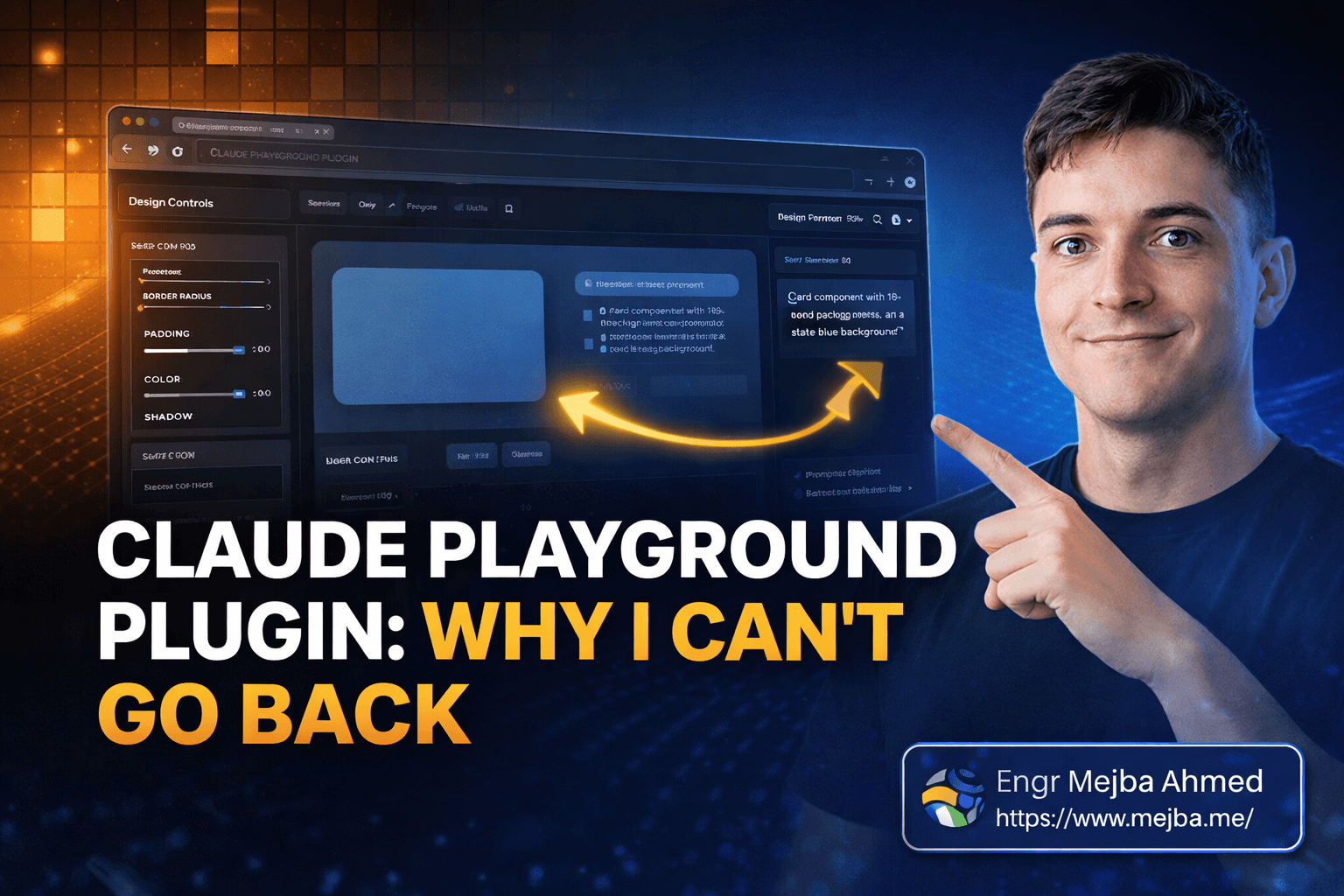
Chaque playground que Claude génère suit la même structure à trois panneaux. Une fois que vous internalisez ce pattern, vous comprendrez pourquoi l'outil est si efficace :
Panneau 1 : Contrôles interactifs. Le côté gauche du playground. Des curseurs pour l'espacement, des menus déroulants pour les familles de polices, des sélecteurs de couleur, des interrupteurs, des entrées numériques — tous personnalisés selon la tâche en cours. Un playground de design obtient des contrôles de style visuel. Un explorateur de données obtient des constructeurs de requêtes. Un code map obtient des sélecteurs de nœuds et des champs d'annotation. Claude adapte ces contrôles pour correspondre à ce sur quoi vous travaillez.
Panneau 2 : Aperçu en direct. Le panneau central. Il se met à jour en temps réel pendant que vous ajustez les contrôles. Glissez un curseur d'espacement et regardez le padding changer. Choisissez une nouvelle couleur et l'aperçu se repeint instantanément. Pas de rechargement de page. Pas de délai. C'est le panneau qui tue le jeu de devinettes — vous voyez exactement ce que votre configuration produit avant de vous engager sur quoi que ce soit.
Panneau 3 : Sortie de prompt. Le panneau droit, et la pièce véritablement ingénieuse de tout le système. Ce panneau génère du texte en langage naturel qui capture uniquement les changements que vous avez effectués par rapport aux paramètres par défaut. Si vous avez ajusté le border radius de 4px à 12px et changé le fond de blanc à gris clair, la sortie du prompt mentionne exactement ces deux choses. Rien de plus. Vous copiez ce texte, le collez dans une nouvelle conversation avec Claude, et obtenez des résultats qui correspondent à votre intention visuelle du premier coup.
J'ai construit des dizaines de composants en utilisant cette boucle à trois panneaux. Quand j'écrivais des prompts descriptifs à la main, j'obtenais peut-être 65-70% de précision à la première génération. Avec la boucle du playground, j'atteins systématiquement 95% ou mieux. Cet écart est la différence entre un tour de travail et cinq.
Vous vous demandez probablement si six templates intégrés peuvent couvrir suffisamment de cas d'utilisation réels pour justifier l'installation du plugin. J'étais sceptique sur la même chose. J'avais tort.
Six templates intégrés qui font bien plus que prévu
Le plugin est livré avec six templates officiels. Ma réaction initiale : « Seulement six ? » Après trois semaines d'utilisation quotidienne, ma réaction : « Ces six couvrent environ 80% de mes besoins, et Claude construit les personnalisés pour le reste. »
Design Playground — Mon template le plus utilisé de loin. Je configure des composants UI ici : cartes, boutons, layouts, échelles typographiques, éléments de formulaire. Les contrôles couvrent l'espacement, la couleur, les ombres, le border radius et les propriétés de police. Chaque template est livré avec 3 à 5 presets nommés, et voici un aveu honnête — les presets seuls gèrent environ 60% de mes besoins de configuration de design sans toucher un seul curseur.
Data Explorer — Celui-ci m'a véritablement surpris. Vous construisez des requêtes visuellement — filtres SQL, patterns regex, chaînes de paramètres d'API — en utilisant des menus déroulants et des constructeurs visuels au lieu de taper de la syntaxe brute. La sortie est une spécification de requête, pas du code exécutable. J'ai utilisé cela le mois dernier pour aider un client à définir des filtres complexes de migration de base de données. Ils pouvaient voir ce que chaque filtre faisait avant de l'appliquer, et ils n'ont pas eu besoin d'écrire une seule ligne de SQL.
Concept Map — Un canvas avec simulation physique où vous faites glisser des nœuds, dessinez des connexions et étiquetez les relations entre les concepts. La fonctionnalité phare est le toggle de niveau de connaissance sur chaque nœud : marquez les concepts comme « je connais bien », « un peu familier » ou « nouveau pour moi ». Claude génère alors des prompts d'apprentissage ciblés basés sur votre état réel de connaissance. Quand j'ai commencé à comprendre l'écosystème de plugins Claude Code — skills, hooks, serveurs MCP, configurations d'agents — j'ai tout cartographié sur un Concept Map et marqué mon niveau de compréhension. Les prompts d'étude que Claude a générés étaient étrangement bien ciblés. Je parlerai des bizarreries du moteur physique plus tard, car elles valent la peine d'être connues.
Document Critique — Revue de document ligne par ligne avec des boutons approuver, rejeter et commenter sur chaque section. Je fais passer mes fichiers CLAUDE.md et system prompts par là avant de commiter les changements. Le feedback structuré en sortie est nettement plus actionnable que de demander à Claude de « réviser ce document » dans un chat. Chaque retour est accompagné d'une action claire d'approbation/rejet/révision.
Diff Review — Diffs de code surlignés avec support de commentaires en ligne, générant des prompts structurés de revue de code. Je n'ai pas autant utilisé celui-ci puisque je fais la plupart de mes revues de code via l'interface GitHub, mais pour la revue hors ligne de grandes refactorisations ou la comparaison de différentes approches d'implémentation, il comble un vrai vide.
Code Map — Diagrammes d'architecture basés sur SVG où vous cliquez sur des composants, dessinez des arêtes de dépendance et annotez les relations. J'ai utilisé cela pour documenter une architecture de microservices pour un projet client, en cliquant sur chaque service et en ajoutant des notes sur le flux de données et les modes de défaillance. La sortie d'annotations est devenue le premier brouillon de leur documentation technique.
Ce qui m'a le plus surpris, c'est le potentiel croisé entre les templates. Le Concept Map n'est pas que pour l'apprentissage — je l'ai utilisé pour la planification de sprints et le mappage de dépendances de fonctionnalités. Le Design Playground ne se limite pas aux composants UI — j'ai configuré des templates d'email et des thèmes de visualisation de données avec. Une fois que vous internalisez le modèle à trois panneaux, les applications créatives commencent à apparaître partout.
Mais voilà — les templates ne sont que le point de départ. Le vrai déblocage apparaît quand vous demandez à Claude de construire des playgrounds qui n'existent pas encore.
Configurer le plugin : de zéro au premier Playground en 5 minutes
Voici le processus exact de configuration, y compris les pièges que j'ai rencontrés pour que vous puissiez les éviter.
Étape 1 : Installer depuis le marketplace d'Anthropic.
Ouvrez Claude Code et rendez-vous sur le marketplace de plugins à claude.com/plugins/playground. Recherchez « Playground » — c'est un plugin officiel d'Anthropic, il apparaît donc en haut des résultats. Cliquez sur installer. Le plugin s'enregistre comme une skill, ce qui signifie que Claude reconnaît automatiquement quand générer un playground en fonction du contexte de votre demande. Aucune commande à mémoriser.
Conseil pro : Après l'installation, vérifiez qu'il s'est chargé correctement en demandant à Claude quelque chose comme « Peux-tu générer un design playground pour un composant de bouton ? » Si Claude crée un fichier HTML, c'est bon. S'il se contente de décrire à quoi ressemblerait un playground en texte, la skill ne s'est pas enregistrée correctement — redémarrez Claude Code et réessayez. Ça m'est arrivé lors de ma première installation.
Étape 2 : Générez votre premier playground.
Ne réfléchissez pas trop à cette partie. Demandez simplement à Claude directement :
Génère un design playground pour configurer un composant de carte avec des options d'ombre, de border radius et de padding.
Claude crée un fichier HTML dans le répertoire de votre projet. Ouvrez-le dans n'importe quel navigateur — Chrome, Safari, Firefox, celui que vous préférez. Le layout à trois panneaux apparaît immédiatement.
Erreur courante : Le fichier HTML pourrait s'ouvrir comme code source brut dans votre éditeur au lieu de se rendre dans un navigateur. Sur macOS, faites un clic droit sur le fichier, sélectionnez « Ouvrir avec » et choisissez votre navigateur. Ça semble évident, mais j'ai vu deux développeurs de mon équipe faire cette erreur la même semaine.
Étape 3 : Jouez avec les contrôles et générez votre prompt.
Commencez à ajuster les curseurs, choisir les couleurs, basculer les options. Regardez l'aperçu en direct se mettre à jour en temps réel. Quand l'aperçu correspond à ce que vous voulez, regardez le panneau de sortie de prompt à droite. Copiez ce texte — il contient une description en langage naturel de uniquement les valeurs que vous avez changées par rapport aux paramètres par défaut.
Étape 4 : Alimentez le prompt en retour dans Claude.
Collez la sortie du prompt dans une conversation avec Claude. Demandez-lui de construire le composant basé sur ces spécifications. Comparez le résultat avec ce que vous obtiendriez d'un prompt écrit à la main. La différence de précision est immédiate et évidente.
Étape 5 : Passez au personnalisé — construisez des playgrounds que Claude n'inclut pas.
C'est là que les choses deviennent véritablement passionnantes, et là où la plupart des gens ne poussent pas assez loin.
Vous n'êtes pas limité à six templates. Demandez à Claude de créer des playgrounds entièrement personnalisés pour n'importe quel flux de travail que vous pouvez imaginer. J'ai fait cela à plusieurs reprises, et certains de ces playgrounds personnalisés sont devenus les outils les plus utiles de mon processus quotidien.
Exemple réel : je travaillais sur un projet où j'avais besoin d'annoter des captures d'écran — dessiner des rectangles autour d'éléments UI spécifiques, ajouter des commentaires textuels sur ce qui devrait changer, et générer des instructions de révision précises pour un autre développeur. Normalement, j'ouvrirais Figma, j'annoterais la capture d'écran, puis j'écrirais manuellement les instructions dans un document.
À la place, j'ai demandé à Claude :
Crée un playground personnalisé où je peux uploader une capture d'écran, dessiner des rectangles sur les zones que je veux annoter, ajouter des commentaires textuels à chaque rectangle, et générer un prompt d'instructions détaillé avec les coordonnées et descriptions de chaque annotation.
Claude a généré un playground complet d'annotation d'images. Un seul fichier HTML. Je pouvais glisser des rectangles sur n'importe quelle capture d'écran, taper des commentaires pour chaque région, et le panneau de sortie de prompt générait des instructions avec conscience spatiale comme : « Dans la zone d'en-tête (coin supérieur gauche : 20px, 120px au coin inférieur droit : 400px, 180px), changez la taille de police de la navigation de 14px à 16px et augmentez l'espacement entre les éléments du menu de 4px. »
Ce niveau de précision spatiale dans un prompt textuel me prendrait dix minutes à écrire manuellement. Le playground m'y a amené en trente secondes.
Conseil pro : Quand vous demandez des playgrounds personnalisés, soyez explicite sur trois choses : ce que le panneau de contrôles doit contenir, ce que l'aperçu en direct doit afficher, et quel format la sortie du prompt doit utiliser. Claude est bon pour inférer l'intention, mais les spécifications explicites mènent à des résultats dramatiquement meilleurs à la première génération.
Étape 6 : Itérez et partagez.
Les playgrounds sont juste des fichiers HTML. Ouvrez-les dans votre éditeur de code, faites des modifications, sauvegardez, rafraîchissez le navigateur. Ou — mon approche préférée — demandez à Claude de modifier le playground existant :
Ajoute un toggle de mode sombre et un menu déroulant de famille de polices au design playground que tu viens de créer.
Claude met à jour le HTML, et votre playground amélioré est prêt. J'ai itéré sur certains playgrounds cinq ou six fois jusqu'à ce qu'ils correspondent parfaitement à mon flux de travail, puis je les ai sauvegardés pour réutilisation sur différents projets.
Le partage est simple puisqu'il y a zéro dépendance externe. Déposez le fichier HTML dans Slack, envoyez-le par email, commitez-le dans un repo partagé. N'importe qui avec un navigateur peut l'utiliser. J'ai partagé des playgrounds avec des clients non techniques qui ont configuré des designs de composants et m'ont envoyé la sortie du prompt directement — aucun outil de développement requis de leur côté.
Si vous avez suivi jusqu'ici, vous avez déjà tout ce qu'il faut pour commencer à utiliser le plugin Claude Playground de manière productive. La plupart des développeurs s'arrêtent aux templates intégrés et n'explorent jamais les playgrounds personnalisés. C'est laisser la partie la plus précieuse de l'outil intouchée. Mais avant de vous lancer à fond, voici ce que j'aurais aimé que quelqu'un me dise pendant mes deux premières semaines.
Ce que j'aurais aimé qu'on me dise avant la première semaine
J'ai été véritablement enthousiaste à propos de cet outil tout au long de ce post. Je n'écrirais pas 4 000 mots dessus autrement. Mais je vous rendrais un mauvais service si je passais sous silence les aspérités et prétendais que tout est parfait.
La courbe d'apprentissage n'est pas nulle. Mes trois premières demandes de playground personnalisé ne correspondaient pas à ce que j'avais imaginé. Claude a généré des contrôles qui étaient soit trop granulaires (quatorze curseurs quand j'en avais besoin de trois) soit pas assez granulaires (un menu déroulant là où j'avais besoin de contrôles séparés pour chaque propriété). À la quatrième tentative, j'avais trouvé le bon niveau de détail dans la spécification. Le pattern : décrivez le flux de travail que vous voulez, pas juste l'interface. Dites à Claude quelles décisions vous essayez de prendre, pas juste quels widgets afficher.
Les aperçus complexes deviennent lents. J'ai essayé de construire un playground qui rendait un layout responsive complet avec des breakpoints de media queries, des transitions animées et du chargement de Google Fonts en temps réel. Le panneau d'aperçu en direct ralentissait notablement sur mon MacBook M1. Pour des tâches de rendu complexes, des aperçus plus simples fonctionnent mieux. Divisez les configurations ambitieuses en plusieurs playgrounds ciblés plutôt que de tout entasser dans une interface massive. J'ai appris cela à la dure après avoir vu un playground geler mon onglet de navigateur.
Le moteur physique du Concept Map se bat parfois contre vous. La simulation de forces dirigées est un touch cool, mais les nœuds rebondissent quand vous essayez de les positionner précisément. Ma solution : positionner les nœuds approximativement, appuyer sur le bouton d'auto-layout, puis affiner à partir de là. N'essayez pas de les placer parfaitement au premier glissement — la physique se battra contre vous et gagnera.
Une idée fausse que je continue de voir : les gens supposent que le plugin Playground remplace la génération de code de Claude. Ce n'est pas le cas. Les playgrounds génèrent des prompts, pas du code d'implémentation final. Vous avez toujours besoin que Claude interprète ces prompts et produise la sortie réelle. Le plugin optimise le côté entrée de l'équation — vous aidant à communiquer avec précision. Pensez-y comme mettre à niveau votre clavier, pas remplacer votre compilateur.
Voici une prédiction dont je me sens confiant : dans six mois, nous verrons de la communication plugin-à-plugin où la sortie d'un playground alimente directement l'entrée d'un autre plugin sans copier-coller manuel. La boucle manuelle fonctionne très bien, mais c'est l'optimisation suivante évidente. Le système de skills d'Anthropic supporte déjà le chaînage de capacités — la plomberie a juste besoin d'une couche d'interface.
Le compromis honnête à connaître : les playgrounds ajoutent une étape à votre flux de travail. Pour les demandes simples — « génère un bouton bleu avec des coins arrondis » — taper le prompt directement est plus rapide. Les playgrounds sont rentables quand l'espace de configuration est grand, quand vous avez besoin d'explorer des options visuellement avant de vous engager, ou quand vous communiquez une intention spatiale ou visuelle qui est pénible à exprimer en mots. Adaptez l'outil à la complexité. Chaque clou n'a pas besoin de ce marteau en particulier.
Cela dit, laissez-moi vous montrer les chiffres réels — car les gains d'efficacité sont mesurables, pas juste théoriques.
Les chiffres réels après deux semaines avec le Plugin Playground
J'ai suivi mes métriques de flux de travail pendant deux semaines avant et deux semaines après l'adoption du plugin. Petit échantillon, mais le pattern s'est maintenu de manière cohérente à travers différents types de projets.
Tours d'itération de prompt par composant UI :
- Avant : 4-6 tours en moyenne pour tout ce qui dépasse les composants basiques
- Après : 1-2 tours
- Réduction : environ 70% de cycles aller-retour en moins
Temps passé sur la spécification visuelle :
- Avant : 12-18 minutes par composant complexe (écriture de prompts, régénération, vérification, ajustement)
- Après : 4-6 minutes (génération du playground, interaction avec les contrôles, collage de la sortie)
- Économie : environ 10 minutes par composant, se cumulant sur un projet entier
Précision à la première génération :
- Avant : ~65-70% de correspondance entre ce que je voulais et ce que Claude produisait
- Après : ~90-95% de correspondance à la première génération
- Cet écart est la différence entre livrer et continuer à itérer
Impact sur la communication client : Partager des playgrounds avec les clients a réduit les cycles de révision de design d'environ moitié. Au lieu de décrire des options par email et d'attendre le feedback, les clients interagissaient directement avec le playground et m'envoyaient leur configuration exacte. Deux projets en janvier ont utilisé cette approche, et les deux ont terminé l'approbation du design presque une semaine avant notre calendrier habituel.
Gains rapides que vous remarquerez immédiatement :
- Les presets intégrés gèrent les configurations courantes de composants sans aucune personnalisation nécessaire. Les cartes, boutons et layouts standards sont un travail de 60 secondes.
- Passer vos fichiers README ou de configuration par Document Critique vous donne un feedback structuré et actionnable sans avoir à créer un prompt de revue de zéro.
- Les Concept Maps pour l'onboarding sur une nouvelle base de code — en marquant ce que vous comprenez et ce qui est flou — génèrent des questions de suivi pour Claude étonnamment précises.
Gains à long terme qui se cumulent :
- Votre bibliothèque de playgrounds personnalisés sauvegardés grandit avec le temps. Chacun est réutilisable entre les projets. À la fin de la deuxième semaine, j'avais six playgrounds personnalisés que j'utilise régulièrement, et chacun fait gagner un temps mesurable chaque jour.
- Les membres de l'équipe qui reçoivent des playgrounds partagés commencent à les utiliser indépendamment, ce qui réduit les messages « tu peux configurer ça pour moi ? » qui mangent le temps de travail profond.
Le benchmark honnête pour n'importe quel outil : est-ce que je reviendrais volontairement à l'ancien flux de travail ? Pas une seconde. La boucle de feedback du playground — générer, interagir, copier, coller, terminé — est devenue une mémoire musculaire à ce stade.
Retour à cette frustration nocturne
Ce soir-là il y a trois semaines — brûlant vingt minutes à essayer de décrire un composant de carte avec des mots, cinq tours de régénération plus tard, me demandant si je devais simplement coder le truc à la main — on dirait que c'est arrivé à quelqu'un d'autre. Pas parce que le plugin Playground est une balle d'argent magique. Ce n'est pas le cas. Les fichiers HTML sont simples. Les contrôles sont directs. Le concept n'est pas compliqué.
Mais il a résolu un point de douleur si spécifique et persistant que tout mon modèle d'interaction avec Claude s'est réorganisé autour de lui.
Le modèle visuel-entrée, texte-sortie est l'insight à retenir de tout ce post. Nous avons forcé une boucle texte-entrée, texte-sortie sur des interactions qui sont fondamentalement visuelles. Vous savez ce que vous voulez quand vous le voyez — le plugin Playground vous laisse le voir d'abord, puis dire à Claude exactement ce que vous avez vu.
Alors voici mon défi : installez le plugin aujourd'hui. Générez un Design Playground. Configurez un composant sur lequel vous avez travaillé. Copiez la sortie du prompt et collez-la dans Claude. Comparez ce résultat avec ce que vous obtiendriez de votre prompt habituel écrit à la main.
Cette seule comparaison vous dira si cet outil a sa place dans votre flux de travail quotidien. Mon pari ? Vous non plus ne voudrez pas revenir en arrière.
Et si vous construisez un playground personnalisé qui résout un problème auquel je n'ai pas encore pensé — je veux véritablement en entendre parler. Le cas d'utilisation le plus créatif que j'ai vu jusqu'ici est un configurateur de templates d'email qui produit du HTML conforme à la marque avec un seul copier-coller. Quel sera le vôtre ?
Travaillons ensemble
Vous cherchez à construire des systèmes IA, automatiser des flux de travail ou faire évoluer votre infrastructure tech ? Je serais ravi de vous aider.
- Fiverr (constructions personnalisées et intégrations) : fiverr.com/s/EgxYmWD
- Portfolio : mejba.me
- Ramlit Limited (solutions entreprise) : ramlit.com
- ColorPark (design et branding) : colorpark.io
- xCyberSecurity (services de sécurité) : xcybersecurity.io