Hace tres semanas, estaba atrapado en el bucle más frustrante que un desarrollador puede enfrentar al trabajar con IA. Necesitaba un componente UI específico — una tarjeta con esquinas redondeadas, una sombra sutil, 16px de padding interno y un tono preciso de azul pizarra. Así que escribí un prompt para Claude describiendo exactamente eso. Claude generó algo cercano. No del todo correcto. Ajusté la descripción. Regeneré. Todavía no era lo correcto. Ajusté la redacción de nuevo. Cinco rondas y veinte minutos después, estaba mirando mi pantalla pensando: podría haber construido esto desde cero en el tiempo que he pasado describiéndolo.
Esa noche, navegando por el marketplace oficial de plugins de Anthropic, me encontré con algo llamado el plugin Claude Playground. Lo instalé por curiosidad. Le pedí a Claude que generara un playground de diseño para componentes de tarjeta.
Un único archivo HTML apareció en el directorio de mi proyecto.
Lo abrí en Chrome, y todo sobre cómo interactúo con Claude cambió. Sin exagerar — genuinamente no he vuelto al prompting puramente textual para trabajo visual desde entonces. Lo que me tomó por sorpresa no fue la interfaz bonita. Fue el output. Pero llegaré a eso en un minuto, porque el panel de salida es la pieza que la mayoría de la gente pasa completamente por alto, y es la razón entera por la que esta herramienta funciona.
Lo que apareció en mi navegador no era otro wrapper de chatbot o un panel de configuración elegante. El plugin Claude Playground le enseña a Claude una habilidad fundamentalmente nueva — generar archivos HTML autocontenidos e interactivos que se ejecutan localmente en tu navegador con cero dependencias externas. Sin CDNs. Sin paquetes npm. Sin pasos de compilación. Solo un archivo HTML portable con todo el CSS y JavaScript incluido en línea, listo para abrir en cualquier lugar.
Por qué describir la intención visual con palabras es una batalla perdida
Si has pasado tiempo real construyendo con asistentes de IA, te has chocado con lo que yo llamo el muro de la descripción. Ese momento donde puedes ver exactamente lo que quieres — está perfectamente claro en tu cabeza — pero traducir esa imagen mental a texto se siente como describir una pintura a alguien por teléfono.
Las solicitudes simples funcionan bien. "Haz un botón azul" es bastante fácil. Pero en el momento en que necesitas especificidad — "8px de border radius solo en las esquinas superiores, borde sólido de 2px en #E2E8F0, un box-shadow de 0 1px 3px rgba(0,0,0,0.1), y 24px de padding con un gap de 12px entre elementos hijos" — estás escribiendo un documento de especificaciones para cada componente individual. ¿Y si un valor está mal? De vuelta al prompt. Reformula. Regenera. Verifica. Repite.
Esa brecha entre la intención visual y la descripción textual es exactamente donde opera el plugin Claude Playground.
El timing aquí también importa. La arquitectura de plugins basada en habilidades de Claude Code maduró significativamente a principios de 2026. Los plugins ya no son solo herramientas añadidas — son capacidades genuinas que Claude reconoce y despliega automáticamente según el contexto de tu solicitud. Cuando le pides a Claude que te ayude a explorar un diseño, revisar un diff o mapear una arquitectura de sistema, ahora puede generar un entorno interactivo completo sin que invoques explícitamente ningún comando.
He estado probando este plugin en proyectos reales de clientes a través de Ramlit y en mis experimentos personales. Mis ciclos de iteración de prompts bajaron de cinco o más rondas a una o dos. Pero el valor real no es solo la velocidad — es un modelo de feedback completamente diferente entre tú y la IA.
Antes de guiarte por la configuración y el uso, necesitas entender la arquitectura. Porque una vez que veas cómo funcionan los playgrounds, inmediatamente empezarás a imaginar casos de uso que las plantillas incorporadas ni siquiera cubren.
El modelo mental que hace que el Plugin Playground encaje
Piensa en el plugin Playground como un traductor de conversación sentado entre tú y Claude. En lugar de forzarte a describir lo que quieres con palabras, el plugin genera una interfaz visual donde le muestras a Claude lo que quieres a través de interacciones directas — clics, arrastres, ajustes de sliders, selecciones de menú desplegable, selección de colores.
Luego traduce esas interacciones de vuelta al lenguaje natural preciso que Claude entiende mejor.
Ese es el bucle principal: Claude te construye una herramienta visual. Interactúas con ella. La herramienta genera un prompt. Alimentas ese prompt de vuelta a Claude. Una ronda, resultados precisos.
La arquitectura subyacente es elegantemente simple. Cada playground es un único archivo HTML — sin React, sin pipeline de compilación, sin gestión de dependencias. Claude incluye todo el CSS y JavaScript directamente en el archivo. Puedes enviarlo por email a un compañero, guardarlo en una unidad compartida, o abrirlo en una máquina sin ninguna herramienta de desarrollo instalada. He enviado archivos de playground a clientes que ni siquiera tienen Node.js en sus laptops, y los archivos se ejecutan perfectamente en su navegador.
El diseño de tres paneles — donde reside el verdadero poder
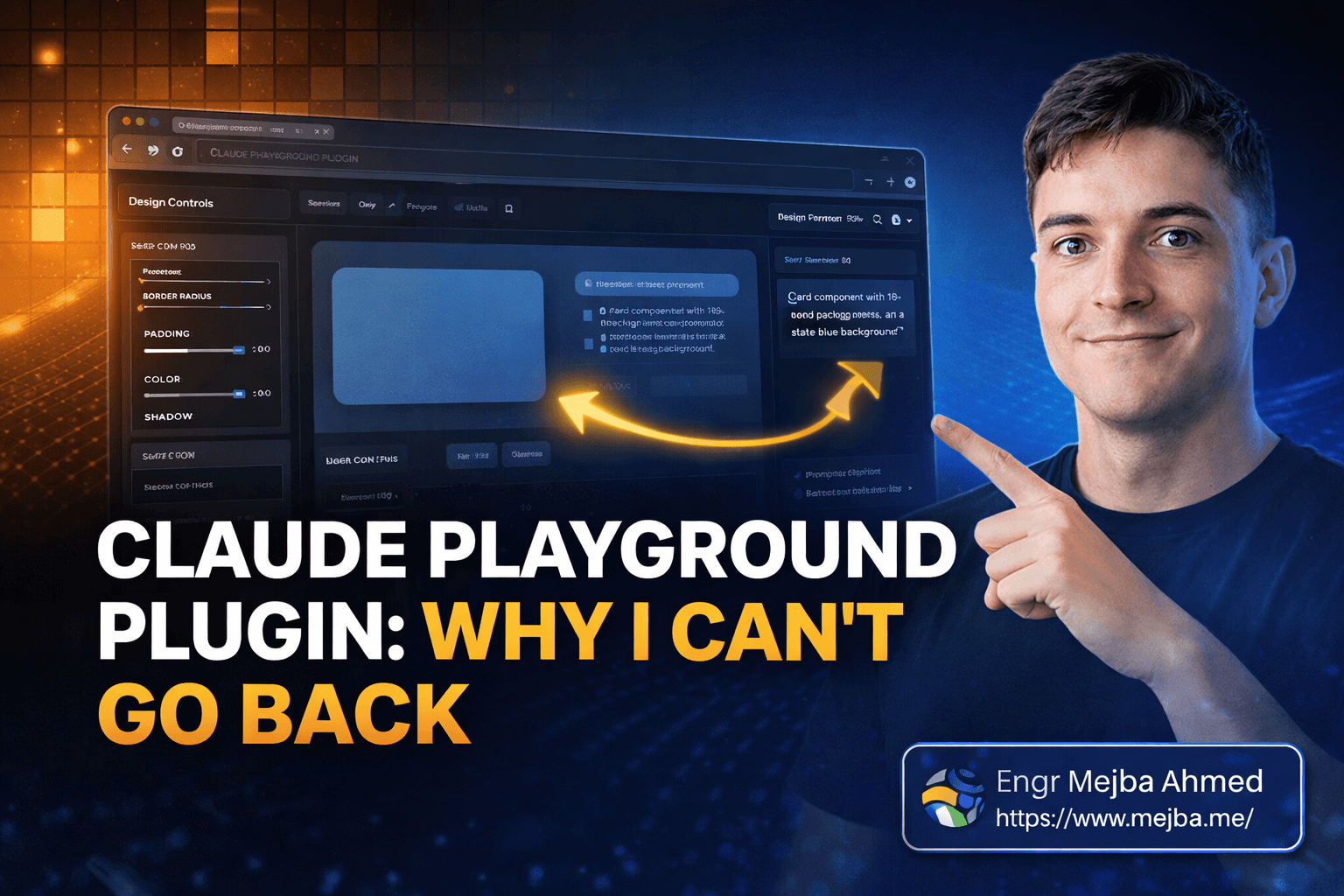
Cada playground que Claude genera sigue la misma estructura de tres paneles. Una vez que internalizas este patrón, entenderás por qué la herramienta es tan efectiva:
Panel 1: Controles interactivos. El lado izquierdo del playground. Sliders para espaciado, menús desplegables para familias de fuentes, selectores de color, interruptores, entradas numéricas — todos personalizados según la tarea en cuestión. Un playground de diseño obtiene controles de estilo visual. Un explorador de datos obtiene constructores de consultas. Un mapa de código obtiene selectores de nodos y campos de anotación. Claude adapta estos controles para que coincidan con lo que estés trabajando.
Panel 2: Vista previa en vivo. El panel central. Se actualiza en tiempo real mientras ajustas los controles. Arrastra un slider de espaciado y observa cómo cambia el padding. Elige un nuevo color y la vista previa se repinta instantáneamente. Sin recarga de página. Sin retraso. Este es el panel que mata el juego de adivinanzas — ves exactamente lo que produce tu configuración antes de comprometerte con nada.
Panel 3: Salida de prompt. El panel derecho, y la pieza genuinamente ingeniosa de todo el sistema. Este panel genera texto en lenguaje natural que captura solo los cambios que has hecho respecto a la configuración por defecto. Si ajustaste el border radius de 4px a 12px y cambiaste el fondo de blanco a gris claro, la salida del prompt menciona exactamente esas dos cosas. Nada más. Copias este texto, lo pegas en una nueva conversación con Claude, y obtienes resultados que coinciden con tu intención visual en el primer intento.
He construido docenas de componentes usando este bucle de tres paneles. Cuando escribía prompts descriptivos a mano, obtenía quizás un 65-70% de precisión en la primera generación. Con el bucle del playground, consistentemente estoy alcanzando el 95% o mejor. Esa brecha es la diferencia entre una ronda de trabajo y cinco.
Probablemente te estés preguntando si seis plantillas incorporadas pueden cubrir suficientes casos de uso reales para justificar la instalación del plugin. Yo era escéptico sobre lo mismo. Estaba equivocado.
Seis plantillas incorporadas que hacen mucho más de lo esperado
El plugin viene con seis plantillas oficiales. Mi reacción inicial: "¿Solo seis?" Después de tres semanas de uso diario, mi reacción: "Estas seis cubren aproximadamente el 80% de lo que necesito, y Claude construye las personalizadas para el resto."
Design Playground — Mi plantilla más usada con diferencia. Configuro componentes UI aquí: tarjetas, botones, layouts, escalas tipográficas, elementos de formulario. Los controles cubren espaciado, color, sombras, border radius y propiedades de fuente. Cada plantilla viene con 3-5 presets nombrados, y aquí va una admisión honesta — los presets solos manejan aproximadamente el 60% de mis necesidades de configuración de diseño sin tocar un solo slider.
Data Explorer — Este genuinamente me sorprendió. Construyes consultas visualmente — filtros SQL, patrones regex, cadenas de parámetros de API — usando menús desplegables y constructores visuales en lugar de escribir sintaxis raw. La salida es una especificación de consulta, no código ejecutable. Usé esto el mes pasado para ayudar a un cliente a definir filtros complejos de migración de base de datos. Podían ver lo que cada filtro hacía antes de aplicarlo, y no necesitaron escribir una sola línea de SQL.
Concept Map — Un canvas con simulación de física donde arrastras nodos, dibujas conexiones y etiquetas relaciones entre conceptos. La función estrella es el toggle de nivel de conocimiento en cada nodo: marca conceptos como "lo conozco bien," "algo familiar," o "nuevo para mí." Claude entonces genera prompts de aprendizaje dirigidos basados en tu estado real de conocimiento. Cuando estaba empezando a entender el ecosistema de plugins de Claude Code — skills, hooks, servidores MCP, configuraciones de agentes — lo mapeé todo en un Concept Map y marqué mi nivel de comprensión. Los prompts de estudio que Claude generó estaban inquietantemente bien dirigidos. Hablaré sobre las peculiaridades del motor de física más adelante, porque vale la pena conocerlas.
Document Critique — Revisión de documentos línea por línea con botones de aprobar, rechazar y comentar en cada sección. He estado pasando mis archivos CLAUDE.md y system prompts por esto antes de hacer commit de los cambios. El feedback estructurado de salida es significativamente más accionable que pedirle a Claude que "revise este documento" en un chat. Cada pieza de feedback viene con una acción clara de aprobar/rechazar/revisar.
Diff Review — Diffs de código resaltados con soporte de comentarios en línea, generando prompts estructurados de revisión de código. No he usado este tan intensamente ya que hago la mayoría de las revisiones de código a través de la interfaz de GitHub, pero para revisión offline de refactorizaciones grandes o comparación de diferentes enfoques de implementación, llena un vacío real.
Code Map — Diagramas de arquitectura basados en SVG donde haces clic en componentes, dibujas edges de dependencia y anotas relaciones. Usé esto para documentar una arquitectura de microservicios para un proyecto de cliente, haciendo clic en cada servicio y añadiendo notas sobre flujo de datos y modos de fallo. La salida de anotaciones se convirtió en el primer borrador de su documentación técnica.
Lo que más me sorprendió fue el potencial cruzado entre plantillas. El Concept Map no es solo para aprendizaje — lo he usado para planificación de sprints y mapeo de dependencias de funcionalidades. El Design Playground no se limita a componentes UI — he configurado plantillas de email y temas de visualización de datos con él. Una vez que internalizas el modelo de tres paneles, las aplicaciones creativas empiezan a aparecer por todas partes.
Pero aquí está la cosa — las plantillas son solo el punto de partida. El verdadero desbloqueo aparece cuando le pides a Claude que construya playgrounds que aún no existen.
Configurando el plugin: de cero al primer Playground en 5 minutos
Aquí está el proceso exacto de configuración, incluyendo los problemas que encontré para que puedas saltártelos.
Paso 1: Instalar desde el marketplace de Anthropic.
Abre Claude Code y dirígete al marketplace de plugins en claude.com/plugins/playground. Busca "Playground" — es un plugin oficial de Anthropic, así que aparece en los primeros resultados. Haz clic en instalar. El plugin se registra como una skill, lo que significa que Claude reconoce automáticamente cuándo generar un playground según el contexto de tu solicitud. Sin comandos de barra que memorizar.
Consejo pro: Después de la instalación, verifica que se cargó correctamente pidiendo a Claude algo como "¿Puedes generar un design playground para un componente de botón?" Si Claude crea un archivo HTML, estás listo. Si solo describe cómo sería un playground en texto, la skill no se registró correctamente — reinicia Claude Code e inténtalo de nuevo. Esto me pasó en mi primera instalación.
Paso 2: Genera tu primer playground.
No pienses demasiado esta parte. Solo pídele a Claude directamente:
Genera un design playground para configurar un componente de tarjeta con opciones de sombra, border radius y padding.
Claude crea un archivo HTML en el directorio de tu proyecto. Ábrelo en cualquier navegador — Chrome, Safari, Firefox, el que prefieras. El diseño de tres paneles aparece inmediatamente.
Error común: El archivo HTML podría abrirse como código fuente raw en tu editor en lugar de renderizarse en un navegador. En macOS, haz clic derecho en el archivo, selecciona "Abrir con" y elige tu navegador. Suena obvio, pero vi a dos desarrolladores de mi equipo cometer este error en la misma semana.
Paso 3: Juega con los controles y genera tu prompt.
Empieza a ajustar sliders, elegir colores, alternar opciones. Observa la vista previa en vivo actualizarse en tiempo real. Cuando la vista previa coincida con lo que quieres, mira el panel de salida de prompt a la derecha. Copia ese texto — contiene una descripción en lenguaje natural de solo los valores que cambiaste respecto a los valores por defecto.
Paso 4: Alimenta el prompt de vuelta a Claude.
Pega la salida del prompt en una conversación con Claude. Pídele que construya el componente basándose en esas especificaciones. Compara el resultado con lo que obtendrías de un prompt escrito a mano. La diferencia de precisión es inmediata y obvia.
Paso 5: Ve a lo personalizado — construye playgrounds que Claude no incluye.
Aquí es donde las cosas se ponen genuinamente emocionantes, y donde la mayoría de la gente no presiona lo suficiente.
No estás limitado a seis plantillas. Pídele a Claude que cree playgrounds completamente personalizados para cualquier flujo de trabajo que puedas imaginar. He hecho esto repetidamente, y algunos de estos playgrounds personalizados se han convertido en las herramientas más útiles en mi proceso diario.
Ejemplo real: estaba trabajando en un proyecto donde necesitaba anotar capturas de pantalla — dibujar rectángulos alrededor de elementos UI específicos, añadir comentarios de texto sobre qué debería cambiar, y generar instrucciones de revisión precisas para otro desarrollador. Normalmente, abriría Figma, anotaría la captura de pantalla, y luego escribiría manualmente las instrucciones en un documento.
En cambio, le pedí a Claude:
Crea un playground personalizado donde pueda subir una captura de pantalla, dibujar rectángulos en las áreas que quiero anotar, añadir comentarios de texto a cada rectángulo, y generar un prompt detallado de instrucciones con las coordenadas y descripciones de cada anotación.
Claude generó un playground completo de anotación de imágenes. Un solo archivo HTML. Podía arrastrar rectángulos sobre cualquier captura de pantalla, escribir comentarios para cada región, y el panel de salida de prompt generaba instrucciones con conciencia espacial como: "En el área del encabezado (esquina superior izquierda: 20px, 120px a esquina inferior derecha: 400px, 180px), cambia el tamaño de fuente de la navegación de 14px a 16px y aumenta el espaciado entre elementos del menú en 4px."
Ese nivel de precisión espacial en un prompt de texto me llevaría diez minutos escribirlo manualmente. El playground me llevó ahí en treinta segundos.
Consejo pro: Cuando solicites playgrounds personalizados, sé explícito sobre tres cosas: qué debería contener el panel de controles, qué debería mostrar la vista previa en vivo, y qué formato debería usar la salida del prompt. Claude es bueno infiriendo intención, pero las especificaciones explícitas llevan a resultados dramáticamente mejores en la primera generación.
Paso 6: Itera y comparte.
Los playgrounds son solo archivos HTML. Ábrelos en tu editor de código, haz cambios, guarda, refresca el navegador. O — mi enfoque preferido — pídele a Claude que modifique el playground existente:
Añade un toggle de modo oscuro y un menú desplegable de familia de fuentes al design playground que acabas de crear.
Claude actualiza el HTML, y tu playground mejorado está listo. He iterado en algunos playgrounds cinco o seis veces hasta que coincidían perfectamente con mi flujo de trabajo, y luego los guardé para reutilizar en distintos proyectos.
Compartir es sencillo ya que hay cero dependencias externas. Suelta el archivo HTML en Slack, envíalo por email, haz commit en un repo compartido. Cualquiera con un navegador puede usarlo. He compartido playgrounds con clientes no técnicos que configuraron diseños de componentes y me enviaron la salida del prompt directamente — sin necesidad de herramientas de desarrollo de su lado.
Si has seguido hasta aquí, ya tienes todo lo que necesitas para empezar a usar el plugin Claude Playground de manera productiva. La mayoría de los desarrolladores se quedan en las plantillas incorporadas y nunca exploran los playgrounds personalizados. Eso es dejar sin tocar la parte más valiosa de la herramienta. Pero antes de lanzarte de lleno, aquí está lo que desearía que alguien me hubiera dicho durante mis primeras dos semanas.
Lo que desearía que alguien me hubiera dicho antes de la primera semana
He sido genuinamente entusiasta sobre esta herramienta a lo largo de este post. No estaría escribiendo 4.000 palabras sobre ella de otra manera. Pero te haría un mal servicio si pasara por alto las asperezas y pretendiera que todo es perfecto.
La curva de aprendizaje no es cero. Mis primeras tres solicitudes de playground personalizado no coincidieron con lo que había imaginado. Claude generó controles que eran demasiado granulares (catorce sliders cuando necesitaba tres) o no lo suficientemente granulares (un menú desplegable donde necesitaba controles separados para cada propiedad). Para el cuarto intento, había descubierto el nivel correcto de detalle en la especificación. El patrón: describe el flujo de trabajo que quieres, no solo la interfaz. Dile a Claude qué decisiones estás tratando de tomar, no solo qué widgets mostrar.
Las vistas previas complejas se vuelven lentas. Intenté construir un playground que renderizara un layout responsive completo con breakpoints de media queries, transiciones animadas y carga de Google Fonts en tiempo real. El panel de vista previa en vivo se retrasaba notablemente en mi MacBook M1. Para tareas de renderizado complejas, las vistas previas más simples funcionan mejor. Divide las configuraciones ambiciosas en múltiples playgrounds enfocados en lugar de meter todo en una interfaz masiva. Aprendí esto por las malas después de ver un playground congelar mi pestaña del navegador.
El motor de física del Concept Map a veces lucha contigo. La simulación de fuerzas dirigidas es un toque cool, pero los nodos rebotan cuando intentas posicionarlos con precisión. Mi solución: posicionar los nodos aproximadamente, presionar el botón de auto-layout, luego ajustar desde ahí. No intentes colocarlos perfectamente en el primer arrastre — la física luchará contigo y ganará.
Un concepto erróneo que sigo viendo: la gente asume que el plugin Playground reemplaza la generación de código de Claude. No lo hace. Los playgrounds generan prompts, no código de implementación final. Aún necesitas que Claude interprete esos prompts y produzca la salida real. El plugin optimiza el lado de entrada de la ecuación — ayudándote a comunicarte con precisión. Piensa en ello como actualizar tu teclado, no reemplazar tu compilador.
Aquí va una predicción en la que me siento confiado: dentro de seis meses, veremos comunicación plugin-a-plugin donde la salida de un playground alimenta directamente la entrada de otro plugin sin copiar y pegar manual. El bucle manual funciona genial, pero es la optimización obvia siguiente. El sistema de skills de Anthropic ya soporta encadenamiento de capacidades — la tubería solo necesita una capa de UI.
La compensación honesta que vale la pena conocer: los playgrounds añaden un paso a tu flujo de trabajo. Para solicitudes simples — "genera un botón azul con esquinas redondeadas" — simplemente escribir el prompt es más rápido. Los playgrounds dan sus frutos cuando el espacio de configuración es grande, cuando necesitas explorar opciones visualmente antes de comprometerte, o cuando estás comunicando intención espacial o visual que es dolorosa de expresar en palabras. Adapta la herramienta a la complejidad. No todo clavo necesita este martillo en particular.
Dicho esto, déjame mostrarte los números reales — porque las ganancias de eficiencia son medibles, no solo teóricas.
Los números reales después de dos semanas con el Plugin Playground
Rastreé mis métricas de flujo de trabajo durante dos semanas antes y dos semanas después de adoptar el plugin. Muestra pequeña, pero el patrón se mantuvo consistente a través de diferentes tipos de proyecto.
Rondas de iteración de prompt por componente UI:
- Antes: 4-6 rondas en promedio para cualquier cosa más allá de componentes básicos
- Después: 1-2 rondas
- Reducción: aproximadamente 70% menos ciclos de ida y vuelta
Tiempo empleado en especificación visual:
- Antes: 12-18 minutos por componente complejo (escribiendo prompts, regenerando, verificando, ajustando)
- Después: 4-6 minutos (generando playground, interactuando con controles, pegando salida)
- Ahorro: alrededor de 10 minutos por componente, acumulándose a lo largo de un proyecto completo
Precisión en primera generación:
- Antes: ~65-70% de coincidencia entre lo que quería y lo que Claude producía
- Después: ~90-95% de coincidencia en primera generación
- Esa brecha es la diferencia entre entregar y seguir iterando
Impacto en comunicación con clientes: Compartir playgrounds con clientes redujo los ciclos de revisión de diseño aproximadamente a la mitad. En lugar de describir opciones por email y esperar feedback, los clientes interactuaban con el playground directamente y me enviaban su configuración exacta. Dos proyectos en enero usaron este enfoque, y ambos terminaron la aprobación de diseño casi una semana antes de nuestro cronograma típico.
Ganancias rápidas que notarás inmediatamente:
- Los presets incorporados manejan configuraciones comunes de componentes sin necesidad de personalización. Tarjetas, botones y layouts estándar son un trabajo de 60 segundos.
- Pasar tus archivos README o de configuración por Document Critique te da feedback estructurado y accionable sin tener que crear un prompt de revisión desde cero.
- Los Concept Maps para onboarding en una nueva base de código — marcando lo que entiendes y lo que es confuso — generan preguntas de seguimiento para Claude sorprendentemente precisas.
Ganancias a largo plazo que se acumulan:
- Tu biblioteca de playgrounds personalizados guardados crece con el tiempo. Cada uno es reutilizable entre proyectos. Para el final de la segunda semana, tenía seis playgrounds personalizados a los que recurro regularmente, y cada uno ahorra tiempo medible cada día.
- Los miembros del equipo que reciben playgrounds compartidos empiezan a usarlos independientemente, lo que reduce los mensajes de "¿puedes configurar esto por mí?" que comen tiempo de trabajo profundo.
El benchmark honesto para cualquier herramienta: ¿volvería voluntariamente al flujo de trabajo anterior? Ni por un segundo. El bucle de feedback del playground — generar, interactuar, copiar, pegar, listo — se ha convertido en memoria muscular a estas alturas.
De vuelta a esa frustración nocturna
Esa noche hace tres semanas — quemando veinte minutos intentando describir un componente de tarjeta con palabras, cinco rondas de regeneración adentro, preguntándome si debería simplemente programar la cosa a mano — se siente como que le pasó a otra persona. No porque el plugin Playground sea alguna bala mágica de plata. No lo es. Los archivos HTML son simples. Los controles son directos. El concepto no es complicado.
Pero resolvió un punto de dolor tan específico y persistente que todo mi modelo de interacción con Claude se reorganizó alrededor de él.
El modelo visual-entrada, texto-salida es la idea que vale la pena llevarse de todo este post. Hemos estado forzando un bucle de texto-entrada, texto-salida en interacciones que son fundamentalmente visuales. Sabes lo que quieres cuando lo ves — el plugin Playground te permite verlo primero, luego decirle a Claude exactamente lo que viste.
Así que aquí va mi desafío: instala el plugin hoy. Genera un Design Playground. Configura un componente en el que hayas estado trabajando. Copia la salida del prompt y pégala en Claude. Compara ese resultado con lo que obtendrías de tu prompt habitual escrito a mano.
Esa única comparación te dirá si esta herramienta pertenece a tu flujo de trabajo diario. ¿Mi apuesta? Tú tampoco querrás volver atrás.
Y si construyes un playground personalizado que resuelva un problema en el que no he pensado todavía — genuinamente quiero saber de ello. El caso de uso más creativo que he visto hasta ahora es un configurador de plantillas de email que produce HTML compatible con la marca con un solo copiar y pegar. ¿Cuál será el tuyo?
Trabajemos juntos
¿Buscas construir sistemas de IA, automatizar flujos de trabajo o escalar tu infraestructura tecnológica? Me encantaría ayudar.
- Fiverr (construcciones personalizadas e integraciones): fiverr.com/s/EgxYmWD
- Portfolio: mejba.me
- Ramlit Limited (soluciones empresariales): ramlit.com
- ColorPark (diseño y branding): colorpark.io
- xCyberSecurity (servicios de seguridad): xcybersecurity.io