Drie weken geleden zat ik vast in de meest frustrerende loop die je als developer kunt meemaken bij het werken met AI. Ik had een specifiek UI-component nodig — een kaart met afgeronde hoeken, een subtiele schaduw, 16px interne opvulling en een precieze tint leisteenblauw. Ik typte een prompt naar Claude met een exacte beschrijving. Claude genereerde iets dat erop leek. Niet helemaal goed. Ik paste de beschrijving aan. Opnieuw gegenereerd. Nog steeds niet. Opnieuw de formulering aangepast. Vijf rondes en twintig minuten later staarde ik naar mijn scherm en dacht: ik had dit ding vanaf nul kunnen bouwen in de tijd die ik heb besteed aan het beschrijven ervan.
Die avond, terwijl ik door Anthropic's officiële plugin-marktplaats scroldde, stuitte ik op iets dat de Claude Playground plugin heette. Op een gok geïnstalleerd. Claude gevraagd een design playground te genereren voor kaartcomponenten.
Er verscheen een enkel HTML-bestand in mijn projectmap.
Ik opende het in Chrome, en alles aan mijn interactie met Claude veranderde. Geen overdrijving — ik ben sindsdien echt niet meer teruggegaan naar puur tekstprompts voor visueel werk. Wat me verraste was niet de mooie interface. Het was de uitvoer. Maar ik kom daar zo op terug, want het uitvoerpaneel is het onderdeel dat de meeste mensen volledig over het hoofd zien, en het is de enige reden waarom dit hulpmiddel werkt.
Wat in mijn browser verscheen was geen andere chatbot-wrapper of een mooie instellingenpaneel. De Claude Playground plugin leert Claude een fundamenteel nieuwe vaardigheid — het genereren van op zichzelf staande, interactieve HTML-bestanden die lokaal in je browser draaien zonder externe afhankelijkheden. Geen CDN's. Geen npm-pakketten. Geen bouwstappen. Gewoon één draagbaar HTML-bestand met alle CSS en JavaScript inline, klaar om overal te openen.
Waarom Visuele Intentie Beschrijven in Woorden een Verliezende Strijd Is
Als je serieus tijd hebt besteed aan bouwen met AI-assistenten, ben je gebotst op wat ik de beschrijvingsmuur noem. Dat moment waarop je precies weet wat je wilt — het is volkomen duidelijk in je hoofd — maar die mentale afbeelding vertalen naar tekst voelt als een schilderij beschrijven aan iemand via de telefoon.
Eenvoudige verzoeken werken prima. "Maak een blauwe knop" is makkelijk genoeg. Maar zodra je specificiteit nodig hebt — "8px randstraal alleen op de bovenhoeken, 2px solide rand in #E2E8F0, een box-shadow van 0 1px 3px rgba(0,0,0,0.1), en 24px opvulling met een 12px tussenruimte tussen onderliggende elementen" — schrijf je een specificatiedocument voor elk afzonderlijk component. En als één waarde verkeerd is? Terug naar de prompt. Herformuleren. Opnieuw genereren. Controleren. Herhalen.
Precies die kloof tussen visuele intentie en tekstuele beschrijving is waar de Claude Playground plugin opereert.
De timing is hier ook belangrijk. Claude Code's vaardigheidsgebaseerde plugin-architectuur is in het begin van 2026 aanzienlijk volwassener geworden. Plugins zijn niet langer slechts aanvullende tools — het zijn echte mogelijkheden die Claude herkent en automatisch inzet op basis van de context van je verzoek. Wanneer je Claude vraagt je te helpen een design te verkennen, een diff te beoordelen of een systeemarchitectuur in kaart te brengen, kan het nu een volledig interactieve omgeving genereren zonder dat je een specifiek commando hoeft aan te roepen.
Ik heb deze plugin getest in echte klantprojecten via Ramlit en in mijn persoonlijke experimenten. Mijn prompt-iteratiecycli daalden van vijf of meer rondes naar één of twee. Maar de echte waarde gaat niet alleen over snelheid — het gaat om een volledig ander feedbackmodel tussen jou en de AI.
Voordat ik je meeneem door de installatie en het gebruik, moet je de architectuur begrijpen. Want zodra je ziet hoe playgrounds werken, begin je onmiddellijk gebruikssituaties te bedenken die de ingebouwde sjablonen niet eens behandelen.
Het Mentale Model Dat de Playground Plugin Begrijpelijk Maakt
Denk aan de Playground plugin als een gespreksvertaler die tussen jou en Claude zit. In plaats van je te dwingen te beschrijven wat je wilt in woorden, genereert de plugin een visuele interface waar je Claude laat zien wat je wilt via directe interacties — klikken, slepen, sliders aanpassen, dropdownselecties, kleurkeuzes.
Vervolgens vertaalt het die interacties terug naar de precieze natuurlijke taal die Claude het beste begrijpt.
Dat is de kerncyclus: Claude bouwt je een visueel gereedschap. Je interacteert ermee. Het gereedschap genereert een prompt. Je voert die prompt terug in Claude. Één ronde, precieze resultaten.
De onderliggende architectuur is elegant eenvoudig. Elke playground is een enkel HTML-bestand — geen React, geen bouwpipeline, geen afhankelijkheidsbeheer. Claude plaatst alle CSS en JavaScript direct in het bestand. Je kunt het e-mailen naar een teamlid, opslaan op een gedeelde schijf, of openen op een machine zonder enige ontwikkeltools. Ik heb playground-bestanden gestuurd naar klanten die niet eens Node.js op hun laptops hebben, en de bestanden werken probleemloos in hun browser.
De Drie-Panelindeling — Waar de Echte Kracht Ligt
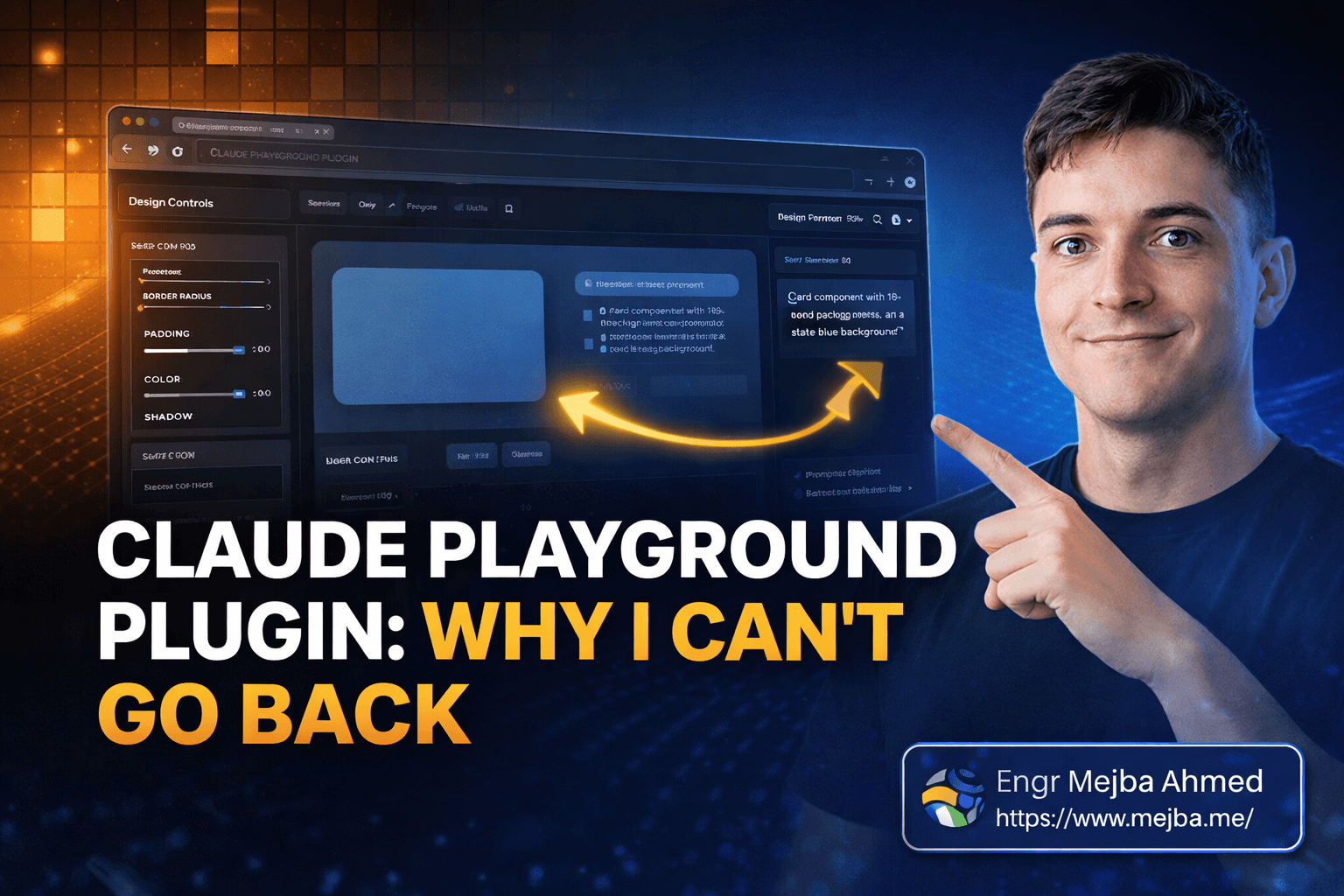
Elke playground die Claude genereert volgt dezelfde drie-panelstructuur. Zodra je dit patroon verinnerlijkt, begrijp je waarom het gereedschap zo effectief is:
Paneel 1: Interactieve Bedieningselementen. De linkerkant van de playground. Sliders voor afstand, dropdowns voor lettertypefamilies, kleurkiezers, schakelknoppen, numerieke invoer — allemaal aangepast op basis van de taak. Een design playground krijgt visuele stijlbedieningselementen. Een data-verkenner krijgt querybuilders. Een code map krijgt knoopselectoren en annotatievelden. Claude past deze bedieningselementen aan op wat je aan het doen bent.
Paneel 2: Live Preview. Het middenpaneel. Dit wordt in real-time bijgewerkt terwijl je bedieningselementen aanpast. Sleep een afstandsslider en zie de opvulling veranderen. Kies een nieuwe kleur en de preview schildert onmiddellijk opnieuw. Geen paginavernieuwing. Geen vertraging. Dit is het paneel dat het giswerk elimineert — je ziet precies wat je configuratie oplevert voordat je ergens aan vastlegt.
Paneel 3: Promptuitvoer. Het rechterpaneel, en het werkelijk slimme onderdeel van het hele systeem. Dit paneel genereert natuurlijke taaltekst die alleen de wijzigingen vastlegt die je hebt aangebracht ten opzichte van de standaardinstellingen. Als je de randstraal van 4px naar 12px hebt aangepast en de achtergrond van wit naar lichtgrijs hebt gewijzigd, vermeldt de promptuitvoer precies die twee dingen. Niets meer. Je kopieert deze tekst, plakt hem in een nieuw Claude-gesprek, en krijgt resultaten die op de eerste poging overeenkomen met je visuele intentie.
Ik heb tientallen componenten gebouwd met deze drie-panelloop. Toen ik beschrijvende prompts met de hand schreef, haalde ik misschien 65-70% nauwkeurigheid bij de eerste generatie. Met de playground-loop haal ik consistent 95% of beter. Dat verschil is het verschil tussen één werkreeks en vijf.
Zes Ingebouwde Sjablonen Die Veel Meer Doen Dan Verwacht
De plugin wordt geleverd met zes officiële sjablonen. Mijn eerste reactie: "Slechts zes?" Na drie weken dagelijks gebruik: "Deze zes dekken ongeveer 80% van wat ik nodig heb, en Claude bouwt aangepaste voor de rest."
Design Playground — Mijn meestgebruikte sjabloon. Ik configureer hier UI-componenten: kaarten, knoppen, indelingen, typografiebalansen, formulierelementen. De bedieningselementen omvatten afstand, kleur, schaduwen, randstraal en lettertype-eigenschappen.
Data Explorer — Dit verbaasde me echt. Je bouwt queries visueel — SQL-filters, regex-patronen, API-parameterkettingen — via dropdowns en visuele constructors in plaats van ruwe syntaxis te typen.
Concept Map — Een fysiek gesimuleerd canvas waar je knooppunten sleept, verbindingen tekent en relaties tussen concepten labelt. De killer feature is de kennisstandwissel op elk knooppunt: markeer concepten als "goed bekend," "enigszins vertrouwd" of "nieuw voor mij."
Document Critique — Regelmatige documentbeoordeling met goedkeur-, afwijs- en commentaarknoppen op elke sectie. Ik run mijn CLAUDE.md-bestanden en systeemprompts hier doorheen voor het vastleggen van wijzigingen.
Diff Review — Gemarkeerde codediffs met inline commentaarondersteuning, die gestructureerde codebeoordelingsprompts genereren.
Code Map — SVG-gebaseerde architectuurdiagrammen waar je op componenten klikt, afhankelijkheidsranden tekent en relaties annoteert.
De Plugin Instellen: Van Nul naar Eerste Playground in 5 Minuten
Stap 1: Installeer vanuit Anthropic's marktplaats.
Open Claude Code en ga naar de plugin-marktplaats op claude.com/plugins/playground. Zoek naar "Playground" — het is een officiële Anthropic-plugin. Klik op installeren.
Pro tip: Verifieer na installatie of het correct is geladen door Claude iets te vragen als "Kun je een design playground genereren voor een knopcomponent?" Als Claude een HTML-bestand maakt, is alles in orde.
Stap 2: Genereer je eerste playground.
Vraag Claude direct:
Genereer een design playground voor het configureren van een kaartcomponent met schaduw-, randstraal- en opvullingsopties.
Claude maakt een HTML-bestand in je projectmap. Open het in een browser.
Veelgemaakte fout: Het HTML-bestand opent mogelijk als ruwe broncode in je editor in plaats van te renderen in een browser. Op macOS, klik met de rechtermuisknop op het bestand, selecteer "Openen met" en kies je browser.
Stap 3: Speel met bedieningselementen en genereer je prompt.
Begin met het aanpassen van sliders, het kiezen van kleuren en het omschakelen van opties. Wanneer de preview overeenkomt met wat je wilt, bekijk het promptuitvoerpaneel aan de rechterkant. Kopieer die tekst.
Stap 4: Voer de prompt terug in Claude.
Plak de promptuitvoer in een Claude-gesprek. Vergelijk het resultaat met wat je zou krijgen van een handgeschreven prompt.
Stap 5: Ga aangepast — bouw playgrounds die Claude niet standaard levert.
Je bent niet beperkt tot zes sjablonen. Vraag Claude om volledig aangepaste playgrounds te maken voor elke workflow die je kunt bedenken.
Echt voorbeeld: ik vroeg Claude:
Maak een aangepaste playground waar ik een screenshot kan uploaden,
rechthoeken kan tekenen op gebieden die ik wil annoteren, tekstopmerkingen
kan toevoegen aan elke rechthoek, en een gedetailleerde instructieprompt
kan genereren met de coördinaten en beschrijvingen van elke annotatie.
Claude genereerde een complete afbeeldingsannotatie-playground. Enkel HTML-bestand.
Wat Ik Wens Dat Iemand Me Had Verteld Voor Week Één
De leercurve is niet nul. Mijn eerste drie aangepaste playground-verzoeken kwamen niet overeen met wat ik had voorgesteld.
Complexe previews worden traag. Ik probeerde een playground te bouwen die een volledige responsieve indeling renderde met media query-onderbrekingspunten en geanimeerde overgangen. De live preview vertraagde merkbaar.
De Concept Map-fysica-engine verzet zich soms. De krachtgestuurde simulatie is een leuke touch, maar knooppunten stuiteren rond wanneer je ze precies probeert te positioneren.
Één misvatting die ik blijf zien: mensen gaan ervan uit dat de Playground plugin Claude's codegeneratie vervangt. Dat doet het niet. Playgrounds genereren prompts, geen definitieve implementatiecode.
De Werkelijke Cijfers Na Twee Weken Met de Playground Plugin
Prompt-iteratierondes per UI-component:
- Voor: gemiddeld 4-6 rondes voor alles behalve basiscomponenten
- Na: 1-2 rondes
- Reductie: ongeveer 70% minder heen-en-weercycli
Tijd besteed aan visuele specificatie:
- Voor: 12-18 minuten per complex component
- Na: 4-6 minuten
- Besparing: ongeveer 10 minuten per component
Nauwkeurigheid bij eerste generatie:
- Voor: ~65-70% overeenkomst
- Na: ~90-95% overeenkomst bij eerste generatie
Terug Naar Die Late Nacht vol Frustratie
Die nacht drie weken geleden — twintig minuten verspillen aan het beschrijven van een kaartcomponent in woorden, vijf regeneratierondes diep — voelt als iets dat iemand anders is overkomen.
Het visueel-in, tekst-uit model is het inzicht dat de moeite waard is mee te nemen. We hebben een tekst-in, tekst-uit loop geforceerd op interacties die fundamenteel visueel zijn. Je weet wat je wilt wanneer je het ziet — de Playground plugin laat je het eerst zien, dan vertel je Claude precies wat je zag.
Dus hier is mijn uitdaging: installeer de plugin vandaag. Genereer één Design Playground. Configureer een component waar je aan werkt. Kopieer de promptuitvoer en plak deze in Claude. Vergelijk dat resultaat met wat je zou krijgen van je gebruikelijke handgeschreven prompt.
Die enkele vergelijking zal je vertellen of dit gereedschap thuishoort in je dagelijkse workflow. Mijn weddenschap? Je wilt ook niet meer terug.
Laten We Samenwerken
Wil je AI-systemen bouwen, workflows automatiseren of je technische infrastructuur opschalen? Ik help je graag.
- Fiverr (custom builds & integraties): fiverr.com/s/EgxYmWD
- Portfolio: mejba.me
- Ramlit Limited (enterprise-oplossingen): ramlit.com
- ColorPark (design & branding): colorpark.io
- xCyberSecurity (beveiligingsdiensten): xcybersecurity.io