Faz sete meses que troquei o ChatGPT pelo Claude. Nos primeiros três meses, usei da mesma forma que qualquer outro chatbot de IA -- colar uma pergunta, receber uma resposta, copiar o resultado, fechar a aba.
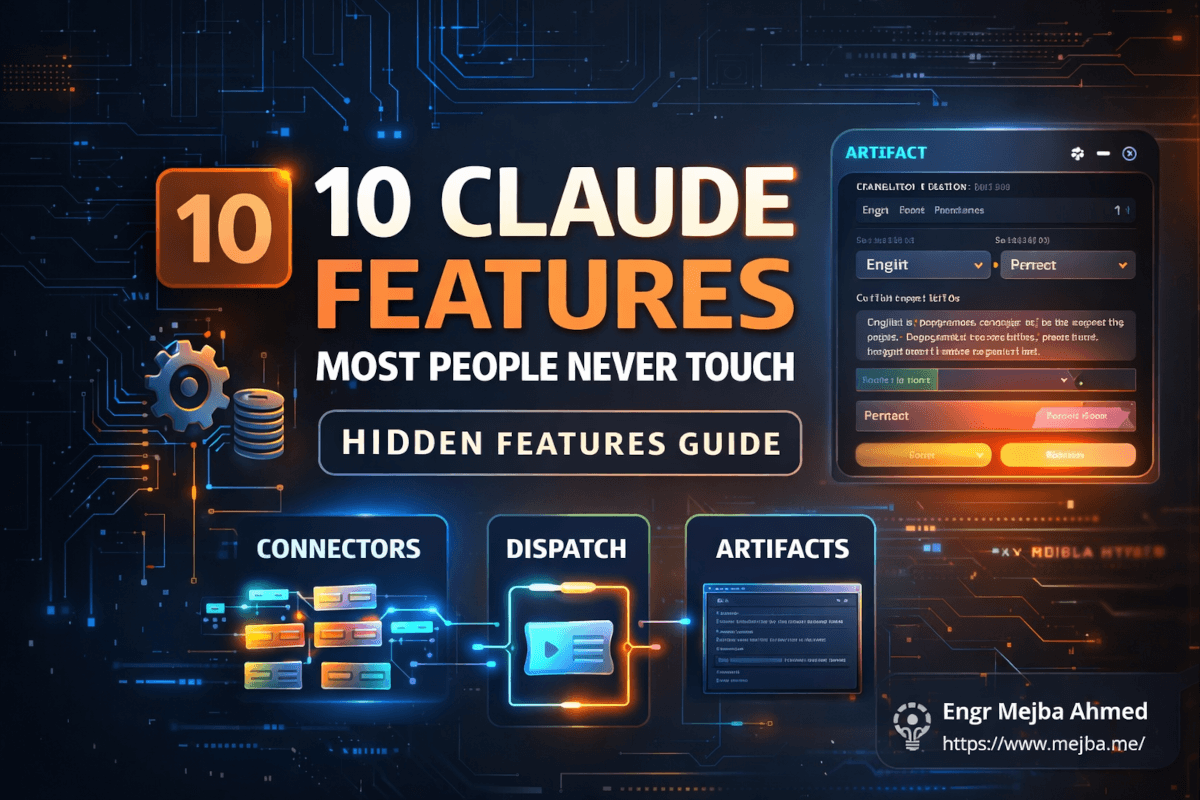
Então alguém no Twitter compartilhou uma captura de tela de um aplicativo de tradução funcional rodando dentro de uma janela de chat do Claude. Não era um trecho de código. Não eram instruções de como construir um. Era um aplicativo vivo e funcional com entrada de texto, seletor de idioma e tradução em tempo real -- tudo gerado como um artifact que qualquer pessoa podia usar sem escrever uma única linha de código.
Fiquei encarando aquela captura de tela por um tempo constrangedoramente longo. Porque eu estava pagando pelo Claude Pro há três meses e não fazia ideia de que ele podia fazer aquilo.
Essa descoberta me levou a uma toca de coelho que durou cerca de duas semanas. Comecei a clicar em cada opção de menu que eu havia ignorado, testando cada recurso que eu havia assumido ser apenas polimento cosmético, e pedindo ao Claude para fazer coisas que eu não achava possíveis. O que encontrei mudou minha forma de trabalhar -- e não estou exagerando quando digo que alguns desses recursos eliminaram ferramentas inteiras do meu stack diário.
A maioria dos usuários do Claude interage com talvez 30% do que a plataforma oferece. Os outros 70% ficam intocados porque a Anthropic não exatamente grita sobre essas capacidades dos telhados. Alguns estão enterrados em painéis de configurações. Outros exigem um passo de configuração específico que leva dois minutos, mas que ninguém se dá ao trabalho de fazer. Alguns são tão poderosos que beiram o absurdo -- e vou chegar ao mais absurdo no recurso número seis.
Aqui estão dez recursos que testei, quebrei, reconstruí e agora uso diariamente. Não são capacidades teóricas. Não é especulação de "não seria legal se...". São recursos reais que funcionam agora mesmo, em março de 2026, que a maioria dos usuários do Claude nunca abriu.
O primeiro me levou dois minutos para configurar e imediatamente tornou três outros aplicativos redundantes.
1. Connectors -- O recurso que eliminou três apps do meu stack
Connectors permitem que o Claude se comunique diretamente com as ferramentas que você já usa. Gmail. Google Calendar. Notion. Google Drive. Slack. Dropbox. Em março de 2026, a Anthropic lançou mais de 38 connectors cobrindo a maior parte do stack de produtividade em que um trabalhador do conhecimento típico confia.
A configuração leva cerca de dois minutos por connector. Você vai em Configurações, clica em Connectors, autentica com sua conta do Google ou workspace do Notion ou qualquer serviço que esteja vinculando, e pronto. O Claude agora tem acesso de leitura e escrita a esse serviço.
Eis o que mudou para mim no momento em que conectei o Gmail e o Google Calendar.
Eu costumava começar cada manhã com um ritual: abrir o Gmail, procurar algo urgente, mudar para o Calendar, ver o que está vindo, mudar para o Notion, revisar meu quadro de tarefas. Três aplicativos, três mudanças de contexto, cerca de quinze minutos de aquecimento mental antes de realmente começar a trabalhar.
Agora abro o Claude e digito: "O que tenho para hoje? Verifique o e-mail para algo urgente, mostre meu calendário e traga minhas tarefas ativas do Notion."
Um prompt. Uma resposta. Tudo que preciso em uma única janela.
Mas o verdadeiro poder não está apenas em ler dados -- está em agir sobre eles. Posso dizer ao Claude: "Redija uma resposta para aquele e-mail do cliente sobre o cronograma do Q2 e agende uma ligação de acompanhamento de 30 minutos para a próxima terça à tarde." Ele redige o e-mail no meu estilo, cria o evento no calendário e aguarda minha confirmação antes de enviar. Sem trocar de abas. Sem copiar e colar. Sem "deixe-me verificar minha agenda e te retorno."
Os connectors que uso diariamente e o que substituíram:
- Gmail connector substituiu minha rotina matinal de triagem de e-mail -- Claude ordena, resume e redige respostas
- Google Calendar connector substituiu meu vai e volta para agendar -- Claude verifica disponibilidade e cria eventos
- Notion connector substituiu minhas atualizações manuais do quadro de tarefas -- Claude puxa tarefas ativas e marca conclusões
- Google Drive connector substituiu a busca de arquivos -- Claude encontra e resume documentos que descrevo vagamente
Uma ressalva que vale mencionar: os connectors funcionam melhor para operações simples de leitura-escrita. Consultas complexas em bancos de dados do Notion com múltiplos filtros às vezes retornam resultados incompletos, e o connector do Calendar ocasionalmente deixou passar eventos de calendários compartilhados. Para 90% do uso diário, porém, são sólidos como rocha.
O custo de configuração é dois minutos por connector. A economia de tempo acumula cerca de 45 minutos por dia no meu fluxo de trabalho. Essa conta é absurda, e me irrito por ter esperado três meses para descobrir.
Agora -- connectors dão ao Claude acesso aos seus dados. O próximo recurso dá a ele uma memória de como você trabalha.
2. Skills -- Ensinar ao Claude seus fluxos de trabalho uma vez (e nunca mais)
Skills foi o recurso que me fez deletar todos os meus prompts salvos.
Aqui está o problema que Skills resolve. Todo trabalhador do conhecimento tem processos repetíveis. Redigir e-mails de prospecção com uma estrutura específica. Limpar arquivos CSV bagunçados antes de importá-los. Gerar relatórios semanais em um formato particular. Antes de Skills, você tinha duas opções: re-explicar o processo toda vez, ou manter uma biblioteca crescente de prompts salvos que você colava no início de cada conversa.
Ambas as opções desperdiçam tempo. Ambas quebram quando você quer modificar o processo mesmo que levemente.
Skills permitem que você ensine ao Claude um fluxo de trabalho uma vez, e ele executa esse fluxo de trabalho consistentemente a partir daquele ponto. Você pode criar um Skill a partir de qualquer interação de chat -- se o Claude acabou de fazer algo exatamente como você queria, pode salvar essa interação como Skill. Na próxima vez que precisar do mesmo processo, o Claude já conhece os passos, o formato, o tom e os casos extremos.
Criei um Skill para meus e-mails a clientes. O processo costumava ser: abrir as notas do projeto do cliente, revisar o último status, redigir um e-mail de atualização que seja profissional mas caloroso, incluir entregas específicas concluídas nesta semana, mencionar quaisquer bloqueios, e fechar com próximos passos e um cronograma. Toda vez que escrevia um, passava alguns minutos lembrando o formato e o tom.
O Skill cuida de tudo isso. Digito "Envie uma atualização semanal para [nome do cliente]" e o Claude puxa o contexto relevante do projeto, estrutura o e-mail exatamente como treinei, e formata com a despedida correta. Na primeira vez que usei, o resultado estava cerca de 95% pronto para enviar -- mudei uma frase e enviei.
O processo de criação é direto. Depois que o Claude completa uma tarefa do jeito que você quer, clique no menu de três pontos e selecione "Salvar como Skill." Dê um nome e uma descrição de gatilho -- algo como "Quando o usuário pede um e-mail de atualização ao cliente." Pronto. O Claude agora reconhece esse padrão e aplica o Skill automaticamente.
Tenho onze Skills rodando agora. Três para diferentes tipos de e-mails. Dois para fluxos de limpeza de dados (CSV e Excel). Um para gerar resumos de code review. Um para estruturar pautas de reunião. E quatro para fluxos de conteúdo nas minhas diferentes marcas.
O efeito composto é significativo. Escrevi sobre Claude Skills em detalhes no meu guia de Skills, onde desmembro os cinco padrões que realmente importam. Mas a versão resumida é: se você faz o mesmo tipo de tarefa mais de duas vezes por semana, deveria ser um Skill.
Há uma nuance que a maioria das pessoas perde. Skills não são simplesmente "prompts salvos com um nome elegante." Eles capturam o padrão comportamental completo -- os passos de raciocínio, as decisões de formato, as verificações de qualidade. Um prompt salvo diz ao Claude o que produzir. Um Skill ensina ao Claude como pensar sobre produzir aquilo. Essa distinção importa quando você começa a lidar com casos extremos.
Skills dão ao Claude memória procedimental. O próximo recurso dá a ele identidade contextual.
3. Projects com instruções personalizadas -- Cérebros diferentes para trabalhos diferentes
Este recurso é a razão pela qual parei de enviar acidentalmente linguagem casual para clientes corporativos e jargão técnico para stakeholders não técnicos.
Projects permitem que você crie espaços de trabalho dedicados dentro do Claude, cada um com suas próprias instruções personalizadas, arquivos de referência carregados e histórico de conversas. Pense em cada Project como dar ao Claude uma personalidade, base de conhecimento e conjunto de regras diferentes dependendo do que você está trabalhando.
Mantenho quatro Projects separados:
Comunicações com Clientes -- Instruções personalizadas dizem ao Claude para manter um tom profissional mas acessível, referenciar as diretrizes da marca da empresa (carregadas como PDF), e sempre incluir entregas específicas com datas. Cada e-mail, proposta e atualização gerada neste Project soa como se viesse de uma agência polida.
Conteúdo Pessoal -- Instruções definem a voz como casual-técnica, primeira pessoa, com disposição para compartilhar erros e opiniões honestas. É aqui que rascunho posts de blog, conteúdo para redes sociais e textos de newsletter. O tom é completamente diferente do Project de clientes, e o Claude nunca os mistura.
Planejamento de Refeições -- Sim, tenho um Project de planejamento de refeições. Instruções incluem minhas restrições alimentares, culinárias preferidas e uma restrição para manter listas de compras abaixo de 15 itens. Carreguei uma planilha de ingredientes básicos que sempre tenho em casa. O Claude planeja minhas refeições semanais em cerca de trinta segundos, e as listas de compras que gera são genuinamente úteis porque sabe o que já está na minha cozinha.
Arquitetura de Código -- Instruções especificam meu stack tecnológico (Laravel, React, TypeScript, Tailwind), convenções de codificação e padrões de arquitetura. Arquivos de referência incluem o esquema da API e o ERD do banco de dados do meu projeto. Quando faço perguntas de arquitetura neste Project, as respostas do Claude são calibradas para minha configuração específica -- não conselhos genéricos que assumem que uso Express.js.
A configuração leva cerca de cinco minutos por Project. Vá ao painel de Projects, crie um novo, escreva suas instruções personalizadas e carregue quaisquer arquivos relevantes. As instruções persistem em cada conversa dentro daquele Project, então você nunca re-explica contexto.
Eis o que torna isso genuinamente poderoso: os arquivos carregados funcionam como conhecimento persistente. Quando carrego meu PDF de diretrizes de marca no Project de Comunicações com Clientes, o Claude não apenas reconhece o arquivo -- ele referencia elementos específicos dele ao gerar conteúdo. Puxa os códigos hex exatos da minha paleta de cores. Usa a terminologia aprovada do guia de estilo. Segue o formato de assinatura de e-mail do manual da marca.
Você está essencialmente dando ao Claude um cérebro dedicado para cada domínio do seu trabalho. E diferente de alternar entre diferentes ferramentas de IA para diferentes tarefas, tudo vive em uma plataforma com uma assinatura.
A ressalva: Projects não se comunicam entre si. Se você descobre um padrão útil em um Project, precisará adicioná-lo manualmente a outros onde é relevante. Inteligência entre Projects ainda não existe.
Projects dão contexto ao Claude. O próximo recurso dá a ele uma tela.
4. Visuais interativos -- Gráficos e diagramas que realmente respondem a cliques
Eu assumi que as capacidades visuais do Claude se limitavam a gerar imagens estáticas ou descrever como um diagrama deveria parecer. Errado em ambos os pontos.
O Claude gera diagramas SVG interativos, fluxogramas, visualizações de dados e diagramas de arquitetura diretamente dentro da janela de chat. Não são capturas de tela. São elementos visuais funcionais sobre os quais você pode passar o mouse, clicar e explorar sem sair da conversa.
Testei isso com uma arquitetura de rede neural que estava tentando explicar a um stakeholder não técnico. Em vez de tropeçar em uma explicação verbal ou mudar para o Excalidraw, digitei: "Crie um diagrama interativo de uma arquitetura transformer com attention heads, mostrando como os dados fluem dos input embeddings através das camadas."
O Claude gerou um diagrama SVG limpo com componentes rotulados, setas direcionais mostrando o fluxo de dados e estados de hover que destacavam o papel de cada camada quando eu passava o mouse. O stakeholder pôde clicar pelo diagrama e entender a arquitetura visualmente sem eu dizer mais uma palavra.
As capacidades de gráficos são igualmente úteis. Alimente o Claude com um conjunto de dados -- cole uma tabela, carregue um CSV, ou simplesmente descreva os números -- e peça uma visualização. Ele produz gráficos interativos onde você pode passar o mouse sobre pontos de dados para ver valores exatos, alternar séries ligadas e desligadas, e dar zoom em faixas específicas.
Usei isso para:
- Gráficos de velocidade de sprint que atualizam quando colo novos dados do Linear
- Diagramas de arquitetura de sistemas para apresentações a clientes
- Fluxogramas de decisão para processos complexos de deploy
- Matrizes de comparação que mapeiam visualmente conjuntos de recursos entre ferramentas concorrentes
A vantagem prática sobre ferramentas de diagramação independentes: velocidade de iteração. Posso dizer "torne a camada de banco de dados mais proeminente e adicione uma camada de cache entre a API e o banco de dados" e o Claude regenera o diagrama em segundos. Em uma ferramenta dedicada, isso é um exercício de arrastar e soltar de cinco minutos. No Claude, é uma frase.
A limitação: esses visuais vivem dentro da conversa do Claude. Você pode capturar a tela ou baixar o SVG, mas não há exportação direta para o Figma ou outras ferramentas de design. Para diagramas de trabalho rápidos e explicações voltadas ao cliente, são excelentes. Para entregáveis finais polidos, você ainda precisará de uma ferramenta dedicada.
Falando em entregáveis -- o próximo recurso cria arquivos reais que você pode entregar às pessoas.
5. Arquivos para download -- Documentos reais, não apenas texto
Este recurso foi disponibilizado para todos os usuários do Claude (incluindo contas gratuitas) em 11 de fevereiro de 2026, e é mais capaz do que a maioria das pessoas percebe.
O Claude cria arquivos reais e editáveis. Apresentações PowerPoint. Documentos Word. Planilhas Excel. PDFs. Não markdown que você cola manualmente no Google Docs -- arquivos .pptx, .docx, .xlsx e .pdf reais que baixam para sua máquina prontos para abrir em seus aplicativos nativos.
Submeti isso a um teste de estresse real: construir um pitch deck para um cliente do zero.
Meu prompt: "Crie um pitch deck de 10 slides para uma startup SaaS chamada PulseMetrics que faz analytics em tempo real para lojas de e-commerce. Inclua um slide de problema, slide de solução, tamanho de mercado, cenário competitivo, modelo de negócio, placeholder de equipe, métricas de tração e um CTA de fechamento. Use um design limpo e moderno com fundos escuros."
O que recebi foi um arquivo .pptx com dez slides corretamente formatados. Os layouts eram limpos. A hierarquia de texto fazia sentido. Cada slide tinha uma estrutura coerente com cabeçalhos, texto principal e áreas de placeholder para gráficos. Era qualidade de designer? Não. Era bom o suficiente para iniciar uma conversa com um investidor potencial? Absolutamente -- e eu havia investido sessenta segundos em vez de duas horas.
A edição iterativa é onde isso se torna prático. Depois de baixar a primeira versão, disse: "Torne o slide 3 mais carregado de dados -- adicione uma tabela mostrando TAM, SAM e SOM com números específicos. Também, a fonte no slide 7 parece pequena demais."
O Claude regenerou o arquivo com essas mudanças específicas. Sem recomeçar. Sem abrir o PowerPoint e ajustar layouts manualmente. Iteração conversacional em arquivos de documentos reais.
Também testei geração de arquivos Excel com um template de modelo financeiro, e criação de documentos Word para uma proposta com hierarquia de cabeçalhos adequada, tabelas estilizadas e um sumário. Ambos funcionaram como esperado -- os resultados não eram perfeitos, mas estavam 80% do caminho, que é exatamente o limiar correto para um primeiro rascunho que você planeja refinar.
A Anthropic também lançou um suplemento para Microsoft Office em 20 de fevereiro de 2026, para os planos pagos. Claude for PowerPoint funciona diretamente dentro do aplicativo, o que significa geração de slides com consciência de templates sem sair do PowerPoint. Ainda não testei o suplemento extensivamente, mas o conceito do Claude entender seus templates de slides existentes é convincente.
Arquivos são úteis. Mas e se o Claude pudesse construir aplicações inteiras dentro da janela de chat? Esse é o recurso número seis, e é o que me fez questionar o que um chatbot realmente é.
6. Artifacts -- Aplicações ao vivo rodando dentro do seu chat
Este é o recurso que iniciou toda a minha jornada de descoberta, e depois de dois meses de uso diário, ainda é o que mais me impressiona.
Artifacts são mini-aplicações interativas e funcionais que o Claude gera e executa diretamente em um painel lateral dentro da sua conversa. Não são trechos de código que você copia. Não são mockups que você olha. São aplicações funcionais com interfaces de usuário, lógica, gerenciamento de estado e interatividade em tempo real.
Gerei:
- Um painel de acompanhamento de projetos com colunas Kanban de arrastar e soltar, filtragem por data de vencimento e ordenação por prioridade
- Um conversor de moedas que puxa dados de taxas de câmbio e calcula conversões com uma interface de entrada limpa
- Um gerador de faturas com campos personalizáveis, cálculos automáticos de impostos e exportação para PDF
- Um temporizador Pomodoro com acompanhamento de sessões, notificações de pausa e um resumo semanal de produtividade
- Um gerador de paletas de cores que cria paletas harmoniosas com verificações de proporção de contraste para acessibilidade
Cada um foi gerado a partir de um único prompt. Cada um roda dentro da interface do Claude. Cada um pode ser compartilhado via um link que qualquer pessoa pode acessar -- mesmo pessoas sem conta no Claude. Essa capacidade de compartilhamento sozinha torna os artifacts úteis para trabalho com clientes, colaboração em equipe e prototipação rápida.
Mas aqui está a parte que beira o surreal: artifacts podem chamar o Claude internamente.
Isso significa que você pode construir um artifact -- digamos, um app de tradução -- e dentro daquele artifact, a lógica de tradução realmente chama a API do Claude para realizar a tradução em tempo real. O artifact não é apenas uma UI estática. É uma aplicação alimentada por IA usando a mesma inteligência que o construiu.
Construí um processador de notas de reunião dessa forma. O artifact tem uma área de texto onde você cola notas brutas de reunião. Quando clica em "Processar," ele chama o Claude internamente para extrair itens de ação, decisões e acompanhamentos, e então os exibe em um formato estruturado com campos de responsável e datas de vencimento. Tudo foi gerado em um prompt, roda dentro da interface do Claude, e realiza análise alimentada por IA dentro de si mesmo.
O catálogo de artifacts em claude.ai mostra o que a comunidade construiu, e algumas dessas criações são genuinamente impressionantes -- exploradores de dados interativos, simulações educacionais, calculadoras financeiras, até jogos. Tudo rodando dentro de uma janela de chat.
Para uma visão mais profunda de como uso o Claude para construir coisas rápido, meu artigo sobre o fluxo de trabalho diário com Co-work cobre o ângulo mais amplo de automação.
Artifacts transformam o Claude de uma ferramenta de perguntas e respostas em algo mais próximo de uma plataforma de desenvolvimento. E eu ainda nem cheguei aos recursos que permitem que o Claude trabalhe quando você não está olhando.
7. Troca de modelo -- Escolher o cérebro certo para o trabalho
A maioria dos usuários do Claude fica com qualquer modelo que carrega por padrão. É como ter uma caixa de ferramentas com três serras diferentes e só usar uma.
O Claude oferece três níveis de modelo, cada um otimizado para diferentes trabalhos:
Opus 4.6 -- Lançado em 5 de fevereiro de 2026, este é o peso-pesado. Uma janela de contexto de um milhão de tokens. Colaboração multi-agente nativa. As capacidades de raciocínio mais profundas. Uso o Opus para decisões complexas de arquitetura de código, geração de conteúdo extenso, tarefas de pesquisa em múltiplas etapas, e qualquer coisa onde preciso que o Claude mantenha contexto massivo -- como analisar uma base de código inteira ou processar um documento de 200 páginas. É lento em relação aos outros modelos e consome créditos mais rápido. Mas para problemas difíceis, nada chega perto.
Sonnet 4.6 -- O cavalo de batalha. Lançado em 17 de fevereiro de 2026. Equilibrado entre capacidade e velocidade. Uso para 70% das minhas interações diárias: redação de e-mails, revisões de código, análise de dados, edição de conteúdo, brainstorming. É rápido o suficiente para parecer conversacional e inteligente o suficiente para lidar com tarefas não triviais sem dificuldade.
Haiku -- O velocista. Ultrarrápido, aproximadamente 3x mais barato que o Sonnet. Uso para consultas rápidas, tarefas simples de formatação e perguntas rápidas onde preciso de respostas em segundos, não ensaios de qualidade. "Qual é a classe do Tailwind para um grid de 2 colunas com gap-4?" O Haiku responde antes de eu alcançar a documentação.
O mecanismo de troca é simples -- há um seletor de modelo na interface de chat. Clique, escolha seu modelo, e a próxima resposta usa aquele modelo. Você pode trocar no meio da conversa.
Meu padrão de fluxo de trabalho: começar sessões complexas com Opus para fazer o pensamento pesado e estabelecer direção. Trocar para Sonnet para refinamento iterativo e execução. Descer para Haiku para perguntas rápidas de verificação. A diferença de custo é substancial -- uma hora de trabalho com Opus custa aproximadamente o que três horas de trabalho com Sonnet. Ser intencional sobre a seleção de modelo me economizou cerca de 40% nos meus custos mensais do Claude sem reduzir a qualidade do resultado.
Se você prefere que alguém construa fluxos de trabalho de IA personalizados em torno de seleção e otimização de modelos, eu aceito esse tipo de trabalho. Pode ver o que construí em fiverr.com/s/EgxYmWD.
Saber qual modelo usar é importante. Mas e se o Claude pudesse trabalhar mesmo quando seu computador está do outro lado da sala? É aí que o próximo recurso fica interessante.
8. Claude Dispatch -- Seu celular vira um controle remoto
O Dispatch foi lançado em 18 de março de 2026, e imediatamente mudou como eu penso sobre tempo ocioso.
O conceito: você emparelha seu celular com sua sessão do Claude no desktop escaneando um QR code. Uma vez emparelhado, você pode enviar instruções do seu celular que o Claude executa no seu computador. Seu desktop vira o cavalo de batalha; seu celular vira o controle remoto.
Testei isso durante uma ida ao café. Na fila da cafeteria, tirei meu celular e enviei uma mensagem pelo Dispatch: "Pesquise as top 5 alternativas open-source ao Notion em 2026. Compare seus requisitos de self-hosting, conjuntos de recursos e atividade da comunidade. Salve um resumo na minha Área de Trabalho."
Quando me sentei de volta na minha mesa com meu café, o Claude havia concluído a pesquisa, compilado uma tabela comparativa e salvo um arquivo markdown na minha pasta da Área de Trabalho. A tarefa levou cerca de oito minutos para executar -- tempo que eu teria gasto na fila sem fazer nada.
Outras tarefas que despachei do meu celular:
- "Organize a pasta de Downloads de hoje -- ordene por tipo de arquivo e delete tudo com mais de 30 dias"
- "Encontre todas as faturas em PDF na minha pasta de Documentos do Q1 2026 e crie uma planilha resumo com nomes de fornecedores e valores"
- "Puxe minhas notificações do GitHub das últimas 24 horas e resuma quaisquer PRs que precisam da minha revisão"
O processo de emparelhamento é indolor -- escaneie o QR code, pronto. A latência entre enviar um comando do seu celular e ver a execução começar no seu desktop é geralmente menor que dez segundos. E como o Dispatch roda através do motor do Co-work, tem acesso aos seus connectors, seus arquivos e todo o seu ambiente desktop.
A limitação: o Dispatch requer que seu desktop esteja ligado e o Claude rodando. Não é um worker na nuvem -- é um gatilho remoto para sua máquina local. Se seu laptop estiver fechado, as mensagens do Dispatch ficam na fila mas não executam até você abri-lo novamente.
Ainda assim -- a mudança de mentalidade é real. Tarefas que normalmente esperariam até "quando eu voltar para minha mesa" agora começam no momento em que penso nelas. Esse tempo morto recuperado soma algo significativo ao longo de uma semana.
Dispatch é controle remoto. O próximo recurso é piloto automático completo.
9. Co-work -- O recurso que funciona como um funcionário real
Cobri o Co-work extensivamente na minha análise dedicada, mas ele merece um lugar nesta lista porque a maioria dos usuários do Claude não sabe que existe ou assume que é apenas um chatbot renomeado.
Co-work é um agente autônomo que roda no seu computador desktop. Você dá a ele um objetivo, e ele trabalha independentemente -- navegando na web, gerenciando arquivos, criando documentos, conduzindo pesquisas, interagindo com aplicações -- até a tarefa estar concluída. Você não precisa ficar de babá. Não precisa aprovar cada passo. Você o solta e volta para encontrar trabalho pronto.
A história da organização de screenshots que contei na minha análise completa ainda impressiona as pessoas: 2.900 screenshots analisados por conteúdo visual, organizados em pastas nomeadas e renomeados com rótulos descritivos. Tudo enquanto eu fazia café.
Mas as capacidades do Co-work se expandiram significativamente desde aqueles testes iniciais. A maior adição: uso do computador. O Claude agora pode literalmente mover o cursor do seu mouse, clicar em botões, digitar em aplicações, navegar seu navegador e preencher planilhas. Ele não está simulando essas ações em um sandbox -- está controlando seu computador real.
Assisti o Co-work preencher um formulário de dez campos em uma aplicação web, alternando entre abas do navegador para procurar os valores corretos, depois enviando o formulário e verificando a página de confirmação. Isso não é um chatbot. É mais próximo de um funcionário remoto que por acaso executa instruções com precisão perfeita (quando a tarefa está dentro de sua faixa de capacidade).
A verificação honesta da realidade: a taxa de sucesso do Co-work em tarefas complexas de múltiplas etapas gira em torno de 50%. Tarefas simples como organização de arquivos, pesquisa web e geração de documentos funcionam de forma confiável. Mas quando você pede para ele navegar interfaces web complexas com layouts incomuns, ou encadear mais de cinco ou seis passos dependentes, ele pode travar ou cometer erros. Aprendi a definir minhas tarefas de Co-work de forma restrita -- objetivo claro, limites definidos, critérios de sucesso explícitos.
Quando funciona, porém, muda completamente sua relação com trabalho repetitivo.
Falta um recurso. É o mais simples desta lista, e de alguma forma o que une tudo.
10. Instruções Globais -- A configuração que faz o Claude parecer seu Claude
Instruções Globais são a razão pela qual minhas interações com o Claude parecem personalizadas desde a primeira mensagem, toda vez, em cada Project, cada conversa, cada modelo.
Você as encontra em Configurações. É um campo de texto onde você descreve suas preferências, estilo de comunicação, papel e qualquer contexto permanente que quer que o Claude sempre saiba. Essas instruções se aplicam a cada interação em toda a plataforma -- não apenas um Project, não apenas uma conversa, mas tudo.
Minhas Instruções Globais incluem:
- Meu papel (engenheiro de software, desenvolvedor de IA, criador de conteúdo)
- Meu estilo de comunicação preferido (direto, sem rodeios, assumir competência técnica)
- Meu stack tecnológico (para que o Claude nunca sugira ferramentas que não uso)
- Uma nota sobre minhas quatro marcas e suas vozes distintas
- "Não comece respostas com 'Ótima pergunta!' ou 'Com certeza!' -- apenas responda"
- "Quando pergunto sobre código, mostre o código primeiro, explique depois"
- "Padrão para soluções práticas em vez de teóricas"
O efeito é sutil mas cumulativo. Sem Instruções Globais, cada nova conversa começa do zero -- o Claude te trata como um estranho. Com elas, cada conversa começa a partir de uma base de contexto compartilhado. O Claude sabe quem você é, como trabalha e o que te importa antes de você digitar sua primeira palavra.
A interação entre Instruções Globais, instruções personalizadas no nível do Project e Skills cria um sistema de inteligência em camadas. Instruções Globais estabelecem a base. Instruções de Project adicionam contexto específico do domínio. Skills fornecem conhecimento procedimental. Juntos, transformam o Claude de uma IA de propósito geral em algo que parece genuinamente personalizado.
Experimentei com diferentes níveis de detalhe nas minhas Instruções Globais. Muito escassas (apenas seu nome e papel) e você não nota muita diferença. Muito detalhadas (um documento de 2.000 palavras sobre toda sua vida) e o Claude às vezes aplica o contexto de formas estranhas. O ponto ideal parece estar em torno de 200-400 palavras -- suficiente para estabelecer sua identidade e preferências, não tanto que restrinja a flexibilidade do Claude.
Algo que vale mencionar: Instruções Globais e instruções de Project podem tecnicamente entrar em conflito. Se suas Instruções Globais dizem "sempre seja formal" mas seu Project de Conteúdo Pessoal diz "seja casual e conversacional," as instruções do Project vencem dentro daquele Project. O Claude lida com isso com elegância -- nunca vi ele ficar confuso com camadas conflitantes.
O que tudo isso soma
Eis o que eu gostaria que alguém tivesse me dito sete meses atrás: o Claude não é um chatbot para o qual você faz perguntas. É uma plataforma que você configura, conecta e personaliza até que funcione como uma extensão de como você já trabalha.
Cada recurso nesta lista é útil individualmente. Connectors economizam tempo. Skills reduzem repetição. Projects mantêm contexto. Artifacts criam ferramentas funcionais. Mas o efeito composto de usá-los juntos é o que muda o jogo.
Minha configuração atual do Claude: Instruções Globais estabelecem minha identidade e preferências. Quatro Projects dão ao Claude cérebros diferentes para trabalhos diferentes. Onze Skills lidam com meus fluxos de trabalho recorrentes. Cinco connectors vinculam o Claude às ferramentas que uso diariamente. Dispatch me permite iniciar tarefas do meu celular. Co-work lida com as tarefas que não quero fazer eu mesmo. E a troca de modelo garante que estou usando a quantidade certa de inteligência para cada trabalho.
Isso não é um chatbot. É um sistema. E construir esse sistema me levou cerca de três horas no total -- a grande maioria das quais foi gasta decidindo o que eu queria, não descobrindo como implementar.
Se você ainda usa o Claude da mesma forma que quando se cadastrou -- abrindo a interface web, digitando uma pergunta, copiando a resposta -- está dirigindo um carro esportivo em primeira marcha. Esses recursos existem. Eles funcionam. A maioria leva minutos para configurar.
Escolha um desta lista. O que te fez pensar "espera, ele pode fazer isso?" Configure hoje. Depois volte amanhã para o resto.
Seu eu do futuro vai se perguntar como você trabalhou sem eles.
Perguntas frequentes
Os connectors do Claude estão disponíveis no plano gratuito?
Os Connectors exigem um plano pago do Claude (Pro a $20/mês ou superior). O nível gratuito não inclui acesso a connectors. Uma vez ativados em um plano pago, a configuração leva aproximadamente dois minutos por serviço -- autenticar, conceder permissões e começar a usar os dados conectados nas suas conversas.
Os artifacts do Claude realmente podem chamar o Claude dentro de si mesmos?
Sim. Artifacts podem fazer chamadas internas à API do Claude, habilitando funcionalidade alimentada por IA dentro do próprio artifact. Um artifact de app de tradução, por exemplo, usa o Claude para realizar traduções ao vivo. Esses artifacts autorreferentes estão entre as capacidades mais poderosas e menos conhecidas. Veja o catálogo de artifacts para exemplos da comunidade.
O que é Claude Dispatch e como funciona?
Claude Dispatch emparelha seu celular com sua sessão do Claude no desktop via QR code, permitindo que você envie instruções de tarefas remotamente. Seu celular funciona como controle remoto; seu computador faz o trabalho. O Dispatch foi lançado em 18 de março de 2026 e requer que o app desktop do Claude esteja rodando no seu computador para que as tarefas sejam executadas.
Qual modelo do Claude devo usar para tarefas do dia a dia?
Sonnet 4.6 lida com aproximadamente 70% das tarefas diárias bem -- equilibra velocidade e inteligência para redação de e-mails, revisões de código, análise de dados e edição de conteúdo. Reserve Opus 4.6 para raciocínio complexo e tarefas de grande contexto. Use Haiku para consultas rápidas onde velocidade importa mais que profundidade.
Como as Instruções Globais diferem das instruções personalizadas de Project?
Instruções Globais se aplicam a cada interação do Claude em todos os Projects e conversas -- estabelecem sua identidade e preferências base. Instruções de Project se aplicam apenas dentro de um espaço de trabalho de Project específico. Quando entram em conflito, as instruções de Project têm prioridade dentro daquele Project. As duas camadas trabalham juntas para criar respostas personalizadas e conscientes do contexto.
Let's Work Together
Looking to build AI systems, automate workflows, or scale your tech infrastructure? I'd love to help.
- Fiverr (custom builds & integrations): fiverr.com/s/EgxYmWD
- Portfolio: mejba.me
- Ramlit Limited (enterprise solutions): ramlit.com
- ColorPark (design & branding): colorpark.io
- xCyberSecurity (security services): xcybersecurity.io