Vor sieben Monaten bin ich von ChatGPT zu Claude gewechselt. Die ersten drei Monate habe ich es genauso benutzt wie jeden anderen AI-Chatbot -- eine Frage einfügen, eine Antwort bekommen, die Ausgabe kopieren, den Tab schließen.
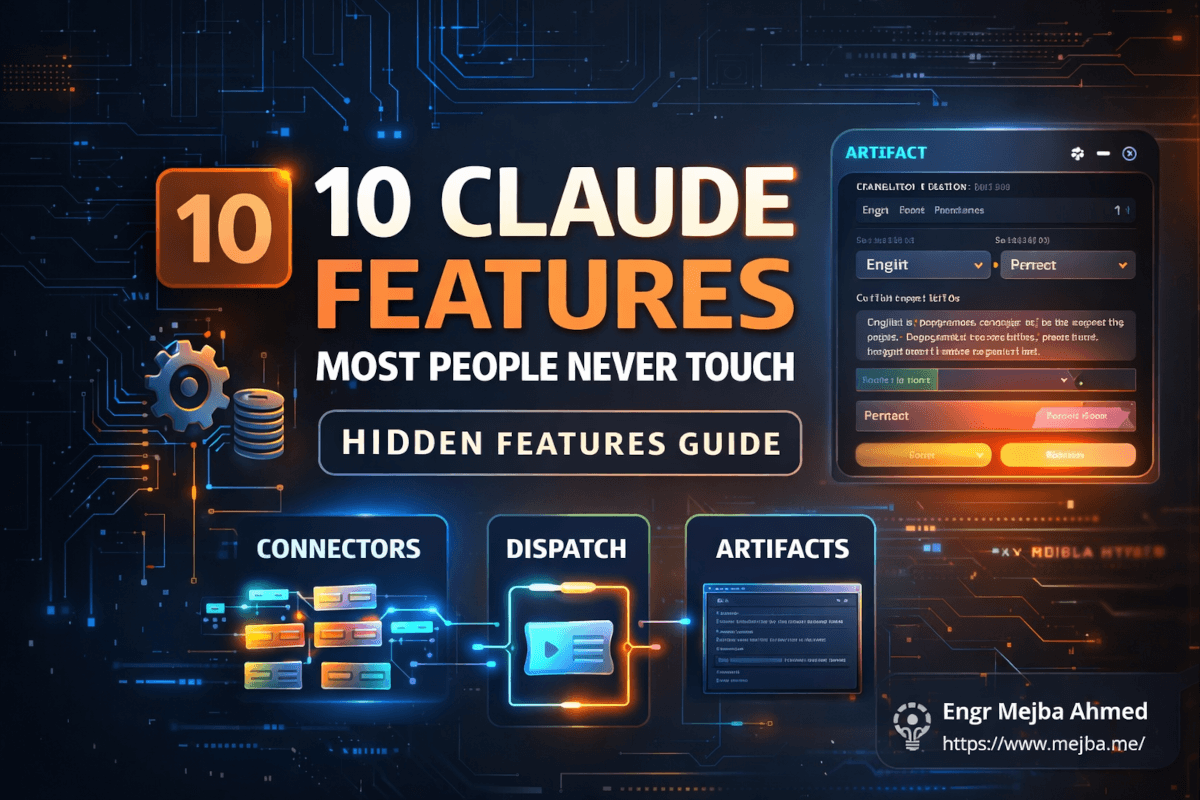
Dann teilte jemand auf Twitter einen Screenshot einer funktionierenden Übersetzungs-App, die innerhalb eines Claude-Chatfensters lief. Kein Code-Snippet. Keine Anleitung zum Erstellen. Eine live, funktionale Anwendung mit Texteingabe, Sprachauswahl und Echtzeitübersetzung -- alles als Artifact generiert, das jeder nutzen konnte, ohne eine einzige Zeile Code zu schreiben.
Ich starrte unangenehm lange auf diesen Screenshot. Denn ich hatte drei Monate lang für Claude Pro bezahlt und keine Ahnung gehabt, dass es das kann.
Diese Entdeckung schickte mich in ein Kaninchenloch, das etwa zwei Wochen dauerte. Ich begann, auf jede Menüoption zu klicken, die ich ignoriert hatte, testete jede Funktion, von der ich angenommen hatte, sie sei nur kosmetische Politur, und bat Claude, Dinge zu tun, die ich nicht für möglich gehalten hatte. Was ich fand, veränderte meine Arbeitsweise -- und ich übertreibe nicht, wenn ich sage, dass einige dieser Funktionen komplette Tools aus meinem täglichen Stack gestrichen haben.
Die meisten Claude-Nutzer verwenden vielleicht 30% von dem, was die Plattform bietet. Die anderen 70% bleiben unberührt, weil Anthropic diese Fähigkeiten nicht gerade von den Dächern schreit. Einige sind in Einstellungspanels vergraben. Andere erfordern einen bestimmten Einrichtungsschritt, der zwei Minuten dauert, aber den niemand unternimmt. Ein paar sind so mächtig, dass es ans Absurde grenzt -- und ich komme beim sechsten Feature zur absurdesten.
Hier sind zehn Funktionen, die ich getestet, kaputtgemacht, neu aufgebaut und die ich jetzt täglich nutze. Keine theoretischen Möglichkeiten. Keine "Wäre es nicht cool, wenn"-Spekulation. Tatsächliche Funktionen, die jetzt funktionieren, Stand März 2026, die die meisten Claude-Nutzer nie geöffnet haben.
Die erste brauchte zwei Minuten zur Einrichtung und machte sofort drei andere Apps überflüssig.
1. Connectors -- Die Funktion, die drei Apps aus meinem Stack eliminierte
Connectors lassen Claude direkt mit den Tools kommunizieren, die du bereits nutzt. Gmail. Google Calendar. Notion. Google Drive. Slack. Dropbox. Stand März 2026 hat Anthropic über 38 Connectors veröffentlicht, die den Großteil des Produktivitätsstacks abdecken, auf den ein typischer Wissensarbeiter angewiesen ist.
Die Einrichtung dauert etwa zwei Minuten pro Connector. Du gehst in die Einstellungen, klickst auf Connectors, authentifizierst dich mit deinem Google-Konto oder Notion-Workspace oder dem jeweiligen Dienst, und das war's. Claude hat jetzt Lese- und Schreibzugriff auf diesen Dienst.
Folgendes hat sich für mich geändert, sobald ich Gmail und Google Calendar verbunden hatte.
Ich begann jeden Morgen mit einem Ritual: Gmail öffnen, nach Dringendem scannen, zu Calendar wechseln, prüfen was ansteht, zu Notion wechseln, mein Aufgaben-Board überprüfen. Drei Apps, drei Kontextwechsel, etwa fünfzehn Minuten mentales Aufwärmen, bevor ich tatsächlich anfing zu arbeiten.
Jetzt öffne ich Claude und tippe: "Was steht heute an? Prüfe E-Mails auf Dringendes, zeige mir meinen Kalender und hole meine aktiven Aufgaben aus Notion."
Ein Prompt. Eine Antwort. Alles, was ich brauche, in einem Fenster.
Aber die wahre Stärke liegt nicht nur im Lesen von Daten -- sie liegt im Handeln danach. Ich kann Claude sagen: "Verfasse eine Antwort auf die E-Mail des Kunden zur Q2-Timeline und plane ein 30-minütiges Folgegespräch für nächsten Dienstagnachmittag." Es entwirft die E-Mail in meinem Stil, erstellt den Kalendereintrag und wartet auf meine Bestätigung, bevor es sendet. Kein Tab-Wechseln. Kein Kopieren und Einfügen. Kein "Lass mich meinen Kalender prüfen und ich melde mich."
Die Connectors, die ich täglich nutze, und was sie ersetzt haben:
- Gmail Connector ersetzte meine morgendliche E-Mail-Triage -- Claude sortiert, fasst zusammen und verfasst Antworten
- Google Calendar Connector ersetzte mein Hin-und-Her beim Planen -- Claude prüft Verfügbarkeit und erstellt Termine
- Notion Connector ersetzte meine manuellen Aufgaben-Board-Updates -- Claude holt aktive Aufgaben und markiert Erledigungen
- Google Drive Connector ersetzte die Dateisuche -- Claude findet und fasst Dokumente zusammen, die ich vage beschreibe
Ein Hinweis, der erwähnt werden sollte: Die Connectors funktionieren am besten für einfache Lese-Schreib-Operationen. Komplexe Notion-Datenbankabfragen mit mehreren Filtern liefern manchmal unvollständige Ergebnisse, und der Calendar-Connector hat gelegentlich Termine aus geteilten Kalendern übersehen. Für 90% der täglichen Nutzung sind sie jedoch felsenfest.
Die Einrichtungskosten betragen zwei Minuten pro Connector. Die Zeitersparnis summiert sich auf etwa 45 Minuten pro Tag in meinem Workflow. Diese Rechnung ist absurd, und ich ärgere mich, dass ich drei Monate gewartet habe, um sie zu entdecken.
Nun -- Connectors geben Claude Zugriff auf deine Daten. Das nächste Feature gibt ihm ein Gedächtnis dafür, wie du arbeitest.
2. Skills -- Claude deine Workflows einmal beibringen (und dann nie wieder)
Skills war die Funktion, die mich dazu brachte, alle meine gespeicherten Prompts zu löschen.
Hier ist das Problem, das Skills löst. Jeder Wissensarbeiter hat wiederholbare Prozesse. Outreach-E-Mails mit einer bestimmten Struktur verfassen. Unordentliche CSV-Dateien vor dem Import bereinigen. Wöchentliche Berichte in einem bestimmten Format erstellen. Vor Skills hatte man zwei Optionen: den Prozess jedes einzelne Mal neu erklären oder eine wachsende Bibliothek gespeicherter Prompts pflegen, die man zu Beginn jedes Gesprächs einfügt.
Beide Optionen verschwenden Zeit. Beide scheitern, wenn man den Prozess auch nur geringfügig ändern möchte.
Skills lassen dich Claude einen Workflow einmal beibringen, und von da an führt es diesen Workflow konsistent aus. Du kannst einen Skill aus jeder Chat-Interaktion erstellen -- wenn Claude gerade etwas genau so gemacht hat, wie du es wolltest, kannst du diese Interaktion als Skill speichern. Beim nächsten Mal, wenn du denselben Prozess brauchst, kennt Claude bereits die Schritte, das Format, den Ton und die Randfälle.
Ich habe einen Skill für meine Kunden-E-Mails erstellt. Der Prozess war früher: die Projektnotizen des Kunden öffnen, den aktuellen Status prüfen, eine Update-E-Mail verfassen, die professionell aber warmherzig ist, spezifische diese Woche gelieferte Ergebnisse einbeziehen, eventuelle Blocker erwähnen und mit nächsten Schritten und einem Zeitplan abschließen. Jedes Mal, wenn ich eine schrieb, verbrachte ich ein paar Minuten damit, mich an das Format und den Ton zu erinnern.
Der Skill erledigt das alles. Ich tippe "Sende ein wöchentliches Update an [Kundenname]" und Claude holt den relevanten Projektkontext, strukturiert die E-Mail genau so, wie ich es trainiert habe, und formatiert sie mit dem richtigen Abschluss. Beim ersten Einsatz war die Ausgabe zu etwa 95% versandfertig -- ich änderte einen Satz und klickte auf Senden.
Der Erstellungsprozess ist unkompliziert. Nachdem Claude eine Aufgabe so abgeschlossen hat, wie du es möchtest, klickst du auf das Dreipunktmenü und wählst "Als Skill speichern." Gib ihm einen Namen und eine Trigger-Beschreibung -- etwas wie "Wenn der Nutzer nach einer Kunden-Update-E-Mail fragt." Fertig. Claude erkennt dieses Muster nun und wendet den Skill automatisch an.
Ich habe derzeit elf Skills im Einsatz. Drei für verschiedene Arten von E-Mails. Zwei für Datenbereinigungsworkflows (CSV und Excel). Einen für die Erstellung von Code-Review-Zusammenfassungen. Einen für die Strukturierung von Meeting-Agenden. Und vier für Content-Workflows über meine verschiedenen Marken hinweg.
Der kumulierte Effekt ist erheblich. Ich habe ausführlich über Claude Skills in meinem Skills-Guide geschrieben, wo ich die fünf Muster aufschlüssle, die wirklich zählen. Aber die Kurzversion ist: Wenn du die gleiche Art von Aufgabe mehr als zweimal pro Woche erledigst, sollte es ein Skill sein.
Es gibt eine Nuance, die die meisten übersehen. Skills sind nicht einfach "gespeicherte Prompts mit einem schicken Namen." Sie erfassen das vollständige Verhaltensmuster -- die Denkschritte, die Formatentscheidungen, die Qualitätsprüfungen. Ein gespeicherter Prompt sagt Claude, was es produzieren soll. Ein Skill lehrt Claude, wie es über die Produktion nachdenken soll. Diese Unterscheidung wird wichtig, wenn du anfängst, Randfälle zu behandeln.
Skills geben Claude prozedurales Gedächtnis. Das nächste Feature gibt ihm kontextuelle Identität.
3. Projects mit benutzerdefinierten Anweisungen -- Verschiedene Gehirne für verschiedene Arbeit
Dieses Feature ist der Grund, warum ich nicht mehr versehentlich lockere Sprache an Unternehmenskunden und Fachjargon an nicht-technische Stakeholder sende.
Projects lassen dich dedizierte Arbeitsbereiche innerhalb von Claude erstellen, jeweils mit eigenen benutzerdefinierten Anweisungen, hochgeladenen Referenzdateien und Gesprächsverlauf. Stelle dir jedes Project so vor, als würdest du Claude eine andere Persönlichkeit, Wissensbasis und Regelwerk geben, je nachdem woran du arbeitest.
Ich nutze vier separate Projects:
Kundenkommunikation -- Benutzerdefinierte Anweisungen weisen Claude an, einen professionellen aber zugänglichen Ton zu pflegen, die Markenrichtlinien des Unternehmens (als PDF hochgeladen) zu referenzieren und immer spezifische Ergebnisse mit Terminen einzubeziehen. Jede E-Mail, jedes Angebot und jedes Update, das in diesem Project erstellt wird, klingt, als käme es von einer professionellen Agentur.
Persönlicher Content -- Anweisungen setzen den Ton auf locker-technisch, in der Ich-Perspektive, mit der Bereitschaft, Fehler und ehrliche Meinungen zu teilen. Hier entwerfe ich Blogbeiträge, Social-Media-Inhalte und Newsletter-Texte. Der Ton ist völlig anders als im Kunden-Project, und Claude verwechselt sie nie.
Mahlzeitenplanung -- Ja, ich habe ein Mahlzeitenplanungs-Project. Anweisungen umfassen meine Ernährungseinschränkungen, bevorzugte Küchen und die Vorgabe, Einkaufslisten unter 15 Artikeln zu halten. Ich habe eine Tabelle mit Grundzutaten hochgeladen, die ich immer vorrätig habe. Claude plant meine wöchentlichen Mahlzeiten in etwa dreißig Sekunden, und die Einkaufslisten sind wirklich nützlich, weil es weiß, was bereits in meiner Küche ist.
Code-Architektur -- Anweisungen spezifizieren meinen Tech-Stack (Laravel, React, TypeScript, Tailwind), Coding-Konventionen und Architekturmuster. Referenzdateien umfassen das API-Schema und Datenbank-ERD meines Projekts. Wenn ich Architektur-Fragen in diesem Project stelle, sind Claudes Antworten auf mein spezifisches Setup kalibriert -- kein generischer Rat, der davon ausgeht, dass ich Express.js verwende.
Die Einrichtung dauert etwa fünf Minuten pro Project. Gehe zum Projects-Panel, erstelle ein neues, schreibe deine benutzerdefinierten Anweisungen und lade relevante Dateien hoch. Die Anweisungen bestehen über jedes Gespräch innerhalb dieses Projects hinweg fort, sodass du nie Kontext neu erklären musst.
Was dies wirklich mächtig macht: Die hochgeladenen Dateien fungieren als persistentes Wissen. Wenn ich meine Markenrichtlinien-PDF in das Kundenkommunikations-Project hochlade, nimmt Claude die Datei nicht nur zur Kenntnis -- es referenziert spezifische Elemente daraus bei der Content-Erstellung. Es holt die exakten Hex-Codes aus meiner Farbpalette. Es verwendet die freigegebene Terminologie aus dem Styleguide. Es folgt dem E-Mail-Signaturformat aus dem Markenhandbuch.
Du gibst Claude im Grunde ein dediziertes Gehirn für jeden Bereich deiner Arbeit. Und anders als beim Wechseln zwischen verschiedenen AI-Tools für verschiedene Aufgaben lebt alles auf einer Plattform mit einem Abonnement.
Der Nachteil: Projects kommunizieren nicht miteinander. Wenn du ein nützliches Muster in einem Project entdeckst, musst du es manuell zu anderen hinzufügen, wo es relevant ist. Cross-Project-Intelligenz gibt es noch nicht.
Projects geben Claude Kontext. Das nächste Feature gibt ihm eine Leinwand.
4. Interaktive Visuals -- Diagramme und Charts, die tatsächlich auf Klicks reagieren
Ich nahm an, Claudes visuelle Fähigkeiten beschränkten sich auf das Generieren statischer Bilder oder das Beschreiben, wie ein Diagramm aussehen sollte. In beiden Punkten lag ich falsch.
Claude generiert interaktive SVG-Diagramme, Flussdiagramme, Datenvisualisierungen und Architekturdiagramme direkt im Chatfenster. Dies sind keine Screenshots. Es sind funktionale visuelle Elemente, über die du hovern, in die du klicken und die du erkunden kannst, ohne das Gespräch zu verlassen.
Ich testete dies mit einer neuronalen Netzwerkarchitektur, die ich einem nicht-technischen Stakeholder zu erklären versuchte. Anstatt mich durch eine verbale Erklärung zu quälen oder zu Excalidraw zu wechseln, tippte ich: "Erstelle ein interaktives Diagramm einer Transformer-Architektur mit Attention Heads, das zeigt, wie Daten von den Input-Embeddings durch die Schichten fließen."
Claude generierte ein sauberes SVG-Diagramm mit beschrifteten Komponenten, Richtungspfeilen, die den Datenfluss zeigten, und Hover-States, die die Rolle jeder Schicht hervorhoben, wenn ich darüber fuhr. Der Stakeholder konnte durch das Diagramm klicken und die Architektur visuell verstehen, ohne dass ich ein weiteres Wort sagen musste.
Die Diagramm-Fähigkeiten sind ebenso nützlich. Gib Claude einen Datensatz -- füge eine Tabelle ein, lade eine CSV hoch oder beschreibe einfach die Zahlen -- und frage nach einer Visualisierung. Es produziert interaktive Charts, bei denen du über Datenpunkte hovern kannst, um genaue Werte zu sehen, Serien ein- und ausblenden und in bestimmte Bereiche zoomen kannst.
Ich habe dies verwendet für:
- Sprint-Velocity-Charts, die sich aktualisieren, wenn ich neue Daten aus Linear einfüge
- Systemarchitektur-Diagramme für Kundenpräsentationen
- Entscheidungsflussdiagramme für komplexe Deployment-Prozesse
- Vergleichsmatrizen, die Feature-Sets konkurrierender Tools visuell abbilden
Der praktische Vorteil gegenüber eigenständigen Diagramm-Tools: Iterationsgeschwindigkeit. Ich kann sagen "mache die Datenbankschicht prominenter und füge eine Caching-Schicht zwischen API und Datenbank ein" und Claude regeneriert das Diagramm in Sekunden. In einem dedizierten Tool ist das eine fünfminütige Drag-and-Drop-Übung. In Claude ist es ein Satz.
Die Einschränkung: Diese Visuals leben innerhalb des Claude-Gesprächs. Du kannst sie screenshotten oder die SVG herunterladen, aber es gibt keinen direkten Export zu Figma oder anderen Design-Tools. Für schnelle Arbeitsdiagramme und kundenorientierte Erklärungen sind sie ausgezeichnet. Für polierte Endprodukte brauchst du weiterhin ein dediziertes Tool.
Apropos Endprodukte -- das nächste Feature erstellt tatsächliche Dateien, die du anderen aushändigen kannst.
5. Herunterladbare Dateien -- Echte Dokumente, nicht nur Text
Dieses Feature wurde am 11. Februar 2026 für alle Claude-Nutzer (einschließlich kostenloser Accounts) verfügbar gemacht, und es ist leistungsfähiger als die meisten ahnen.
Claude erstellt tatsächliche, bearbeitbare Dateien. PowerPoint-Präsentationen. Word-Dokumente. Excel-Tabellen. PDFs. Kein Markdown, das du manuell in Google Docs einfügst -- echte .pptx-, .docx-, .xlsx- und .pdf-Dateien, die auf deinen Rechner heruntergeladen werden und bereit zum Öffnen in ihren nativen Anwendungen sind.
Ich habe dies einem echten Stresstest unterzogen: ein Kunden-Pitchdeck von Grund auf erstellen.
Mein Prompt: "Erstelle ein 10-Folien-Pitchdeck für ein SaaS-Startup namens PulseMetrics, das Echtzeit-Analytics für E-Commerce-Shops anbietet. Füge eine Problemfolie, Lösungsfolie, Marktgröße, Wettbewerbslandschaft, Geschäftsmodell, Team-Platzhalter, Traction-Metriken und einen abschließenden CTA ein. Verwende ein sauberes, modernes Design mit dunklen Hintergründen."
Was ich zurückbekam, war eine .pptx-Datei mit zehn sauber formatierten Folien. Die Layouts waren stimmig. Die Texthierarchie ergab Sinn. Jede Folie hatte eine kohärente Struktur mit Überschriften, Fließtext und Platzhalterbereichen für Grafiken. War es Designer-Qualität? Nein. War es gut genug, um ein Gespräch mit einem potenziellen Investor zu beginnen? Absolut -- und ich hatte sechzig Sekunden statt zwei Stunden investiert.
Die iterative Bearbeitung ist der Punkt, wo es praktisch wird. Nach dem Download der ersten Version sagte ich: "Mache Folie 3 datenlastiger -- füge eine Tabelle mit TAM, SAM und SOM mit konkreten Zahlen hinzu. Außerdem fühlt sich die Schrift auf Folie 7 zu klein an."
Claude regenerierte die Datei mit genau diesen Änderungen. Kein Neuanfang. Kein PowerPoint öffnen und manuell Layouts anpassen. Konversationelle Iteration an tatsächlichen Dokumentdateien.
Ich habe auch Excel-Dateigenerierung mit einer Finanzmodell-Vorlage getestet und Word-Dokumenterstellung für ein Angebot mit korrekter Überschriftenhierarchie, formatierten Tabellen und einem Inhaltsverzeichnis. Beides funktionierte wie erwartet -- die Ausgaben waren nicht perfekt, aber sie waren 80% des Weges, was genau die richtige Schwelle für einen ersten Entwurf ist, den man weiter verfeinern möchte.
Anthropic hat am 20. Februar 2026 auch ein Microsoft Office Add-in für bezahlte Tarife veröffentlicht. Claude for PowerPoint funktioniert direkt in der Anwendung, was vorlagenbewusste Foliengenerierung ermöglicht, ohne PowerPoint zu verlassen. Ich habe das Add-in noch nicht ausgiebig getestet, aber das Konzept, dass Claude deine bestehenden Folienvorlagen versteht, ist überzeugend.
Dateien sind nützlich. Aber was, wenn Claude ganze Anwendungen im Chatfenster bauen könnte? Das ist Feature Nummer sechs, und es ist dasjenige, das mich fragen ließ, was ein Chatbot überhaupt noch ist.
6. Artifacts -- Live-Anwendungen, die in deinem Chat laufen
Dies ist das Feature, das meine gesamte Entdeckungsreise gestartet hat, und nach zwei Monaten täglicher Nutzung ist es immer noch dasjenige, das mich am meisten beeindruckt.
Artifacts sind interaktive, funktionale Mini-Anwendungen, die Claude generiert und direkt in einem Seitenpanel innerhalb deines Gesprächs ausführt. Keine Code-Snippets zum Kopieren. Keine Mockups zum Anschauen. Funktionierende Anwendungen mit Benutzeroberflächen, Logik, Zustandsverwaltung und Echtzeit-Interaktivität.
Ich habe generiert:
- Ein Projektverfolgungs-Dashboard mit Drag-and-Drop-Kanban-Spalten, Fälligkeitsdatumfilterung und Prioritätssortierung
- Einen Währungsrechner, der Wechselkursdaten abruft und Umrechnungen mit einer übersichtlichen Eingabeoberfläche berechnet
- Einen Rechnungsgenerator mit anpassbaren Feldern, automatischer Steuerberechnung und PDF-Export
- Einen Pomodoro-Timer mit Sitzungsverfolgung, Pausenbenachrichtigungen und einer wöchentlichen Produktivitätsübersicht
- Einen Farbpalettengenerator, der harmonische Paletten mit Kontrastverhältnisprüfungen für Barrierefreiheit erstellt
Jedes davon wurde aus einem einzigen Prompt generiert. Jedes läuft innerhalb der Claude-Oberfläche. Jedes kann über einen Link geteilt werden, den jeder aufrufen kann -- selbst Personen ohne Claude-Konto. Allein diese Teilen-Funktion macht Artifacts nützlich für Kundenarbeit, Teamzusammenarbeit und schnelles Prototyping.
Aber hier ist der Teil, der an Surreales grenzt: Artifacts können Claude intern aufrufen.
Das bedeutet, du kannst ein Artifact bauen -- sagen wir, eine Übersetzungs-App -- und innerhalb dieses Artifacts ruft die Übersetzungslogik tatsächlich Claudes API auf, um die Übersetzung in Echtzeit durchzuführen. Das Artifact ist nicht nur eine statische UI. Es ist eine KI-betriebene Anwendung, die dieselbe Intelligenz nutzt, die es erstellt hat.
Ich habe auf diese Weise einen Besprechungsnotizen-Verarbeiter gebaut. Das Artifact hat einen Textbereich, in den du rohe Besprechungsnotizen einfügst. Wenn du auf "Verarbeiten" klickst, ruft es intern Claude auf, um Aktionspunkte, Entscheidungen und Follow-ups zu extrahieren, und zeigt sie dann in einem strukturierten Format mit Zuständigkeitsfeldern und Fälligkeitsdaten an. Das Ganze wurde in einem Prompt generiert, läuft innerhalb von Claudes Oberfläche und führt KI-gesteuerte Analyse in sich selbst durch.
Der Artifact-Katalog auf claude.ai zeigt, was die Community gebaut hat, und einige dieser Kreationen sind wirklich beeindruckend -- interaktive Daten-Explorer, Bildungssimulationen, Finanzrechner, sogar Spiele. Alles läuft in einem Chatfenster.
Für einen tieferen Blick darauf, wie ich Claude zum schnellen Bauen nutze, behandelt mein Co-work-Tagesworkflow-Artikel den breiteren Automatisierungsaspekt.
Artifacts verwandeln Claude von einem Frage-Antwort-Tool in etwas, das eher einer Entwicklungsplattform gleicht. Und ich bin noch nicht einmal zu den Features gekommen, mit denen Claude arbeitet, wenn du nicht zuschaust.
7. Modellwechsel -- Das richtige Gehirn für die Aufgabe wählen
Die meisten Claude-Nutzer bleiben bei dem Modell, das standardmäßig geladen wird. Das ist, als würdest du einen Werkzeugkasten mit drei verschiedenen Sägen besitzen und immer nur eine benutzen.
Claude bietet drei Modellstufen, jeweils für verschiedene Arbeit optimiert:
Opus 4.6 -- Am 5. Februar 2026 veröffentlicht, das ist das Schwergewicht. Ein Kontextfenster von einer Million Token. Native Multi-Agenten-Zusammenarbeit. Die tiefsten Denkfähigkeiten. Ich nutze Opus für komplexe Code-Architekturentscheidungen, die Erstellung langer Inhalte, mehrstufige Rechercheaufgaben und alles, wo Claude massiven Kontext halten muss -- wie die Analyse einer gesamten Codebasis oder die Verarbeitung eines 200-seitigen Dokuments. Es ist langsam im Vergleich zu den anderen Modellen und verbraucht Credits schneller. Aber für schwierige Probleme kommt nichts anderes heran.
Sonnet 4.6 -- Das Arbeitspferd. Am 17. Februar 2026 veröffentlicht. Ausgewogen zwischen Fähigkeit und Geschwindigkeit. Ich nutze es für 70% meiner täglichen Interaktionen: E-Mail-Entwürfe, Code-Reviews, Datenanalyse, Content-Bearbeitung, Brainstorming. Es ist schnell genug, um sich wie ein Gespräch anzufühlen, und intelligent genug, um nicht-triviale Aufgaben ohne Mühe zu bewältigen.
Haiku -- Der Sprinter. Blitzschnell, etwa 3x günstiger als Sonnet. Ich nutze es für schnelle Nachschläge, einfache Formatierungsaufgaben und Schnellfeuer-Fragen, bei denen ich Antworten in Sekunden brauche, nicht Qualitätsaufsätze. "Was ist die Tailwind-Klasse für ein 2-Spalten-Grid mit gap-4?" Haiku antwortet, bevor ich die Dokumentation erreicht habe.
Der Wechselmechanismus ist einfach -- es gibt einen Modellselektor in der Chat-Oberfläche. Draufklicken, Modell wählen, und die nächste Antwort nutzt dieses Modell. Du kannst mitten im Gespräch wechseln.
Mein Workflow-Muster: Komplexe Sitzungen mit Opus beginnen, um das schwere Denken zu erledigen und die Richtung festzulegen. Zu Sonnet wechseln für iterative Verfeinerung und Ausführung. Zu Haiku herabsteigen für schnelle Verifikationsfragen. Der Kostenunterschied ist erheblich -- eine Stunde Opus-Arbeit kostet ungefähr so viel wie drei Stunden Sonnet-Arbeit. Bewusstes Modellauswählen sparte mir etwa 40% meiner monatlichen Claude-Kosten ohne Qualitätseinbußen.
Wenn du lieber jemanden hättest, der maßgeschneiderte AI-Workflows rund um Modellauswahl und -optimierung baut, übernehme ich solche Aufträge. Was ich gebaut habe, kannst du unter fiverr.com/s/EgxYmWD sehen.
Zu wissen, welches Modell man nutzen sollte, ist wichtig. Aber was, wenn Claude auch arbeiten könnte, wenn dein Computer am anderen Ende des Raums steht? Hier wird das nächste Feature interessant.
8. Claude Dispatch -- Dein Handy wird zur Fernbedienung
Dispatch wurde am 18. März 2026 veröffentlicht und veränderte sofort, wie ich über Leerlaufzeiten denke.
Das Konzept: Du koppelst dein Handy mit deiner Desktop-Claude-Sitzung, indem du einen QR-Code scannst. Einmal gekoppelt, kannst du Anweisungen von deinem Handy senden, die Claude auf deinem Computer ausführt. Dein Desktop wird das Arbeitspferd; dein Handy wird die Fernbedienung.
Ich testete dies während eines Kaffeeholens. In der Schlange im Café zückte ich mein Handy und schickte eine Dispatch-Nachricht: "Recherchiere die Top 5 Open-Source-Alternativen zu Notion in 2026. Vergleiche ihre Self-Hosting-Anforderungen, Feature-Sets und Community-Aktivität. Speichere eine Zusammenfassung auf meinem Schreibtisch."
Als ich mich wieder mit meinem Kaffee an den Schreibtisch setzte, hatte Claude die Recherche abgeschlossen, eine Vergleichstabelle erstellt und eine Markdown-Datei in meinem Desktop-Ordner gespeichert. Die Aufgabe dauerte etwa acht Minuten -- Zeit, die ich sonst damit verbracht hätte, in der Schlange nichts zu tun.
Andere Aufgaben, die ich von meinem Handy aus dispatcht habe:
- "Organisiere den Downloads-Ordner von heute -- sortiere nach Dateityp und lösche alles, was älter als 30 Tage ist"
- "Finde alle PDF-Rechnungen in meinem Dokumente-Ordner aus Q1 2026 und erstelle eine Zusammenfassungstabelle mit Lieferantennamen und Beträgen"
- "Hole meine GitHub-Benachrichtigungen der letzten 24 Stunden und fasse alle PRs zusammen, die mein Review brauchen"
Der Kopplungsprozess ist schmerzlos -- QR-Code scannen, fertig. Die Latenz zwischen dem Senden eines Befehls vom Handy und dem Beginn der Ausführung auf dem Desktop beträgt normalerweise unter zehn Sekunden. Und weil Dispatch über die Co-work-Engine läuft, hat es Zugriff auf deine Connectors, deine Dateien und deine gesamte Desktop-Umgebung.
Die Einschränkung: Dispatch erfordert, dass dein Desktop eingeschaltet ist und Claude läuft. Es ist kein Cloud-Worker -- es ist ein Remote-Trigger für deinen lokalen Rechner. Wenn dein Laptop zugeklappt ist, werden Dispatch-Nachrichten in die Warteschlange gestellt, aber nicht ausgeführt, bis du ihn wieder öffnest.
Dennoch -- der mentale Paradigmenwechsel ist real. Aufgaben, die normalerweise warten würden, bis "ich wieder am Schreibtisch bin," beginnen jetzt in dem Moment, in dem ich daran denke. Diese zurückgewonnene Leerlaufzeit summiert sich über eine Woche zu etwas Bedeutsamem.
Dispatch ist Fernsteuerung. Das nächste Feature ist voller Autopilot.
9. Co-work -- Das Feature, das wie ein tatsächlicher Mitarbeiter funktioniert
Ich habe Co-work ausführlich in meinem dedizierten Review behandelt, aber es verdient einen Platz auf dieser Liste, weil die meisten Claude-Nutzer entweder nicht wissen, dass es existiert, oder annehmen, es sei nur ein umbenannter Chatbot.
Co-work ist ein autonomer Agent, der auf deinem Desktop-Computer läuft. Du gibst ihm ein Ziel, und er arbeitet selbstständig -- surft im Web, verwaltet Dateien, erstellt Dokumente, führt Recherchen durch, interagiert mit Anwendungen -- bis die Aufgabe erledigt ist. Du musst nicht daneben sitzen. Du musst nicht jeden Schritt genehmigen. Du lässt ihn los und kommst zu fertiger Arbeit zurück.
Die Screenshot-Organisationsgeschichte aus meinem ausführlichen Review versetzt die Leute immer noch in Staunen: 2.900 Screenshots nach visuellem Inhalt analysiert, in benannte Ordner sortiert und mit beschreibenden Labels umbenannt. Alles, während ich Kaffee machte.
Aber Co-works Fähigkeiten haben sich seit den ersten Tests erheblich erweitert. Die größte Ergänzung: Computernutzung. Claude kann jetzt buchstäblich deinen Mauszeiger bewegen, auf Schaltflächen klicken, in Anwendungen tippen, durch deinen Browser navigieren und Tabellen ausfüllen. Es simuliert diese Aktionen nicht in einer Sandbox -- es steuert deinen tatsächlichen Computer.
Ich sah zu, wie Co-work ein Formular mit zehn Feldern in einer Webanwendung ausfüllte, dabei zwischen Browser-Tabs wechselte, um die richtigen Werte nachzuschlagen, dann das Formular absendete und die Bestätigungsseite überprüfte. Das ist kein Chatbot. Das kommt eher einem Remote-Mitarbeiter nahe, der zufällig Anweisungen mit perfekter Genauigkeit ausführt (wenn die Aufgabe in seinem Fähigkeitsbereich liegt).
Der ehrliche Realitätscheck: Co-works Erfolgsquote bei komplexen, mehrstufigen Aufgaben liegt bei etwa 50%. Einfache Aufgaben wie Dateiorganisation, Webrecherche und Dokumentenerstellung funktionieren zuverlässig. Aber wenn du es bittest, komplexe Weboberflächen mit ungewöhnlichen Layouts zu navigieren oder mehr als fünf oder sechs abhängige Schritte zu verketten, kann es hängen bleiben oder Fehler machen. Ich habe gelernt, meine Co-work-Aufgaben eng zu definieren -- klares Ziel, definierte Grenzen, explizite Erfolgskriterien.
Wenn es funktioniert, verändert es deine Beziehung zu Routinearbeit jedoch grundlegend.
Noch ein Feature übrig. Es ist das einfachste auf dieser Liste und irgendwie das, das alles zusammenhält.
10. Globale Anweisungen -- Die Einstellung, die Claude wie dein Claude fühlen lässt
Globale Anweisungen sind der Grund, warum sich meine Claude-Interaktionen ab der ersten Nachricht personalisiert anfühlen, jedes Mal, in jedem Project, jedem Gespräch, jedem Modell.
Du findest sie in den Einstellungen. Es ist ein Textfeld, in dem du deine Präferenzen, deinen Kommunikationsstil, deine Rolle und jeden permanenten Kontext beschreibst, den Claude immer kennen soll. Diese Anweisungen gelten für jede Interaktion auf der gesamten Plattform -- nicht nur ein Project, nicht nur ein Gespräch, sondern alles.
Meine Globalen Anweisungen umfassen:
- Meine Rolle (Software-Ingenieur, KI-Entwickler, Content-Creator)
- Meinen bevorzugten Kommunikationsstil (direkt, Vorbehalte überspringen, technische Kompetenz voraussetzen)
- Meinen Tech-Stack (damit Claude nie Tools vorschlägt, die ich nicht nutze)
- Einen Hinweis auf meine vier Marken und ihre unterschiedlichen Stimmen
- "Beginne Antworten nicht mit 'Tolle Frage!' oder 'Absolut!' -- antworte einfach"
- "Wenn ich nach Code frage, zeige zuerst den Code, erkläre danach"
- "Standardmäßig praktische Lösungen statt theoretischer"
Der Effekt ist subtil, aber kumulativ. Ohne Globale Anweisungen beginnt jedes neue Gespräch bei null -- Claude behandelt dich wie einen Fremden. Mit ihnen beginnt jedes Gespräch auf einer Grundlage geteilten Kontexts. Claude weiß, wer du bist, wie du arbeitest und was dir wichtig ist, bevor du dein erstes Wort tippst.
Das Zusammenspiel von Globalen Anweisungen, Project-Anweisungen und Skills erzeugt ein geschichtetes Intelligenzsystem. Globale Anweisungen legen das Fundament. Project-Anweisungen fügen domänenspezifischen Kontext hinzu. Skills liefern prozedurales Wissen. Zusammen verwandeln sie Claude von einer allgemeinen KI in etwas, das sich wirklich personalisiert anfühlt.
Ich habe mit verschiedenen Detailstufen in meinen Globalen Anweisungen experimentiert. Zu spärlich (nur Name und Rolle) und der Unterschied fällt kaum auf. Zu detailliert (ein 2.000-Wörter-Dokument über dein ganzes Leben) und Claude wendet den Kontext manchmal auf seltsame Weise übermäßig an. Der Sweet Spot scheint bei etwa 200-400 Wörtern zu liegen -- genug, um deine Identität und Präferenzen festzulegen, nicht so viel, dass Claudes Flexibilität eingeschränkt wird.
Noch etwas erwähnenswertes: Globale Anweisungen und Project-Anweisungen können technisch in Konflikt geraten. Wenn deine Globalen Anweisungen sagen "sei immer formell", aber dein Persönliches-Content-Project sagt "sei locker und gesprächig", gewinnen die Project-Anweisungen innerhalb dieses Projects. Claude geht damit elegant um -- ich habe es nie durch widersprüchliche Ebenen verwirrt gesehen.
Was das alles zusammengenommen ergibt
Folgendes hätte mir jemand vor sieben Monaten sagen sollen: Claude ist kein Chatbot, dem man Fragen stellt. Es ist eine Plattform, die man konfiguriert, verbindet und anpasst, bis sie als Erweiterung der eigenen Arbeitsweise funktioniert.
Jedes Feature auf dieser Liste ist individuell nützlich. Connectors sparen Zeit. Skills reduzieren Wiederholung. Projects bewahren Kontext. Artifacts erstellen funktionierende Tools. Aber der kumulative Effekt, sie zusammen zu nutzen, ist das, was das Spiel verändert.
Mein aktuelles Claude-Setup: Globale Anweisungen etablieren meine Identität und Präferenzen. Vier Projects geben Claude verschiedene Gehirne für verschiedene Arbeit. Elf Skills erledigen meine wiederkehrenden Workflows. Fünf Connectors verbinden Claude mit den Tools, die ich täglich nutze. Dispatch lässt mich Aufgaben vom Handy starten. Co-work erledigt die Aufgaben, die ich nicht selbst machen will. Und Modellwechsel stellen sicher, dass ich das richtige Maß an Intelligenz für jeden Job einsetze.
Das ist kein Chatbot. Das ist ein System. Und dieses System aufzubauen hat mich insgesamt etwa drei Stunden gekostet -- wobei der Großteil davon auf die Entscheidung verwendet wurde, was ich wollte, nicht auf das Herausfinden der Umsetzung.
Wenn du Claude immer noch so nutzt, wie bei deiner Anmeldung -- die Web-Oberfläche öffnen, eine Frage tippen, die Antwort kopieren -- dann fährst du einen Sportwagen im ersten Gang. Diese Features existieren. Sie funktionieren. Die meisten sind in Minuten eingerichtet.
Wähle eines von dieser Liste. Das, bei dem du gedacht hast "Moment, das kann es?" Richte es heute ein. Dann komm morgen für den Rest zurück.
Dein zukünftiges Ich wird sich fragen, wie du jemals ohne gearbeitet hast.
Häufig gestellte Fragen
Sind Claude Connectors im kostenlosen Plan verfügbar?
Connectors erfordern einen kostenpflichtigen Claude-Plan (Pro ab $20/Monat oder höher). Die kostenlose Version beinhaltet keinen Connector-Zugang. Einmal auf einem bezahlten Plan aktiviert, dauert die Einrichtung etwa zwei Minuten pro Dienst -- authentifizieren, Berechtigungen erteilen und die verbundenen Daten in deinen Gesprächen nutzen.
Können Claude Artifacts wirklich Claude in sich selbst aufrufen?
Ja. Artifacts können interne API-Aufrufe an Claude machen, wodurch KI-gesteuerte Funktionalität innerhalb des Artifacts selbst möglich wird. Ein Übersetzungs-App-Artifact beispielsweise nutzt Claude für Live-Übersetzungen. Diese selbstreferenziellen Artifacts gehören zu den leistungsfähigsten und zugleich unbekanntesten Fähigkeiten. Siehe den Artifact-Katalog für Community-Beispiele.
Was ist Claude Dispatch und wie funktioniert es?
Claude Dispatch koppelt dein Handy mit deiner Desktop-Claude-Sitzung per QR-Code und lässt dich Aufgabenanweisungen aus der Ferne senden. Dein Handy fungiert als Fernbedienung; dein Computer erledigt die Arbeit. Dispatch wurde am 18. März 2026 veröffentlicht und erfordert, dass die Claude Desktop-App auf deinem Computer läuft, damit Aufgaben ausgeführt werden.
Welches Claude-Modell sollte ich für alltägliche Aufgaben verwenden?
Sonnet 4.6 bewältigt etwa 70% der täglichen Aufgaben gut -- es balanciert Geschwindigkeit und Intelligenz für E-Mail-Entwürfe, Code-Reviews, Datenanalyse und Content-Bearbeitung. Reserviere Opus 4.6 für komplexes Denken und Aufgaben mit großem Kontext. Nutze Haiku für schnelle Nachschläge, bei denen Geschwindigkeit wichtiger ist als Tiefe.
Wie unterscheiden sich Globale Anweisungen von Project-Anweisungen?
Globale Anweisungen gelten für jede Claude-Interaktion über alle Projects und Gespräche hinweg -- sie setzen deine Basisidentität und Präferenzen. Project-Anweisungen gelten nur innerhalb eines bestimmten Project-Arbeitsbereichs. Bei Konflikten haben Project-Anweisungen innerhalb dieses Projects Vorrang. Die beiden Ebenen arbeiten zusammen, um personalisierte, kontextbewusste Antworten zu erzeugen.
Let's Work Together
Looking to build AI systems, automate workflows, or scale your tech infrastructure? I'd love to help.
- Fiverr (custom builds & integrations): fiverr.com/s/EgxYmWD
- Portfolio: mejba.me
- Ramlit Limited (enterprise solutions): ramlit.com
- ColorPark (design & branding): colorpark.io
- xCyberSecurity (security services): xcybersecurity.io