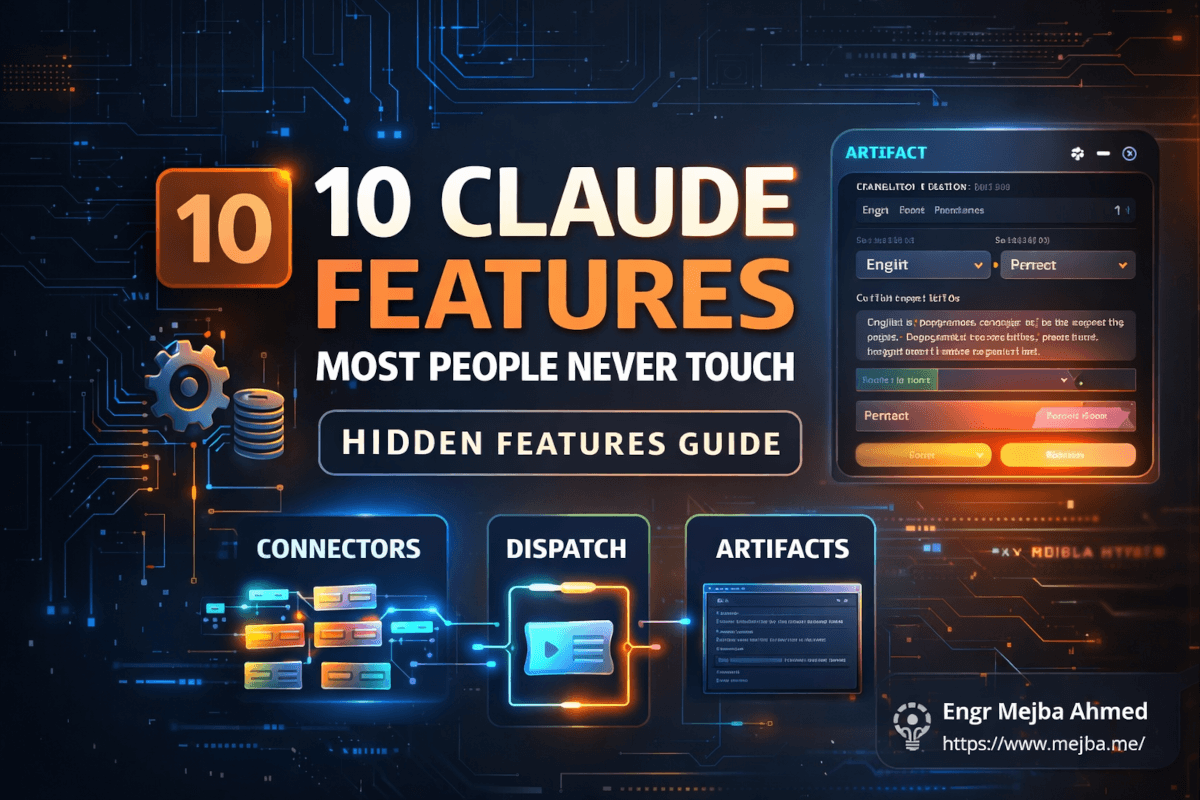
Hace siete meses me cambié de ChatGPT a Claude. Durante los primeros tres meses, lo usé de la misma manera que cualquier otro chatbot de IA -- pegar una pregunta, obtener una respuesta, copiar el resultado, cerrar la pestaña.
Entonces alguien en Twitter compartió una captura de pantalla de una aplicación de traducción funcional ejecutándose dentro de una ventana de chat de Claude. No era un fragmento de código. No eran instrucciones sobre cómo construir una. Era una aplicación viva y funcional con entrada de texto, selector de idioma y traducción en tiempo real -- todo generado como un artifact que cualquiera podía usar sin escribir una sola línea de código.
Me quedé mirando esa captura de pantalla durante un tiempo incómodamente largo. Porque había estado pagando Claude Pro durante tres meses y no tenía idea de que podía hacer eso.
Ese descubrimiento me llevó a una madriguera de conejo que duró unas dos semanas. Empecé a hacer clic en cada opción de menú que había ignorado, probando cada función que había asumido era solo pulido cosmético, y pidiéndole a Claude que hiciera cosas que no creía posibles. Lo que encontré cambió mi forma de trabajar -- y no exagero cuando digo que algunas de estas funciones eliminaron herramientas completas de mi stack diario.
La mayoría de los usuarios de Claude interactúan con quizás el 30% de lo que ofrece la plataforma. El otro 70% permanece intacto porque Anthropic no exactamente grita sobre estas capacidades desde los tejados. Algunas están enterradas en paneles de configuración. Otras requieren un paso de configuración específico que toma dos minutos pero que nadie se molesta en hacer. Algunas son tan poderosas que rozan lo absurdo -- y llegaré a la más absurda en la función número seis.
Aquí hay diez funciones que probé, rompí, reconstruí y ahora uso a diario. No son capacidades teóricas. No es especulación de "¿no sería genial si...?". Son funciones reales que funcionan ahora mismo, a fecha de marzo de 2026, que la mayoría de los usuarios de Claude nunca han abierto.
La primera me tomó dos minutos configurarla e inmediatamente hizo redundantes tres otras aplicaciones.
1. Connectors -- La función que eliminó tres apps de mi stack
Connectors permiten que Claude se comunique directamente con las herramientas que ya usas. Gmail. Google Calendar. Notion. Google Drive. Slack. Dropbox. A marzo de 2026, Anthropic ha lanzado más de 38 connectors que cubren la mayor parte del stack de productividad en el que confía un trabajador del conocimiento típico.
La configuración toma unos dos minutos por connector. Vas a Configuración, haces clic en Connectors, te autentificas con tu cuenta de Google o espacio de trabajo de Notion o cualquier servicio que estés vinculando, y listo. Claude ahora tiene acceso de lectura y escritura a ese servicio.
Esto es lo que cambió para mí en el momento en que conecté Gmail y Google Calendar.
Solía empezar cada mañana con un ritual: abrir Gmail, buscar algo urgente, cambiar a Calendar, ver qué viene, cambiar a Notion, revisar mi tablero de tareas. Tres apps, tres cambios de contexto, unos quince minutos de calentamiento mental antes de empezar realmente a trabajar.
Ahora abro Claude y escribo: "¿Qué tengo hoy? Revisa el correo para algo urgente, muéstrame mi calendario y trae mis tareas activas de Notion."
Un prompt. Una respuesta. Todo lo que necesito en una sola ventana.
Pero el verdadero poder no está solo en leer datos -- está en actuar sobre ellos. Puedo decirle a Claude: "Redacta una respuesta a ese correo del cliente sobre la línea de tiempo del Q2 y programa una llamada de seguimiento de 30 minutos para el próximo martes por la tarde." Redacta el correo con mi estilo, crea el evento del calendario y espera mi confirmación antes de enviar. Sin cambiar de pestañas. Sin copiar y pegar. Sin "déjame revisar mi calendario y te confirmo."
Los connectors que uso a diario y lo que reemplazaron:
- Gmail connector reemplazó mi rutina matutina de triaje de correo -- Claude ordena, resume y redacta respuestas
- Google Calendar connector reemplazó mi ir y venir para programar -- Claude verifica disponibilidad y crea eventos
- Notion connector reemplazó mis actualizaciones manuales del tablero de tareas -- Claude obtiene tareas activas y marca las completadas
- Google Drive connector reemplazó la búsqueda de archivos -- Claude encuentra y resume documentos que describo vagamente
Una advertencia que vale la pena mencionar: los connectors funcionan mejor para operaciones simples de lectura-escritura. Las consultas complejas a bases de datos de Notion con múltiples filtros a veces devuelven resultados incompletos, y el connector de Calendar ocasionalmente ha pasado por alto eventos de calendarios compartidos. Para el 90% del uso diario, sin embargo, son sólidos como una roca.
El costo de configuración es dos minutos por connector. El ahorro de tiempo se acumula hasta aproximadamente 45 minutos al día en mi flujo de trabajo. Esa matemática es absurda, y me molesta haber esperado tres meses para descubrirlo.
Ahora bien -- los connectors le dan a Claude acceso a tus datos. La siguiente función le da una memoria de cómo trabajas.
2. Skills -- Enseñarle a Claude tus flujos de trabajo una vez (y nunca más)
Skills fue la función que me hizo borrar todos mis prompts guardados.
Este es el problema que Skills resuelve. Todo trabajador del conocimiento tiene procesos repetibles. Redactar correos de contacto con una estructura específica. Limpiar archivos CSV desordenados antes de importarlos. Generar informes semanales en un formato particular. Antes de Skills, tenías dos opciones: volver a explicar el proceso cada vez, o mantener una biblioteca creciente de prompts guardados que pegabas al inicio de cada conversación.
Ambas opciones desperdician tiempo. Ambas fallan cuando quieres modificar el proceso aunque sea ligeramente.
Skills te permiten enseñarle a Claude un flujo de trabajo una vez, y a partir de ese momento lo ejecuta consistentemente. Puedes crear un Skill desde cualquier interacción de chat -- si Claude acaba de hacer algo exactamente como querías, puedes guardar esa interacción como Skill. La próxima vez que necesites el mismo proceso, Claude ya conoce los pasos, el formato, el tono y los casos límite.
Construí un Skill para mis correos a clientes. El proceso solía ser: abrir las notas del proyecto del cliente, revisar el último estado, redactar un correo de actualización que sea profesional pero cálido, incluir entregables específicos completados esta semana, mencionar cualquier bloqueo, y cerrar con próximos pasos y una línea de tiempo. Cada vez que escribía uno, pasaba unos minutos recordando el formato y el tono.
El Skill se encarga de todo eso. Escribo "Envía una actualización semanal a [nombre del cliente]" y Claude obtiene el contexto relevante del proyecto, estructura el correo exactamente como lo he entrenado, y lo formatea con la despedida correcta. La primera vez que lo usé, el resultado estaba aproximadamente 95% listo para enviar -- cambié una oración y le di enviar.
El proceso de creación es sencillo. Después de que Claude completa una tarea como la quieres, haces clic en el menú de tres puntos y seleccionas "Guardar como Skill." Dale un nombre y una descripción de activación -- algo como "Cuando el usuario pide un correo de actualización al cliente." Listo. Claude ahora reconoce ese patrón y aplica el Skill automáticamente.
Tengo once Skills activos ahora mismo. Tres para diferentes tipos de correos. Dos para flujos de limpieza de datos (CSV y Excel). Uno para generar resúmenes de code review. Uno para estructurar agendas de reuniones. Y cuatro para flujos de contenido en mis diferentes marcas.
El efecto compuesto es significativo. Escribí sobre Claude Skills en detalle en mi guía de Skills, donde desgloso los cinco patrones que realmente importan. Pero la versión corta es: si haces el mismo tipo de tarea más de dos veces por semana, debería ser un Skill.
Hay un matiz que la mayoría pasa por alto. Los Skills no son simplemente "prompts guardados con un nombre elegante." Capturan el patrón de comportamiento completo -- los pasos de razonamiento, las decisiones de formato, los controles de calidad. Un prompt guardado le dice a Claude qué producir. Un Skill le enseña a Claude cómo pensar sobre producirlo. Esa distinción importa cuando empiezas a manejar casos límite.
Los Skills le dan a Claude memoria procedimental. La siguiente función le da identidad contextual.
3. Projects con instrucciones personalizadas -- Diferentes cerebros para diferentes trabajos
Esta función es la razón por la que dejé de enviar accidentalmente lenguaje casual a clientes empresariales y jerga técnica a stakeholders no técnicos.
Projects te permiten crear espacios de trabajo dedicados dentro de Claude, cada uno con sus propias instrucciones personalizadas, archivos de referencia cargados e historial de conversación. Piensa en cada Project como darle a Claude una personalidad, base de conocimientos y conjunto de reglas diferentes según en qué estés trabajando.
Manejo cuatro Projects separados:
Comunicaciones con clientes -- Las instrucciones personalizadas le dicen a Claude que mantenga un tono profesional pero cercano, haga referencia a las guías de marca de la empresa (cargadas como PDF), y siempre incluya entregables específicos con fechas. Cada correo, propuesta y actualización generada en este Project suena como si viniera de una agencia profesional.
Contenido personal -- Las instrucciones establecen la voz en casual-técnico, primera persona, con disposición a compartir errores y opiniones honestas. Aquí es donde redacto posts de blog, contenido para redes sociales y textos de newsletter. El tono es completamente diferente al Project de clientes, y Claude nunca los mezcla.
Planificación de comidas -- Sí, tengo un Project de planificación de comidas. Las instrucciones incluyen mis restricciones dietéticas, cocinas preferidas y una restricción para mantener las listas de compras bajo 15 artículos. Cargué una hoja de cálculo con ingredientes básicos que siempre tengo a mano. Claude planifica mis comidas semanales en unos treinta segundos, y las listas de compras que genera son genuinamente útiles porque sabe lo que ya hay en mi cocina.
Arquitectura de código -- Las instrucciones especifican mi stack tecnológico (Laravel, React, TypeScript, Tailwind), convenciones de codificación y patrones de arquitectura. Los archivos de referencia incluyen el esquema de API y el ERD de base de datos de mi proyecto. Cuando hago preguntas de arquitectura en este Project, las respuestas de Claude están calibradas a mi configuración específica -- no son consejos genéricos que asumen que uso Express.js.
La configuración toma unos cinco minutos por Project. Ve al panel de Projects, crea uno nuevo, escribe tus instrucciones personalizadas y carga cualquier archivo relevante. Las instrucciones persisten en cada conversación dentro de ese Project, así que nunca vuelves a explicar el contexto.
Esto es lo que lo hace genuinamente poderoso: los archivos cargados funcionan como conocimiento persistente. Cuando cargo mi PDF de guías de marca en el Project de Comunicaciones con Clientes, Claude no solo reconoce el archivo -- hace referencia a elementos específicos de él al generar contenido. Obtiene los códigos hex exactos de mi paleta de colores. Usa la terminología aprobada de la guía de estilo. Sigue el formato de firma de correo del manual de marca.
Esencialmente le estás dando a Claude un cerebro dedicado para cada dominio de tu trabajo. Y a diferencia de cambiar entre diferentes herramientas de IA para diferentes tareas, todo vive en una plataforma con una suscripción.
La advertencia: los Projects no se comunican entre sí. Si descubres un patrón útil en un Project, necesitarás agregarlo manualmente a otros donde sea relevante. La inteligencia entre Projects no existe todavía.
Los Projects le dan contexto a Claude. La siguiente función le da un lienzo.
4. Visuales interactivos -- Gráficos y diagramas que realmente responden a los clics
Asumí que las capacidades visuales de Claude se limitaban a generar imágenes estáticas o describir cómo debería verse un diagrama. Me equivoqué en ambos puntos.
Claude genera diagramas SVG interactivos, diagramas de flujo, visualizaciones de datos y diagramas de arquitectura directamente dentro de la ventana de chat. No son capturas de pantalla. Son elementos visuales funcionales sobre los que puedes pasar el cursor, hacer clic y explorar sin salir de la conversación.
Probé esto con una arquitectura de red neuronal que estaba intentando explicar a un stakeholder no técnico. En lugar de batallar con una explicación verbal o cambiar a Excalidraw, escribí: "Crea un diagrama interactivo de una arquitectura transformer con attention heads, mostrando cómo los datos fluyen desde los input embeddings a través de las capas."
Claude generó un diagrama SVG limpio con componentes etiquetados, flechas direccionales mostrando el flujo de datos, y estados hover que resaltaban el rol de cada capa cuando pasaba el cursor sobre ella. El stakeholder pudo hacer clic a través del diagrama y entender la arquitectura visualmente sin que yo dijera otra palabra.
Las capacidades de gráficos son igualmente útiles. Alimenta a Claude con un conjunto de datos -- pega una tabla, carga un CSV, o simplemente describe los números -- y pide una visualización. Produce gráficos interactivos donde puedes pasar el cursor sobre puntos de datos para ver valores exactos, activar y desactivar series, y hacer zoom en rangos específicos.
He usado esto para:
- Gráficos de velocidad de sprint que se actualizan cuando pego nuevos datos de Linear
- Diagramas de arquitectura de sistemas para presentaciones a clientes
- Diagramas de flujo de decisiones para procesos de despliegue complejos
- Matrices de comparación que mapean visualmente conjuntos de funciones entre herramientas competidoras
La ventaja práctica sobre herramientas de diagramas independientes: velocidad de iteración. Puedo decir "haz la capa de base de datos más prominente y agrega una capa de caché entre la API y la base de datos" y Claude regenera el diagrama en segundos. En una herramienta dedicada, eso es un ejercicio de arrastrar y soltar de cinco minutos. En Claude, es una oración.
La limitación: estos visuales viven dentro de la conversación de Claude. Puedes hacer capturas de pantalla o descargar el SVG, pero no hay exportación directa a Figma u otras herramientas de diseño. Para diagramas de trabajo rápidos y explicaciones orientadas al cliente, son excelentes. Para entregables finales pulidos, seguirás necesitando una herramienta dedicada.
Hablando de entregables -- la siguiente función crea archivos reales que puedes entregar a la gente.
5. Archivos descargables -- Documentos reales, no solo texto
Esta función se lanzó para todos los usuarios de Claude (incluidas las cuentas gratuitas) el 11 de febrero de 2026, y es más capaz de lo que la mayoría piensa.
Claude crea archivos reales y editables. Presentaciones de PowerPoint. Documentos de Word. Hojas de cálculo de Excel. PDFs. No markdown que pegas manualmente en Google Docs -- archivos .pptx, .docx, .xlsx y .pdf reales que se descargan a tu máquina listos para abrir en sus aplicaciones nativas.
Sometí esto a una prueba de estrés real: construir un pitch deck para un cliente desde cero.
Mi prompt: "Crea un pitch deck de 10 diapositivas para una startup SaaS llamada PulseMetrics que hace analytics en tiempo real para tiendas de e-commerce. Incluye una diapositiva de problema, diapositiva de solución, tamaño de mercado, panorama competitivo, modelo de negocio, placeholder de equipo, métricas de tracción y un CTA de cierre. Usa un diseño limpio y moderno con fondos oscuros."
Lo que recibí fue un archivo .pptx con diez diapositivas correctamente formateadas. Los layouts eran limpios. La jerarquía de texto tenía sentido. Cada diapositiva tenía una estructura coherente con encabezados, texto principal y áreas de placeholder para gráficos. ¿Era calidad de diseñador? No. ¿Era suficientemente bueno para iniciar una conversación con un inversor potencial? Absolutamente -- y había invertido sesenta segundos en lugar de dos horas.
La edición iterativa es donde esto se vuelve práctico. Después de descargar la primera versión, dije: "Haz la diapositiva 3 más cargada de datos -- agrega una tabla mostrando TAM, SAM y SOM con números específicos. También, la fuente en la diapositiva 7 se siente demasiado pequeña."
Claude regeneró el archivo con esos cambios específicos. Sin empezar de nuevo. Sin abrir PowerPoint y ajustar layouts manualmente. Iteración conversacional sobre archivos de documentos reales.
También probé la generación de archivos Excel con una plantilla de modelo financiero, y la creación de documentos Word para una propuesta con jerarquía de encabezados adecuada, tablas con estilo y una tabla de contenidos. Ambos funcionaron como se esperaba -- los resultados no eran perfectos, pero estaban al 80% del camino, que es exactamente el umbral correcto para un primer borrador que planeas refinar.
Anthropic también lanzó un complemento para Microsoft Office el 20 de febrero de 2026, para los planes de pago. Claude for PowerPoint funciona directamente dentro de la aplicación, lo que significa generación de diapositivas consciente de las plantillas sin salir de PowerPoint. Aún no he probado el complemento extensamente, pero el concepto de que Claude entienda tus plantillas de diapositivas existentes es convincente.
Los archivos son útiles. Pero ¿qué pasa si Claude pudiera construir aplicaciones enteras dentro de la ventana de chat? Esa es la función número seis, y es la que me hizo cuestionar qué es un chatbot en realidad.
6. Artifacts -- Aplicaciones en vivo ejecutándose dentro de tu chat
Esta es la función que inició todo mi viaje de descubrimiento, y después de dos meses de uso diario, sigue siendo la que más me impresiona.
Los Artifacts son mini-aplicaciones interactivas y funcionales que Claude genera y ejecuta directamente en un panel lateral dentro de tu conversación. No son fragmentos de código que copias. No son mockups que miras. Son aplicaciones funcionales con interfaces de usuario, lógica, gestión de estado e interactividad en tiempo real.
He generado:
- Un panel de seguimiento de proyectos con columnas Kanban de arrastrar y soltar, filtrado por fecha de vencimiento y ordenamiento por prioridad
- Un conversor de divisas que obtiene datos de tasas de cambio y calcula conversiones con una interfaz de entrada limpia
- Un generador de facturas con campos personalizables, cálculos automáticos de impuestos y exportación a PDF
- Un temporizador Pomodoro con seguimiento de sesiones, notificaciones de descanso y un resumen semanal de productividad
- Un generador de paletas de colores que crea paletas armoniosas con verificaciones de ratio de contraste para accesibilidad
Cada uno fue generado desde un solo prompt. Cada uno se ejecuta dentro de la interfaz de Claude. Cada uno se puede compartir mediante un enlace que cualquiera puede acceder -- incluso personas sin cuenta de Claude. Esa capacidad de compartir por sí sola hace que los artifacts sean útiles para trabajo con clientes, colaboración en equipo y prototipado rápido.
Pero aquí está la parte que roza lo surreal: los artifacts pueden llamar a Claude internamente.
Eso significa que puedes construir un artifact -- digamos, una app de traducción -- y dentro de ese artifact, la lógica de traducción realmente llama a la API de Claude para realizar la traducción en tiempo real. El artifact no es solo una UI estática. Es una aplicación impulsada por IA que usa la misma inteligencia que la construyó.
Construí un procesador de notas de reunión de esta manera. El artifact tiene un área de texto donde pegas notas de reunión en bruto. Cuando haces clic en "Procesar," llama a Claude internamente para extraer puntos de acción, decisiones y seguimientos, luego los muestra en un formato estructurado con campos de responsable y fechas de vencimiento. Todo se generó en un prompt, se ejecuta dentro de la interfaz de Claude, y realiza análisis impulsado por IA dentro de sí mismo.
El catálogo de artifacts en claude.ai muestra lo que la comunidad ha construido, y algunas de estas creaciones son genuinamente impresionantes -- exploradores de datos interactivos, simulaciones educativas, calculadoras financieras, incluso juegos. Todo ejecutándose dentro de una ventana de chat.
Para una mirada más profunda a cómo uso Claude para construir cosas rápido, mi artículo sobre el flujo de trabajo diario con Co-work cubre el ángulo más amplio de automatización.
Los Artifacts transforman a Claude de una herramienta de preguntas y respuestas en algo más cercano a una plataforma de desarrollo. Y todavía no he llegado a las funciones que permiten a Claude trabajar cuando no estás mirando.
7. Cambio de modelo -- Elegir el cerebro correcto para el trabajo
La mayoría de los usuarios de Claude se quedan con el modelo que se carga por defecto. Es como tener una caja de herramientas con tres sierras diferentes y usar siempre solo una.
Claude ofrece tres niveles de modelo, cada uno optimizado para diferentes trabajos:
Opus 4.6 -- Lanzado el 5 de febrero de 2026, este es el peso pesado. Una ventana de contexto de un millón de tokens. Colaboración multi-agente nativa. Las capacidades de razonamiento más profundas. Uso Opus para decisiones complejas de arquitectura de código, generación de contenido extenso, tareas de investigación de múltiples pasos, y cualquier cosa donde necesito que Claude mantenga contexto masivo -- como analizar una base de código completa o procesar un documento de 200 páginas. Es lento en comparación con los otros modelos y consume créditos más rápido. Pero para problemas difíciles, nada más se acerca.
Sonnet 4.6 -- El caballo de batalla. Lanzado el 17 de febrero de 2026. Equilibrado entre capacidad y velocidad. Lo uso para el 70% de mis interacciones diarias: redacción de correos, revisiones de código, análisis de datos, edición de contenido, lluvia de ideas. Es lo suficientemente rápido para sentirse conversacional y lo suficientemente inteligente para manejar tareas no triviales sin dificultad.
Haiku -- El velocista. Rapidísimo, aproximadamente 3 veces más barato que Sonnet. Lo uso para consultas rápidas, tareas simples de formato y preguntas rápidas donde necesito respuestas en segundos, no ensayos de calidad. "¿Cuál es la clase de Tailwind para un grid de 2 columnas con gap-4?" Haiku responde antes de que llegue a la documentación.
El mecanismo de cambio es simple -- hay un selector de modelo en la interfaz de chat. Haz clic, elige tu modelo, y la siguiente respuesta usa ese modelo. Puedes cambiar a mitad de conversación.
Mi patrón de flujo de trabajo: empezar sesiones complejas con Opus para hacer el pensamiento pesado y establecer dirección. Cambiar a Sonnet para refinamiento iterativo y ejecución. Bajar a Haiku para preguntas rápidas de verificación. La diferencia de costo es sustancial -- una hora de trabajo con Opus cuesta aproximadamente lo que tres horas de trabajo con Sonnet. Ser intencional con la selección de modelo me ahorró aproximadamente un 40% en mis costos mensuales de Claude sin reducir la calidad del resultado.
Si prefieres que alguien construya flujos de trabajo de IA personalizados alrededor de la selección y optimización de modelos, acepto ese tipo de encargos. Puedes ver lo que he construido en fiverr.com/s/EgxYmWD.
Saber qué modelo usar es importante. Pero ¿qué pasa si Claude pudiera trabajar incluso cuando tu computadora está al otro lado de la habitación? Ahí es donde la siguiente función se pone interesante.
8. Claude Dispatch -- Tu teléfono se convierte en un control remoto
Dispatch se lanzó el 18 de marzo de 2026, e inmediatamente cambió cómo pienso sobre el tiempo muerto.
El concepto: vinculas tu teléfono con tu sesión de Claude de escritorio escaneando un código QR. Una vez vinculado, puedes enviar instrucciones desde tu teléfono que Claude ejecuta en tu computadora. Tu escritorio se convierte en el caballo de batalla; tu teléfono se convierte en el control remoto.
Probé esto durante una salida por café. Haciendo fila en la cafetería, saqué mi teléfono y envié un mensaje de Dispatch: "Investiga las top 5 alternativas open-source a Notion en 2026. Compara sus requisitos de self-hosting, conjuntos de funciones y actividad de la comunidad. Guarda un resumen en mi Escritorio."
Para cuando me senté de nuevo en mi escritorio con mi café, Claude había completado la investigación, compilado una tabla comparativa y guardado un archivo markdown en mi carpeta de Escritorio. La tarea tomó unos ocho minutos en ejecutarse -- tiempo que habría pasado haciendo fila sin hacer nada.
Otras tareas que he despachado desde mi teléfono:
- "Organiza la carpeta de Descargas de hoy -- ordena por tipo de archivo y elimina todo lo que tenga más de 30 días"
- "Encuentra todas las facturas PDF en mi carpeta de Documentos del Q1 2026 y crea una hoja de cálculo resumen con nombres de proveedores y montos"
- "Trae mis notificaciones de GitHub de las últimas 24 horas y resume cualquier PR que necesite mi revisión"
El proceso de vinculación es sencillo -- escanear código QR, listo. La latencia entre enviar un comando desde tu teléfono y ver que la ejecución comienza en tu escritorio es generalmente menor a diez segundos. Y como Dispatch funciona a través del motor de Co-work, tiene acceso a tus connectors, tus archivos y todo tu entorno de escritorio.
La limitación: Dispatch requiere que tu escritorio esté encendido y Claude ejecutándose. No es un worker en la nube -- es un disparador remoto para tu máquina local. Si tu laptop está cerrada, los mensajes de Dispatch se ponen en cola pero no se ejecutan hasta que la abras de nuevo.
Aun así -- el cambio de mentalidad es real. Tareas que normalmente esperarían hasta "cuando vuelva a mi escritorio" ahora comienzan en el momento en que pienso en ellas. Ese tiempo muerto recuperado se suma a algo significativo a lo largo de una semana.
Dispatch es control remoto. La siguiente función es piloto automático completo.
9. Co-work -- La función que funciona como un empleado real
Cubrí Co-work extensamente en mi reseña dedicada, pero merece un lugar en esta lista porque la mayoría de los usuarios de Claude no saben que existe o asumen que es solo un chatbot renombrado.
Co-work es un agente autónomo que se ejecuta en tu computadora de escritorio. Le das un objetivo, y trabaja de forma independiente -- navegando la web, gestionando archivos, creando documentos, realizando investigaciones, interactuando con aplicaciones -- hasta que la tarea esté hecha. No necesitas supervisarlo. No necesitas aprobar cada paso. Lo sueltas y vuelves a encontrar trabajo terminado.
La historia de organización de capturas de pantalla que conté en mi reseña completa sigue asombrando a la gente: 2.900 capturas de pantalla analizadas por contenido visual, ordenadas en carpetas con nombres y renombradas con etiquetas descriptivas. Todo mientras yo preparaba café.
Pero las capacidades de Co-work se han expandido significativamente desde esas pruebas iniciales. La mayor adición: uso de la computadora. Claude ahora puede literalmente mover tu cursor del mouse, hacer clic en botones, escribir en aplicaciones, navegar tu navegador y llenar hojas de cálculo. No está simulando estas acciones en un sandbox -- está controlando tu computadora real.
Vi a Co-work llenar un formulario de diez campos en una aplicación web, cambiando entre pestañas del navegador para buscar los valores correctos, luego enviando el formulario y verificando la página de confirmación. Eso no es un chatbot. Es más cercano a un empleado remoto que ejecuta instrucciones con precisión perfecta (cuando la tarea está dentro de su rango de capacidad).
La verificación honesta de la realidad: la tasa de éxito de Co-work en tareas complejas de múltiples pasos ronda el 50%. Tareas simples como organización de archivos, investigación web y generación de documentos funcionan de manera confiable. Pero cuando le pides que navegue interfaces web complejas con layouts inusuales, o que encadene más de cinco o seis pasos dependientes, puede atascarse o cometer errores. He aprendido a definir mis tareas de Co-work de forma ajustada -- objetivo claro, límites definidos, criterios de éxito explícitos.
Sin embargo, cuando funciona, cambia por completo tu relación con el trabajo rutinario.
Queda una función. Es la más simple de esta lista, y de alguna manera la que une todo.
10. Instrucciones globales -- La configuración que hace que Claude se sienta como tu Claude
Las Instrucciones Globales son la razón por la que mis interacciones con Claude se sienten personalizadas desde el primer mensaje, cada vez, en cada Project, cada conversación, cada modelo.
Las encuentras en Configuración. Es un campo de texto donde describes tus preferencias, estilo de comunicación, rol y cualquier contexto permanente que quieras que Claude siempre sepa. Estas instrucciones se aplican a cada interacción en toda la plataforma -- no solo un Project, no solo una conversación, sino todo.
Mis Instrucciones Globales incluyen:
- Mi rol (ingeniero de software, desarrollador de IA, creador de contenido)
- Mi estilo de comunicación preferido (directo, sin rodeos, asumir competencia técnica)
- Mi stack tecnológico (para que Claude nunca sugiera herramientas que no uso)
- Una nota sobre mis cuatro marcas y sus voces distintas
- "No empieces las respuestas con '¡Gran pregunta!' o '¡Por supuesto!' -- solo responde"
- "Cuando pregunte sobre código, muestra el código primero, explica después"
- "Por defecto soluciones prácticas sobre teóricas"
El efecto es sutil pero acumulativo. Sin Instrucciones Globales, cada nueva conversación empieza desde cero -- Claude te trata como un extraño. Con ellas, cada conversación empieza desde una línea base de contexto compartido. Claude sabe quién eres, cómo trabajas y qué te importa antes de que escribas tu primera palabra.
La interacción entre Instrucciones Globales, instrucciones personalizadas a nivel de Project y Skills crea un sistema de inteligencia por capas. Las Instrucciones Globales establecen la base. Las instrucciones de Project agregan contexto específico del dominio. Los Skills proporcionan conocimiento procedimental. Juntos, transforman a Claude de una IA de propósito general en algo que se siente genuinamente personalizado.
He experimentado con diferentes niveles de detalle en mis Instrucciones Globales. Demasiado escuetas (solo tu nombre y rol) y no notas mucha diferencia. Demasiado detalladas (un documento de 2.000 palabras sobre toda tu vida) y Claude a veces sobreaplica el contexto de maneras extrañas. El punto óptimo parece estar alrededor de 200-400 palabras -- suficiente para establecer tu identidad y preferencias, no tanto como para restringir la flexibilidad de Claude.
Algo que vale la pena mencionar: las Instrucciones Globales y las instrucciones de Project pueden técnicamente entrar en conflicto. Si tus Instrucciones Globales dicen "siempre sé formal" pero tu Project de Contenido Personal dice "sé casual y conversacional," las instrucciones del Project ganan dentro de ese Project. Claude maneja esto con elegancia -- nunca lo he visto confundirse por capas en conflicto.
Lo que todo esto suma
Esto es lo que desearía que alguien me hubiera dicho hace siete meses: Claude no es un chatbot al que le haces preguntas. Es una plataforma que configuras, conectas y personalizas hasta que funciona como una extensión de cómo ya trabajas.
Cada función en esta lista es útil individualmente. Los Connectors ahorran tiempo. Los Skills reducen la repetición. Los Projects mantienen contexto. Los Artifacts crean herramientas funcionales. Pero el efecto compuesto de usarlos juntos es lo que cambia el juego.
Mi configuración actual de Claude: las Instrucciones Globales establecen mi identidad y preferencias. Cuatro Projects le dan a Claude diferentes cerebros para diferentes trabajos. Once Skills manejan mis flujos de trabajo recurrentes. Cinco connectors vinculan a Claude con las herramientas que uso diariamente. Dispatch me permite iniciar tareas desde mi teléfono. Co-work maneja las tareas que no quiero hacer yo mismo. Y el cambio de modelo asegura que esté usando la cantidad correcta de inteligencia para cada trabajo.
Eso no es un chatbot. Es un sistema. Y construir ese sistema me tomó unas tres horas en total -- la gran mayoría de las cuales las pasé decidiendo qué quería, no averiguando cómo implementarlo.
Si sigues usando Claude de la misma manera que cuando te registraste -- abriendo la interfaz web, escribiendo una pregunta, copiando la respuesta -- estás manejando un auto deportivo en primera velocidad. Estas funciones existen. Funcionan. La mayoría se configuran en minutos.
Elige una de esta lista. La que te hizo pensar "espera, ¿puede hacer eso?" Configúrala hoy. Luego vuelve mañana por el resto.
Tu yo del futuro se preguntará cómo trabajaste sin ellas.
Preguntas frecuentes
¿Los connectors de Claude están disponibles en el plan gratuito?
Los Connectors requieren un plan de Claude de pago (Pro a $20/mes o superior). El nivel gratuito no incluye acceso a connectors. Una vez activados en un plan de pago, la configuración toma aproximadamente dos minutos por servicio -- autenticarse, otorgar permisos y comenzar a usar los datos conectados en tus conversaciones.
¿Los artifacts de Claude realmente pueden llamar a Claude dentro de sí mismos?
Sí. Los Artifacts pueden hacer llamadas internas a la API de Claude, habilitando funcionalidad impulsada por IA dentro del artifact mismo. Un artifact de app de traducción, por ejemplo, usa Claude para realizar traducciones en vivo. Estos artifacts autorreferentes están entre las capacidades más poderosas pero menos conocidas. Consulta el catálogo de artifacts para ver ejemplos de la comunidad.
¿Qué es Claude Dispatch y cómo funciona?
Claude Dispatch vincula tu teléfono con tu sesión de Claude de escritorio mediante código QR, permitiéndote enviar instrucciones de tareas de forma remota. Tu teléfono actúa como control remoto; tu computadora hace el trabajo. Dispatch se lanzó el 18 de marzo de 2026 y requiere que la app de escritorio de Claude esté ejecutándose en tu computadora para que las tareas se ejecuten.
¿Qué modelo de Claude debería usar para tareas cotidianas?
Sonnet 4.6 maneja aproximadamente el 70% de las tareas diarias bien -- equilibra velocidad e inteligencia para redacción de correos, revisiones de código, análisis de datos y edición de contenido. Reserva Opus 4.6 para razonamiento complejo y tareas de gran contexto. Usa Haiku para consultas rápidas donde la velocidad importa más que la profundidad.
¿Cómo se diferencian las Instrucciones Globales de las instrucciones personalizadas de Project?
Las Instrucciones Globales se aplican a cada interacción de Claude en todos los Projects y conversaciones -- establecen tu identidad y preferencias base. Las instrucciones de Project solo se aplican dentro de un espacio de trabajo de Project específico. Cuando entran en conflicto, las instrucciones de Project tienen prioridad dentro de ese Project. Las dos capas trabajan juntas para crear respuestas personalizadas y conscientes del contexto.
Let's Work Together
Looking to build AI systems, automate workflows, or scale your tech infrastructure? I'd love to help.
- Fiverr (custom builds & integrations): fiverr.com/s/EgxYmWD
- Portfolio: mejba.me
- Ramlit Limited (enterprise solutions): ramlit.com
- ColorPark (design & branding): colorpark.io
- xCyberSecurity (security services): xcybersecurity.io