Eu costumava começar toda manhã da mesma forma. Abrir o Gmail. Verificar o Slack. Escanear meu calendário. Passar os olhos em três newsletters de IA. Abrir o Trello. Quando eu realmente começava a trabalhar, quarenta minutos tinham evaporado — e eu não tinha escrito uma única linha de código nem tomado uma única decisão que importasse.
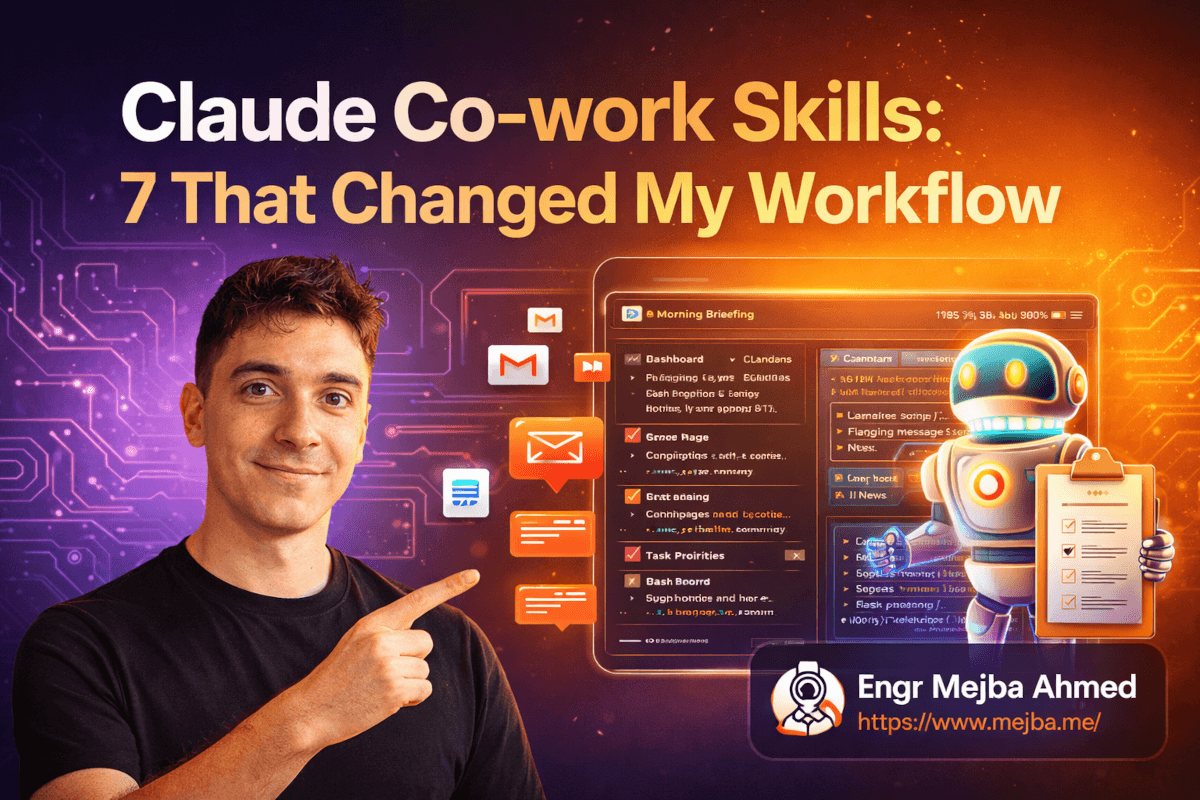
Então configurei um skill de Morning Briefing no Claude Co-work, programei para rodar às 6:45 da manhã, e conectei ao meu calendário, e-mail e fontes de notícias através de conectores. Na manhã seguinte, acordei com uma página HTML lindamente formatada esperando no meu dashboard. Eventos do calendário, e-mails priorizados, principais notícias de IA — tudo em um só lugar. Estruturado. Com código de cores. Pronto.
Isso me economizou trinta e sete minutos. No primeiro dia.
Mas aqui está o que realmente me fisgou — e esta é a parte que a maioria das pessoas não percebe sobre Claude Co-work Skills. Eles não apenas respondem perguntas. Eles geram arquivos reais. Documentos Markdown. Páginas HTML interativas. Exportações JSON para ferramentas como Excalidraw. Entregáveis reais e tangíveis que você pode compartilhar, editar e construir em cima. A diferença entre perguntar algo ao Claude e rodar um skill é a diferença entre receber um conselho e ter o trabalho feito.
Passei as últimas três semanas instalando, personalizando e testando exaustivamente sete skills específicos que a Anthropic construiu para o Co-work. Alguns deles são genuinamente transformadores. Alguns têm arestas sobre as quais quero ser honesto. E um deles — o Skill Creator — abriu uma porta que eu não esperava, uma que muda como penso sobre automação com IA por completo.
Deixe-me guiá-lo pelos sete, o que eles realmente fazem na prática, e as combinações de workflow que transformaram o Claude de um assistente em algo mais próximo de um membro da equipe.
Por Que a Maioria Usa o Claude Errado (E Não Sabe)
Aqui está um padrão que vejo constantemente. Alguém ganha acesso ao Claude, faz algumas perguntas, recebe respostas decentes, e acha que viu o que a ferramenta pode fazer. Talvez use para redigir e-mails ou explicar trechos de código. Bons casos de uso, claro. Mas é como comprar um canivete suíço e só usar o abridor de garrafas.
Claude Co-work Skills invertem o modelo completamente. Em vez de digitar um prompt e ler uma resposta, você dispara um workflow predefinido que sabe exatamente o que fazer, em que formato produzir, e onde salvar a saída. Pense nos skills como receitas — você fornece os ingredientes (uma transcrição de reunião, um tema, uma única frase), e o skill cuida de cozinhar, emplatar e servir.
A instalação é direta. Baixe um arquivo ZIP contendo os arquivos de instrução do skill (são apenas markdown — legíveis e editáveis), depois faça upload pela interface do Claude Co-work: Personalizar, depois Skills, depois Upload. Sem chaves de API para os skills básicos. Sem arquivos de configuração para debugar. Eu tinha os sete instalados em menos de quinze minutos.
O que torna isso poderoso não é nenhum skill individual — é o ecossistema. Skills produzem arquivos. Conectores permitem que esses skills se comuniquem com seu calendário, e-mail, Slack, e através do Zapier, com mais de 8.000 outras aplicações. Tarefas agendadas rodam skills automaticamente de forma recorrente. Quando você combina as três camadas, algo interessante acontece.
Você para de usar IA como ferramenta. Começa a implantá-la como um funcionário.
Isso pode soar como exagero. Eu também achei, até ver o que o Morning Briefing podia fazer quando conectei a fontes de dados reais e coloquei em um agendamento diário. O que me traz aos sete skills que testei — começando pelo que mudou minhas manhãs permanentemente.
Os Sete Skills Que Realmente Entregam
1. Morning Briefing — Meu Novo Primeiro Funcionário
Já mencionei este, mas fui modesto. O skill Morning Briefing não apenas lista seus eventos do calendário e e-mails não lidos. Ele agrega dados de múltiplas fontes, prioriza o que importa, e produz uma página HTML personalizada que parece um dashboard pessoal.
Aqui está o que o meu gera toda manhã às 6:45:
- Bloco de calendário — Reuniões de hoje com participantes, horários e links, ordenadas por urgência em vez de ordem cronológica
- Resumo de e-mail — Mensagens sinalizadas e threads que precisam de resposta, com resumos de uma linha para que eu possa fazer triagem sem abrir cada um
- Feed de notícias de IA — Principais matérias de fontes que especifiquei na configuração do skill (apontei para alguns feeds RSS e newsletters em que confio)
- Prioridades de tarefas — Baseadas em prazos e contexto das minhas ferramentas de gestão de projetos conectadas
A saída é um único arquivo HTML. Não uma resposta de chat que desaparece quando fecho a janela — um arquivo real que posso favoritar, compartilhar com minha equipe, ou consultar ao longo do dia.
Personalizei o meu editando o arquivo de instrução markdown do skill. Mudei o esquema de cores para combinar com minha marca. Adicionei uma seção para faturas de clientes pendentes (puxadas através de um conector Zapier). Removi o widget de clima porque moro em Dhaka — já sei que vai estar quente. Adicionei um snippet CSS para modo escuro porque verifico meu briefing antes do amanhecer. Levou talvez dez minutos.
As instruções do skill são apenas arquivos de texto. Se você consegue editar um documento markdown, consegue remodelar a saída para se encaixar no seu workflow exato.
Algo que quero sinalizar: a qualidade do briefing depende inteiramente do que você conecta a ele. Se só conectar seu calendário, vai ter uma visão glorificada de calendário. A mágica acontece quando você alimenta três, quatro, cinco fontes de dados. É aí que começa a parecer menos um resumo e mais uma visão estratégica do seu dia.
Mas gerar relatórios é uma coisa. O que acontece quando você precisa que o Claude pense — que realmente pesquise algo e produza um documento que você ficaria confortável enviando a um cliente?
2. Research Assistant — O Skill Que Substituiu Meu Primeiro Rascunho
Eu testo muitas ferramentas de IA. Isso significa que passo horas toda semana lendo documentação, comparando funcionalidades e sintetizando descobertas em algo coerente. O skill Research Assistant comprimiu esse processo de uma forma que genuinamente não esperava.
Veja como funciona. Você dá um tema — qualquer coisa de "compare frameworks serverless para Python em 2026" a "quais são as implicações legais da propriedade de código gerado por IA." O skill vai fundo. Pesquisa, agrega e produz um documento estruturado com resumo executivo, seções detalhadas, fontes citadas, e até uma lista de leituras sugeridas.
O formato de saída é sua escolha. Markdown ou HTML. Geralmente escolho markdown porque posso soltar direto nos meus rascunhos do blog ou repos de documentação. Mas a versão HTML é polida o suficiente para enviar a um cliente não técnico como está.
Testei com um tema que conheço bem — o framework de agentes do Claude Code versus a abordagem Codex da OpenAI — especificamente para ver se produziria algo preciso. O resultado foi surpreendentemente sólido. Não perfeito. Faltou nuance sobre como o Claude Code lida com permissões do sistema de arquivos. Mas a estrutura foi excelente, as fontes eram reais e atuais, e o resumo executivo me economizou umas duas horas de escrita.
O insight chave: isso não substitui expertise. Substitui a tediosa fase do primeiro rascunho. Eu ainda edito bastante e verifico afirmações. Mas começar de um documento de pesquisa bem estruturado em vez de uma página em branco? Essa é uma experiência fundamentalmente diferente.
Aqui vai uma dica prática que demorei algumas tentativas para descobrir — seja específico com seus prompts de pesquisa. "Pesquise agentes de IA" te dá uma visão geral genérica. "Pesquise os cinco melhores frameworks para construir agentes de IA autônomos em Python, comparando preços, tamanho da comunidade e prontidão para produção em março de 2026" te dá algo que você realmente pode usar.
E falando em coisas que você realmente pode usar — o próximo skill resolve um problema que me incomoda há literalmente anos.
3. Meeting Notes to Action Items — Finalmente, Reuniões Que Produzem Algo
Tenho uma confissão. Sou péssimo com notas de reunião. Ou escrevo demais e nunca releio, ou não escrevo nada e esqueço metade do que foi discutido até o dia seguinte. Esse skill corrigiu um problema que eu vinha ignorando há tempo demais.
Você alimenta uma transcrição de reunião — cole, faça upload de um arquivo, ou conecte à sua ferramenta de transcrição através de um conector — e ele produz um documento markdown limpo com quatro seções: resumo, decisões-chave, itens de ação com responsáveis e prazos, e perguntas de acompanhamento.
A seção de itens de ação é o verdadeiro prêmio. Cada item recebe um responsável, um prazo (inferido do contexto da conversa) e um nível de prioridade. Rodei em uma transcrição de uma ligação de quarenta minutos com cliente, e ele extraiu nove itens de ação que correspondiam exatamente ao que eu teria escrito se estivesse prestando atenção perfeita o tempo todo. O que, honestamente, não era o caso. Eu também estava debugando um build Docker em outro terminal. Não me julguem.
O que torna esse skill particularmente útil é a seção de perguntas de acompanhamento. Ele identifica coisas que foram discutidas mas nunca resolvidas — tópicos onde alguém disse "vamos resolver isso depois" ou onde uma decisão foi implícita mas nunca explicitamente confirmada. Esses são os itens que escapam pelas frestas e causam problemas duas semanas depois. Tê-los destacados automaticamente vale todo o processo de configuração.
Conectei o meu ao Slack da nossa equipe através de um conector, e agora os itens de ação são postados automaticamente no nosso canal de projeto após cada reunião. Essa única integração eliminou a conversa de "espera, quem era para fazer aquilo?" que costumava acontecer pelo menos duas vezes por semana.
A limitação que vale mencionar: a qualidade da transcrição importa enormemente. Alimente com uma transcrição limpa do Otter.ai ou Fireflies e terá excelentes resultados. Alimente com legendas auto-geradas de uma chamada Zoom barulhenta e terá itens de ação que são... criativos, digamos. Lixo entra, lixo sai ainda se aplica.
Agora, tudo que descrevi até aqui produz saídas baseadas em texto. Os próximos dois skills fazem algo que acho genuinamente impressionante — criam conteúdo visual e interativo a partir de simples prompts de texto.
4. Slide Deck Generator — De Uma Frase a Uma Apresentação Completa
Vou ser direto sobre este: não achei que funcionaria bem. Gerar apresentações com IA soa como truque. Toda ferramenta que tentei produz slides que parecem ter sido feitos por alguém que aprendeu PowerPoint ontem.
O skill Slide Deck Generator mudou minha opinião.
Você dá uma única frase — "Crie uma apresentação sobre implementar segurança zero-trust para equipes de engenharia remotas" — e ele produz slides HTML interativos. Não arquivos PowerPoint. Não Google Slides. Páginas HTML reais com transições, layouts estruturados e tipografia limpa que você pode apresentar diretamente do navegador.
Testei para uma proposta de cliente. O prompt: "Crie uma apresentação de 12 slides sobre por que empresas de médio porte devem migrar para Kubernetes em 2026, focando em economia de custos e produtividade da equipe."
O resultado precisou de edição — eu não apresentaria slides gerados por IA sem revisão. Mas a estrutura era lógica, os pontos de discussão relevantes, e o layout limpo o suficiente para que minhas edições fossem refinamento, não reconstrução. Vinte minutos de polimento versus duas horas construindo do zero.
O formato HTML tem uma vantagem inesperada: controle de versão. Coloquei o arquivo gerado em um repo Git, fiz minhas edições, e agora tenho histórico completo de mudanças. Tente fazer isso com PowerPoint.
Uma cautela — o skill não inclui imagens. Você recebe slides de texto bem estruturados com boa hierarquia, mas screenshots, gráficos ou fotos ficam por sua conta. Para apresentações técnicas onde conteúdo importa mais que visual, isso é uma economia de tempo legítima. Para decks de marketing precisando de design pesado, é um ponto de partida, não um produto final.
As capacidades visuais ficam mais interessantes com o próximo skill. Aqui é onde comecei a ver o Claude Co-work fazer coisas que não tinha visto em nenhuma ferramenta de IA.
5. Visual Explainer — Páginas de Aprendizado Interativas Que Realmente Ensinam
Esse skill me surpreendeu mais. Você descreve um tema, sistema ou processo complexo, e ele constrói uma página web interativa com diagramas clicáveis, seções expansíveis e explicações visuais que tornam o conceito genuinamente mais fácil de entender.
Testei com algo que explico a clientes regularmente: como um pipeline de CI/CD funciona do commit do código até o deploy em produção. O skill produziu uma página HTML onde você podia clicar em cada estágio do pipeline — controle de código, build, teste, staging, produção — e ver o que acontece naquele estágio, quais ferramentas são tipicamente usadas, e o que pode dar errado.
Isso não é um infográfico estático. Os elementos são interativos. Clique no estágio de "testing" e ele se expande para mostrar testes unitários, testes de integração e testes end-to-end como sub-processos. Passe o mouse sobre um componente e você vê um tooltip com contexto adicional. Parece uma ferramenta de aprendizado, não um documento.
Imediatamente vi a aplicação para onboarding de clientes. Quando trago novos clientes para nosso processo de desenvolvimento na Ramlit, sempre há uma conversa de "como tudo isso funciona?" Agora posso gerar um visual explainer personalizado para a arquitetura específica deles e enviar um arquivo HTML que podem explorar no seu próprio ritmo. Substituiu pelo menos duas reuniões por novo engajamento com cliente.
A personalização funciona da mesma forma que outros skills — edite o arquivo de instrução markdown para mudar o estilo, adicionar cores da sua marca, ou ajustar o nível de detalhe técnico. Modifiquei o meu para usar a paleta de cores da Ramlit e adicionei nosso logo ao cabeçalho. Dez minutos de edição para uma ferramenta que usarei dezenas de vezes.
Onde fica aquém: sistemas realmente complexos com mais de quinze ou vinte componentes começam a parecer bagunçados. Os layouts funcionam lindamente para processos com cinco a dez estágios. Além disso, você precisa dividir em múltiplos explainers ou aceitar algum compromisso visual. É uma restrição que vale conhecer antes de tentar mapear toda sua arquitetura de microserviços em uma única página.
Falando em visualizar sistemas — o próximo skill adota uma abordagem diferente para o mesmo problema, e pode ser a ferramenta mais amigável para desenvolvedores em toda a coleção.
6. Diagram Generator — De Texto a Excalidraw em Segundos
Se você já passou quarenta e cinco minutos lutando com uma ferramenta de diagramas para criar um diagrama de arquitetura de sistema, esse skill vai te fazer irracionalmente feliz.
Você descreve o que quer em texto simples — "mostre o fluxo de dados entre nosso frontend React, API gateway Node.js, banco de dados PostgreSQL e cache Redis, incluindo autenticação via Auth0" — e o skill gera um diagrama profissional exportado como JSON. Não um PNG. Não um PDF. Um arquivo JSON que você pode importar diretamente no Excalidraw.
Essa última parte importa. Excalidraw é minha ferramenta de diagramas preferida porque produz diagramas que parecem feitos à mão (o que clientes adoram — diagramas polidos parecem intimidadores, os que parecem esboços parecem colaborativos). Ter saída JSON significa que posso importar o diagrama gerado, mover elementos, adicionar notas, mudar cores, e exportar a versão final em qualquer formato que precise.
Gerei sete diagramas em uma tarde. Sete. Um esquema de banco de dados, dois diagramas de fluxo de API, um pipeline de deploy, uma topologia de rede, e duas visões de arquitetura de componentes. O mesmo trabalho teria me levado a maior parte de um dia usando draw.io ou Lucidchart.
A qualidade varia dependendo da complexidade. Diagramas simples com cinco a oito componentes saem quase perfeitos — layout claro, conexões lógicas, rotulagem adequada. Diagramas complexos com quinze ou mais componentes às vezes produzem elementos sobrepostos ou rotas estranhas de linhas de conexão. Mas como a saída é JSON editável, corrigir problemas de layout no Excalidraw leva uma fração do tempo comparado a construir do zero.
Dica pro: inclua tipos de relacionamento na sua descrição. Em vez de "mostre User e Database," diga "mostre User envia queries para API, API lê do Database, API escreve no Cache." Quanto mais específico você for sobre conexões e direção do fluxo de dados, melhor será o diagrama gerado.
Comecei a usar isso como parte do meu workflow de documentação. Todo documento técnico que escrevo agora inclui pelo menos um diagrama gerado. A barreira para criar documentação visual caiu tanto que eu realmente faço isso consistentemente — que é exatamente o objetivo.
Agora, seis skills já são um kit de ferramentas poderoso. Mas o sétimo skill é diferente de todos os outros. Ele não produz um documento nem um diagrama. Ele produz mais skills.
7. Skill Creator — O Skill Que Constrói Skills
Este é o que muda o jogo.
O Skill Creator te guia na construção de um skill personalizado adaptado a qualquer workflow que você possa descrever. Ele usa uma interface conversacional — pergunta o que você quer que o skill faça, quais entradas precisa, em que formato a saída deve ser, e a quais ferramentas ou fontes de dados deve se conectar. Então gera os arquivos do skill que você pode instalar assim como os pré-construídos.
Usei para criar um skill que vinha desejando: um gerador de relatórios semanais para clientes. Descrevi meus requisitos — puxar dados da nossa ferramenta de gestão de projetos, resumir tarefas concluídas e próximos marcos, formatar como um relatório HTML com marca usando o timbre da Ramlit, e incluir uma seção para bloqueadores e riscos. O Skill Creator me guiou pelo processo, fez perguntas de esclarecimento sobre preferências de formatação, e produziu um skill funcional em cerca de doze minutos.
O skill não é perfeito logo de cara. Tive que editar o arquivo de instrução para ajustar o tom (era formal demais para como me comunico com clientes) e ajustar o template HTML. Mas a base era sólida, e estava gerando relatórios de clientes dentro de uma hora após começar o processo.
Aqui está por que isso importa além do meu caso de uso específico. Toda profissão tem workflows repetitivos de documentos. Advogados redigem contratos. Marketeiros criam briefs de campanha. Gerentes de projeto escrevem atualizações de status. Professores constroem planos de aula. O Skill Creator reduz a barreira para qualquer pessoa — não apenas desenvolvedores — transformar essas tarefas repetitivas em skills automatizados.
Assisti uma amiga não técnica usar o Skill Creator para construir um skill que gera calendários de conteúdo para redes sociais. Nunca escreveu uma linha de código. Descreveu o que queria em português simples, respondeu perguntas de acompanhamento, e tinha um skill funcional em quinze minutos.
Esta é a parte do Claude Co-work que me faz pensar diferente sobre a plataforma. A capacidade de criar seus próprios skills significa que ela cresce com suas necessidades. Você não está esperando a Anthropic construir o que precisa. Você constrói por conta própria.
Mas criar skills individuais é só o começo. O verdadeiro poder emerge quando você começa a conectá-los.
Conectores e Tarefas Agendadas — Onde os Skills Se Tornam Autônomos
Aqui é onde preciso falar sobre a camada de infraestrutura que torna tudo acima dez vezes mais poderoso. Skills sozinhos são úteis. Skills conectados às suas ferramentas reais, rodando em agendamentos automatizados? Isso é uma categoria completamente diferente.
Conectores permitem que o Claude Co-work se comunique com aplicações externas. Integrações diretas existem para ferramentas comuns — Google Calendar, Gmail, Slack, Microsoft 365. Para todo o resto, servidores Zapier MCP fazem a ponte, abrindo acesso a mais de 8.000 aplicações. CRMs, software de contabilidade, ferramentas de gestão de projetos — se o Zapier suporta, você pode conectar.
Configurar um conector envolve autenticar o Claude Co-work com a aplicação alvo. Integrações diretas usam OAuth padrão. Conexões Zapier requerem configurar um servidor Zapier MCP. Espere de quinze a trinta minutos para seu primeiro conector, menos depois de entender o padrão.
Tarefas Agendadas permitem rodar qualquer skill de forma recorrente sem intervenção manual. A cada hora, diariamente, semanalmente — você define a cadência e o Claude cuida da execução. Meu morning briefing roda diariamente às 6:45. Meu gerador de relatórios de clientes roda toda sexta às 15h. Meu skill de pesquisa de notícias roda toda segunda de manhã para ter ideias frescas de conteúdo para a semana.
A combinação de conectores e tarefas agendadas cria algo que parece qualitativamente diferente de "usar uma ferramenta de IA." Quando meu morning briefing automaticamente puxa dados do calendário, resumos de e-mail e feeds de notícias, formata em um dashboard com marca, e tem tudo esperando por mim antes de eu acordar — isso não é assistência. Isso é delegação.
Quero ser honesto sobre as limitações aqui. Conectores podem falhar. Tokens de API expiram. Zapier tem limites de taxa e inatividade ocasional. Tive manhãs onde o briefing estava sem meus eventos do calendário porque o token OAuth do Google precisava ser atualizado. O sistema requer manutenção — não diária, mas você não pode configurar e esquecer para sempre. Verifique seus conectores mensalmente. Mantenha suas integrações Zapier atualizadas. Trate como qualquer outra peça de infraestrutura.
As tarefas agendadas também têm uma peculiaridade: rodam independentemente de as fontes de dados conectadas estarem disponíveis. Se seu conector de e-mail estiver fora quando o morning briefing roda, você recebe um briefing sem a seção de e-mail — sem mensagem de erro. Configurei uma notificação no Slack que me alerta se um skill agendado produz uma saída significativamente menor que o usual. Isso pega a maioria das falhas.
Apesar dessas arestas, a capacidade de workflow autônomo é o que separa o Claude Co-work de qualquer outra ferramenta de IA que usei. O ChatGPT te dá respostas. O Claude Co-work te dá um funcionário. Um que trabalha nos fins de semana, não precisa de plano de saúde, e nunca esquece uma tarefa recorrente.
Dito isso, há algumas compensações honestas sobre as quais preciso falar.
O Que Ninguém Te Conta Sobre Automação com AI Skills
Pintei um quadro bastante otimista até agora. Hora de alguma honestidade.
O custo de configuração é real. Instalar sete skills levou quinze minutos. Conseguir que todos estivessem conectados às minhas ferramentas reais, personalizados às minhas preferências, e rodando em agendamentos? Isso foi mais perto de um dia inteiro. Não porque qualquer passo individual fosse difícil, mas porque a configuração acumulativa soma. Você está editando arquivos markdown, configurando fluxos OAuth, configurando servidores Zapier MCP, testando saídas, ajustando formatação, e resolvendo problemas de conectores. Se entrar esperando plug-and-play, vai se decepcionar.
A qualidade do skill varia com a qualidade do prompt. Isso é verdade para todas as ferramentas de IA, mas é especialmente perceptível com skills porque a saída é um documento, não uma resposta de chat. Um prompt vago produz um documento vago. Aprendi a ser extremamente específico nas entradas dos skills — não apenas "pesquise agentes de IA" mas "pesquise frameworks de agentes de IA prontos para produção em Python, comparando LangChain, CrewAI e AutoGen, com atenção específica a considerações de deploy empresarial e suporte da comunidade em março de 2026." Os trinta segundos extras gastos elaborando o prompt economizam vinte minutos editando a saída.
O Research Assistant alucina fontes. Raramente, mas acontece. Encontrei duas instâncias em cerca de quinze documentos de pesquisa onde uma fonte citada não existia ou não dizia o que o skill afirmava. Sempre verifique citações antes de usá-las em trabalho voltado ao cliente. Mantenho uma lista de verificação mental agora — cheque cada URL, leia cada passagem citada, confirme cada estatística. É um hábito necessário.
Saídas HTML não são universalmente acessíveis. O Slide Deck Generator e o Visual Explainer produzem arquivos HTML que ficam ótimos em navegadores modernos. Mas se sua audiência é corporativa e presa ao Internet Explorer (sim, algumas empresas ainda exigem em 2026), as funcionalidades interativas podem não funcionar corretamente. Tive que converter slides HTML para PDF para dois clientes que não conseguiam visualizá-los nativamente. Não é um fator decisivo, mas vale saber.
Skills personalizados precisam de iteração. O Skill Creator é impressionante para um primeiro rascunho, mas não criei um único skill personalizado que funcionou perfeitamente na primeira tentativa. Reserve dois ou três ciclos de revisão. Edite o arquivo de instrução, teste a saída, ajuste, repita. A interface conversacional torna isso relativamente indolor, mas a expectativa deve ser iteração, não perfeição.
Aqui vai minha opinião honesta sobre onde essa tecnologia está hoje: é um genuíno multiplicador de produtividade para qualquer pessoa que trabalhe regularmente com documentos, relatórios, pesquisa ou apresentações. Não é uma varinha mágica que elimina a necessidade de julgamento humano, edição ou controle de qualidade. As pessoas que tiram mais valor do Claude Co-work Skills são as que o tratam como um membro júnior competente da equipe — ótimo em primeiros rascunhos, rápido no trabalho pesado, mas ainda precisando de revisão e orientação.
Essa é na verdade uma posição bastante boa para uma ferramenta estar. Deixe-me mostrar como ficam os números quando você usa dessa forma.
O Que Mudou Depois de Três Semanas
Rastreei meu tempo cuidadosamente por três semanas após configurar todos os sete skills. Não porque sou naturalmente organizado (não sou), mas porque queria números reais, não impressões.
Rotina matinal: De 37-40 minutos para uns 8 minutos. O briefing cuida da agregação; eu só reviso e priorizo. Em três semanas, são aproximadamente sete horas recuperadas.
Tarefas de pesquisa: Uma tarefa típica de pesquisa profunda que me levava 3-4 horas agora leva uns 90 minutos. O skill cuida do primeiro rascunho e agregação de fontes. Eu gasto meu tempo em análise, verificação e adicionando experiência pessoal. Economia por tarefa de umas 2 horas.
Acompanhamento de reuniões: Eu costumava gastar 15-20 minutos após cada reunião escrevendo notas e itens de ação. Agora são uns 3 minutos — colar a transcrição, rodar o skill, revisar a saída, postar no Slack. Com aproximadamente 8 reuniões por semana, são mais de 2 horas economizadas semanalmente.
Apresentações: Criei 4 apresentações em três semanas. Tempo estimado economizado versus construir do zero: umas 6 horas no total.
Diagramas: Gerei 11 diagramas. Tempo médio anterior por diagrama era uns 45 minutos no Lucidchart. Tempo médio com o skill mais limpeza no Excalidraw: uns 12 minutos. Economia total: aproximadamente 6 horas.
Total estimado de tempo economizado em três semanas: aproximadamente 25-30 horas.
Esse não é um número inventado. Também não é economia pura — reinvesti parte desse tempo em personalizar skills e manter conectores. A economia líquida, contando a sobrecarga, está mais perto de 20 horas em três semanas.
As economias de tempo são significativas, mas a melhoria de qualidade pode importar mais. Minhas notas de reunião são mais consistentes. Meus documentos de pesquisa são mais bem estruturados. Meus relatórios de clientes parecem mais profissionais. Os templates dos skills impõem estrutura e completude de formas que meu processo manual frenético nunca conseguiu.
Vitórias rápidas versus ganhos de longo prazo — o morning briefing e os skills de notas de reunião entregam valor imediatamente. O research assistant e o gerador de apresentações precisam de alguns usos antes de você calibrar seus prompts bem o suficiente para saída consistentemente boa. O gerador de diagramas é valor instantâneo se você já usa Excalidraw. O Skill Creator é um investimento de longo prazo que compensa ao longo de meses conforme você constrói sua biblioteca pessoal de skills.
Uma métrica que não esperava rastrear: estresse. Tem algo genuinamente tranquilizador em saber que seu morning briefing já está pronto antes do despertador tocar. Que suas notas de reunião serão limpas e completas independentemente de quão distraído você estava durante a chamada. Que seu relatório de cliente estará rascunhado até sexta à tarde tenha você lembrado de começá-lo ou não. A redução de carga cognitiva é real, e se acumula com o tempo.
Agora, a pergunta que provavelmente mais importa para você.
Suas Primeiras 24 Horas Com Claude Co-work Skills
Se tudo que descrevi parece útil e você está se perguntando por onde começar, aqui está a sequência exata que eu recomendaria.
Hora 1: Instale e teste o Morning Briefing. Baixe o ZIP do skill, faça upload em Personalizar, depois Skills, depois Upload. Rode manualmente com apenas seu calendário conectado. Veja o que produz. Isso te dá o ciclo de feedback mais rápido e o valor mais imediato.
Hora 2: Configure seu primeiro conector. Google Calendar é o ponto de partida mais fácil. Autentique pela interface de conectores e teste que os dados fluem corretamente para seu morning briefing.
Hora 3: Instale o skill Meeting Notes e rode em uma transcrição real. Cole uma transcrição da sua reunião mais recente. Revise a saída. A qualidade vai te convencer (ou não — melhor saber cedo).
Hora 4: Agende seu morning briefing. Configure para rodar 30 minutos antes de quando você tipicamente começa a trabalhar. Amanhã de manhã, você verá a diferença.
Após esse primeiro dia, adicione skills um de cada vez. Instale o Research Assistant quando tiver uma tarefa de pesquisa chegando. Experimente o Diagram Generator quando precisar documentar uma arquitetura. Guarde o Skill Creator para a semana dois, depois de entender como os skills existentes funcionam e conseguir articular quais skills personalizados precisa.
Não tente instalar tudo de uma vez e conectar todas as ferramentas no primeiro dia. Cometi esse erro. Você acaba com uma bagunça de conectores meio configurados e skills que não testou adequadamente. Configuração sequencial, um skill de cada vez, cada um completamente configurado e testado antes de passar para o próximo.
A personalização é onde você vai gastar mais tempo após a configuração — e honestamente, onde deveria. Os skills padrão são bons. Os skills personalizados para seu workflow são transformadores. Edite aqueles arquivos de instrução markdown. Ajuste formatos de saída. Adicione as cores da sua marca. Remova seções que não precisa.
O Momento Que Ficou Comigo
Três semanas atrás, eu passava meus primeiros quarenta minutos toda manhã trocando de contexto entre seis aplicativos diferentes, tentando montar uma imagem do meu dia. A informação existia — espalhada entre ferramentas que não se comunicam, enterrada em badges de notificação e contadores de não lidos. A manhã não era difícil. Só era desperdício.
Hoje de manhã, acordei, abri um arquivo HTML, e soube exatamente como seria meu dia. A reunião com cliente às 10 tinha três itens de pauta para os quais eu precisava me preparar. Dois e-mails precisavam de resposta antes do meio-dia. Um artigo que eu tinha favoritado sobre as últimas mudanças na API da Anthropic estava resumido em três pontos.
Às 7:15, eu estava escrevendo código. Não fazendo triagem. Não trocando de contexto. Escrevendo código.
É isso que os skills fazem quando estão bem configurados. Não te tornam mais inteligente nem mais criativo. Removem a fricção entre você e o trabalho que realmente importa. E em um campo onde as ferramentas mudam a cada trimestre e as expectativas continuam subindo, remover fricção é tudo.
Então aqui vai minha pergunta para você: qual é o workflow de documentos mais repetitivo e que consome mais tempo na sua semana? Aquela coisa que você faz toda terça ou toda sexta que leva uma hora e segue o mesmo padrão todas as vezes?
Esse é seu primeiro skill personalizado. Construa.
Vamos Trabalhar Juntos
Procurando construir sistemas de IA, automatizar workflows ou escalar sua infraestrutura tecnológica? Adoraria ajudar.
- Fiverr (builds e integrações personalizadas): fiverr.com/s/EgxYmWD
- Portfolio: mejba.me
- Ramlit Limited (soluções empresariais): ramlit.com
- ColorPark (design e branding): colorpark.io
- xCyberSecurity (serviços de segurança): xcybersecurity.io