Solía empezar cada mañana de la misma forma. Abrir Gmail. Revisar Slack. Escanear mi calendario. Hojear tres newsletters de IA. Abrir Trello. Para cuando realmente empezaba a trabajar, cuarenta minutos se habían evaporado — y no había escrito una sola línea de código ni tomado una sola decisión que importara.
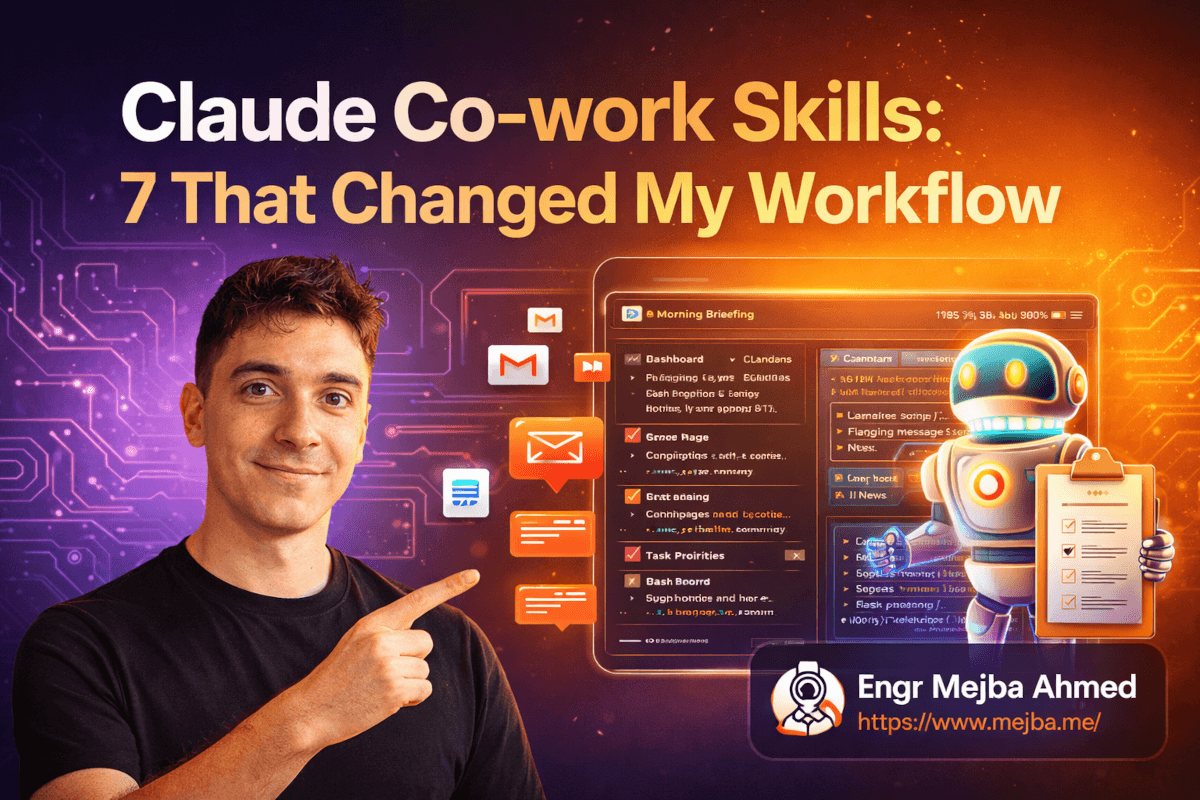
Entonces configuré un skill de Morning Briefing en Claude Co-work, lo programé para que se ejecutara a las 6:45 AM, y lo conecté a mi calendario, correo electrónico y fuentes de noticias a través de conectores. A la mañana siguiente, me desperté con una página HTML bellamente formateada esperándome en mi dashboard. Eventos del calendario, correos priorizados, noticias destacadas de IA — todo en un solo lugar. Estructurado. Con código de colores. Listo.
Eso me ahorró treinta y siete minutos. El primer día.
Pero aquí está lo que realmente me enganchó — y esta es la parte que la mayoría de la gente pasa por alto sobre Claude Co-work Skills. No solo responden preguntas. Generan archivos reales. Documentos Markdown. Páginas HTML interactivas. Exportaciones JSON para herramientas como Excalidraw. Entregables reales y tangibles que puedes compartir, editar y construir sobre ellos. La diferencia entre preguntarle algo a Claude y ejecutar un skill es la diferencia entre recibir un consejo y lograr que el trabajo se haga.
He pasado las últimas tres semanas instalando, personalizando y poniendo a prueba siete skills específicos que Anthropic construyó para Co-work. Algunos de ellos son genuinamente transformadores. Un par tiene asperezas sobre las que quiero ser honesto. Y uno de ellos — el Skill Creator — abrió una puerta que no esperaba, una que cambia cómo pienso sobre la automatización con IA por completo.
Déjame guiarte por los siete, lo que realmente hacen en la práctica, y las combinaciones de flujo de trabajo que convirtieron a Claude de un asistente en algo más cercano a un miembro del equipo.
Por Qué la Mayoría Usa Claude Mal (Y No Lo Sabe)
Aquí hay un patrón que veo constantemente. Alguien obtiene acceso a Claude, le hace algunas preguntas, recibe respuestas decentes, y piensa que ha visto lo que la herramienta puede hacer. Quizás lo usan para redactar correos o explicar fragmentos de código. Buenos casos de uso, claro. Pero es como comprar una navaja suiza y solo usar el destapador.
Claude Co-work Skills invierten completamente el modelo. En lugar de escribir un prompt y leer una respuesta, disparas un flujo de trabajo predefinido que sabe exactamente qué hacer, en qué formato producir, y dónde guardar la salida. Piensa en los skills como recetas — tú proporcionas los ingredientes (una transcripción de reunión, un tema, una sola oración), y el skill se encarga de cocinar, emplatar y servir.
La instalación es sencilla. Descarga un archivo ZIP que contiene los archivos de instrucciones del skill (son solo markdown — legibles y editables), luego carga a través de la interfaz de Claude Co-work: Personalizar, luego Skills, luego Cargar. Sin claves API para los skills básicos. Sin archivos de configuración que depurar. Tenía los siete instalados en menos de quince minutos.
Lo que hace esto poderoso no es ningún skill individual — es el ecosistema. Los skills producen archivos. Los conectores permiten que esos skills se comuniquen con tu calendario, correo, Slack, y a través de Zapier, con más de 8,000 otras aplicaciones. Las tareas programadas ejecutan skills automáticamente de forma recurrente. Cuando combinas las tres capas, algo interesante sucede.
Dejas de usar la IA como herramienta. Empiezas a desplegarla como un empleado.
Eso puede sonar a bombo publicitario. Yo también lo pensé, hasta que vi lo que el Morning Briefing podía hacer cuando lo conecté a fuentes de datos reales y lo puse en un horario diario. Lo cual me trae a los siete skills que probé — empezando por el que cambió mis mañanas permanentemente.
Los Siete Skills Que Realmente Entregan
1. Morning Briefing — Mi Nuevo Primer Empleado
Ya mencioné este, pero me quedé corto. El skill Morning Briefing no solo lista tus eventos del calendario y correos no leídos. Agrega datos de múltiples fuentes, prioriza lo que importa, y produce una página HTML personalizada que parece un dashboard personal.
Esto es lo que el mío genera cada mañana a las 6:45 AM:
- Bloque de calendario — Las reuniones de hoy con asistentes, horarios y enlaces, ordenadas por urgencia en lugar de orden cronológico
- Resumen de correo — Mensajes marcados e hilos que necesitan respuesta, con resúmenes de una línea para que pueda hacer triaje sin abrir cada uno
- Feed de noticias de IA — Historias destacadas de fuentes que especifiqué en la configuración del skill (lo apunté a algunos feeds RSS y newsletters en los que confío)
- Prioridades de tareas — Basadas en fechas límite y contexto de mis herramientas de gestión de proyectos conectadas
La salida es un solo archivo HTML. No una respuesta de chat que desaparece cuando cierro la ventana — un archivo real que puedo marcar, compartir con mi equipo, o consultar durante todo el día.
Personalicé el mío editando el archivo de instrucciones markdown del skill. Cambié la paleta de colores para que coincida con mi marca. Agregué una sección para facturas de clientes pendientes (extraídas a través de un conector de Zapier). Eliminé el widget del clima porque vivo en Dhaka — ya sé que va a hacer calor. Agregué un snippet de CSS para modo oscuro porque reviso mi briefing antes del amanecer. Tomó quizás diez minutos.
Las instrucciones del skill son solo archivos de texto. Si puedes editar un documento markdown, puedes reformar la salida para que se ajuste a tu flujo de trabajo exacto.
Algo que quiero señalar: la calidad del briefing depende enteramente de lo que conectes. Si solo conectas tu calendario, obtendrás una vista de calendario glorificada. La magia sucede cuando le alimentas tres, cuatro, cinco fuentes de datos. Ahí es cuando empieza a sentirse menos como un resumen y más como una visión estratégica de tu día.
Pero generar informes es una cosa. ¿Qué pasa cuando necesitas que Claude piense — que realmente investigue algo y produzca un documento que te sentirías cómodo enviando a un cliente?
2. Research Assistant — El Skill Que Reemplazó Mi Primer Borrador
Pruebo muchas herramientas de IA. Eso significa que paso horas cada semana leyendo documentación, comparando características y sintetizando hallazgos en algo coherente. El skill Research Assistant comprimió ese proceso de una manera que genuinamente no esperaba.
Así es como funciona. Le das un tema — cualquier cosa desde "comparar frameworks serverless para Python en 2026" hasta "cuáles son las implicaciones legales de la propiedad del código generado por IA." El skill va a fondo. Busca, agrega y produce un documento estructurado con un resumen ejecutivo, secciones detalladas, fuentes citadas, e incluso una lista de lecturas sugeridas.
El formato de salida es tu elección. Markdown o HTML. Generalmente elijo markdown porque puedo soltarlo directamente en mis borradores del blog o repositorios de documentación. Pero la versión HTML está lo suficientemente pulida como para enviarla a un cliente no técnico tal cual.
Lo probé con un tema que conozco bien — el framework de agentes de Claude Code versus el enfoque Codex de OpenAI — específicamente para ver si produciría algo preciso. El resultado fue sorprendentemente sólido. No perfecto. Le faltó matiz sobre cómo Claude Code maneja los permisos del sistema de archivos. Pero la estructura fue excelente, las fuentes eran reales y actuales, y el resumen ejecutivo me ahorró como una hora de escritura.
La perspectiva clave: esto no es un reemplazo para la experiencia. Es un reemplazo para la tediosa fase del primer borrador. Todavía edito mucho y verifico afirmaciones. Pero empezar desde un documento de investigación bien estructurado en lugar de una página en blanco, esa es una experiencia fundamentalmente diferente.
Aquí va un consejo práctico que me tomó varios intentos descubrir — sé específico con tus prompts de investigación. "Investiga agentes de IA" te da una visión general genérica. "Investiga los cinco mejores frameworks para construir agentes de IA autónomos en Python, comparando precios, tamaño de comunidad y preparación para producción a marzo de 2026" te da algo que realmente puedes usar.
Y hablando de cosas que realmente puedes usar — el siguiente skill resuelve un problema que me ha molestado durante literalmente años.
3. Meeting Notes to Action Items — Finalmente, Reuniones Que Producen Algo
Tengo una confesión. Soy terrible con las notas de reunión. O escribo demasiado y nunca las vuelvo a leer, o no escribo nada y olvido la mitad de lo discutido para el día siguiente. Este skill arregló un problema que había estado ignorando durante demasiado tiempo.
Le alimentas una transcripción de reunión — pégala, sube un archivo, o conéctalo a tu herramienta de transcripción a través de un conector — y produce un documento markdown limpio con cuatro secciones: resumen, decisiones clave, elementos de acción con responsables y fechas límite, y preguntas de seguimiento.
La sección de elementos de acción es el verdadero premio. Cada elemento obtiene un responsable, una fecha límite (inferida del contexto de la conversación), y un nivel de prioridad. Lo ejecuté en una transcripción de una llamada de cuarenta minutos con un cliente, y extrajo nueve elementos de acción que coincidían exactamente con lo que yo habría escrito si hubiera estado prestando atención perfecta todo el tiempo. Lo cual, honestamente, no era el caso. También estaba depurando un build de Docker en otra terminal. No me juzguen.
Lo que hace este skill particularmente útil es la sección de preguntas de seguimiento. Identifica cosas que se discutieron pero nunca se resolvieron — temas donde alguien dijo "lo resolveremos después" o donde una decisión fue implícita pero nunca confirmada explícitamente. Esos son los elementos que se filtran entre las grietas y causan problemas dos semanas después. Tenerlos destacados automáticamente vale todo el proceso de configuración.
Conecté el mío al Slack de nuestro equipo a través de un conector, y ahora los elementos de acción se publican automáticamente en nuestro canal de proyecto después de cada reunión. Esa única integración eliminó la conversación de "espera, ¿quién se supone que iba a hacer eso?" que solía pasar al menos dos veces por semana.
La limitación que vale mencionar: la calidad de la transcripción importa enormemente. Aliméntalo con una transcripción limpia de Otter.ai o Fireflies y obtendrás excelentes resultados. Aliméntalo con subtítulos auto-generados de una llamada ruidosa de Zoom y obtendrás elementos de acción que son... creativos, digamos. Basura entra, basura sale todavía aplica.
Ahora, todo lo que he descrito hasta ahora produce salidas basadas en texto. Los próximos dos skills hacen algo que encuentro genuinamente impresionante — crean contenido visual e interactivo a partir de simples prompts de texto.
4. Slide Deck Generator — De una Oración a una Presentación Completa
Seré directo sobre este: no pensé que funcionaría bien. Generar presentaciones con IA suena a truco. Cada herramienta que he probado produce diapositivas que parecen diseñadas por alguien que aprendió PowerPoint ayer.
El skill Slide Deck Generator cambió mi opinión.
Le das una sola oración — "Crea una presentación sobre implementar seguridad zero-trust para equipos de ingeniería remotos" — y produce diapositivas HTML interactivas. No archivos PowerPoint. No Google Slides. Páginas HTML reales con transiciones, layouts estructurados y tipografía limpia que puedes presentar directamente desde un navegador.
Lo probé para una propuesta a un cliente. El prompt: "Crea una presentación de 12 diapositivas sobre por qué las empresas medianas deberían migrar a Kubernetes en 2026, enfocándose en ahorro de costos y productividad del equipo."
El resultado necesitó edición — no presentaría diapositivas generadas por IA sin revisión. Pero la estructura era lógica, los puntos de conversación relevantes, y el layout lo suficientemente limpio como para que mis ediciones fueran refinamiento, no reconstrucción. Veinte minutos de pulido versus dos horas construyendo desde cero.
El formato HTML tiene una ventaja inesperada: control de versiones. Solté el archivo generado en un repo Git, hice mis ediciones, y ahora tengo historial completo de cambios. Intenta hacer eso con PowerPoint.
Una precaución — el skill no incluye imágenes. Obtienes diapositivas de texto bien estructuradas con buena jerarquía, pero capturas de pantalla, gráficos o fotos van por tu cuenta. Para presentaciones técnicas donde el contenido importa más que lo visual, esto es un ahorro de tiempo legítimo. Para presentaciones de marketing que necesitan diseño pesado, es un punto de partida, no un producto terminado.
Las capacidades visuales se ponen más interesantes con el siguiente skill. Aquí es donde empecé a ver a Claude Co-work hacer cosas que no había visto en ninguna herramienta de IA.
5. Visual Explainer — Páginas de Aprendizaje Interactivas Que Realmente Enseñan
Este skill me sorprendió más. Describes un tema, sistema o proceso complejo, y construye una página web interactiva con diagramas clicables, secciones expandibles y explicaciones visuales que hacen que el concepto sea genuinamente más fácil de entender.
Lo probé con algo que les explico a los clientes regularmente: cómo funciona un pipeline de CI/CD desde el commit del código hasta el despliegue en producción. El skill produjo una página HTML donde podías hacer clic en cada etapa del pipeline — control de código fuente, build, test, staging, producción — y ver qué pasa en esa etapa, qué herramientas se usan típicamente, y qué puede salir mal.
Esto no es una infografía estática. Los elementos son interactivos. Haz clic en la etapa de "testing" y se expande para mostrar tests unitarios, tests de integración y tests end-to-end como sub-procesos. Pasa el cursor sobre un componente y obtienes un tooltip con contexto adicional. Se siente como una herramienta de aprendizaje, no un documento.
Inmediatamente vi la aplicación para la incorporación de clientes. Cuando traigo nuevos clientes a nuestro proceso de desarrollo en Ramlit, siempre hay una conversación de "¿cómo funciona todo esto?" Ahora puedo generar un visual explainer personalizado para su arquitectura específica y enviarles un archivo HTML que pueden explorar a su propio ritmo. Ha reemplazado al menos dos reuniones por cada nuevo compromiso con un cliente.
La personalización funciona de la misma manera que otros skills — edita el archivo de instrucciones markdown para cambiar el estilo, agregar los colores de tu marca, o ajustar el nivel de detalle técnico. Modifiqué el mío para usar la paleta de colores de Ramlit y agregué nuestro logo al encabezado. Diez minutos de edición para una herramienta que usaré docenas de veces.
Donde se queda corto: sistemas realmente complejos con más de quince o veinte componentes empiezan a sentirse desordenados. Los layouts funcionan hermosamente para procesos con cinco a diez etapas. Más allá de eso, necesitas dividir en múltiples explainers o aceptar algún compromiso visual. Es una restricción que vale conocer antes de intentar mapear toda tu arquitectura de microservicios en una sola página.
Hablando de visualizar sistemas — el siguiente skill toma un enfoque diferente al mismo problema, y podría ser la herramienta más amigable para desarrolladores en toda la colección.
6. Diagram Generator — De Texto a Excalidraw en Segundos
Si alguna vez has pasado cuarenta y cinco minutos luchando con una herramienta de diagramas para crear un diagrama de arquitectura de sistema, este skill te va a hacer irrazonablemente feliz.
Describes lo que quieres en texto plano — "muestra el flujo de datos entre nuestro frontend React, API gateway Node.js, base de datos PostgreSQL y cache Redis, incluyendo autenticación a través de Auth0" — y el skill genera un diagrama profesional exportado como JSON. No un PNG. No un PDF. Un archivo JSON que puedes importar directamente a Excalidraw.
Esa última parte importa. Excalidraw es mi herramienta de diagramas preferida porque produce diagramas que parecen hechos a mano (lo cual a los clientes les encanta — los diagramas pulidos se sienten intimidantes, los que parecen bocetos se sienten colaborativos). Obtener salida JSON significa que puedo importar el diagrama generado, mover elementos, agregar notas, cambiar colores, y exportar la versión final en cualquier formato que necesite.
Generé siete diagramas en una tarde. Siete. Un esquema de base de datos, dos diagramas de flujo de API, un pipeline de despliegue, una topología de red, y dos vistas de arquitectura de componentes. El mismo trabajo me habría tomado la mayor parte de un día usando draw.io o Lucidchart.
La calidad varía según la complejidad. Diagramas simples con cinco a ocho componentes salen casi perfectos — layout claro, conexiones lógicas, etiquetado adecuado. Diagramas complejos con quince o más componentes a veces producen elementos superpuestos o rutas incómodas de líneas de conexión. Pero como la salida es JSON editable, arreglar problemas de layout en Excalidraw toma una fracción del tiempo comparado con construir desde cero.
Consejo pro: incluye tipos de relación en tu descripción. En lugar de "muestra User y Database," di "muestra User envía consultas a API, API lee de Database, API escribe en Cache." Cuanto más específico seas sobre las conexiones y la dirección del flujo de datos, mejor será el diagrama generado.
He empezado a usar esto como parte de mi flujo de documentación. Cada documento técnico que escribo ahora incluye al menos un diagrama generado. La barrera para crear documentación visual bajó tanto que realmente lo hago consistentemente — que es todo el punto.
Ahora, seis skills ya son un kit de herramientas poderoso. Pero el séptimo skill es diferente de todos los demás. No produce un documento ni un diagrama. Produce más skills.
7. Skill Creator — El Skill Que Construye Skills
Este es el que cambia el juego.
El Skill Creator te guía a través de la construcción de un skill personalizado adaptado a cualquier flujo de trabajo que puedas describir. Usa una interfaz conversacional — te pregunta qué quieres que haga el skill, qué entradas necesita, en qué formato debe ser la salida, y a qué herramientas o fuentes de datos debe conectarse. Luego genera los archivos del skill que puedes instalar igual que los preconstruidos.
Lo usé para crear un skill que había estado deseando: un generador de informes semanales para clientes. Describí mis requisitos — extraer datos de nuestra herramienta de gestión de proyectos, resumir tareas completadas y próximos hitos, formatearlo como un informe HTML con marca con el membrete de Ramlit, e incluir una sección para bloqueadores y riesgos. El Skill Creator me guió a través del proceso, hizo preguntas de aclaración sobre preferencias de formato, y produjo un skill funcional en unos doce minutos.
El skill no es perfecto desde el primer momento. Tuve que editar el archivo de instrucciones para ajustar el tono (era demasiado formal para cómo me comunico con los clientes) y ajustar la plantilla HTML. Pero la base era sólida, y estaba generando informes de clientes dentro de una hora de haber empezado el proceso.
Aquí está por qué esto importa más allá de mi caso de uso específico. Cada profesión tiene flujos de trabajo repetitivos de documentos. Los abogados redactan contratos. Los marketers crean briefs de campaña. Los gestores de proyecto escriben actualizaciones de estado. Los profesores construyen planes de lección. El Skill Creator baja la barrera para que cualquiera — no solo desarrolladores — convierta esas tareas repetitivas en skills automatizados.
Vi a una amiga no técnica usar el Skill Creator para construir un skill que genera calendarios de contenido para redes sociales. Nunca ha escrito una línea de código. Describió lo que quería en español llano, respondió preguntas de seguimiento, y tuvo un skill funcional en quince minutos.
Esta es la parte de Claude Co-work que me hace pensar diferente sobre la plataforma. La capacidad de crear tus propios skills significa que crece con tus necesidades. No estás esperando a que Anthropic construya lo que necesitas. Lo construyes tú mismo.
Pero crear skills individuales es solo el principio. El verdadero poder emerge cuando empiezas a conectarlos entre sí.
Conectores y Tareas Programadas — Donde los Skills Se Vuelven Autónomos
Aquí es donde necesito hablar sobre la capa de infraestructura que hace todo lo anterior diez veces más poderoso. Los skills por sí solos son útiles. ¿Skills conectados a tus herramientas reales, ejecutándose en horarios automatizados? Esa es una categoría completamente diferente.
Conectores permiten que Claude Co-work se comunique con aplicaciones externas. Existen integraciones directas para herramientas comunes — Google Calendar, Gmail, Slack, Microsoft 365. Para todo lo demás, los servidores Zapier MCP cierran la brecha, abriendo acceso a más de 8,000 aplicaciones. CRMs, software de contabilidad, herramientas de gestión de proyectos — si Zapier lo soporta, puedes conectarlo.
Configurar un conector implica autenticar Claude Co-work con la aplicación objetivo. Las integraciones directas usan OAuth estándar. Las conexiones Zapier requieren configurar un servidor Zapier MCP. Espera de quince a treinta minutos para tu primer conector, menos una vez que entiendas el patrón.
Tareas Programadas te permiten ejecutar cualquier skill de forma recurrente sin intervención manual. Cada hora, diariamente, semanalmente — estableces la cadencia y Claude maneja la ejecución. Mi morning briefing se ejecuta diariamente a las 6:45 AM. Mi generador de informes de clientes se ejecuta cada viernes a las 3 PM. Mi skill de investigación de noticias se ejecuta cada lunes por la mañana para que tenga ideas frescas de contenido para la semana.
La combinación de conectores y tareas programadas crea algo que se siente cualitativamente diferente de "usar una herramienta de IA." Cuando mi morning briefing automáticamente extrae datos del calendario, resúmenes de correo y feeds de noticias, los formatea en un dashboard con marca, y lo tiene esperándome antes de que me despierte — eso no es asistencia. Eso es delegación.
Quiero ser honesto sobre las limitaciones aquí. Los conectores pueden fallar. Los tokens de API expiran. Zapier tiene límites de tasa e inactividad ocasional. He tenido mañanas donde al briefing le faltaban mis eventos del calendario porque el token OAuth de Google necesitaba actualizarse. El sistema requiere mantenimiento — no diario, pero no puedes configurarlo y olvidarte para siempre. Revisa tus conectores mensualmente. Mantén tus integraciones de Zapier actualizadas. Trátalo como cualquier otra pieza de infraestructura.
Las tareas programadas también tienen una peculiaridad: se ejecutan independientemente de si las fuentes de datos conectadas están disponibles. Si tu conector de correo está caído cuando el morning briefing se ejecuta, obtienes un briefing sin la sección de correo — sin mensaje de error. Configuré una notificación de Slack que me alerta si un skill programado produce una salida significativamente más corta de lo usual. Eso captura la mayoría de los fallos.
A pesar de estas asperezas, la capacidad de flujo de trabajo autónomo es lo que separa a Claude Co-work de cualquier otra herramienta de IA que he usado. ChatGPT te da respuestas. Claude Co-work te da un empleado. Uno que trabaja fines de semana, no necesita seguro médico, y nunca olvida una tarea recurrente.
Dicho esto, hay algunas compensaciones honestas sobre las que necesito hablar.
Lo Que Nadie Te Dice Sobre la Automatización con AI Skills
He pintado un cuadro bastante optimista hasta ahora. Hora de algo de honestidad.
El costo de configuración es real. Instalar siete skills tomó quince minutos. Conseguir que todos estuvieran conectados a mis herramientas reales, personalizados a mis preferencias, y ejecutándose en horarios... eso fue más cercano a un día completo. No porque algún paso individual fuera difícil, sino porque la configuración acumulativa suma. Estás editando archivos markdown, configurando flujos OAuth, configurando servidores Zapier MCP, probando salidas, ajustando formatos, y solucionando problemas de conectores. Si entras esperando plug-and-play, te decepcionarás.
La calidad del skill varía con la calidad del prompt. Esto es cierto para todas las herramientas de IA, pero es especialmente notable con los skills porque la salida es un documento, no una respuesta de chat. Un prompt vago produce un documento vago. Aprendí a ser extremadamente específico en mis entradas de skills — no solo "investiga agentes de IA" sino "investiga frameworks de agentes de IA listos para producción en Python, comparando LangChain, CrewAI y AutoGen, con atención específica a consideraciones de despliegue empresarial y soporte comunitario a marzo de 2026." Los treinta segundos extra invertidos en elaborar el prompt ahorran veinte minutos de editar la salida.
El Research Assistant alucina fuentes. Raramente, pero sucede. Encontré dos instancias en unos quince documentos de investigación donde una fuente citada no existía o no decía lo que el skill afirmaba. Siempre verifica las citas antes de usarlas en trabajo orientado al cliente. Ahora mantengo una lista de verificación mental — revisa cada URL, lee cada pasaje citado, confirma cada estadística. Es un hábito necesario.
Las salidas HTML no son universalmente accesibles. El Slide Deck Generator y el Visual Explainer producen archivos HTML que se ven geniales en navegadores modernos. Pero si tu audiencia es corporativa y está atrapada en Internet Explorer (sí, algunas empresas aún lo exigen en 2026), las características interactivas podrían no funcionar correctamente. He tenido que convertir diapositivas HTML a PDF para dos clientes que no podían verlas nativamente. No es un factor decisivo, pero vale saberlo.
Los skills personalizados necesitan iteración. El Skill Creator es impresionante para un primer borrador, pero no he creado un solo skill personalizado que funcionara perfectamente en el primer intento. Presupuesta dos o tres ciclos de revisión. Edita el archivo de instrucciones, prueba la salida, ajusta, repite. La interfaz conversacional hace esto relativamente indoloro, pero la expectativa debería ser iteración, no perfección.
Aquí va mi opinión honesta sobre dónde está esta tecnología hoy: es un genuino multiplicador de productividad para cualquiera que trabaje regularmente con documentos, informes, investigación o presentaciones. No es una varita mágica que elimina la necesidad de juicio humano, edición o control de calidad. Las personas que obtienen más valor de Claude Co-work Skills son quienes lo tratan como un miembro junior competente del equipo — excelente en primeros borradores, rápido en trabajo pesado, pero que todavía necesita revisión y guía.
Esa es en realidad una posición bastante buena para una herramienta. Déjame mostrarte cómo se ven los números cuando la usas de esa manera.
Lo Que Cambió Después de Tres Semanas
Rastreé mi tiempo cuidadosamente durante tres semanas después de configurar los siete skills. No porque sea naturalmente organizado (no lo soy), sino porque quería números reales, no impresiones.
Rutina matutina: De 37-40 minutos a unos 8 minutos. El briefing maneja la agregación; yo solo reviso y priorizo. En tres semanas, eso son aproximadamente siete horas recuperadas.
Tareas de investigación: Una tarea típica de investigación profunda que me tomaba 3-4 horas ahora toma unos 90 minutos. El skill maneja el primer borrador y la agregación de fuentes. Yo dedico mi tiempo al análisis, verificación y agregar experiencia personal. Ahorro por tarea de unas 2 horas.
Seguimientos de reuniones: Solía pasar 15-20 minutos después de cada reunión escribiendo notas y elementos de acción. Ahora son unos 3 minutos — pegar la transcripción, ejecutar el skill, revisar la salida, publicar en Slack. Con aproximadamente 8 reuniones por semana, eso son más de 2 horas ahorradas semanalmente.
Presentaciones: Creé 4 presentaciones en tres semanas. Tiempo estimado ahorrado versus construir desde cero: unas 6 horas en total.
Diagramas: Generé 11 diagramas. Tiempo promedio anterior por diagrama era unos 45 minutos en Lucidchart. Tiempo promedio con el skill más limpieza en Excalidraw: unos 12 minutos. Ahorro total: aproximadamente 6 horas.
Total estimado de tiempo ahorrado en tres semanas: aproximadamente 25-30 horas.
Ese no es un número inventado. Tampoco es ahorro puro — reinvertí parte de ese tiempo en personalizar skills y mantener conectores. El ahorro neto, contando la sobrecarga, está más cerca de 20 horas en tres semanas.
Los ahorros de tiempo son significativos, pero la mejora en calidad podría importar más. Mis notas de reunión son más consistentes. Mis documentos de investigación están mejor estructurados. Mis informes de clientes se ven más profesionales. Las plantillas de los skills imponen estructura y completitud de formas que mi proceso manual frenético nunca lo hizo.
Victorias rápidas versus ganancias a largo plazo — el morning briefing y los skills de notas de reunión entregan valor inmediatamente. El research assistant y el generador de presentaciones necesitan algunos usos antes de que hayas calibrado tus prompts lo suficientemente bien para obtener una salida consistentemente buena. El generador de diagramas es valor instantáneo si ya usas Excalidraw. El Skill Creator es una inversión a largo plazo que da frutos durante meses a medida que construyes tu biblioteca personal de skills.
Una métrica que no esperaba rastrear: estrés. Hay algo genuinamente tranquilizador en saber que tu morning briefing ya está hecho antes de que suene tu alarma. Que tus notas de reunión serán limpias y completas independientemente de lo distraído que estuvieras durante la llamada. Que tu informe de cliente estará redactado para el viernes por la tarde lo hayas recordado empezar o no. La reducción de carga cognitiva es real, y se acumula con el tiempo.
Ahora, la pregunta que probablemente más te importa.
Tus Primeras 24 Horas Con Claude Co-work Skills
Si todo lo que he descrito suena útil y te preguntas por dónde empezar, aquí está la secuencia exacta que recomendaría.
Hora 1: Instala y prueba el Morning Briefing. Descarga el ZIP del skill, cárgalo a través de Personalizar, luego Skills, luego Cargar. Ejecútalo manualmente solo con tu calendario conectado. Ve lo que produce. Esto te da el ciclo de retroalimentación más rápido y el valor más inmediato.
Hora 2: Configura tu primer conector. Google Calendar es el punto de partida más fácil. Autentícate a través de la interfaz de conectores y prueba que los datos fluyan correctamente a tu morning briefing.
Hora 3: Instala el skill Meeting Notes y ejecútalo en una transcripción real. Pega una transcripción de tu reunión más reciente. Revisa la salida. La calidad te convencerá (o no — mejor saberlo temprano).
Hora 4: Programa tu morning briefing. Configúralo para que se ejecute 30 minutos antes de que típicamente empieces a trabajar. Mañana por la mañana, verás la diferencia.
Después de ese primer día, agrega skills uno a la vez. Instala el Research Assistant cuando tengas una tarea de investigación próxima. Prueba el Diagram Generator cuando necesites documentar una arquitectura. Guarda el Skill Creator para la semana dos, después de que entiendas cómo funcionan los skills existentes y puedas articular qué skills personalizados necesitas.
No intentes instalar todo a la vez y conectar cada herramienta el primer día. Cometí ese error. Terminas con un desastre de conectores medio configurados y skills que no has probado adecuadamente. Configuración secuencial, un skill a la vez, cada uno completamente configurado y probado antes de pasar al siguiente.
La personalización es donde pasarás más tiempo después de la configuración — y honestamente, donde deberías. Los skills por defecto son buenos. Los skills personalizados para tu flujo de trabajo son transformadores. Edita esos archivos de instrucciones markdown. Ajusta los formatos de salida. Agrega los colores de tu marca. Elimina secciones que no necesitas.
El Momento Que Se Me Quedó Grabado
Hace tres semanas, pasaba mis primeros cuarenta minutos cada mañana cambiando de contexto entre seis aplicaciones diferentes, intentando armar una imagen de mi día. La información existía — dispersa entre herramientas que no se comunican entre sí, enterrada en insignias de notificación y conteos de no leídos. La mañana no era difícil. Simplemente era un desperdicio.
Esta mañana, me desperté, abrí un archivo HTML, y supe exactamente cómo sería mi día. La reunión con el cliente a las 10 tenía tres puntos de agenda para los que necesitaba prepararme. Dos correos necesitaban respuesta antes del mediodía. Un artículo que había marcado sobre los últimos cambios en la API de Anthropic estaba resumido en tres puntos.
Para las 7:15, estaba escribiendo código. No haciendo triaje. No cambiando de contexto. Escribiendo código.
Eso es lo que hacen los skills cuando están bien configurados. No te hacen más inteligente ni más creativo. Eliminan la fricción entre tú y el trabajo que realmente importa. Y en un campo donde las herramientas cambian cada trimestre y las expectativas siguen subiendo, eliminar la fricción lo es todo.
Así que aquí va mi pregunta para ti: ¿cuál es el flujo de trabajo de documentos más repetitivo y que consume más tiempo en tu semana? Esa cosa que haces cada martes o cada viernes que toma una hora y sigue el mismo patrón cada vez.
Ese es tu primer skill personalizado. Constrúyelo.
Trabajemos Juntos
¿Buscas construir sistemas de IA, automatizar flujos de trabajo o escalar tu infraestructura tecnológica? Me encantaría ayudar.
- Fiverr (builds e integraciones personalizadas): fiverr.com/s/EgxYmWD
- Portfolio: mejba.me
- Ramlit Limited (soluciones empresariales): ramlit.com
- ColorPark (diseño y branding): colorpark.io
- xCyberSecurity (servicios de seguridad): xcybersecurity.io