J'avais l'habitude de commencer chaque matin de la même façon. Ouvrir Gmail. Vérifier Slack. Parcourir mon calendrier. Survoler trois newsletters sur l'IA. Ouvrir Trello. Le temps que je commence vraiment à travailler, quarante minutes s'étaient évaporées — et je n'avais écrit aucune ligne de code ni pris aucune décision qui comptait.
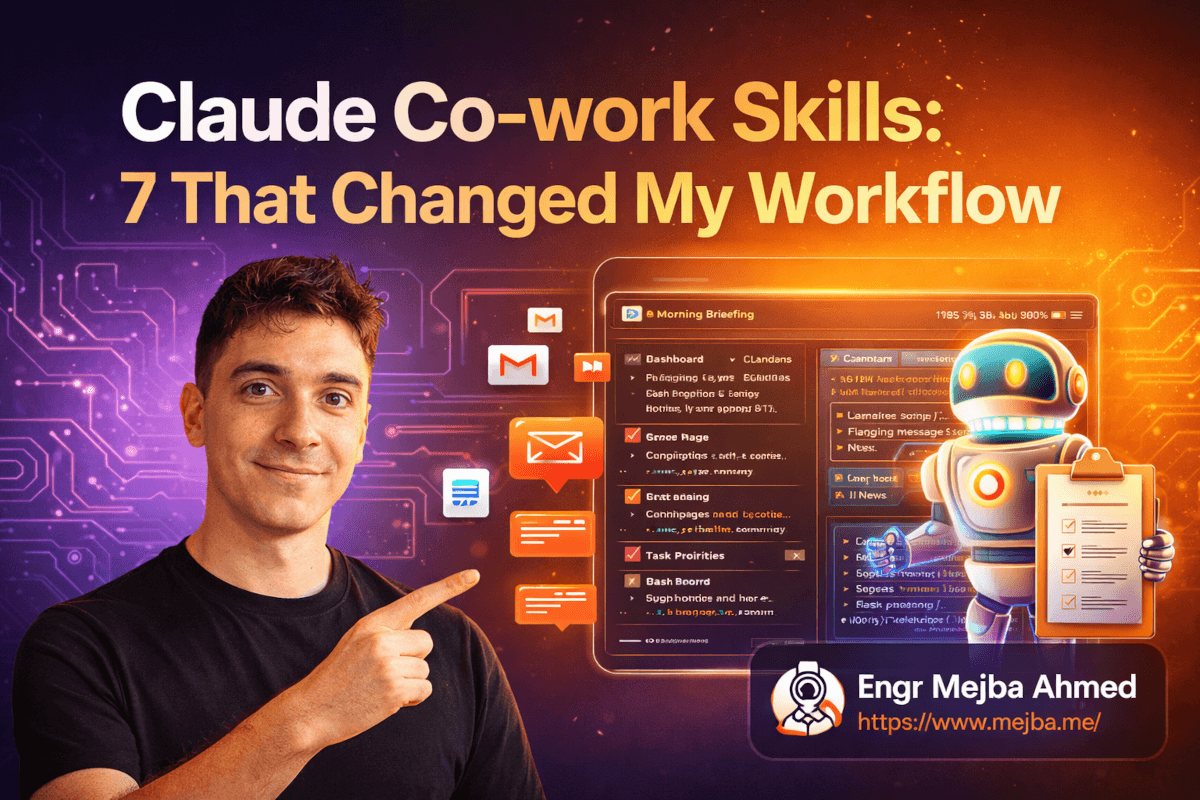
Puis j'ai configuré un skill Morning Briefing dans Claude Co-work, programmé pour s'exécuter à 6h45, et connecté à mon calendrier, mes e-mails et mes sources d'actualité via des connecteurs. Le lendemain matin, je me suis réveillé avec une page HTML joliment formatée qui m'attendait dans mon tableau de bord. Événements du calendrier, e-mails prioritaires, principales actualités IA — tout au même endroit. Structuré. Code-couleur. Prêt.
Ça m'a fait gagner trente-sept minutes. Dès le premier jour.
Mais voici ce qui m'a vraiment accroché — et c'est la partie que la plupart des gens ne saisissent pas à propos de Claude Co-work Skills. Ils ne se contentent pas de répondre à des questions. Ils génèrent de vrais fichiers. Des documents Markdown. Des pages HTML interactives. Des exports JSON pour des outils comme Excalidraw. De vrais livrables tangibles que vous pouvez partager, modifier et exploiter. La différence entre poser une question à Claude et exécuter un skill, c'est la différence entre recevoir un conseil et accomplir le travail.
J'ai passé les trois dernières semaines à installer, personnaliser et stress-tester sept skills spécifiques qu'Anthropic a construits pour Co-work. Certains sont véritablement transformateurs. Quelques-uns ont des aspérités dont je veux être honnête. Et l'un d'entre eux — le Skill Creator — a ouvert une porte que je n'attendais pas, une qui change ma façon de penser l'automatisation IA dans son ensemble.
Laissez-moi vous guider à travers les sept, ce qu'ils font réellement en pratique, et les combinaisons de workflow qui ont transformé Claude d'un assistant en quelque chose de plus proche d'un membre de l'équipe.
Pourquoi la Plupart des Gens Utilisent Claude de Travers (Sans le Savoir)
Voici un schéma que je vois constamment. Quelqu'un obtient accès à Claude, pose quelques questions, reçoit des réponses correctes, et pense avoir vu ce que l'outil peut faire. Peut-être l'utilise-t-il pour rédiger des e-mails ou expliquer des extraits de code. De bons cas d'usage, bien sûr. Mais c'est comme acheter un couteau suisse et n'utiliser que le décapsuleur.
Claude Co-work Skills inversent complètement le modèle. Au lieu de taper un prompt et lire une réponse, vous déclenchez un workflow prédéfini qui sait exactement quoi faire, quel format produire, et où sauvegarder la sortie. Pensez aux skills comme des recettes — vous fournissez les ingrédients (une transcription de réunion, un sujet, une seule phrase), et le skill s'occupe de la cuisine, du dressage et du service.
L'installation est simple. Téléchargez un fichier ZIP contenant les fichiers d'instructions du skill (ce sont juste des fichiers markdown — lisibles et modifiables), puis uploadez via l'interface de Claude Co-work : Personnaliser, puis Skills, puis Upload. Pas de clés API pour les skills de base. Pas de fichiers de configuration à déboguer. J'avais les sept installés en moins de quinze minutes.
Ce qui rend cela puissant, ce n'est pas un skill individuel — c'est l'écosystème. Les skills produisent des fichiers. Les connecteurs permettent à ces skills de communiquer avec votre calendrier, e-mail, Slack, et via Zapier, avec plus de 8 000 autres applications. Les tâches planifiées exécutent les skills automatiquement de manière récurrente. Quand vous combinez les trois couches, quelque chose d'intéressant se produit.
Vous arrêtez d'utiliser l'IA comme outil. Vous commencez à la déployer comme un employé.
Ça peut ressembler à du battage médiatique. Je le pensais aussi, jusqu'à ce que je voie ce que le Morning Briefing pouvait faire quand je l'ai connecté à de vraies sources de données et mis sur un planning quotidien. Ce qui m'amène aux sept skills que j'ai testés — en commençant par celui qui a changé mes matins de façon permanente.
Les Sept Skills Qui Livrent Vraiment
1. Morning Briefing — Mon Nouveau Premier Employé
J'ai déjà mentionné celui-ci, mais je ne lui ai pas rendu justice. Le skill Morning Briefing ne se contente pas de lister vos événements de calendrier et e-mails non lus. Il agrège des données de sources multiples, priorise ce qui compte, et produit une page HTML personnalisée qui ressemble à un tableau de bord personnel.
Voici ce que le mien génère chaque matin à 6h45 :
- Bloc calendrier — Les réunions du jour avec les participants, horaires et liens, triées par urgence plutôt que par ordre chronologique
- Résumé e-mail — Messages marqués et fils de discussion nécessitant une réponse, avec des résumés d'une ligne pour trier sans ouvrir chacun
- Fil d'actualités IA — Principales actualités des sources que j'ai spécifiées dans la configuration du skill (j'ai pointé vers quelques flux RSS et newsletters auxquels je fais confiance)
- Priorités des tâches — Basées sur les échéances et le contexte de mes outils de gestion de projet connectés
La sortie est un seul fichier HTML. Pas une réponse de chat qui disparaît quand je ferme la fenêtre — un vrai fichier que je peux mettre en favori, partager avec mon équipe, ou consulter tout au long de la journée.
J'ai personnalisé le mien en éditant le fichier d'instructions markdown du skill. Changé la palette de couleurs pour correspondre à ma marque. Ajouté une section pour les factures clients en attente (récupérées via un connecteur Zapier). Supprimé le widget météo parce que je vis à Dhaka — je sais déjà qu'il va faire chaud. Ajouté un snippet CSS pour le mode sombre parce que je consulte mon briefing avant le lever du soleil. Ça a pris peut-être dix minutes.
Les instructions du skill sont juste des fichiers texte. Si vous savez éditer un document markdown, vous pouvez remodeler la sortie pour correspondre exactement à votre workflow.
Un point que je veux signaler : la qualité du briefing dépend entièrement de ce que vous y connectez. Si vous ne connectez que votre calendrier, vous aurez une vue calendrier glorifiée. La magie opère quand vous lui donnez trois, quatre, cinq sources de données. C'est là que ça commence à ressembler moins à un résumé et plus à une vue stratégique de votre journée.
Mais générer des rapports c'est une chose. Que se passe-t-il quand vous avez besoin que Claude réfléchisse — qu'il recherche véritablement quelque chose et produise un document que vous seriez à l'aise d'envoyer à un client ?
2. Research Assistant — Le Skill Qui a Remplacé Mon Premier Brouillon
Je teste beaucoup d'outils IA. Ça signifie que je passe des heures chaque semaine à lire de la documentation, comparer des fonctionnalités et synthétiser des résultats en quelque chose de cohérent. Le skill Research Assistant a compressé ce processus d'une manière que je n'attendais véritablement pas.
Voici comment il fonctionne. Vous lui donnez un sujet — n'importe quoi de « comparer les frameworks serverless pour Python en 2026 » à « quelles sont les implications juridiques de la propriété du code généré par l'IA. » Le skill va en profondeur. Il recherche, agrège, et produit un document structuré avec un résumé exécutif, des sections détaillées, des sources citées, et même une liste de lectures suggérées.
Le format de sortie est votre choix. Markdown ou HTML. Je choisis généralement le markdown parce que je peux le déposer directement dans mes brouillons de blog ou mes dépôts de documentation. Mais la version HTML est suffisamment soignée pour être envoyée telle quelle à un client non technique.
Je l'ai testé sur un sujet que je connais bien — le framework d'agents de Claude Code versus l'approche Codex d'OpenAI — spécifiquement pour voir s'il produirait quelque chose de précis. Le résultat était étonnamment solide. Pas parfait. Il a manqué des nuances sur la façon dont Claude Code gère les permissions du système de fichiers. Mais la structure était excellente, les sources étaient réelles et actuelles, et le résumé exécutif m'a économisé environ une heure d'écriture.
L'insight clé : ce n'est pas un remplacement de l'expertise. C'est un remplacement de la fastidieuse phase du premier brouillon. J'édite toujours beaucoup et vérifie les affirmations. Mais partir d'un document de recherche bien structuré au lieu d'une page blanche ? C'est une expérience fondamentalement différente.
Voici un conseil pratique qui m'a pris quelques essais à comprendre — soyez spécifique avec vos prompts de recherche. « Rechercher les agents IA » vous donne une vue d'ensemble générique. « Rechercher les cinq meilleurs frameworks pour construire des agents IA autonomes en Python, en comparant les prix, la taille de la communauté et la maturité pour la production en mars 2026 » vous donne quelque chose que vous pouvez réellement utiliser.
Et en parlant de choses que vous pouvez réellement utiliser — le skill suivant résout un problème qui m'agace depuis littéralement des années.
3. Meeting Notes to Action Items — Enfin, des Réunions Qui Produisent Quelque Chose
J'ai une confession. Je suis nul en notes de réunion. Soit j'écris trop et je ne les relis jamais, soit je n'écris rien et j'oublie la moitié de ce qui a été discuté le lendemain. Ce skill a corrigé un problème que j'ignorais depuis bien trop longtemps.
Vous lui donnez une transcription de réunion — collez-la, uploadez un fichier, ou connectez-le à votre outil de transcription via un connecteur — et il produit un document markdown propre avec quatre sections : résumé, décisions clés, actions à mener avec responsables et échéances, et questions de suivi.
La section des actions à mener est le vrai trésor. Chaque action reçoit un responsable, une échéance (déduite du contexte de la conversation), et un niveau de priorité. Je l'ai exécuté sur la transcription d'un appel client de quarante minutes, et il a extrait neuf actions qui correspondaient exactement à ce que j'aurais écrit si j'avais prêté une attention parfaite tout du long. Ce qui, honnêtement, n'était pas le cas. Je déboguais aussi un build Docker dans un autre terminal. Ne me jugez pas.
Ce qui rend ce skill particulièrement utile, c'est la section des questions de suivi. Il identifie les choses qui ont été discutées mais jamais résolues — les sujets où quelqu'un a dit « on verra ça plus tard » ou où une décision était implicite mais jamais explicitement confirmée. Ce sont les éléments qui passent entre les mailles du filet et causent des problèmes deux semaines plus tard. Les avoir mis en évidence automatiquement vaut tout le processus d'installation.
J'ai connecté le mien au Slack de notre équipe via un connecteur, et maintenant les actions sont postées automatiquement dans notre canal de projet après chaque réunion. Cette seule intégration a éliminé la conversation « attends, c'est qui qui devait faire ça ? » qui survenait au moins deux fois par semaine.
La limitation à mentionner : la qualité de la transcription compte énormément. Alimentez-le avec une transcription propre d'Otter.ai ou Fireflies et vous obtiendrez d'excellents résultats. Alimentez-le avec des sous-titres auto-générés d'un appel Zoom bruyant et vous obtiendrez des actions qui sont... créatives, disons. Déchets en entrée, déchets en sortie s'applique toujours.
Maintenant, tout ce que j'ai décrit jusqu'ici produit des sorties textuelles. Les deux skills suivants font quelque chose que je trouve véritablement impressionnant — ils créent du contenu visuel et interactif à partir de simples prompts textuels.
4. Slide Deck Generator — D'une Phrase à une Présentation Complète
Je serai direct sur celui-ci : je ne pensais pas que ça marcherait bien. Générer des présentations avec l'IA semble être un gadget. Chaque outil que j'ai essayé produit des slides qui ont l'air d'avoir été conçus par quelqu'un qui a appris PowerPoint hier.
Le skill Slide Deck Generator m'a fait changer d'avis.
Vous lui donnez une seule phrase — « Créer une présentation sur l'implémentation de la sécurité zero-trust pour les équipes d'ingénierie distantes » — et il produit des slides HTML interactifs. Pas des fichiers PowerPoint. Pas des Google Slides. De vraies pages HTML avec des transitions, des mises en page structurées et une typographie soignée que vous pouvez présenter directement depuis un navigateur.
Je l'ai testé pour une proposition client. Le prompt : « Créer une présentation de 12 slides sur pourquoi les entreprises de taille moyenne devraient migrer vers Kubernetes en 2026, en se concentrant sur les économies de coûts et la productivité de l'équipe. »
Le résultat avait besoin d'édition — je ne présenterais pas des slides générés par l'IA sans relecture. Mais la structure était logique, les points de discussion pertinents, et la mise en page suffisamment propre pour que mes modifications soient du raffinement, pas de la reconstruction. Vingt minutes de polissage contre deux heures à construire de zéro.
Le format HTML a un avantage inattendu : le contrôle de version. J'ai déposé le fichier généré dans un dépôt Git, fait mes modifications, et maintenant j'ai un historique complet des changements. Essayez de faire ça avec PowerPoint.
Une mise en garde — le skill n'inclut pas d'images. Vous obtenez des slides textuels bien structurés avec une bonne hiérarchie, mais les captures d'écran, graphiques ou photos sont à votre charge. Pour les présentations techniques où le contenu importe plus que le visuel, c'est un gain de temps légitime. Pour les decks marketing nécessitant beaucoup de design, c'est un point de départ, pas un produit fini.
Les capacités visuelles deviennent plus intéressantes avec le skill suivant. C'est là que j'ai commencé à voir Claude Co-work faire des choses que je n'avais vues dans aucun outil IA.
5. Visual Explainer — Des Pages d'Apprentissage Interactives Qui Enseignent Vraiment
Ce skill m'a le plus surpris. Vous décrivez un sujet, système ou processus complexe, et il construit une page web interactive avec des diagrammes cliquables, des sections dépliables, et des explications visuelles qui rendent le concept véritablement plus facile à comprendre.
Je l'ai testé avec quelque chose que j'explique régulièrement aux clients : comment fonctionne un pipeline CI/CD du commit de code au déploiement en production. Le skill a produit une page HTML où vous pouviez cliquer sur chaque étape du pipeline — contrôle de source, build, test, staging, production — et voir ce qui se passe à cette étape, quels outils sont typiquement utilisés, et ce qui peut mal tourner.
Ce n'est pas une infographie statique. Les éléments sont interactifs. Cliquez sur l'étape « testing » et elle se déplie pour montrer les tests unitaires, les tests d'intégration et les tests de bout en bout comme sous-processus. Survolez un composant et vous voyez une infobulle avec du contexte supplémentaire. Ça ressemble à un outil d'apprentissage, pas à un document.
J'ai immédiatement vu l'application pour l'onboarding client. Quand j'intègre de nouveaux clients dans notre processus de développement chez Ramlit, il y a toujours une conversation « comment tout ça fonctionne ? » Maintenant je peux générer un visual explainer personnalisé pour leur architecture spécifique et leur envoyer un fichier HTML qu'ils peuvent explorer à leur rythme. Ça a remplacé au moins deux réunions par nouvel engagement client.
La personnalisation fonctionne de la même façon que les autres skills — éditez le fichier d'instructions markdown pour changer le style, ajouter les couleurs de votre marque, ou ajuster le niveau de détail technique. J'ai modifié le mien pour utiliser la palette de couleurs de Ramlit et ajouté notre logo dans l'en-tête. Dix minutes d'édition pour un outil que j'utiliserai des dizaines de fois.
Là où il pêche : les systèmes vraiment complexes avec plus de quinze ou vingt composants commencent à être encombrés. Les mises en page fonctionnent admirablement pour les processus de cinq à dix étapes. Au-delà, il faut soit découper en plusieurs explainers, soit accepter un compromis visuel. C'est une contrainte à connaître avant d'essayer de cartographier toute votre architecture de microservices dans une seule page.
En parlant de visualiser des systèmes — le skill suivant adopte une approche différente du même problème, et il pourrait bien être l'outil le plus adapté aux développeurs de toute la collection.
6. Diagram Generator — Du Texte à Excalidraw en Quelques Secondes
Si vous avez déjà passé quarante-cinq minutes à lutter avec un outil de diagramme pour créer un schéma d'architecture système, ce skill va vous rendre déraisonnablement heureux.
Vous décrivez ce que vous voulez en texte brut — « montrer le flux de données entre notre frontend React, API gateway Node.js, base de données PostgreSQL et cache Redis, incluant l'authentification via Auth0 » — et le skill génère un diagramme professionnel exporté en JSON. Pas un PNG. Pas un PDF. Un fichier JSON que vous pouvez importer directement dans Excalidraw.
Ce dernier point compte. Excalidraw est mon outil de diagramme préféré parce qu'il produit des diagrammes qui ont l'air dessinés à la main (ce que les clients adorent — les diagrammes polis sont intimidants, les croquis semblent collaboratifs). Obtenir une sortie JSON signifie que je peux importer le diagramme généré, déplacer les éléments, ajouter des notes, changer les couleurs, et exporter la version finale dans le format dont j'ai besoin.
J'ai généré sept diagrammes en un après-midi. Sept. Un schéma de base de données, deux diagrammes de flux API, un pipeline de déploiement, une topologie réseau, et deux vues d'architecture de composants. Le même travail m'aurait pris la majeure partie d'une journée avec draw.io ou Lucidchart.
La qualité varie selon la complexité. Les diagrammes simples avec cinq à huit composants sortent quasi parfaits — mise en page claire, connexions logiques, étiquetage correct. Les diagrammes complexes avec quinze composants ou plus produisent parfois des éléments qui se chevauchent ou des tracés de lignes de connexion maladroits. Mais comme la sortie est du JSON modifiable, corriger les problèmes de mise en page dans Excalidraw prend une fraction du temps par rapport à construire de zéro.
Astuce pro : incluez les types de relation dans votre description. Au lieu de « montrer User et Database, » dites « montrer User envoie des requêtes à API, API lit depuis Database, API écrit dans Cache. » Plus vous êtes spécifique sur les connexions et la direction du flux de données, meilleur sera le diagramme généré.
J'ai commencé à l'utiliser dans mon workflow de documentation. Chaque document technique que j'écris inclut maintenant au moins un diagramme généré. La barrière pour créer de la documentation visuelle est devenue si basse que je le fais systématiquement — ce qui est exactement le but.
Maintenant, six skills constituent déjà une boîte à outils puissante. Mais le septième skill est différent de tous les autres. Il ne produit pas un document ni un diagramme. Il produit d'autres skills.
7. Skill Creator — Le Skill Qui Construit des Skills
C'est celui qui change la donne.
Le Skill Creator vous guide dans la construction d'un skill personnalisé adapté à n'importe quel workflow que vous pouvez décrire. Il utilise une interface conversationnelle — il vous demande ce que vous voulez que le skill fasse, quelles entrées il nécessite, quel format la sortie doit prendre, et quels outils ou sources de données il doit connecter. Puis il génère les fichiers du skill que vous pouvez installer exactement comme les skills pré-construits.
Je l'ai utilisé pour créer un skill que je désirais depuis longtemps : un générateur de rapports hebdomadaires pour clients. J'ai décrit mes exigences — extraire des données de notre outil de gestion de projet, résumer les tâches terminées et les prochains jalons, formater en rapport HTML avec marque et en-tête Ramlit, et inclure une section pour les blocages et risques. Le Skill Creator m'a guidé à travers le processus, posé des questions de clarification sur les préférences de format, et produit un skill fonctionnel en environ douze minutes.
Le skill n'est pas parfait dès le départ. J'ai dû éditer le fichier d'instructions pour ajuster le ton (il était trop formel pour ma façon de communiquer avec les clients) et modifier le template HTML. Mais la base était solide, et je générais des rapports clients dans l'heure suivant le début du processus.
Voici pourquoi c'est important au-delà de mon cas d'usage spécifique. Chaque profession a des workflows documentaires répétitifs. Les avocats rédigent des contrats. Les marketeurs créent des briefs de campagne. Les chefs de projet écrivent des mises à jour de statut. Les enseignants construisent des plans de cours. Le Skill Creator abaisse la barrière pour que n'importe qui — pas seulement les développeurs — transforme ces tâches répétitives en skills automatisés.
J'ai regardé une amie non technique utiliser le Skill Creator pour construire un skill qui génère des calendriers de contenu pour les réseaux sociaux. N'a jamais écrit une ligne de code. A décrit ce qu'elle voulait en français courant, répondu aux questions de suivi, et avait un skill fonctionnel en quinze minutes.
C'est la partie de Claude Co-work qui me fait penser différemment à la plateforme. La possibilité de créer vos propres skills signifie qu'il grandit avec vos besoins. Vous n'attendez pas qu'Anthropic construise ce dont vous avez besoin. Vous le construisez vous-même.
Mais créer des skills individuels n'est que le début. Le vrai pouvoir émerge quand vous commencez à les connecter entre eux.
Connecteurs et Tâches Planifiées — Quand les Skills Deviennent Autonomes
C'est ici que je dois parler de la couche d'infrastructure qui rend tout ce qui précède dix fois plus puissant. Les skills seuls sont utiles. Des skills connectés à vos vrais outils, exécutés sur des plannings automatisés ? C'est une catégorie entièrement différente.
Les connecteurs permettent à Claude Co-work de communiquer avec des applications externes. Des intégrations directes existent pour les outils courants — Google Calendar, Gmail, Slack, Microsoft 365. Pour tout le reste, les serveurs Zapier MCP font le pont, ouvrant l'accès à plus de 8 000 applications. CRM, logiciels de comptabilité, outils de gestion de projet — si Zapier le supporte, vous pouvez le connecter.
Configurer un connecteur implique d'authentifier Claude Co-work avec l'application cible. Les intégrations directes utilisent l'OAuth standard. Les connexions Zapier nécessitent de configurer un serveur Zapier MCP. Comptez quinze à trente minutes pour votre premier connecteur, moins une fois que vous comprenez le pattern.
Les tâches planifiées vous permettent d'exécuter n'importe quel skill de manière récurrente sans intervention manuelle. Toutes les heures, quotidiennement, hebdomadairement — vous fixez la cadence et Claude gère l'exécution. Mon morning briefing s'exécute tous les jours à 6h45. Mon générateur de rapports clients s'exécute chaque vendredi à 15h. Mon skill de recherche d'actualités s'exécute chaque lundi matin pour que j'aie des idées de contenu fraîches pour la semaine.
La combinaison de connecteurs et de tâches planifiées crée quelque chose qui se distingue qualitativement de « utiliser un outil IA. » Quand mon morning briefing récupère automatiquement les données du calendrier, les résumés d'e-mails et les flux d'actualités, les formate dans un tableau de bord à ma marque, et a tout ça prêt avant que je me réveille — ce n'est pas de l'assistance. C'est de la délégation.
Je veux être honnête sur les limitations ici. Les connecteurs peuvent tomber en panne. Les tokens API expirent. Zapier a des limites de débit et des pannes occasionnelles. J'ai eu des matins où le briefing manquait mes événements de calendrier parce que le token OAuth de Google avait besoin d'être rafraîchi. Le système nécessite de la maintenance — pas quotidienne, mais vous ne pouvez pas le configurer et l'oublier pour toujours. Vérifiez vos connecteurs mensuellement. Gardez vos intégrations Zapier à jour. Traitez-le comme n'importe quelle autre pièce d'infrastructure.
Les tâches planifiées ont aussi une particularité : elles s'exécutent que les sources de données connectées soient disponibles ou non. Si votre connecteur e-mail est en panne quand le morning briefing s'exécute, vous obtenez un briefing sans la section e-mail — pas de message d'erreur. J'ai mis en place une notification Slack qui m'alerte si un skill planifié produit une sortie significativement plus courte que d'habitude. Ça attrape la plupart des défaillances.
Malgré ces aspérités, la capacité de workflow autonome est ce qui sépare Claude Co-work de tout autre outil IA que j'ai utilisé. ChatGPT vous donne des réponses. Claude Co-work vous donne un employé. Un qui travaille le week-end, n'a pas besoin de mutuelle, et n'oublie jamais une tâche récurrente.
Cela dit, il y a des compromis honnêtes dont je dois parler.
Ce Que Personne Ne Vous Dit Sur l'Automatisation avec les AI Skills
J'ai peint un tableau assez optimiste jusqu'ici. Place à un peu d'honnêteté.
Le coût d'installation est réel. Installer sept skills a pris quinze minutes. Les connecter tous à mes vrais outils, les personnaliser selon mes préférences, et les mettre sur des plannings ? C'était plutôt une journée complète. Pas parce qu'une étape individuelle était difficile, mais parce que la configuration cumulative s'additionne. Vous éditez des fichiers markdown, configurez des flux OAuth, paramétrez des serveurs Zapier MCP, testez les sorties, ajustez le formatage, et résolvez des problèmes de connecteurs. Si vous entrez en espérant du plug-and-play, vous serez déçu.
La qualité du skill varie avec la qualité du prompt. C'est vrai pour tous les outils IA, mais c'est particulièrement notable avec les skills parce que la sortie est un document, pas une réponse de chat. Un prompt vague produit un document vague. J'ai appris à être extrêmement spécifique dans mes entrées de skills — pas juste « rechercher les agents IA » mais « rechercher les frameworks d'agents IA prêts pour la production en Python, comparant LangChain, CrewAI et AutoGen, avec une attention particulière aux considérations de déploiement entreprise et au support communautaire en mars 2026. » Les trente secondes supplémentaires passées à formuler le prompt économisent vingt minutes d'édition de la sortie.
Le Research Assistant hallucine des sources. Rarement, mais ça arrive. J'ai trouvé deux cas sur environ quinze documents de recherche où une source citée n'existait pas ou ne disait pas ce que le skill prétendait. Vérifiez toujours les citations avant de les utiliser dans un travail destiné aux clients. Je garde maintenant une checklist mentale — vérifier chaque URL, lire chaque passage cité, confirmer chaque statistique. C'est une habitude nécessaire.
Les sorties HTML ne sont pas universellement accessibles. Le Slide Deck Generator et le Visual Explainer produisent des fichiers HTML qui sont superbes dans les navigateurs modernes. Mais si votre audience est corporate et cantonnée à Internet Explorer (oui, certaines entreprises l'imposent encore en 2026), les fonctionnalités interactives pourraient ne pas fonctionner correctement. J'ai dû convertir des slides HTML en PDF pour deux clients qui ne pouvaient pas les visualiser nativement. Pas rédhibitoire, mais bon à savoir.
Les skills personnalisés nécessitent de l'itération. Le Skill Creator est impressionnant pour un premier brouillon, mais je n'ai pas créé un seul skill personnalisé qui fonctionnait parfaitement du premier coup. Prévoyez deux ou trois cycles de révision. Éditez le fichier d'instructions, testez la sortie, ajustez, répétez. L'interface conversationnelle rend cela relativement indolore, mais l'attente devrait être l'itération, pas la perfection.
Voici mon avis honnête sur où en est cette technologie aujourd'hui : c'est un véritable multiplicateur de productivité pour quiconque travaille régulièrement avec des documents, rapports, recherches ou présentations. Ce n'est pas une baguette magique qui élimine le besoin de jugement humain, d'édition ou de contrôle qualité. Les personnes qui tirent le plus de valeur de Claude Co-work Skills sont celles qui le traitent comme un membre junior compétent de l'équipe — excellent pour les premiers brouillons, rapide pour le travail fastidieux, mais nécessitant toujours révision et guidage.
C'est en fait une très bonne position pour un outil. Laissez-moi vous montrer à quoi ressemblent les chiffres quand vous l'utilisez de cette façon.
Ce Qui a Changé Après Trois Semaines
J'ai suivi mon temps soigneusement pendant trois semaines après avoir installé les sept skills. Pas parce que je suis naturellement organisé (je ne le suis pas), mais parce que je voulais des vrais chiffres, pas des impressions.
Routine matinale : De 37-40 minutes à environ 8 minutes. Le briefing gère l'agrégation ; je ne fais que revoir et prioriser. Sur trois semaines, c'est approximativement sept heures récupérées.
Tâches de recherche : Une tâche de recherche approfondie typique qui me prenait 3-4 heures prend maintenant environ 90 minutes. Le skill gère le premier brouillon et l'agrégation des sources. Je consacre mon temps à l'analyse, la vérification et l'ajout d'expérience personnelle. Gain par tâche d'environ 2 heures.
Suivis de réunion : Je passais avant 15-20 minutes après chaque réunion à rédiger des notes et actions. Maintenant c'est environ 3 minutes — coller la transcription, lancer le skill, revoir la sortie, poster sur Slack. Avec environ 8 réunions par semaine, c'est plus de 2 heures économisées par semaine.
Présentations : Créé 4 présentations en trois semaines. Gain de temps estimé par rapport à la construction de zéro : environ 6 heures au total.
Diagrammes : Généré 11 diagrammes. Temps moyen précédent par diagramme : environ 45 minutes dans Lucidchart. Temps moyen avec le skill plus retouche dans Excalidraw : environ 12 minutes. Gain total : approximativement 6 heures.
Total estimé de temps économisé sur trois semaines : approximativement 25-30 heures.
Ce n'est pas un chiffre inventé. Ce n'est pas non plus du gain pur — j'ai réinvesti une partie de ce temps dans la personnalisation des skills et la maintenance des connecteurs. Le gain net, en tenant compte de la surcharge, est plus proche de 20 heures sur trois semaines.
Les gains de temps sont significatifs, mais l'amélioration de la qualité compte peut-être plus. Mes notes de réunion sont plus cohérentes. Mes documents de recherche sont mieux structurés. Mes rapports clients sont plus professionnels. Les templates des skills imposent structure et complétude d'une façon que mon processus manuel frénétique n'a jamais pu faire.
Gains rapides versus valeur à long terme — le morning briefing et les skills de notes de réunion livrent de la valeur immédiatement. Le research assistant et le générateur de présentations nécessitent quelques utilisations avant d'avoir calibré vos prompts suffisamment bien pour obtenir une sortie de qualité constante. Le générateur de diagrammes est de la valeur instantanée si vous utilisez déjà Excalidraw. Le Skill Creator est un investissement à long terme qui se rentabilise sur des mois à mesure que vous construisez votre bibliothèque personnelle de skills.
Une métrique que je ne m'attendais pas à suivre : le stress. Il y a quelque chose de véritablement apaisant à savoir que votre morning briefing est déjà prêt avant que votre réveil sonne. Que vos notes de réunion seront propres et complètes quelle que soit votre distraction pendant l'appel. Que votre rapport client sera rédigé d'ici vendredi après-midi que vous ayez pensé à le commencer ou non. La réduction de la charge cognitive est réelle, et elle se compose avec le temps.
Maintenant, la question qui vous importe probablement le plus.
Vos Premières 24 Heures Avec Claude Co-work Skills
Si tout ce que j'ai décrit vous semble utile et que vous vous demandez par où commencer, voici la séquence exacte que je recommanderais.
Heure 1 : Installez et testez le Morning Briefing. Téléchargez le ZIP du skill, uploadez via Personnaliser, puis Skills, puis Upload. Lancez-le manuellement avec juste votre calendrier connecté. Voyez ce qu'il produit. Ça vous donne la boucle de feedback la plus rapide et la valeur la plus immédiate.
Heure 2 : Configurez votre premier connecteur. Google Calendar est le point de départ le plus simple. Authentifiez-vous via l'interface des connecteurs et testez que les données circulent correctement vers votre morning briefing.
Heure 3 : Installez le skill Meeting Notes et lancez-le sur une vraie transcription. Collez une transcription de votre réunion la plus récente. Examinez la sortie. La qualité vous convaincra (ou pas — mieux vaut le savoir tôt).
Heure 4 : Planifiez votre morning briefing. Configurez-le pour s'exécuter 30 minutes avant l'heure à laquelle vous commencez typiquement à travailler. Demain matin, vous verrez la différence.
Après ce premier jour, ajoutez des skills un par un. Installez le Research Assistant quand vous avez une tâche de recherche à venir. Essayez le Diagram Generator quand vous devez documenter une architecture. Gardez le Skill Creator pour la deuxième semaine, après avoir compris comment les skills existants fonctionnent et être capable d'articuler quels skills personnalisés vous avez besoin.
N'essayez pas de tout installer d'un coup et de connecter chaque outil le premier jour. J'ai fait cette erreur. Vous vous retrouvez avec un fatras de connecteurs à moitié configurés et de skills que vous n'avez pas correctement testés. Installation séquentielle, un skill à la fois, chacun entièrement configuré et testé avant de passer au suivant.
La personnalisation est là où vous passerez le plus de temps après l'installation — et honnêtement, où vous devriez. Les skills par défaut sont bons. Les skills personnalisés pour votre workflow sont transformateurs. Éditez ces fichiers d'instructions markdown. Ajustez les formats de sortie. Ajoutez les couleurs de votre marque. Supprimez les sections dont vous n'avez pas besoin.
Le Moment Qui M'est Resté
Il y a trois semaines, je passais mes quarante premières minutes chaque matin à basculer entre six applications différentes, essayant d'assembler une image de ma journée. L'information existait — dispersée entre des outils qui ne se parlent pas, enterrée dans des badges de notification et des compteurs de non-lus. Le matin n'était pas difficile. Il était juste du gaspillage.
Ce matin, je me suis réveillé, j'ai ouvert un fichier HTML, et je savais exactement à quoi ressemblerait ma journée. La réunion client à 10h avait trois points à l'ordre du jour pour lesquels je devais me préparer. Deux e-mails nécessitaient des réponses avant midi. Un article que j'avais mis en favori sur les dernières modifications de l'API d'Anthropic était résumé en trois points.
À 7h15, j'écrivais du code. Pas du triage. Pas du changement de contexte. Du code.
C'est ce que font les skills quand ils sont bien configurés. Ils ne vous rendent pas plus intelligent ni plus créatif. Ils suppriment la friction entre vous et le travail qui compte vraiment. Et dans un domaine où les outils changent chaque trimestre et où les attentes ne cessent de monter, supprimer la friction est tout.
Alors voici ma question pour vous : quel est le workflow documentaire le plus répétitif et le plus chronophage de votre semaine ? Cette chose que vous faites chaque mardi ou chaque vendredi qui prend une heure et suit le même schéma à chaque fois ?
C'est votre premier skill personnalisé. Construisez-le.
Travaillons Ensemble
Vous cherchez à construire des systèmes d'IA, automatiser des workflows ou faire évoluer votre infrastructure technologique ? Je serais ravi de vous aider.
- Fiverr (builds et intégrations personnalisées) : fiverr.com/s/EgxYmWD
- Portfolio : mejba.me
- Ramlit Limited (solutions entreprise) : ramlit.com
- ColorPark (design et branding) : colorpark.io
- xCyberSecurity (services de sécurité) : xcybersecurity.io