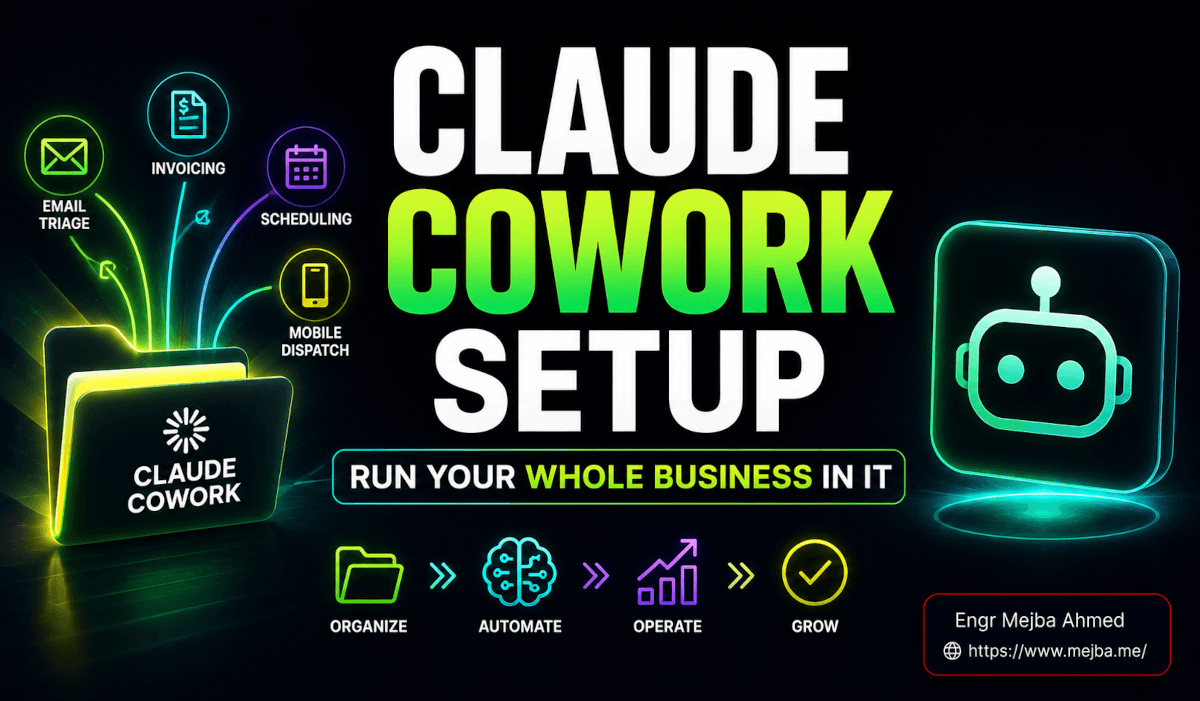
O que finalmente fez o Claude Cowork fazer sentido para mim não foi uma funcionalidade. Foi uma pasta.
Uma configuração do Claude Cowork, bem feita, não é um histórico de chat pelo qual você rola. É um diretório no seu disco rígido — um arquivo de instruções principal no topo, uma memória do trabalho anterior abaixo dele, e uma subpasta para cada parte do seu negócio, cada uma com suas próprias instruções. Abra essa pasta e você está olhando para a sua empresa como algo que o Claude pode ler, navegar e operar por dentro. Essa é a parte que ninguém explica bem, e é a parte que transforma uma assinatura de $20 em algo que realmente gerencia suas operações.
Vou guiá-lo na construção dessa pasta do zero — a arquitetura, o skill de triagem de e-mail, um sistema de faturamento que você descreve em português simples, agendamento, e como disparar trabalho do seu celular com o Dispatch. Este é o guia de configuração que eu gostaria de ter tido quando abri o modo Cowork pela primeira vez e fiquei encarando um workspace vazio me perguntando por onde começar.
Uma nota de honestidade antes de prosseguirmos. A maior parte do que segue vem de trabalhar com o processo de configuração do Cowork e um walkthrough detalhado em vídeo de alguém gerenciando seu negócio dentro dele — não uma afirmação fabricada de "fiz isso e economizei 31,7 horas". Onde compartilho comportamento real, é real. Onde descrevo como o sistema foi projetado para funcionar, eu digo isso. Sem métricas inventadas. Essa distinção importa mais do que qualquer estatística de produtividade que eu pudesse inventar.
Claude Cowork vs Claude Chat: por que não é a mesma ferramenta
Aqui está a diferença em uma linha: o Claude Chat responde uma pergunta e te esquece no momento em que você fecha a aba. O Claude Cowork lembra, lê seus arquivos e completa trabalho de múltiplas etapas na sua máquina real.
Quando você digita na caixa de chat normal do Claude, obtém uma resposta pontual. Sem memória persistente do seu negócio. Sem acesso às suas faturas, sua lista de clientes, sua caixa de entrada. Você é o mensageiro — copiando contexto, colando respostas, costurando tudo à mão. É um consultor brilhante com amnésia entre cada frase.
O Claude Cowork é uma forma completamente diferente. Anunciado em janeiro de 2026 como preview de pesquisa e agora disponível de forma geral no macOS e Windows desde 9 de abril de 2026, ele roda como modo dentro do aplicativo de desktop do Claude, alimentado pelo Opus 4.7 com uma janela de contexto de um milhão de tokens. Ele trabalha em uma pasta à qual você concede acesso. Lê os arquivos ali, aprende seus padrões a partir deles, executa planos que abrangem uma dúzia de etapas e escreve resultados de volta no disco. O chat é apenas a porta de entrada. O trabalho acontece no sistema de arquivos.
Já fiz essa comparação antes de vários ângulos — minha resenha completa do Claude Co após um mês de uso diário aprofunda nos quatro pilares de capacidade, e meu teste lado a lado do Codex, Cowork e Gemini mostra como os três "super agentes" divergem deliberadamente. Este post é mais focado e prático: como realmente configurar a coisa para gerenciar um negócio, não se é bom. (Spoiler daqueles posts: é bom, com ressalvas reais.)
A mudança mental é todo o jogo. Pare de pensar "chatbot de IA." Comece a pensar "sistema operacional para suas operações." Uma vez que isso clica, a estrutura de pastas para de parecer sobrecarga e começa a parecer o ponto.
Os cinco conceitos que fazem um negócio no Cowork funcionar
Antes de construir qualquer coisa, você precisa de cinco palavras de vocabulário. Pule-as e você vai lutar contra a ferramenta. Internalize-as e a configuração se escreve sozinha.
O arquivo de instruções. Este é o manual em texto simples que diz ao Cowork como operar dentro de uma pasta. No ecossistema do Claude ele se chama CLAUDE.md — e esta é minha primeira bandeira de verificação de fatos para você. Alguns walkthroughs (e o briefing que me levou por este caminho) chamam de "claw.md." Isso é uma má audição de "Claude md." A convenção real e verificável é CLAUDE.md. O Claude o lê no início de cada tarefa, e crucialmente, cada pasta recebe o seu próprio. Um de nível superior para regras globais, e um mais específico dentro de cada subpasta de negócio.
A memória. O Cowork mantém um registro contínuo de interações passadas para ter contexto histórico — o que você pediu na semana passada, decisões que tomou, trabalho já realizado. Vou ser cuidadoso aqui: a memória global no ecossistema do Claude vive no diretório ~/.claude/, e não consegui encontrar um arquivo "memory.md" confirmado e voltado ao usuário que seja exclusivo do Cowork como o briefing descrevia. Então trate a memória como uma capacidade real — um registro de trabalho passado do qual o Cowork se alimenta — sem que eu afirme um nome de arquivo que não posso verificar. Na dúvida, deixe o Cowork gerenciar sua própria memória; não fabrique manualmente um arquivo que pode não existir.
Skills. Um skill é um fluxo de trabalho repetível que você salva uma vez e aciona repetidamente. Em vez de explicar novamente seu tom de e-mail toda manhã, você salva um skill de "triagem de e-mail" e o executa. Cada skill é uma pasta com um arquivo SKILL.md descrevendo o que faz e quando usá-lo. Cobri a primitiva de skills em profundidade no meu blueprint de sistema operacional de IA com Claude Code — a mesma primitiva alimenta o Cowork, apenas envolvida em uma GUI de desktop em vez de um terminal.
Conectores. São as integrações que puxam dados em tempo real e escrevem mudanças de volta — Gmail, Google Agenda, Notion, QuickBooks e mais. Sem conectores, o Cowork é um caderno inteligente que só sabe o que está no seu disco. Com eles, pode ler os e-mails desta manhã, verificar sua agenda e atualizar sua contabilidade.
A arquitetura de pastas. É assim que tudo se conecta: uma pasta principal contendo o arquivo de instruções global, a memória e subpastas organizadas — uma por fluxo de trabalho ou projeto de negócio — cada uma com seu próprio arquivo de instruções voltado para aquela tarefa.
Mantenha esses cinco na sua cabeça. Aqui está como eles se montam em algo com que você pode realmente gerenciar um negócio.
Configuração passo a passo do Claude Cowork: construindo a pasta do SO
Esta é a parte pela qual você veio. A configuração em si é mais curta do que você esperaria, porque o Cowork constrói a maior parte da estrutura para você. Você não fabrica trinta arquivos à mão. Você descreve o que quer, e o Cowork monta.
Passo 1: Crie sua pasta principal
Crie uma pasta em algum lugar estável na sua máquina. Eu a chamaria de cowork e a manteria fora de qualquer pasta que sincronize agressivamente com a nuvem durante tarefas. Dentro do aplicativo de desktop do Claude, mude de Chat para o modo Cowork na barra lateral, clique em "Trabalhar em uma pasta" e aponte para este diretório.
Comece com cautela. A própria orientação da Anthropic é começar com uma pasta de baixo risco — Downloads ou uma pasta de projeto dedicada — antes de dar ao Cowork as chaves de algo sensível. Você concede acesso à pasta deliberadamente; ele não percorre todo o seu disco por padrão.
Passo 2: Deixe o Cowork gerar a estrutura do SO
Não construa a arquitetura manualmente. Abra um prompt no Cowork e descreva o sistema que deseja. Algo como:
"Configure esta pasta como um sistema operacional para gerenciar meu negócio. Crie um CLAUDE.md de nível superior com instruções globais sobre quem eu sou e como você deve se comportar. Depois crie subpastas para os fluxos de trabalho que adicionarei depois — comece com uma para e-mail e uma para faturamento — e dê a cada subpasta seu próprio CLAUDE.md voltado para aquela tarefa. Mantenha os arquivos de instruções curtos e legíveis."
O Cowork montará os arquivos de instruções e subpastas para você. Esta é a maior economia de tempo em todo o processo. Você não está memorizando um layout de diretório — está delegando para a ferramenta e depois editando o que ela produz. Leia cada arquivo que ele cria. Corrija qualquer coisa errada antes de continuar. Os arquivos de instruções são a fundação; tudo depois herda deles.
Passo 3: Use o Obsidian apenas como visualizador
Aqui está uma recomendação que vai economizar uma semana de distração. Para navegar e gerenciar sua pasta do Cowork, abra-a no Obsidian — mas use-o apenas como visualizador. O Obsidian renderiza seus arquivos markdown de forma limpa, oferece uma barra lateral organizada de toda a estrutura e permite ler arquivos de instruções rapidamente. Isso é tudo que você quer dele.
Não se deixe levar pelo universo de anotações do Obsidian. Não comece a adicionar pastas aleatórias, tags, notas diárias e plugins. Cada pasta avulsa que você cria manualmente é uma pasta que o Cowork pode ler errado ou tropeçar. O Obsidian é sua janela para o SO, não uma segunda ferramenta que você mantém. Deixe o Cowork ser dono da estrutura. Use o Obsidian para olhar para ela.
Essa é toda a configuração base. Uma pasta principal, um esqueleto gerado pelo Cowork e um visualizador limpo. Agora fazemos ele realmente trabalhar.
Como construo um fluxo de trabalho de triagem de e-mail no Claude Cowork?
Você o constrói conectando o Gmail, pedindo ao Cowork para aprender seus padrões de resposta a partir de e-mails reais, e salvando o resultado como um skill reutilizável. Aqui está a sequência concreta.
Primeiro, conecte o Gmail através dos conectores do Cowork para que ele possa ler e criar rascunhos na sua caixa de entrada real. Depois dê a ele um prompt que faça duas coisas ao mesmo tempo — analisar e aprender:
"Olhe meus últimos 50 e-mails recebidos e as respostas que enviei. Agrupe e-mails recebidos em categorias. Aprenda como escrevo respostas — meu tom, comprimento e saudação final. Construa arquivos que capturem isso: uma lista de categorias de e-mail, uma lista de exclusão de contatos para os quais nunca quero respostas auto-redigidas, e um guia de tom de voz."
O que o Cowork produz a partir disso é a parte interessante. Ele não apenas responde no chat — escreve arquivos na sua subpasta de e-mail. No walkthrough que segui, a saída foi exatamente esse conjunto de artefatos: um arquivo de categorias de e-mail, uma lista de exclusão de contatos e um guia de tom de voz derivado de como você realmente escreve. Esses arquivos se tornam contexto permanente. Cada futura execução de triagem os lê e fica mais precisa.
Quando estiver satisfeito com como categoriza e cria rascunhos, salve como skill. Peça ao Cowork diretamente: "Salve este fluxo de trabalho de triagem de e-mail como skill reutilizável para que eu possa executá-lo toda manhã." Agora você tem uma rotina matinal de um comando em vez de um parágrafo que digita novamente todo dia.
Uma palavra de cautela que vem direto do design: uma lista de exclusão existe por uma razão. Você não quer que um agente auto-redija respostas para seu advogado, seu maior cliente no meio de uma negociação, ou seu cônjuge. Construa essa lista de exclusão cedo e mantenha-a atualizada. O skill de triagem é para limpar o ruído, não para falar em seu nome nas conversas que mais importam.
Este é o fluxo de trabalho que me convenceu do Cowork sobre o chat normal. O Chat podia redigir uma resposta. O Cowork aprende sua caixa de entrada, constrói os arquivos de referência e transforma tudo em um sistema repetível que melhora cada vez que roda.
Construindo um sistema de faturamento que você descreve em português simples
A construção do faturamento mostra a parte do Cowork que parece quase injusta: você dita requisitos em linguagem simples, e ele constrói o sistema.
Sem modelos de planilha. Sem assistente de configuração. Você apenas descreve o que precisa:
"Construa para mim um sistema de faturamento em uma nova pasta. Quero gerar faturas usando informações de contato extraídas do meu e-mail. Rastrear quais faturas estão pagas e quais estão pendentes. Armazenar meus dados empresariais — nome da empresa, endereço, condições de pagamento — para que preencham automaticamente em cada fatura."
O Cowork cria uma nova subpasta para faturamento, coloca arquivos de rastreamento para status de faturas, um arquivo de informações empresariais com seus dados, e seu próprio CLAUDE.md voltado para lógica de faturamento. A estrutura espelha o padrão de e-mail: uma pasta dedicada, arquivos de dados de suporte e um arquivo de instruções local que ensina ao Cowork como o faturamento funciona para o seu negócio especificamente.
Um problema do mundo real que vale a pena sinalizar: a criação de skills nem sempre é automática. Às vezes o Cowork constrói a pasta e os arquivos mas não empacota o fluxo de trabalho em um skill salvo por conta própria. Se isso acontecer, apenas peça: "Transforme este fluxo de trabalho de faturamento em um skill reutilizável." Pedido manual, problema resolvido. Não assuma que todo fluxo de trabalho automaticamente vira um skill — verifique e peça se não aconteceu.
Para faturamento de nível contábil, é aqui também que os conectores provam seu valor. O plugin Claude for Small Business conecta o Cowork ao QuickBooks, PayPal, HubSpot e mais — então em vez de um arquivo de rastreamento local fingindo ser sua contabilidade, o Cowork pode reconciliar com seu sistema contábil real. Comece com a versão local em linguagem simples para aprender o padrão, depois evolua para conectores quando estiver pronto para confiar dados financeiros ao vivo.
Se preferir que alguém arquitete esse tipo de automação empresarial de ponta a ponta para você, construir esses sistemas Cowork e Claude Code para clientes é exatamente o tipo de trabalho que aceito através do meu perfil no Fiverr. Mas honestamente? A configuração em linguagem simples é acessível o suficiente para que a maioria das pessoas deveria tentar por conta própria primeiro.
Agendamento e Dispatch: fazendo o Cowork trabalhar enquanto você não trabalha
Um skill que você precisa acionar manualmente é útil. Um skill que se executa sozinho é um sistema operacional. O Cowork oferece dois caminhos para chegar lá — e ambos vêm com uma limitação crítica ao redor da qual você precisa projetar.
Agendar fluxos de trabalho recorrentes
Uma vez que um fluxo de trabalho roda bem, você pode agendá-lo. Diga ao Cowork: "Execute minha triagem de e-mail toda manhã às 7h." Ele salva isso como tarefa agendada e a dispara na cadência. Triagem diária de caixa de entrada, uma varredura semanal de status de faturas, um resumo de clientes na segunda de manhã — tudo repetível se torna uma rotina fixa.
Aqui está a limitação, e é grande: o Cowork é local, não na nuvem. O trabalho acontece no seu computador. Então uma triagem agendada para 7h só roda se sua máquina estiver ligada e o aplicativo de desktop do Cowork estiver aberto às 7h. Feche o notebook, e o agendamento dorme junto. Este é um verdadeiro trade-off arquitetural versus automação hospedada na nuvem — e é o oposto de como as rotinas na nuvem do Claude Code funcionam, que detalhei no post sobre sistema operacional Claude Code. Para o Cowork, planeje seus agendamentos nas horas em que sua máquina está realmente ligada.
Dispatch: seu celular como controle remoto
Esta é a funcionalidade que fecha a lacuna "estou longe da minha mesa." O Dispatch permite que você atribua tarefas pelo aplicativo móvel do Claude, e seu desktop as pega e as executa.
A mecânica vale a pena entender com precisão, porque explica a dependência local. Seu celular é apenas a interface de controle — envia instruções e recebe resultados. O trabalho real de IA, leitura de arquivos e chamadas de conectores acontecem no seu desktop, não no celular e não na nuvem. Então uma tarefa que você despacha de um café será executada quando seu computador se reconectar e estiver disponível para executá-la. O Dispatch está disponível nos planos Claude Max e Pro.
Imagine o fluxo real: você está almoçando, lembra que precisa de um relatório de faturas pagas versus pendentes, e despacha do seu celular. Seu desktop — sentado aberto no escritório — acorda a tarefa, puxa os dados e tem o relatório pronto quando você volta. Seu celular nunca fez trabalho pesado. Apenas apontou a arma que seu desktop segurava.
A combinação é a chave. O agendamento cuida do trabalho previsível e repetitivo. O Dispatch cuida dos momentos "ah, preciso disso agora" enquanto você está fora. Ambos se apoiam na mesma máquina local. Respeite essa dependência e o sistema parece mágico. Esqueça-a e você vai se perguntar por que sua tarefa das 7h não rodou na manhã em que levou o notebook para casa.
Quanto custa gerenciar um negócio com o Claude Cowork?
O Cowork está incluído nos planos pagos do Claude, mas o piso realista para gerenciar um negócio nele é o plano Max, não o nível de entrada de $20.
O quadro honesto de preços, verificado em junho de 2026: o Cowork está incluído no Claude Pro por $20/mês, que é o ponto de entrada. Mas tarefas de agente queimam dramaticamente mais tokens que o chat — na ordem de 50 a 100 vezes mais — então uso diário intenso realistamente quer Max 5x por $100/mês ou Max 20x por $200/mês. O preview de pesquisa original de janeiro de 2026 era restrito a assinantes Max especificamente por causa dessa matemática de tokens.
Então defina expectativas honestamente. Se você é curioso e quer aprender os padrões, $20 Pro te coloca para dentro e através da configuração neste guia. Se vai rodar triagem de e-mail, faturamento e relatórios agendados em um negócio real todos os dias, faça orçamento para Max. A $1.200/ano para Max 20x, a pergunta não é "é barato?" — mas "substitui horas manuais e ferramentas suficientes para superar essa barra?" Para um operador se afogando em trabalho operacional rotineiro, geralmente sim. Para um hobbyista, o nível gratuito do Claude Chat pode ser mais que suficiente por enquanto.
O manual prático: recomendações que realmente ficam
Depois de trabalhar por toda a configuração, aqui está o conselho destilado — as coisas que determinam se sua configuração do Cowork se torna um sistema no qual você confia ou uma pasta que abandona.
Defina o fluxo de trabalho antes de criar a pasta. Não crie subpastas especulativamente. Decida qual tarefa repetível você está automatizando — triagem, faturamento, relatórios — e então deixe o Cowork montar. Pastas aleatórias são como a estrutura vira mingau.
Conecte tudo que puder. O Cowork é tão inteligente quanto o contexto que pode alcançar. Quanto mais conectores você conectar — Gmail, Agenda, Notion, contabilidade — menos terá que alimentá-lo manualmente. Contexto é o combustível.
Espere um arquivo de instruções por fluxo de trabalho, e frequentemente um skill personalizado também. Cada subpasta deveria ter seu próprio CLAUDE.md. Cada fluxo de trabalho maduro deveria se tornar um skill salvo. Se um skill não foi criado automaticamente, peça manualmente.
Use agendamento para repetição — mas lembre da coleira local. Tarefas agendadas são ouro para trabalho recorrente. Só nunca esqueça que rodam na sua máquina, então precisam da sua máquina ligada e do app aberto.
Use Dispatch quando estiver fora. Seu celular vira o controle remoto; seu desktop faz o trabalho. Executa quando seu computador reconecta.
Mantenha o gerenciamento de arquivos extremamente simples. Deixe o Cowork ser dono da estrutura de pastas. Use o Obsidian puramente como visualizador. A forma mais rápida de quebrar uma configuração do Cowork é começar a reorganizá-la manualmente como um workspace do Notion.
Faça essas seis coisas e você terá a disciplina que separa um sistema operacional de IA funcional de uma demo inteligente que você parou de abrir.
A verdadeira conclusão: um chatbot se torna um colega de trabalho
Tire as pastas e os skills e os conectores, e aqui está o que o Claude Cowork realmente faz: transforma IA de algo que você visita em algo que trabalha onde você trabalha.
Um chatbot padrão é um consultor em outro prédio. Você vai até lá, pergunta, carrega a resposta de volta, costura na sua ambiente real à mão. O Cowork mora no seu prédio — na sua pasta, com seus arquivos, conectado às suas ferramentas, com a memória do que fez na semana passada. Os arquivos de instruções ensinam a ele o seu negócio. Os skills tornam seus fluxos de trabalho repetíveis. Os conectores dão contexto ao vivo. Agendamento e Dispatch permitem que trabalhe esteja você na mesa ou não.
E a parte à qual continuo voltando: nada disso exige que você escreva código. Você descreve o que quer em português simples, o Cowork constrói a estrutura, e você a refina. Uma pasta, alguns arquivos de instruções, um punhado de skills. Essa é toda a máquina. Ela escala da forma como um bom funcionário escala — você ensina uma tarefa bem, depois outra, depois outra, até que numa terça-feira percebe que o trabalho operacional rotineiro que costumava comer suas manhãs simplesmente... se resolve sozinho.
Então aqui está o que eu faria esta semana. Escolha a tarefa mais repetitiva do seu negócio — a caixa de entrada, as faturas, o relatório semanal. Abra o Cowork, crie uma pasta e construa aquele único fluxo de trabalho do início ao fim. Não tente automatizar tudo. Automatize a única coisa que você teme, veja rodar no agendamento, e deixe isso provar o padrão antes de expandir.
Qual é a primeira tarefa que você entregaria a um colega que nunca dorme, nunca esquece e lê cada arquivo que você possui?
Perguntas frequentes
Como se chama o arquivo de instruções no Claude Cowork?
Chama-se CLAUDE.md, não "claw.md." É um arquivo markdown de texto simples que diz ao Cowork como se comportar dentro de uma pasta, e o Claude o lê no início de cada tarefa. Cada pasta na sua configuração — de nível superior e cada subpasta — deveria ter seu próprio CLAUDE.md. Veja os passos de configuração acima para como o Cowork os gera para você.
O Claude Cowork roda na nuvem ou no meu computador?
O Claude Cowork roda localmente no seu computador, não na nuvem. Tarefas agendadas e tarefas despachadas são ambas executadas na sua máquina, que precisa estar ligada com o aplicativo de desktop do Cowork aberto. Seu celular, via Dispatch, apenas envia instruções e recebe resultados — o trabalho real acontece no seu desktop.
Quanto custa o Claude Cowork?
O Claude Cowork está incluído no Claude Pro por $20/mês como ponto de entrada, mas uso empresarial diário realista precisa de Max 5x ($100/mês) ou Max 20x ($200/mês) porque tarefas de agente consomem 50–100x mais tokens que chat. O Dispatch está disponível tanto nos planos Pro quanto Max.
Preciso saber programar para configurar o Claude Cowork?
Não. Você descreve o que quer em português simples e o Cowork constrói a estrutura de pastas, arquivos de instruções e skills para você. Você lê e refina o que ele produz. Se alguma vez organizou arquivos em pastas, tem experiência suficiente para rodar um fluxo de trabalho empresarial no Cowork.
O que é Dispatch no Claude Cowork?
O Dispatch transforma o aplicativo móvel do Claude em um controle remoto para seu agente de desktop Cowork. Você atribui uma tarefa do seu celular, e seu computador a pega e executa — lendo arquivos locais, puxando dados através de conectores e compilando resultados — executando uma vez que sua máquina está disponível e reconectada.
Vamos trabalhar juntos
Procurando construir sistemas de IA, automatizar fluxos de trabalho ou escalar sua infraestrutura tecnológica? Adoraria ajudar.
- Fiverr (soluções personalizadas e integrações): fiverr.com/s/EgxYmWD
- Portfolio: mejba.me
- Ramlit Limited (soluções empresariais): ramlit.com
- ColorPark (design e branding): colorpark.io
- xCyberSecurity (serviços de segurança): xcybersecurity.io