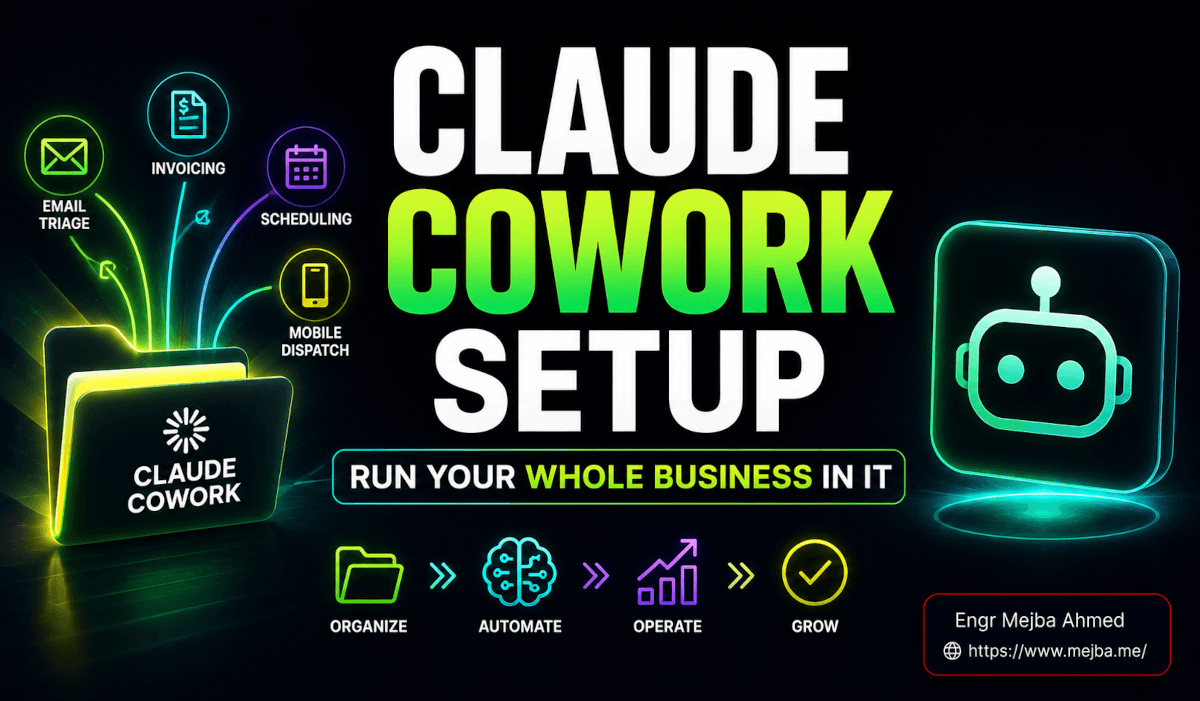
Lo que finalmente hizo que Claude Cowork encajara para mí no fue una función. Fue una carpeta.
Una configuración de Claude Cowork, bien hecha, no es un historial de chat por el que desplazarse. Es un directorio en tu disco duro — un archivo de instrucciones principal en la parte superior, una memoria del trabajo anterior debajo, y una subcarpeta para cada parte de tu negocio, cada una con sus propias instrucciones. Abre esa carpeta y estarás mirando tu empresa como algo que Claude puede leer, navegar y operar desde dentro. Esa es la parte que nadie explica bien, y es la parte que convierte una suscripción de $20 en algo que realmente gestiona tus operaciones.
Voy a guiarte paso a paso en la construcción de esa carpeta desde cero — la arquitectura, el skill de triaje de correo electrónico, un sistema de facturación que describes en español sencillo, la programación y cómo lanzar trabajo desde tu teléfono con Dispatch. Esta es la guía de configuración que me habría encantado tener cuando abrí por primera vez el modo Cowork y me quedé mirando un espacio de trabajo vacío preguntándome por dónde empezar.
Una nota de honestidad antes de continuar. La mayor parte de lo que sigue proviene de trabajar con el proceso de configuración de Cowork y un video-walkthrough detallado de alguien que gestiona su negocio dentro de él — no una afirmación fabricada de "hice esto y ahorré 31,7 horas". Donde comparto comportamiento real, es real. Donde describo cómo está diseñado el sistema para funcionar, lo digo. Sin métricas inventadas. Esa distinción importa más que cualquier estadística de productividad que pudiera inventar.
Claude Cowork vs Claude Chat: por qué no es la misma herramienta
Aquí está la diferencia en una línea: Claude Chat responde una pregunta y te olvida en el momento en que cierras la pestaña. Claude Cowork recuerda, lee tus archivos y completa trabajo de múltiples pasos en tu máquina real.
Cuando escribes en el cuadro de chat normal de Claude, obtienes una respuesta puntual. Sin memoria persistente de tu negocio. Sin acceso a tus facturas, tu lista de clientes, tu bandeja de entrada. Tú eres el mensajero — copiando contexto, pegando respuestas, cosiendo todo a mano. Es un consultor brillante con amnesia entre cada frase.
Claude Cowork es una forma completamente diferente. Anunciado en enero de 2026 como vista previa de investigación y ahora disponible de forma general en macOS y Windows desde el 9 de abril de 2026, se ejecuta como modo dentro de la aplicación de escritorio de Claude, impulsado por Opus 4.7 con una ventana de contexto de un millón de tokens. Trabaja en una carpeta a la que le otorgas acceso. Lee los archivos allí, aprende tus patrones de ellos, ejecuta planes que abarcan una docena de pasos y escribe los resultados de vuelta al disco. El chat es solo la puerta de entrada. El trabajo sucede en el sistema de archivos.
He hecho esta comparación antes desde varios ángulos — mi reseña completa de Claude Co tras un mes de uso diario profundiza en los cuatro pilares de capacidad, y mi prueba lado a lado de Codex, Cowork y Gemini muestra cómo los tres "super agentes" divergen deliberadamente. Este post es más acotado y práctico: cómo configurar realmente la cosa para gestionar un negocio, no si es bueno. (Spoiler de esos posts: es bueno, con advertencias reales.)
El cambio mental es todo el juego. Deja de pensar "chatbot de IA." Empieza a pensar "sistema operativo para tus operaciones." Una vez que eso encaja, la estructura de carpetas deja de parecer sobrecarga y empieza a parecer el punto.
Los cinco conceptos que hacen funcionar un negocio en Cowork
Antes de construir nada, necesitas cinco palabras de vocabulario. Sáltalas y lucharás contra la herramienta. Internalízalas y la configuración se escribe sola.
El archivo de instrucciones. Este es el manual en texto plano que le dice a Cowork cómo operar dentro de una carpeta dada. En el ecosistema de Claude se llama CLAUDE.md — y esta es mi primera bandera de verificación de hechos para ti. Algunos walkthroughs (y el briefing que me llevó por este camino) lo llaman "claw.md." Eso es una mala audición de "Claude md." La convención real y verificable es CLAUDE.md. Claude lo lee al inicio de cada tarea, y crucialmente, cada carpeta obtiene la suya propia. Una de nivel superior para reglas globales, y una más específica dentro de cada subcarpeta de negocio.
La memoria. Cowork mantiene un registro continuo de interacciones pasadas para tener contexto histórico — qué pediste la semana pasada, decisiones que tomaste, trabajo ya realizado. Voy a ser cuidadoso aquí: la memoria global en el ecosistema de Claude vive en el directorio ~/.claude/, y no pude encontrar un archivo "memory.md" confirmado y orientado al usuario que sea único de Cowork como describía el briefing. Así que trata la memoria como una capacidad real — un registro de trabajo pasado del que Cowork se nutre — sin que yo afirme un nombre de archivo que no puedo verificar. En caso de duda, deja que Cowork gestione su propia memoria; no fabriques a mano un archivo que puede no existir.
Skills. Un skill es un flujo de trabajo repetible que guardas una vez y activas una y otra vez. En lugar de volver a explicar tu tono de correo electrónico cada mañana, guardas un skill de "triaje de correo" y lo ejecutas. Cada skill es una carpeta con un archivo SKILL.md que describe qué hace y cuándo usarlo. Cubrí la primitiva de skills en profundidad en mi plano de sistema operativo de IA con Claude Code — la misma primitiva impulsa Cowork, solo envuelta en una GUI de escritorio en lugar de una terminal.
Conectores. Estas son las integraciones que traen datos en vivo y escriben cambios de vuelta — Gmail, Google Calendar, Notion, QuickBooks y más. Sin conectores, Cowork es un cuaderno inteligente que solo sabe lo que hay en tu disco. Con ellos, puede leer los correos de esta mañana, revisar tu calendario y actualizar tu contabilidad.
La arquitectura de carpetas. Así es como todo se conecta: una carpeta principal que contiene el archivo de instrucciones global, la memoria y subcarpetas organizadas — una por flujo de trabajo o proyecto de negocio — cada una con su propio archivo de instrucciones enfocado en esa tarea.
Mantén esos cinco en tu cabeza. Aquí es cómo se ensamblan en algo con lo que realmente puedes gestionar un negocio.
Configuración paso a paso de Claude Cowork: construyendo la carpeta del SO
Esta es la parte por la que viniste. La configuración en sí es más corta de lo que esperarías, porque Cowork construye la mayor parte de la estructura por ti. No fabricas treinta archivos a mano. Describes lo que quieres, y Cowork lo arma.
Paso 1: Crea tu carpeta principal
Crea una carpeta en algún lugar estable de tu máquina. Yo la llamaría cowork y la mantendría fuera de cualquier carpeta que sincronice agresivamente con la nube durante tareas. Dentro de la aplicación de escritorio de Claude, cambia de Chat a modo Cowork en la barra lateral, haz clic en "Trabajar en una carpeta" y apúntala a este directorio.
Comienza con cautela. La propia guía de Anthropic es comenzar con una carpeta de bajo riesgo — Descargas o una carpeta de proyecto dedicada — antes de darle a Cowork las llaves de algo sensible. Otorgas acceso a carpetas deliberadamente; no recorre todo tu disco por defecto.
Paso 2: Deja que Cowork genere la estructura del SO
No construyas la arquitectura a mano. Abre un prompt en Cowork y describe el sistema que quieres. Algo como:
"Configura esta carpeta como un sistema operativo para gestionar mi negocio. Crea un CLAUDE.md de nivel superior con instrucciones globales sobre quién soy y cómo debes comportarte. Luego crea subcarpetas para los flujos de trabajo que agregaré después — empieza con una para correo y una para facturación — y dale a cada subcarpeta su propio CLAUDE.md enfocado en esa tarea. Mantén los archivos de instrucciones cortos y legibles."
Cowork armará los archivos de instrucciones y subcarpetas por ti. Este es el mayor ahorro de tiempo en todo el proceso. No estás memorizando un diseño de directorio — estás delegándolo a la herramienta y luego editando lo que produce. Lee cada archivo que crea. Corrige cualquier cosa que esté mal antes de continuar. Los archivos de instrucciones son la base; todo lo que viene después hereda de ellos.
Paso 3: Usa Obsidian solo como visor
Aquí hay una recomendación que te ahorrará una semana de distracción. Para navegar y gestionar tu carpeta de Cowork, ábrela en Obsidian — pero úsalo solo como visor. Obsidian renderiza tus archivos markdown de forma limpia, te da una barra lateral ordenada de toda la estructura y te permite leer archivos de instrucciones de un vistazo. Eso es todo lo que quieres de él.
No te dejes arrastrar al universo de toma de notas de Obsidian. No empieces a agregar carpetas aleatorias, etiquetas, notas diarias y plugins. Cada carpeta dispersa que creas a mano es una carpeta que Cowork podría leer mal o tropezar. Obsidian es tu ventana al SO, no una segunda herramienta que mantienes. Deja que Cowork sea dueño de la estructura. Usa Obsidian para mirarla.
Esa es toda la configuración base. Una carpeta principal, un esqueleto generado por Cowork y un visor limpio. Ahora hacemos que realmente trabaje.
¿Cómo construyo un flujo de trabajo de triaje de correo en Claude Cowork?
Lo construyes conectando Gmail, pidiéndole a Cowork que aprenda tus patrones de respuesta de correos reales, y guardando el resultado como un skill reutilizable. Aquí está la secuencia concreta.
Primero, conecta Gmail a través de los conectores de Cowork para que pueda leer y redactar borradores en tu bandeja de entrada real. Luego dale un prompt que haga dos cosas a la vez — analizar y aprender:
"Mira mis últimos 50 correos recibidos y las respuestas que envié. Agrupa el correo entrante en categorías. Aprende cómo escribo respuestas — mi tono, longitud y despedida. Constrúyeme archivos que capturen esto: una lista de categorías de correo, una lista de exclusión de contactos a los que nunca quiero respuestas auto-redactadas, y una guía de tono de voz."
Lo que Cowork produce a partir de esto es la parte interesante. No solo responde en el chat — escribe archivos en tu subcarpeta de correo. En el walkthrough que seguí, la salida fue exactamente ese conjunto de artefactos: un archivo de categorías de correo, una lista de exclusión de contactos y una guía de tono de voz derivada de cómo realmente escribes. Esos archivos se convierten en contexto permanente. Cada futura ejecución de triaje los lee y se vuelve más precisa.
Una vez que estés satisfecho con cómo categoriza y redacta borradores, guárdalo como skill. Pídele a Cowork directamente: "Guarda este flujo de trabajo de triaje de correo como skill reutilizable para que pueda ejecutarlo cada mañana." Ahora tienes una rutina matutina de un solo comando en lugar de un párrafo que reescribes diariamente.
Una palabra de precaución que viene directamente del diseño: una lista de exclusión existe por una razón. No quieres que un agente auto-redacte respuestas a tu abogado, tu cliente más grande en medio de una negociación, o tu pareja. Construye esa lista de exclusión pronto y mantenla actualizada. El skill de triaje es para despejar el ruido, no para hablar en tu nombre en las conversaciones que más importan.
Este es el flujo de trabajo que me convenció de Cowork sobre el chat normal. Chat podía redactar una respuesta. Cowork aprende tu bandeja de entrada, construye los archivos de referencia y convierte todo en un sistema repetible que mejora cada vez que se ejecuta.
Construyendo un sistema de facturación que describes en español sencillo
La construcción del sistema de facturación muestra la parte de Cowork que se siente casi injusta: dictas requisitos en lenguaje sencillo, y él construye el sistema.
Sin plantillas de hojas de cálculo. Sin asistente de configuración. Solo describes lo que necesitas:
"Constrúyeme un sistema de facturación en una nueva carpeta. Quiero generar facturas usando información de contacto extraída de mi correo electrónico. Rastrear qué facturas están pagadas y cuáles pendientes. Almacenar mis datos de negocio — nombre de empresa, dirección, condiciones de pago — para que se rellenen automáticamente en cada factura."
Cowork crea una nueva subcarpeta para facturación, coloca archivos de seguimiento para el estado de facturas, un archivo de información empresarial con tus datos de empresa, y su propio CLAUDE.md enfocado en la lógica de facturación. La estructura refleja el patrón de correo: una carpeta dedicada, archivos de datos de soporte y un archivo de instrucciones local que enseña a Cowork cómo funciona la facturación para tu negocio específicamente.
Un problema del mundo real que vale la pena señalar: la creación de skills no siempre es automática. A veces Cowork construye la carpeta y los archivos pero no envuelve el flujo de trabajo en un skill guardado por sí solo. Si eso sucede, simplemente pide: "Convierte este flujo de trabajo de facturación en un skill reutilizable." Solicitud manual, problema resuelto. No asumas que cada flujo de trabajo se convierte automáticamente en un skill — verifica y pide si no lo hizo.
Para facturación de grado contable, aquí es también donde los conectores demuestran su valor. El plugin Claude for Small Business conecta Cowork con QuickBooks, PayPal, HubSpot y más — así que en lugar de un archivo de seguimiento local que pretende ser tu contabilidad, Cowork puede reconciliar con tu sistema contable real. Comienza con la versión local en lenguaje sencillo para aprender el patrón, y luego gradúa a conectores cuando estés listo para confiarle datos financieros en vivo.
Si prefieres que alguien diseñe este tipo de automatización empresarial de principio a fin para ti, construir estos sistemas de Cowork y Claude Code para clientes es exactamente el tipo de trabajo que acepto a través de mi perfil de Fiverr. Pero honestamente, la configuración en lenguaje sencillo es lo suficientemente accesible como para que la mayoría de las personas debería intentarlo por sí mismas primero.
Programación y Dispatch: hacer que Cowork trabaje mientras tú no lo haces
Un skill que tienes que activar a mano es útil. Un skill que se ejecuta solo es un sistema operativo. Cowork te da dos formas de llegar ahí — y ambas vienen con una limitación crítica alrededor de la cual debes diseñar.
Programar flujos de trabajo recurrentes
Una vez que un flujo de trabajo funciona bien, puedes programarlo. Dile a Cowork: "Ejecuta mi triaje de correo cada mañana a las 7 AM." Lo guarda como tarea programada y la ejecuta según cadencia. Triaje diario de bandeja de entrada, una revisión semanal de estado de facturas, un resumen de clientes los lunes por la mañana — todo lo repetible se convierte en una rutina fija.
Aquí está la limitación, y es grande: Cowork es local, no en la nube. El trabajo sucede en tu computadora. Así que un triaje programado a las 7 AM solo se ejecuta si tu máquina está encendida y la aplicación de escritorio de Cowork está abierta a las 7 AM. Cierra el portátil, y la programación duerme con él. Este es un verdadero trade-off arquitectónico frente a la automatización alojada en la nube — y es lo opuesto a cómo funcionan las rutinas en la nube de Claude Code, que desglosé en el post del sistema operativo de Claude Code. Para Cowork, planifica tus horarios alrededor de las horas en que tu máquina está realmente encendida.
Dispatch: tu teléfono como control remoto
Esta es la función que cierra la brecha de "estoy lejos de mi escritorio." Dispatch te permite asignar tareas desde la aplicación móvil de Claude, y tu escritorio las recoge y las ejecuta.
La mecánica vale la pena entenderla con precisión, porque explica la dependencia local. Tu teléfono es solo la interfaz de control — envía instrucciones y recibe resultados. El trabajo real de IA, la lectura de archivos y las llamadas a conectores suceden todas en tu escritorio, no en el teléfono y no en la nube. Así que una tarea que despachas desde una cafetería se ejecutará cuando tu computadora se reconecte y esté disponible para ejecutarla. Dispatch está disponible en los planes Claude Max y Pro.
Imagina el flujo real: estás almorzando, recuerdas que necesitas un informe de facturas pagadas versus pendientes, y lo despachas desde tu teléfono. Tu escritorio — sentado abierto en la oficina — despierta la tarea, extrae los datos y tiene el informe listo cuando regresas. Tu teléfono nunca hizo trabajo pesado. Solo apuntó el arma que tu escritorio sostenía.
La combinación es lo que lo desbloquea. La programación maneja el trabajo predecible y repetitivo. Dispatch maneja los momentos de "oh, necesito esto ahora" mientras estás fuera. Ambos se apoyan en la misma máquina local. Respeta esa dependencia y el sistema se siente mágico. Olvídala y te preguntarás por qué tu tarea de las 7 AM no se ejecutó la mañana que te llevaste el portátil a casa.
¿Cuánto cuesta gestionar un negocio con Claude Cowork?
Cowork está incluido en los planes pagados de Claude, pero el piso realista para gestionar un negocio con él es el plan Max, no el nivel de entrada de $20.
La imagen honesta de precios, verificada a junio de 2026: Cowork está incluido en Claude Pro por $20/mes, que es el punto de entrada. Pero las tareas de agente queman dramáticamente más tokens que el chat — del orden de 50 a 100 veces más — así que el uso diario intensivo quiere realistamente Max 5x por $100/mes o Max 20x por $200/mes. La vista previa de investigación original de enero de 2026 estaba restringida a suscriptores Max específicamente por esta matemática de tokens.
Así que establece expectativas honestamente. Si eres curioso y quieres aprender los patrones, $20 Pro te abre la puerta y te lleva a través de la configuración en esta guía. Si vas a ejecutar triaje de correo, facturación e informes programados en un negocio real todos los días, presupuesta para Max. A $1.200/año por Max 20x, la pregunta no es "¿es barato?" — sino "¿reemplaza suficientes horas manuales y herramientas para superar esa barra?" Para un operador ahogándose en trabajo operativo rutinario, generalmente sí. Para un hobbyista, el nivel gratuito de Claude Chat puede ser más que suficiente por ahora.
El manual práctico: recomendaciones que realmente se quedan
Después de trabajar a través de la configuración completa, aquí está el consejo destilado — las cosas que determinan si tu configuración de Cowork se convierte en un sistema en el que confías o una carpeta que abandonas.
Define el flujo de trabajo antes de crear la carpeta. No crees subcarpetas especulativamente. Decide qué tarea repetible estás automatizando — triaje, facturación, informes — y luego deja que Cowork lo arme. Las carpetas aleatorias son cómo la estructura se convierte en papilla.
Conecta todo lo que puedas. Cowork es solo tan inteligente como el contexto que puede alcanzar. Cuantos más conectores conectes — Gmail, Calendario, Notion, contabilidad — menos tendrás que alimentarlo a mano. El contexto es el combustible.
Espera un archivo de instrucciones por flujo de trabajo, y a menudo también un skill personalizado. Cada subcarpeta debería tener su propio CLAUDE.md. Cada flujo de trabajo maduro debería convertirse en un skill guardado. Si un skill no se creó automáticamente, pídelo manualmente.
Usa la programación para la repetición — pero recuerda la correa local. Las tareas programadas son oro para trabajo recurrente. Solo nunca olvides que se ejecutan en tu máquina, así que necesitan tu máquina encendida y la app abierta.
Usa Dispatch cuando estés fuera. Tu teléfono se convierte en el control remoto; tu escritorio hace el trabajo. Se ejecuta cuando tu computadora se reconecta.
Mantén la gestión de archivos absolutamente simple. Deja que Cowork sea dueño de la estructura de carpetas. Usa Obsidian puramente como visor. La forma más rápida de romper una configuración de Cowork es empezar a reorganizarla manualmente como un espacio de trabajo de Notion.
Haz esas seis cosas y tendrás la disciplina que separa un sistema operativo de IA funcional de una demo inteligente que dejaste de abrir.
La verdadera conclusión: un chatbot se convierte en compañero de trabajo
Quita las carpetas y los skills y los conectores, y aquí está lo que Claude Cowork realmente hace: convierte la IA de algo que visitas en algo que trabaja donde tú trabajas.
Un chatbot estándar es un consultor en otro edificio. Vas allí, preguntas, llevas la respuesta de vuelta, la coses en tu entorno real a mano. Cowork vive en tu edificio — en tu carpeta, con tus archivos, conectado a tus herramientas, con la memoria de lo que hizo la semana pasada. Los archivos de instrucciones le enseñan tu negocio. Los skills hacen tus flujos de trabajo repetibles. Los conectores le dan contexto en vivo. La programación y Dispatch le permiten trabajar ya sea que estés en el escritorio o no.
Y la parte a la que sigo volviendo: nada de esto requiere que escribas código. Describes lo que quieres en español sencillo, Cowork construye la estructura, y tú la refinas. Una carpeta, unos pocos archivos de instrucciones, un puñado de skills. Esa es toda la máquina. Escala de la forma en que un buen empleado escala — le enseñas una tarea bien, luego otra, luego otra, hasta que un martes te das cuenta de que el trabajo operativo rutinario que solía comerse tus mañanas simplemente... se maneja solo.
Así que aquí está lo que haría esta semana. Elige la tarea más repetitiva de tu negocio — la bandeja de entrada, las facturas, el informe semanal. Abre Cowork, crea una carpeta y construye ese único flujo de trabajo de principio a fin. No intentes automatizar todo. Automatiza lo único que temes, mira cómo se ejecuta según programación, y deja que eso demuestre el patrón antes de expandir.
¿Cuál es la primera tarea que le entregarías a un compañero de trabajo que nunca duerme, nunca olvida y lee cada archivo que posees?
Preguntas frecuentes
¿Cómo se llama el archivo de instrucciones en Claude Cowork?
Se llama CLAUDE.md, no "claw.md." Es un archivo markdown de texto plano que le dice a Cowork cómo comportarse dentro de una carpeta, y Claude lo lee al inicio de cada tarea. Cada carpeta en tu configuración — de nivel superior y cada subcarpeta — debería tener su propio CLAUDE.md. Consulta los pasos de configuración arriba para ver cómo Cowork los genera por ti.
¿Claude Cowork se ejecuta en la nube o en mi computadora?
Claude Cowork se ejecuta localmente en tu computadora, no en la nube. Las tareas programadas y las tareas despachadas se ejecutan ambas en tu máquina, que debe estar encendida con la aplicación de escritorio de Cowork abierta. Tu teléfono, a través de Dispatch, solo envía instrucciones y recibe resultados — el trabajo real sucede en tu escritorio.
¿Cuánto cuesta Claude Cowork?
Claude Cowork está incluido en Claude Pro por $20/mes como punto de entrada, pero el uso empresarial diario realista necesita Max 5x ($100/mes) o Max 20x ($200/mes) porque las tareas de agente consumen 50–100x más tokens que el chat. Dispatch está disponible tanto en planes Pro como Max.
¿Necesito saber programar para configurar Claude Cowork?
No. Describes lo que quieres en español sencillo y Cowork construye la estructura de carpetas, archivos de instrucciones y skills por ti. Lees y refinas lo que produce. Si alguna vez has organizado archivos en carpetas, tienes suficiente experiencia para ejecutar un flujo de trabajo empresarial en Cowork.
¿Qué es Dispatch en Claude Cowork?
Dispatch convierte la aplicación móvil de Claude en un control remoto para tu agente de escritorio Cowork. Asignas una tarea desde tu teléfono, y tu computadora la recoge y la ejecuta — leyendo archivos locales, extrayendo datos a través de conectores y compilando resultados — ejecutándose una vez que tu máquina está disponible y reconectada.
Trabajemos juntos
¿Buscas construir sistemas de IA, automatizar flujos de trabajo o escalar tu infraestructura tecnológica? Me encantaría ayudar.
- Fiverr (soluciones personalizadas e integraciones): fiverr.com/s/EgxYmWD
- Portfolio: mejba.me
- Ramlit Limited (soluciones empresariales): ramlit.com
- ColorPark (diseño y branding): colorpark.io
- xCyberSecurity (servicios de seguridad): xcybersecurity.io