Het moment waarop Claude Cowork voor mij klikte, was niet een feature. Het was een map.
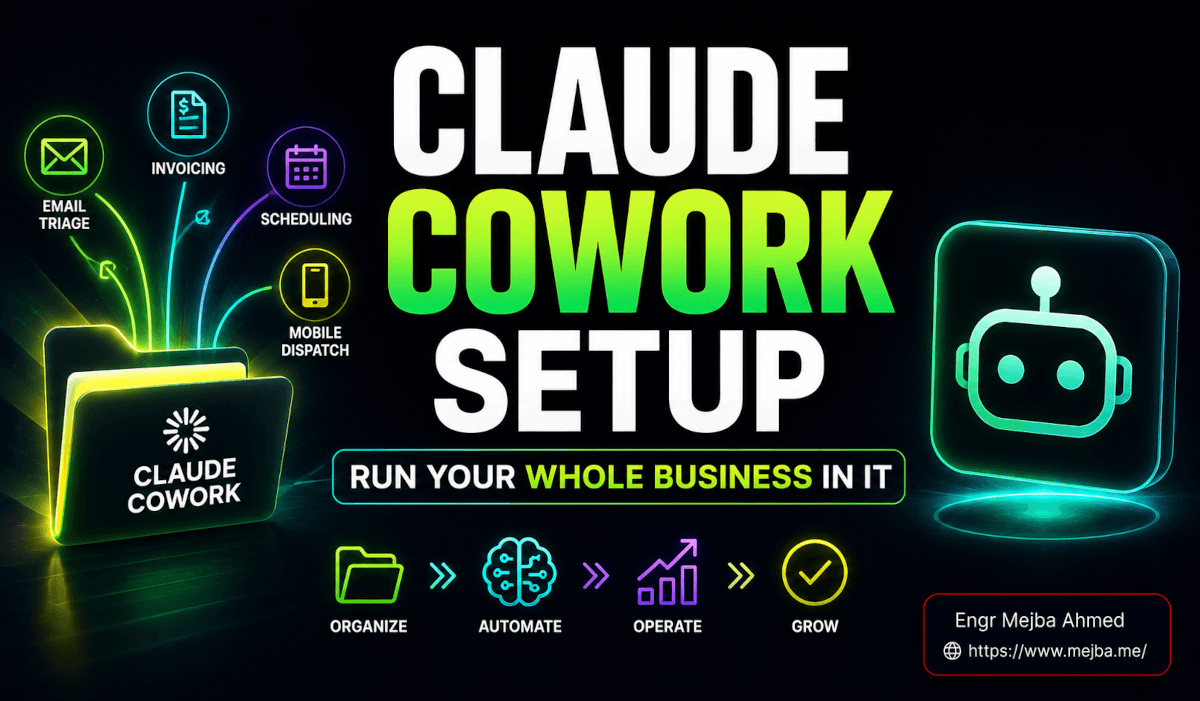
Een Claude Cowork-setup, goed uitgevoerd, is geen chatgeschiedenis waar je doorheen scrollt. Het is een map op je harde schijf — een hoofdinstructiebestand bovenaan, een geheugen van eerder werk eronder, en een submap voor elk onderdeel van je bedrijf, elk met zijn eigen instructies. Open die map en je kijkt naar je bedrijf als iets dat Claude kan lezen, navigeren en van binnenuit bedienen. Dat is het deel dat niemand goed uitlegt, en het is het deel dat een abonnement van $20 verandert in iets dat daadwerkelijk je operaties draait.
Ik ga je begeleiden bij het opbouwen van die map vanaf nul — de architectuur, de e-mailtriage skill, een facturatiesysteem dat je in gewoon Nederlands beschrijft, planning, en hoe je werk kunt afvuren vanaf je telefoon met Dispatch. Dit is de installatiehandleiding die ik had willen hebben toen ik Cowork-modus voor het eerst opende en naar een lege workspace staarde, me afvragend waar ik moest beginnen.
Een eerlijkheidsnoot voordat we verder gaan. Het meeste van wat volgt komt van het doorwerken van Cowork's setup-proces en een gedetailleerde videowalkthrough van iemand die zijn bedrijf erin draait — geen verzonnen "ik heb dit gedaan en 31,7 uur bespaard" claim. Waar ik echt gedrag deel, is het echt. Waar ik beschrijf hoe het systeem ontworpen is om te werken, zeg ik dat. Geen verzonnen statistieken. Dat onderscheid is belangrijker dan welk productiviteitscijfer ik ook zou kunnen verzinnen.
Claude Cowork vs Claude Chat: waarom dit niet dezelfde tool is
Hier is het verschil in één zin: Claude Chat beantwoordt een vraag en vergeet je zodra je het tabblad sluit. Claude Cowork onthoudt, leest je bestanden en voltooit meerstapswerk op je echte machine.
Wanneer je in het gewone Claude-chatvak typt, krijg je een eenmalig antwoord. Geen blijvend geheugen van je bedrijf. Geen toegang tot je facturen, je klantenlijst, je inbox. Jij bent de koerier — context erin kopiëren, antwoorden eruit plakken, alles met de hand aan elkaar rijgen. Het is een briljante consultant met geheugenverlies tussen elke zin.
Claude Cowork is een totaal andere vorm. Aangekondigd in januari 2026 als research preview en nu algemeen beschikbaar op macOS en Windows sinds 9 april 2026, draait het als modus binnen de Claude desktop-app, aangedreven door Opus 4.7 met een contextvenster van één miljoen tokens. Het werkt in een map waartoe je het toegang geeft. Het leest de bestanden daar, leert je patronen eruit, voert plannen uit die tientallen stappen omvatten, en schrijft resultaten terug naar schijf. De chat is slechts de voordeur. Het werk gebeurt in het bestandssysteem.
Ik heb deze vergelijking eerder gemaakt vanuit verschillende hoeken — mijn volledige Claude Co review na een maand dagelijks gebruik gaat dieper in op de vier capaciteitspijlers, en mijn zij-aan-zij test van Codex, Cowork en Gemini laat zien hoe de drie "super agents" bewust van elkaar afwijken. Dit bericht is beperkter en praktischer: hoe je het ding daadwerkelijk instelt om een bedrijf te runnen, niet of het goed is. (Spoiler uit die berichten: het is goed, met echte kanttekeningen.)
De mentale verschuiving is het hele spel. Stop met denken "AI-chatbot." Begin te denken "besturingssysteem voor je operaties." Zodra dat klikt, ziet de mappenstructuur er niet meer uit als overhead maar als het hele punt.
De vijf concepten die een Cowork-bedrijf laten draaien
Voordat je iets bouwt, heb je vijf begrippen nodig. Sla ze over en je vecht tegen de tool. Verinnerlijk ze en de setup schrijft zichzelf.
Het instructiebestand. Dit is de platte-tekst handleiding die Cowork vertelt hoe het moet werken binnen een gegeven map. In het Claude-ecosysteem heet het CLAUDE.md — en dit is mijn eerste feitcheck-vlag voor je. Sommige walkthroughs (en de briefing die mij op dit pad bracht) noemen het "claw.md." Dat is een verhoring van "Claude md." De echte, verifieerbare conventie is CLAUDE.md. Claude leest het aan het begin van elke taak, en cruciaal is dat elke map zijn eigen exemplaar krijgt. Een top-level voor globale regels, en een specifiekere in elke bedrijfssubmap.
Het geheugen. Cowork houdt een lopend verslag bij van eerdere interacties zodat het historische context heeft — wat je vorige week vroeg, beslissingen die je nam, werk dat al gedaan is. Ik ga hier voorzichtig zijn: het globale geheugen in het Claude-ecosysteem leeft in de ~/.claude/ directory, en ik kon geen bevestigd, gebruikersgericht "memory.md"-bestand vinden dat uniek is voor Cowork zoals de briefing het beschreef. Dus beschouw geheugen als een echte mogelijkheid — een logboek van eerder werk waar Cowork uit put — zonder dat ik een bestandsnaam beweer die ik niet kan verifiëren. Bij twijfel, laat Cowork zijn eigen geheugen beheren; maak niet handmatig een bestand dat misschien niet bestaat.
Skills. Een skill is een herhaalbare workflow die je eenmaal opslaat en steeds weer activeert. In plaats van elke ochtend je e-mailtoon opnieuw uit te leggen, sla je een "e-mailtriage" skill op en voer je die uit. Elke skill is een map met een SKILL.md-bestand dat beschrijft wat het doet en wanneer het te gebruiken. Ik heb de skills-primitive uitgebreid behandeld in mijn Claude Code AI-besturingssysteem blauwdruk — dezelfde primitive drijft Cowork aan, alleen verpakt in een desktop-GUI in plaats van een terminal.
Connectors. Dit zijn de integraties die live data binnenhalen en wijzigingen terugschrijven — Gmail, Google Agenda, Notion, QuickBooks en meer. Zonder connectors is Cowork een slim notitieboek dat alleen weet wat er op je schijf staat. Met connectors kan het de e-mails van vanmorgen lezen, je agenda controleren en je boekhouding bijwerken.
De mappenarchitectuur. Zo hangt alles samen: een hoofdmap met het globale instructiebestand, het geheugen, en georganiseerde submappen — één per workflow of bedrijfsproject — elk met zijn eigen instructiebestand, afgestemd op die taak.
Houd die vijf in je hoofd. Hier is hoe ze samenkomen tot iets waarmee je daadwerkelijk een bedrijf kunt runnen.
Stap-voor-stap Claude Cowork instellen: het OS-map bouwen
Dit is het deel waarvoor je kwam. De setup zelf is korter dan je zou verwachten, omdat Cowork het grootste deel van de structuur voor je bouwt. Je maakt niet handmatig dertig bestanden. Je beschrijft wat je wilt, en Cowork bouwt het.
Stap 1: Maak je hoofdmap aan
Maak één map ergens stabiel op je machine. Ik zou hem cowork noemen en hem uit elke map houden die agressief naar de cloud synchroniseert tijdens taken. Schakel in de Claude desktop-app van Chat naar Cowork-modus in de zijbalk, klik op "Werk in een map" en wijs het naar deze directory.
Begin voorzichtig. Anthropic's eigen advies is om te beginnen met een map met lage inzet — Downloads of een speciale projectmap — voordat je Cowork de sleutels geeft tot iets gevoeligs. Je geeft bewust maptoegang; het dwaalt niet standaard over je hele schijf.
Stap 2: Laat Cowork de OS-structuur genereren
Bouw de architectuur niet met de hand. Open een prompt in Cowork en beschrijf het systeem dat je wilt. Zoiets als:
"Stel deze map in als een besturingssysteem voor het runnen van mijn bedrijf. Maak een top-level CLAUDE.md met globale instructies over wie ik ben en hoe je je moet gedragen. Maak vervolgens submappen voor de workflows die ik later toevoeg — begin met één voor e-mail en één voor facturatie — en geef elke submap zijn eigen CLAUDE.md, afgestemd op die taak. Houd instructiebestanden kort en leesbaar."
Cowork zal de instructiebestanden en submappen voor je opzetten. Dit is de grootste tijdsbesparing in het hele proces. Je leert geen directory-layout uit je hoofd — je delegeert het aan de tool en bewerkt vervolgens wat het produceert. Lees elk bestand dat het aanmaakt. Corrigeer alles wat fout is voordat je verdergaat. De instructiebestanden zijn het fundament; alles wat volgt erft ervan.
Stap 3: Gebruik Obsidian alleen als viewer
Hier is een aanbeveling die je een week afleiding bespaart. Om je Cowork-map te bekijken en beheren, open je het in Obsidian — maar gebruik het alleen als viewer. Obsidian geeft je markdown-bestanden netjes weer, biedt een overzichtelijke zijbalk van de hele structuur en laat je instructiebestanden in één oogopslag lezen. Dat is alles wat je ervan wilt.
Laat je niet meeslepen in het universum van Obsidian voor notities. Begin niet met het toevoegen van willekeurige mappen, tags, dagelijkse notities en plugins. Elke losse map die je handmatig aanmaakt is een map waar Cowork verkeerd kan lezen of over kan struikelen. Obsidian is je venster naar het OS, niet een tweede tool die je onderhoudt. Laat Cowork de structuur bezitten. Gebruik Obsidian om ernaar te kijken.
Dat is de volledige basisinstallatie. Een hoofdmap, een door Cowork gegenereerd skelet, en een schone viewer. Nu gaan we het daadwerkelijk werk laten doen.
Hoe bouw ik een e-mailtriage workflow in Claude Cowork?
Je bouwt het door Gmail te verbinden, Cowork te vragen je antwoordpatronen te leren van echte e-mails, en het resultaat op te slaan als een herbruikbare skill. Hier is de concrete volgorde.
Verbind eerst Gmail via Cowork's connectors zodat het kan lezen en concepten maken in je echte inbox. Geef het dan een prompt die twee dingen tegelijk doet — analyseren en leren:
"Bekijk mijn laatste 50 ontvangen e-mails en de antwoorden die ik heb gestuurd. Groepeer inkomende mail in categorieën. Leer hoe ik antwoorden schrijf — mijn toon, lengte en afsluiting. Bouw bestanden die dit vastleggen: een lijst met e-mailcategorieën, een uitsluitingslijst voor contacten aan wie ik nooit automatisch opgestelde antwoorden wil, en een tone-of-voice gids."
Wat Cowork hieruit produceert is het interessante deel. Het antwoordt niet alleen in de chat — het schrijft bestanden naar je e-mailsubmap. In de walkthrough die ik volgde, was de output precies die set artefacten: een e-mailcategorieënbestand, een contactuitsluitingslijst en een tone-of-voice gids afgeleid van hoe je daadwerkelijk schrijft. Die bestanden worden permanente context. Elke toekomstige triage-run leest ze en wordt nauwkeuriger.
Als je tevreden bent met hoe het categoriseert en concepten maakt, sla het op als skill. Vraag Cowork direct: "Sla deze e-mailtriage workflow op als herbruikbare skill zodat ik het elke ochtend kan uitvoeren." Nu heb je een ochtendproces van één commando in plaats van een alinea die je dagelijks opnieuw typt.
Een waarschuwing die rechtstreeks uit het ontwerp komt: een uitsluitingslijst bestaat niet voor niets. Je wilt niet dat een agent automatisch antwoorden opstelt voor je advocaat, je grootste klant midden in een onderhandeling, of je partner. Bouw die uitsluitingslijst vroeg en houd hem actueel. De triage-skill is om de ruis op te ruimen, niet om namens jou te spreken in de gesprekken die er het meest toe doen.
Dit is de workflow die me overtuigde van Cowork boven gewone chat. Chat kon één antwoord opstellen. Cowork leert je inbox, bouwt de referentiebestanden en maakt het hele ding tot een herhaalbaar systeem dat elke keer beter wordt.
Een facturatiesysteem bouwen dat je in gewoon Nederlands beschrijft
De facturatie-opbouw toont het deel van Cowork dat bijna oneerlijk aanvoelt: je dicteert vereisten in gewone taal, en het construeert het systeem.
Geen spreadsheet-sjablonen. Geen installatiewizard. Je beschrijft gewoon wat je nodig hebt:
"Bouw me een facturatiesysteem in een nieuwe map. Ik wil facturen genereren met contactgegevens uit mijn e-mail. Bijhouden welke facturen betaald zijn en welke openstaan. Sla mijn bedrijfsgegevens op — bedrijfsnaam, adres, betalingsvoorwaarden — zodat ze automatisch op elke factuur worden ingevuld."
Cowork maakt een nieuwe submap voor facturatie, plaatst tracking-bestanden voor factuurstatus, een bedrijfsinfobestand met je bedrijfsgegevens, en zijn eigen CLAUDE.md afgestemd op facturatielogica. De structuur spiegelt het e-mailpatroon: een speciale map, ondersteunende databestanden en een lokaal instructiebestand dat Cowork leert hoe facturatie werkt voor jouw bedrijf specifiek.
Een praktisch probleem dat het vermelden waard is: het aanmaken van skills is niet altijd automatisch. Soms bouwt Cowork de map en bestanden maar wikkelt de workflow niet zelf in een opgeslagen skill. Als dat gebeurt, vraag het gewoon: "Maak van deze facturatie-workflow een herbruikbare skill." Handmatig verzoek, probleem opgelost. Ga er niet vanuit dat elke workflow automatisch een skill wordt — controleer het en vraag als het niet is gebeurd.
Voor boekhoudkundige facturatie is dit ook waar connectors hun waarde bewijzen. De Claude for Small Business plugin verbindt Cowork met QuickBooks, PayPal, HubSpot en meer — dus in plaats van een lokaal tracking-bestand dat doet alsof het je boekhouding is, kan Cowork afstemmen met je echte boekhoudsysteem. Begin met de lokale versie in gewone taal om het patroon te leren, en stap dan over op connectors wanneer je het vertrouwt met live financiële data.
Als je liever hebt dat iemand dit soort bedrijfsbrede automatisering van begin tot eind voor je opzet, het bouwen van deze Cowork- en Claude Code-systemen voor klanten is precies het soort werk dat ik aanneem via mijn Fiverr-profiel. Maar eerlijk? De setup in gewone taal is toegankelijk genoeg dat de meeste mensen het eerst zelf moeten proberen.
Planning en Dispatch: Cowork laten werken terwijl jij dat niet doet
Een skill die je handmatig moet activeren is handig. Een skill die zichzelf uitvoert is een besturingssysteem. Cowork geeft je twee manieren om daar te komen — en beide komen met één kritieke beperking waar je omheen moet ontwerpen.
Terugkerende workflows plannen
Zodra een workflow soepel draait, kun je hem plannen. Zeg tegen Cowork: "Voer mijn e-mailtriage elke ochtend om 7 uur uit." Het slaat dat op als geplande taak en voert het op schema uit. Dagelijkse inbox-triage, een wekelijkse factuurstatus-check, een maandagochtend klantoverzicht — alles wat herhaalbaar is, wordt een vaste routine.
Hier is de beperking, en het is een grote: Cowork is lokaal, niet in de cloud. Het werk gebeurt op jouw computer. Dus een geplande 7-uurtriage draait alleen als je machine aan staat en de Cowork desktop-app open is om 7 uur. Sluit de laptop en het schema slaapt mee. Dit is een echte architectonische afweging versus cloud-gehoste automatisering — en het is het tegenovergestelde van hoe Claude Code's cloud-routines werken, wat ik heb uiteengezet in het Claude Code besturingssysteem-bericht. Plan voor Cowork je schema's rond uren dat je machine daadwerkelijk wakker is.
Dispatch: je telefoon als afstandsbediening
Dit is de feature die het gat "ik ben weg van mijn bureau" dicht. Dispatch laat je taken toewijzen vanuit de Claude mobiele app, en je desktop pakt ze op en voert ze uit.
De werking is de moeite waard om precies te begrijpen, omdat het de lokale afhankelijkheid verklaart. Je telefoon is slechts de besturingsinterface — het stuurt instructies en ontvangt resultaten. Het daadwerkelijke AI-werk, het lezen van bestanden en connector-aanroepen gebeuren allemaal op je desktop, niet op de telefoon en niet in de cloud. Dus een taak die je dispatcht vanuit een koffiezaak wordt uitgevoerd wanneer je computer opnieuw verbinding maakt en beschikbaar is om het uit te voeren. Dispatch is beschikbaar op de Claude Max- en Pro-abonnementen.
Stel je de echte stroom voor: je zit te lunchen, herinnert je dat je een rapport van betaalde versus openstaande facturen nodig hebt, en dispatcht het vanaf je telefoon. Je desktop — die open staat op kantoor — wekt de taak, haalt de data op en heeft het rapport klaar als je terugkomt. Je telefoon heeft nooit zwaar werk gedaan. Het wees alleen het pistool aan dat je desktop vasthield.
De combinatie is de doorbraak. Planning behandelt het voorspelbare, herhalende werk. Dispatch behandelt de "oh, ik heb dit nu nodig"-momenten terwijl je weg bent. Beide leunen op dezelfde lokale machine. Respecteer die afhankelijkheid en het systeem voelt magisch. Vergeet het en je zult je afvragen waarom je 7-uurtaak niet draaide op de ochtend dat je je laptop mee naar huis nam.
Wat kost het om een bedrijf te draaien op Claude Cowork?
Cowork is gebundeld in betaalde Claude-abonnementen, maar de realistische ondergrens om er een bedrijf op te draaien is het Max-abonnement, niet het instapniveau van $20.
Het eerlijke prijsplaatje, geverifieerd per juni 2026: Cowork is inbegrepen in Claude Pro voor $20/maand, wat het instappunt is. Maar agent-taken verbranden dramatisch meer tokens dan chat — in de orde van 50 tot 100 keer meer — dus intensief dagelijks gebruik wil realistisch Max 5x voor $100/maand of Max 20x voor $200/maand. De oorspronkelijke research preview van januari 2026 was specifiek beperkt tot Max-abonnees vanwege deze token-wiskunde.
Stel verwachtingen dus eerlijk. Als je nieuwsgierig bent en de patronen wilt leren, krijg je met $20 Pro toegang en kom je door de setup in deze handleiding. Als je dagelijks e-mailtriage, facturatie en geplande rapporten gaat draaien voor een echt bedrijf, budget dan voor Max. Bij $1.200/jaar voor Max 20x is de vraag niet "is het goedkoop" — maar "vervangt het genoeg handmatige uren en tooling om die drempel te halen." Voor een ondernemer die verdrinkt in operationeel routinewerk, doet het dat meestal. Voor een hobbyist is de gratis laag van Claude Chat voorlopig misschien meer dan genoeg.
Het praktische draaiboek: aanbevelingen die echt blijven hangen
Na het doorwerken van de volledige setup, hier het gedestilleerde advies — de dingen die bepalen of je Cowork-opzet een systeem wordt waar je op vertrouwt of een map die je abandoneert.
Definieer de workflow voordat je de map aanmaakt. Maak niet speculatief submappen aan. Beslis welke herhaalbare taak je automatiseert — triage, facturatie, rapportage — en laat Cowork het dan opzetten. Willekeurige mappen zijn hoe de structuur tot brij wordt.
Verbind alles wat je kunt. Cowork is alleen zo slim als de context die het kan bereiken. Hoe meer connectors je aansluitt — Gmail, Agenda, Notion, boekhouding — hoe minder je het hoeft voor te kauwen. Context is de brandstof.
Verwacht één instructiebestand per workflow, en vaak ook een aangepaste skill. Elke submap zou zijn eigen CLAUDE.md moeten hebben. Elke volwassen workflow zou een opgeslagen skill moeten worden. Als een skill niet automatisch is aangemaakt, vraag er dan handmatig om.
Gebruik planning voor herhaling — maar onthoud de lokale leiband. Geplande taken zijn goud voor terugkerend werk. Vergeet alleen nooit dat ze op je machine draaien, dus ze hebben je machine nodig die aan staat en de app open.
Gebruik Dispatch als je weg bent. Je telefoon wordt de afstandsbediening; je desktop doet het werk. Het wordt uitgevoerd wanneer je computer opnieuw verbinding maakt.
Houd bestandsbeheer doodeenvoudig. Laat Cowork de mappenstructuur bezitten. Gebruik Obsidian puur als viewer. De snelste manier om een Cowork-setup te breken is het handmatig te gaan reorganiseren als een Notion-workspace.
Doe die zes dingen en je hebt de discipline die een werkend AI-besturingssysteem onderscheidt van een slimme demo die je niet meer opent.
De echte conclusie: een chatbot wordt een collega
Strip de mappen, skills en connectors weg, en hier is wat Claude Cowork daadwerkelijk doet: het verandert AI van iets waar je naartoe gaat in iets dat werkt waar jij werkt.
Een standaard chatbot is een consultant in een ander gebouw. Je gaat erheen, vraagt, draagt het antwoord terug, rijgt het met de hand in je echte omgeving. Cowork woont in jouw gebouw — in jouw map, met jouw bestanden, aangesloten op jouw tools, met het geheugen van wat het vorige week deed. De instructiebestanden leren het jouw bedrijf. De skills maken je workflows herhaalbaar. De connectors geven het live context. Planning en Dispatch laten het werken of je nu achter je bureau zit of niet.
En het deel waar ik steeds op terugkom: niets hiervan vereist dat je code schrijft. Je beschrijft wat je wilt in gewoon Nederlands, Cowork bouwt de structuur, en jij verfijnt het. Een map, een paar instructiebestanden, een handvol skills. Dat is de hele machine. Het schaalt zoals een goede medewerker schaalt — je leert het één taak goed, dan een volgende, dan nog een, tot je op een dinsdag beseft dat het operationele routinewerk dat vroeger je ochtenden opvrat gewoon... zichzelf afhandelt.
Dus hier is wat ik deze week zou doen. Kies de meest repetitieve taak in je bedrijf — de inbox, de facturen, het weekrapport. Open Cowork, maak één map, en bouw die ene workflow van begin tot eind. Probeer niet alles te automatiseren. Automatiseer het ene ding waar je tegenop ziet, kijk hoe het op schema draait, en laat dat het patroon bewijzen voordat je uitbreidt.
Wat is de eerste taak die je zou overdragen aan een collega die nooit slaapt, nooit vergeet, en elk bestand leest dat je bezit?
Veelgestelde vragen
Hoe heet het instructiebestand in Claude Cowork?
Het heet CLAUDE.md, niet "claw.md." Het is een platte-tekst markdown-bestand dat Cowork vertelt hoe het zich moet gedragen binnen een map, en Claude leest het aan het begin van elke taak. Elke map in je setup — op het hoogste niveau en elke submap — zou zijn eigen CLAUDE.md moeten hebben. Zie de installatiestappen hierboven voor hoe Cowork deze voor je genereert.
Draait Claude Cowork in de cloud of op mijn computer?
Claude Cowork draait lokaal op je computer, niet in de cloud. Geplande taken en gedispatchte taken worden beide uitgevoerd op je machine, die aan moet staan met de Cowork desktop-app open. Je telefoon stuurt via Dispatch alleen instructies en ontvangt resultaten — het daadwerkelijke werk gebeurt op je desktop.
Hoeveel kost Claude Cowork?
Claude Cowork is inbegrepen in Claude Pro voor $20/maand als instappunt, maar realistisch dagelijks bedrijfsgebruik heeft Max 5x ($100/maand) of Max 20x ($200/maand) nodig omdat agent-taken 50–100x meer tokens verbruiken dan chat. Dispatch is beschikbaar op zowel Pro- als Max-abonnementen.
Moet ik kunnen programmeren om Claude Cowork in te stellen?
Nee. Je beschrijft wat je wilt in gewoon Nederlands en Cowork bouwt de mappenstructuur, instructiebestanden en skills voor je. Je leest en verfijnt wat het produceert. Als je ooit bestanden in mappen hebt georganiseerd, heb je genoeg achtergrond om een bedrijfsworkflow in Cowork te draaien.
Wat is Dispatch in Claude Cowork?
Dispatch maakt van de Claude mobiele app een afstandsbediening voor je desktop Cowork-agent. Je wijst een taak toe vanaf je telefoon, en je computer pakt het op en voert het uit — lokale bestanden lezen, data ophalen via connectors en resultaten samenstellen — zodra je machine beschikbaar is en opnieuw verbonden.
Laten we samenwerken
Wil je AI-systemen bouwen, workflows automatiseren of je technische infrastructuur opschalen? Ik help je graag.
- Fiverr (maatwerkoplossingen & integraties): fiverr.com/s/EgxYmWD
- Portfolio: mejba.me
- Ramlit Limited (enterprise-oplossingen): ramlit.com
- ColorPark (design & branding): colorpark.io
- xCyberSecurity (beveiligingsdiensten): xcybersecurity.io